
تتيح ميزة الميكروفون الافتراضي بتقنية الذكاء الاصطناعي من Transync للمشاركين الآخرين في اجتماعك سماع صوتك المترجم مباشرةً عبر مدخل ميكروفون الاجتماع. فبدلاً من تشغيل الصوت المترجم من مكبر الصوت الخاص بك، ترسل تقنية الذكاء الاصطناعي من Transync الصوت المترجم إلى جهاز ميكروفون افتراضي، يمكنك اختياره في Zoom أو Microsoft Teams أو Google Meet أو غيرها من منصات الاجتماعات عبر الإنترنت.
استخدم هذه الميزة عندما ترغب بالتحدث بلغة معينة، ويستمع المشاركون في الاجتماع إلى الصوت المترجم كصوت الميكروفون الخاص بك. على سبيل المثال، يمكنك التحدث باللغة الإنجليزية، ثم تفعيل خيار "تشغيل الصوت باللغة الإنجليزية ← الإسبانية"، واختيار "Transync AI Translation Mic" في تطبيق الاجتماع، ليتمكن الآخرون من سماع الصوت الإسباني مباشرةً.
الأجهزة المدعومة ومنصات الاجتماعات #
تتوفر ميزة الميكروفون الافتراضي في تطبيق Transync AI لسطح المكتب لنظام macOS.
يمكنك استخدامه مع منصات الاجتماعات عبر الإنترنت التي تسمح لك باختيار مدخل الميكروفون، بما في ذلك Zoom وMicrosoft Teams وGoogle Meet وتطبيقات الاجتماعات الأخرى المستندة إلى المتصفح أو سطح المكتب.

قبل أن تبدأ #
إذا كنت جديدًا على برنامج Transync AI، فقد تساعدك هذه الأدلة:
- البدء السريع
- كيفية بدء الترجمة في الوقت الفعلي
- كيفية مشاركة الصوت على الكمبيوتر
- كيفية استخدام تشغيل الصوت في Transync AI
هام: قم بتشغيل اتجاه التشغيل الذي تريد أن يسمعه الآخرون فقط #
بالنسبة للميكروفون الافتراضي، نوصي بتمكين تشغيل الصوت فقط للغة التي تريد بثها.
- إذا كنت تتحدث الإنجليزية وتريد أن يسمع الآخرون الإسبانية، فقم بتشغيل تشغيل الصوت فقط للغة الإنجليزية ← الإسبانية.
- لا تقم بتشغيل خاصية التشغيل من الإسبانية إلى الإنجليزية إلا إذا كنت ترغب عمداً في إرسال هذا الصوت إلى الاجتماع أيضاً.
في حال تفعيل كلا الاتجاهين، يمكن ترجمة كلام المشارك الآخر باللغة الإسبانية إلى الإنجليزية وتشغيله عبر الميكروفون الافتراضي الخاص بك. وهذا يُمكّن الشخص الآخر من سماع كلامه مترجماً من جانبك.
1. إعداد الميكروفون الافتراضي #
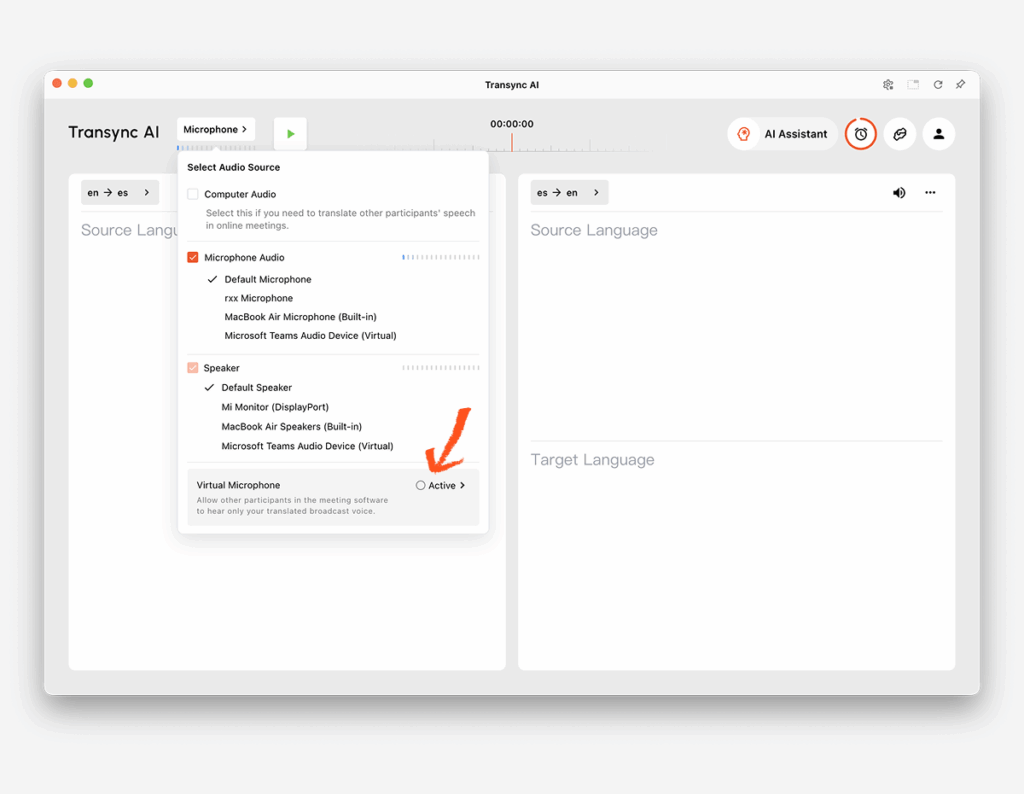
افتح ميكروفون القائمة في برنامج Transync AI. في لوحة مصدر الصوت، ابحث عن ميكروفون افتراضي ثم انقر نشيط لتفعيله.
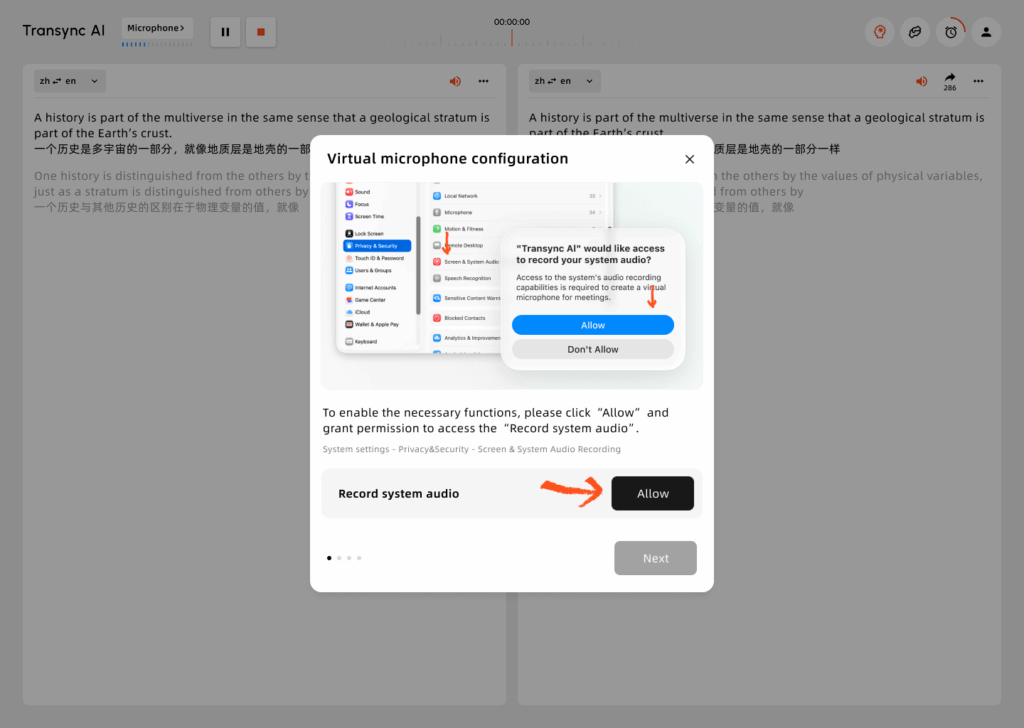
عندما تطلب نافذة إعدادات الميكروفون الافتراضي الإذن، انقر فوق يسمح. يتيح هذا لـ Transync AI إنشاء مخرج ميكروفون افتراضي لتشغيل الصوت المترجم.
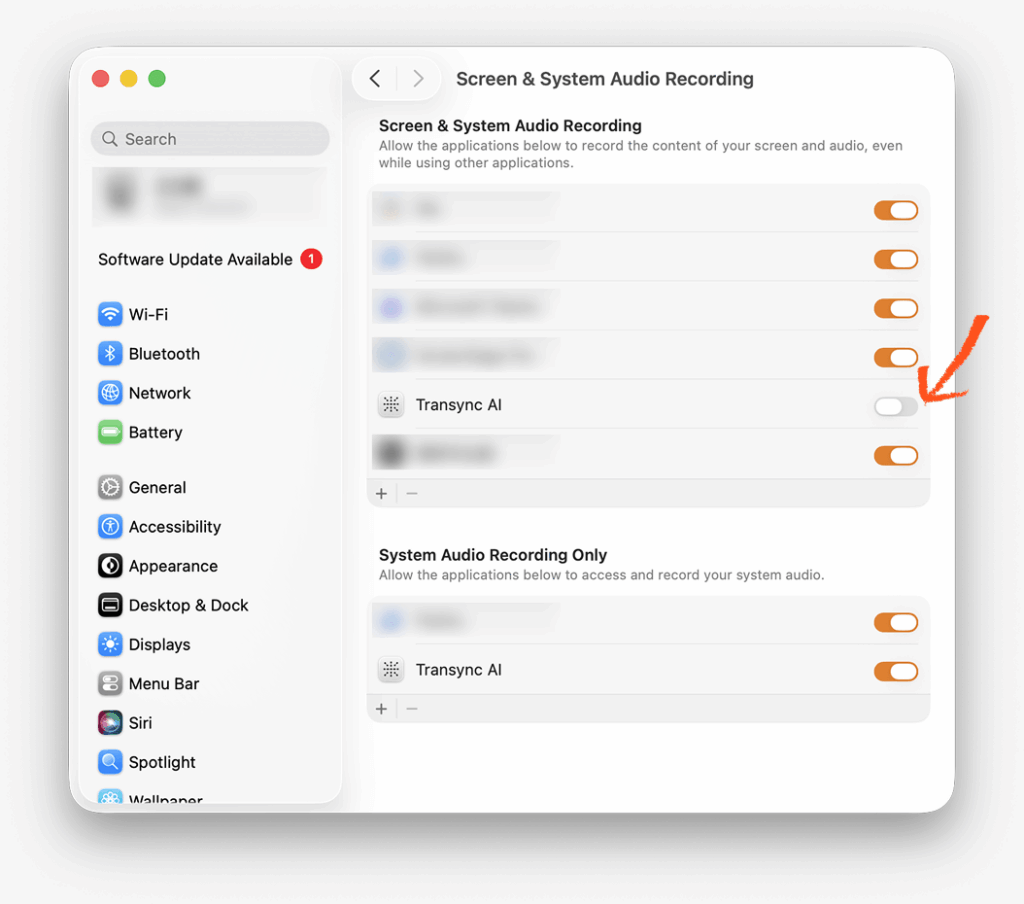
قد تحتاج أيضًا إلى تأكيد هذا الإذن في إعدادات النظام. انتقل إلى الخصوصية والأمان → تسجيل الصوت من الشاشة والنظام, ثم قم بتمكين Transync AI إذا طلب نظام macOS تأكيدًا.
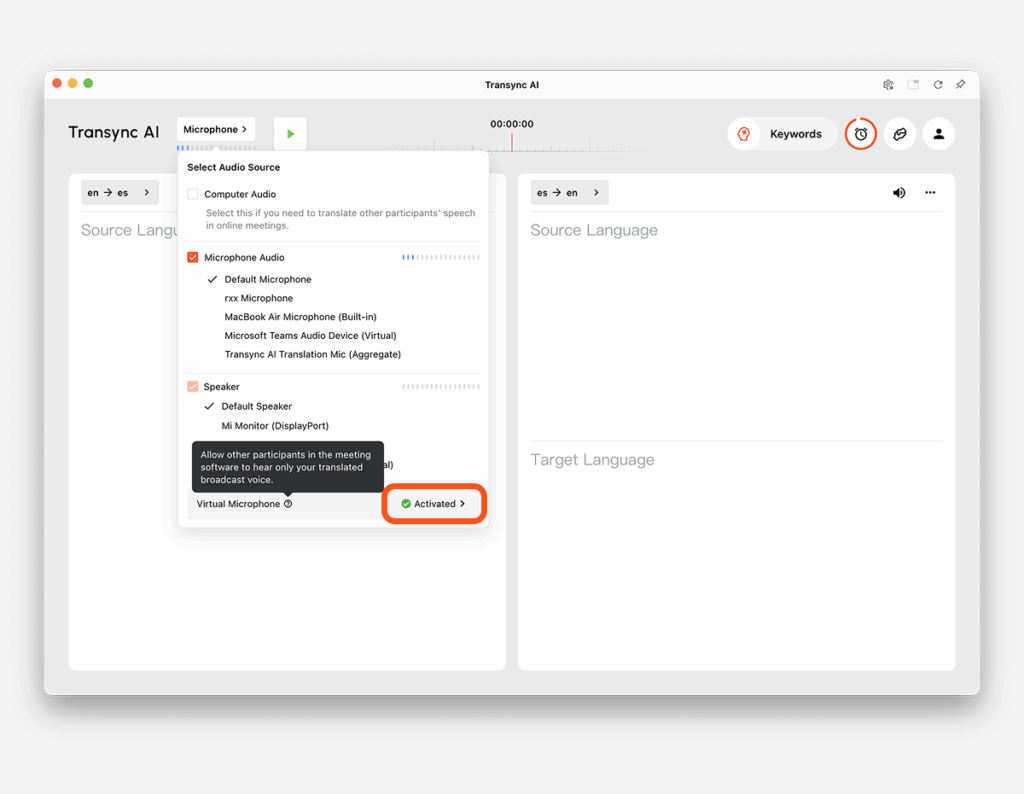
ارجع إلى برنامج Transync AI وافتح قائمة الميكروفون مرة أخرى. عندما يظهر الميكروفون الافتراضي تم التفعيل, اكتمل الإعداد.
2. قم بتشغيل خاصية تشغيل الصوت للغة التي تريد بثها #
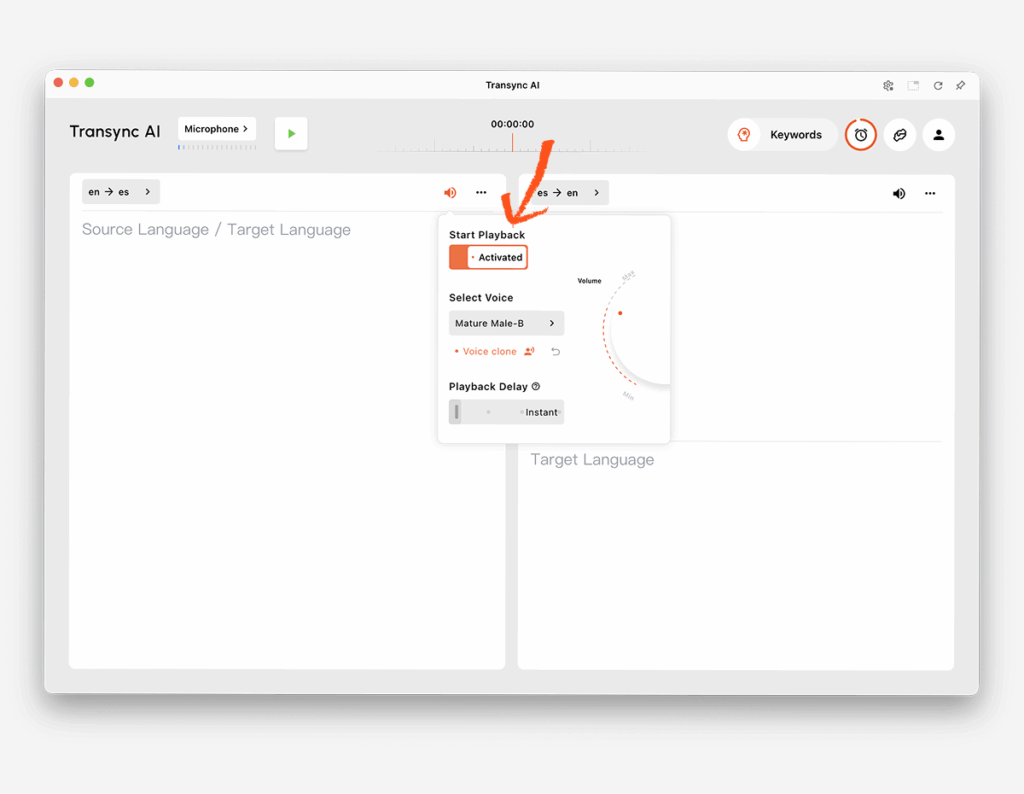
افتح إعدادات تشغيل الصوت للاتجاه الذي يحتاج المشاركون الآخرون إلى سماعه. على سبيل المثال، إذا كنت تتحدث الإنجليزية وتريد أن يسمع الاجتماع اللغة الإسبانية، فافتح خيار "الإنجليزية ← الإسبانية" وقم بتشغيل تشغيل الصوت.
يمكنك اختيار صوت وضبط تأخير التشغيل إذا لزم الأمر. إذا كنت ترغب في أن يكون الصوت المترجم أقرب إلى صوتك، فراجع كيفية استخدام استنساخ الصوت
بعد تفعيل الميكروفون الافتراضي، نوصي بضبط تأخير تشغيل الصوت على فوري كلما أمكن ذلك. يقوم هذا بإرسال الكلام المترجم إلى الميكروفون الافتراضي فور إنشائه، مما يساعد على تقليل التأخير بالنسبة للمشاركين في الاجتماع.
3. ابدأ مهمة الترجمة #
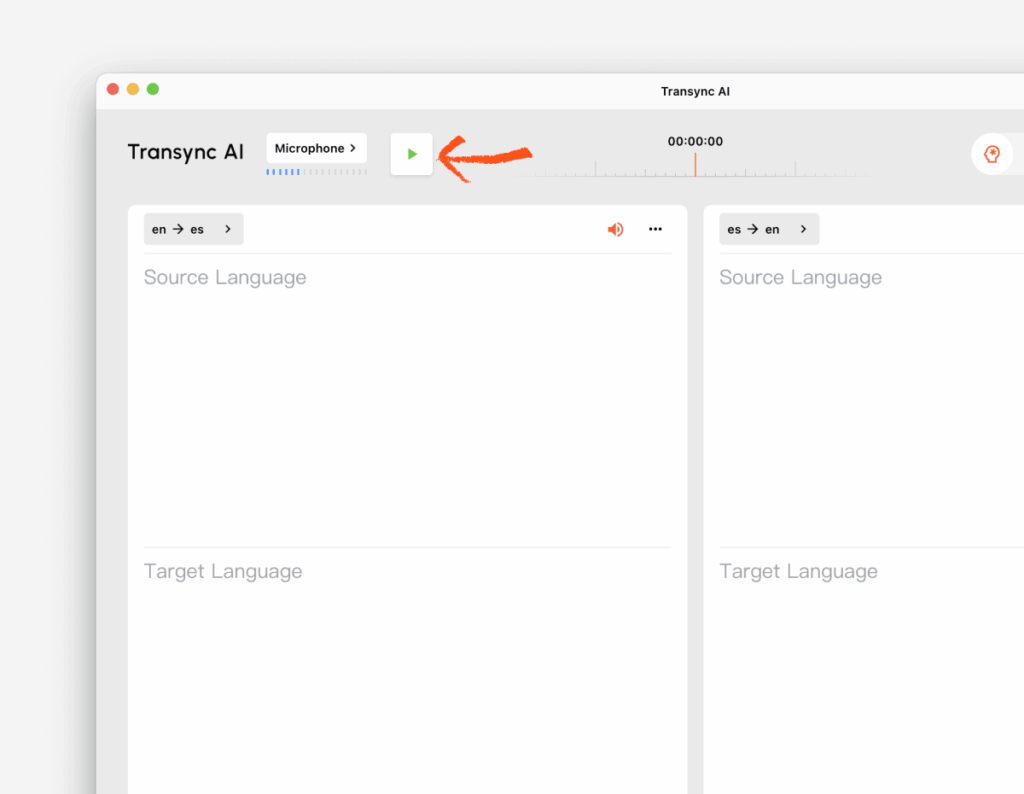
انقر على زر "ابدأ" في برنامج Transync AI لبدء مهمة الترجمة. أبقِ برنامج Transync AI قيد التشغيل أثناء وجودك في الاجتماع.
4. حدد ميكروفون الترجمة بالذكاء الاصطناعي من Transync في برنامج الاجتماعات الخاص بك #
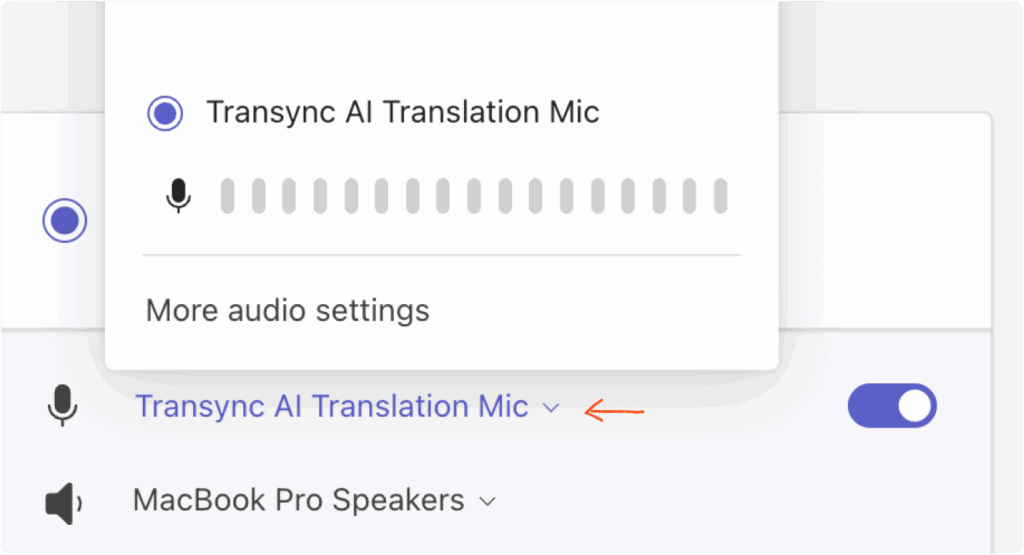
افتح برنامج الاجتماعات الخاص بك، مثل Zoom أو Microsoft Teams أو Google Meet. في إعدادات صوت الاجتماع، حدد Transync AI Translation Mic كمدخل للميكروفون.
بعد ذلك، سيستمع المشاركون الآخرون إلى التشغيل المترجم من Transync AI عبر ميكروفون الاجتماع الخاص بك.
نصائح #
- قم بإعداد الميكروفون الافتراضي قبل بدء الاجتماع، خاصة إذا كانت هذه هي المرة الأولى التي تستخدمه فيها.
- قم بتمكين اتجاه تشغيل الصوت الذي تريد بثه فقط.
- إذا لم يتمكن المشاركون الآخرون من سماع الصوت المترجم، فتحقق مما إذا تم تحديد ميكروفون الترجمة بالذكاء الاصطناعي من Transync كميكروفون للاجتماع.
- إذا لم يتمكن برنامج Transync AI من سماعك، فتحقق من الميكروفون الحقيقي الخاص بك في قائمة الميكروفون الخاصة ببرنامج Transync AI.
الأسئلة الشائعة #
ما الفرق بين الميكروفون الافتراضي ومشاركة صوت الكمبيوتر؟ #
يرسل الميكروفون الافتراضي الصوت المترجم فقط إلى الاجتماع كمدخل للميكروفون الخاص بك. لن يسمع المشاركون الآخرون صوتك الأصلي من الميكروفون الحقيقي؛ بل سيسمعون الصوت المترجم عبر ميكروفون الترجمة بتقنية الذكاء الاصطناعي من Transync.
مشاركة الصوت بالكمبيوتر يعمل هذا الخيار بطريقة مختلفة. فهو يسمح للمشاركين الآخرين بسماع الصوت من جهاز الكمبيوتر الخاص بك أثناء مشاركة الشاشة، وبالتالي يمكنهم سماع الصوت الأصلي والترجمة الصوتية. كما يتطلب خيار "مشاركة صوت الكمبيوتر" بدء مشاركة الشاشة في منصة الاجتماع.
هل ما زلت بحاجة إلى تحديد الميكروفون الحقيقي الخاص بي في برنامج Transync AI؟ #
نعم. يحتاج برنامج Transync AI إلى ميكروفونك الحقيقي لالتقاط صوتك. يجب أن يستخدم برنامج الاجتماع ميكروفون الترجمة الخاص بـ Transync AI، بينما يجب أن يستخدم برنامج Transync AI نفسه ميكروفونك الفعلي.
هل يجب عليّ تشغيل خاصية تشغيل الصوت لكلا اتجاهي اللغة؟ #
عادةً لا. بالنسبة للميكروفون الافتراضي، نوصي بتفعيل الاتجاه الذي تريد أن يسمعه المشاركون الآخرون فقط. على سبيل المثال، إذا كنت تتحدث الإنجليزية وتريد أن يسمع الآخرون الإسبانية، فقم بتفعيل تشغيل الصوت من الإنجليزية إلى الإسبانية فقط.
هل يمكنني استخدام خاصية استنساخ الصوت مع الميكروفون الافتراضي؟ #
نعم. إذا كانت اللغة المستهدفة تدعم خاصية استنساخ الصوت، فيمكنك استخدامها مع الميكروفون الافتراضي. انظر كيفية استخدام استنساخ الصوت
ماذا أفعل إذا لم يتمكن المشاركون الآخرون من سماع الترجمة؟ #
تأكد من بدء تشغيل ترجمة Transync AI، وتمكين تشغيل الصوت لاتجاه اللغة الصحيح، وتحديد Transync AI Translation Mic كميكروفون في برنامج الاجتماع الخاص بك، وتحديد الميكروفون الحقيقي الخاص بك بشكل صحيح داخل Transync AI.


