
Mit dem virtuellen Mikrofon von Transync AI hören andere Meetingteilnehmer Ihre übersetzte Stimme direkt über den Mikrofoneingang des Meetings. Anstatt die übersetzte Audioausgabe über Ihren Lautsprecher wiederzugeben, sendet Transync AI die Übersetzung an ein virtuelles Mikrofon, das Sie in Zoom, Microsoft Teams, Google Meet oder anderen Online-Meeting-Plattformen auswählen können.
Nutzen Sie diese Funktion, wenn Sie in einer Sprache sprechen und die Meeting-Teilnehmer die übersetzte Stimme als Mikrofon-Audio hören sollen. Sie können beispielsweise Englisch sprechen, die Sprachausgabe Englisch → Spanisch aktivieren und in Ihrer Meeting-App „Transync AI Translation Mic“ auswählen, sodass die anderen die spanische Sprachausgabe direkt hören.
Unterstützte Geräte und Meeting-Plattformen #
Das virtuelle Mikrofon ist in der Transync AI Desktop-App für macOS verfügbar.
Sie können es mit Online-Meeting-Plattformen verwenden, die die Auswahl eines Mikrofoneingangs ermöglichen, darunter Zoom, Microsoft Teams, Google Meet und andere browserbasierte oder Desktop-Meeting-Apps.

Bevor Sie beginnen #
Falls Sie Transync AI noch nicht kennen, könnten Ihnen diese Anleitungen helfen:
- Schnellstart
- So starten Sie die Echtzeitübersetzung
- So geben Sie Computer Audio frei
- So verwenden Sie die Sprachwiedergabe in Transync AI
Wichtig: Aktivieren Sie nur die Wiedergaberichtung, die andere hören sollen. #
Für das virtuelle Mikrofon empfehlen wir, die Sprachwiedergabe nur für die gewünschte Senderichtung zu aktivieren.
- Wenn Sie Englisch sprechen und andere Spanisch hören sollen, aktivieren Sie die Sprachausgabe nur für Englisch → Spanisch.
- Aktivieren Sie die Wiedergabeoption Spanisch → Englisch nur dann, wenn Sie die Audioausgabe auch in die Besprechung einblenden möchten.
Sind beide Richtungen aktiviert, kann die spanische Rede des anderen Teilnehmers ins Englische übersetzt und über Ihr virtuelles Mikrofon wiedergegeben werden. Dadurch kann die andere Person ihre eigene Rede in englischer Übersetzung hören.
1. Virtuelles Mikrofon einrichten #
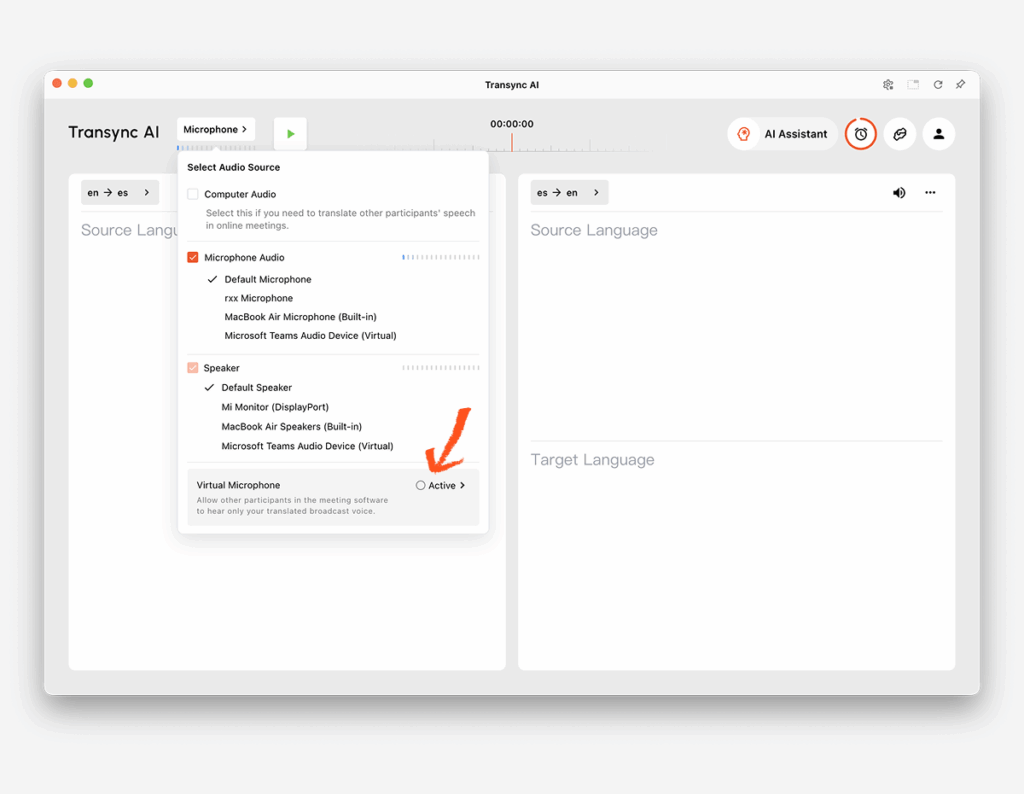
Öffne die Mikrofon Menü in Transync AI. Im Audioquellen-Panel finden Sie Virtuelles Mikrofon und klicken Aktiv um es zu aktivieren.
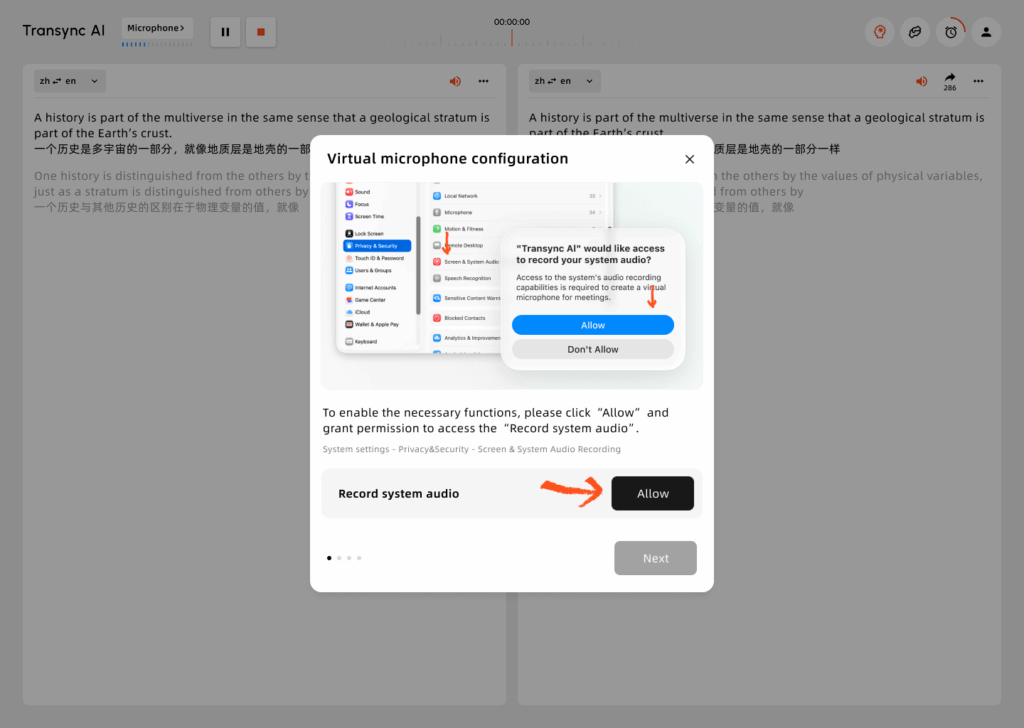
Wenn das Windows „Virtuelles Mikrofon konfigurieren“ um Berechtigung bittet, klicken Sie Erlauben. Dadurch kann Transync AI einen virtuellen Mikrofonausgang für die Wiedergabe übersetzter Sprache erstellen.
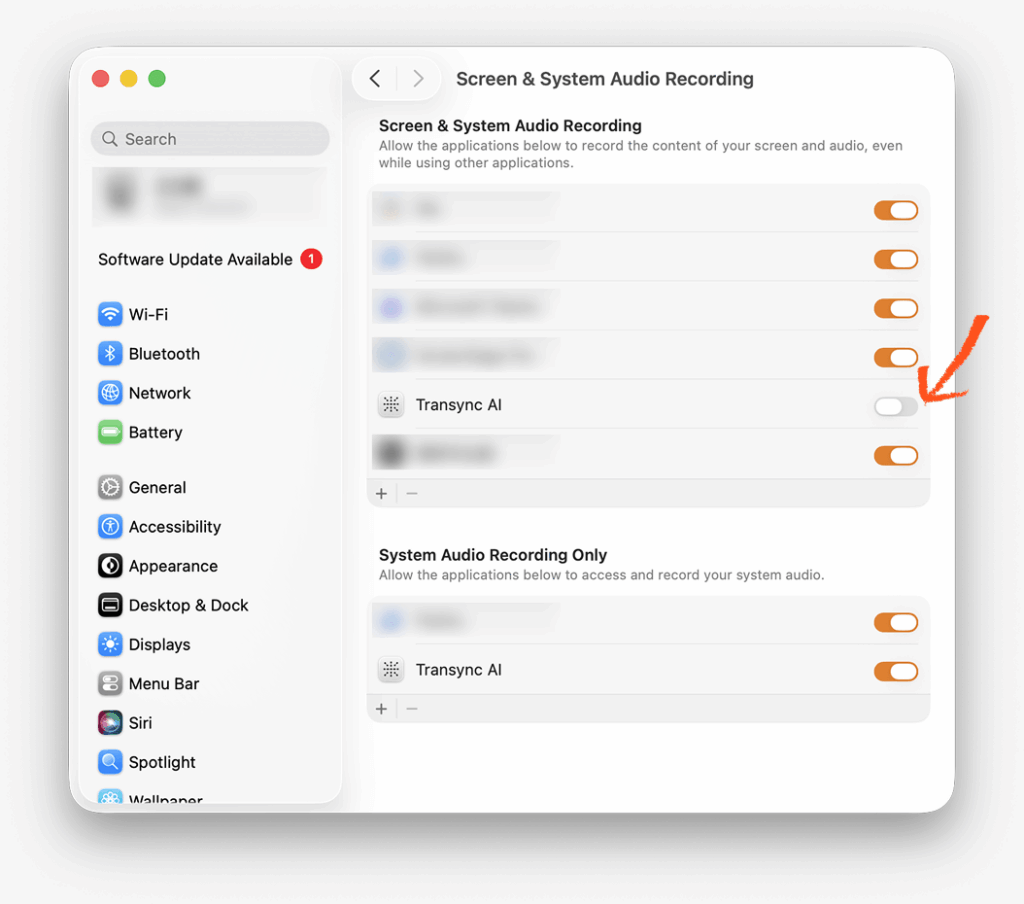
Möglicherweise müssen Sie diese Berechtigung auch in den Systemeinstellungen bestätigen. Gehen Sie zu Datenschutz und Sicherheit → Bildschirm- und Systemaudioaufnahme, Aktivieren Sie dann Transync AI, wenn macOS eine Bestätigung anfordert.
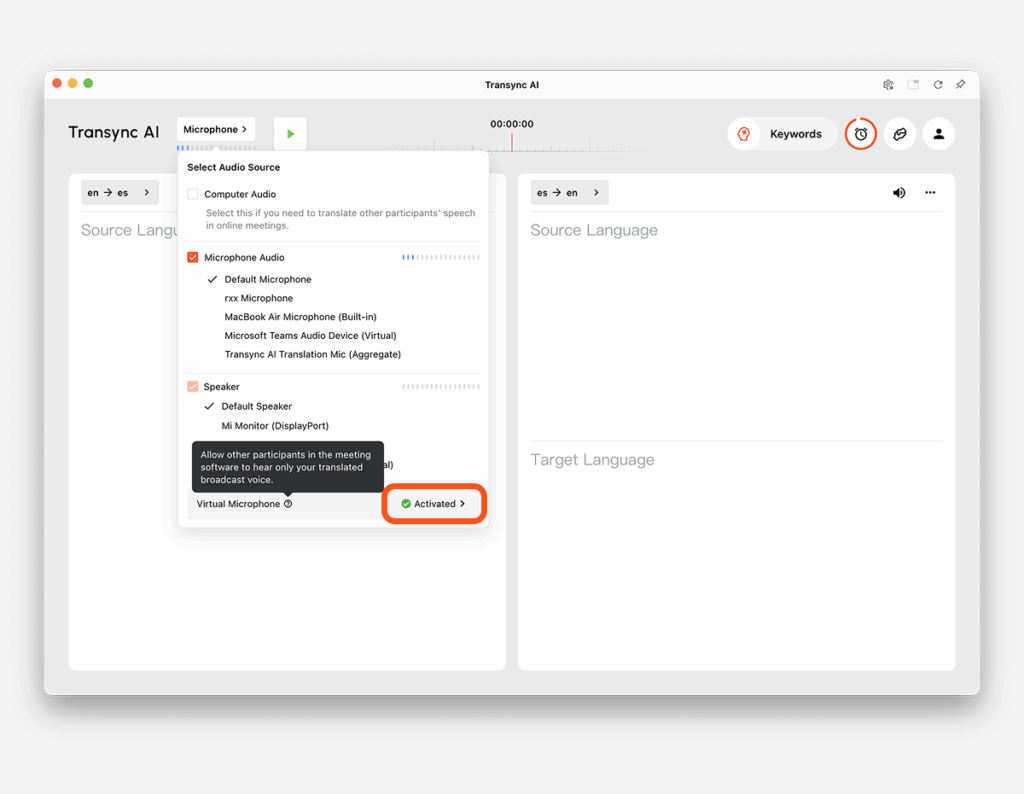
Kehren Sie zu Transync AI zurück und öffnen Sie das Mikrofonmenü erneut. Wenn das virtuelle Mikrofon angezeigt wird Aktiviert, Die Einrichtung ist abgeschlossen.
2. Aktivieren Sie die Sprachwiedergabe für die gewünschte Sprache. #
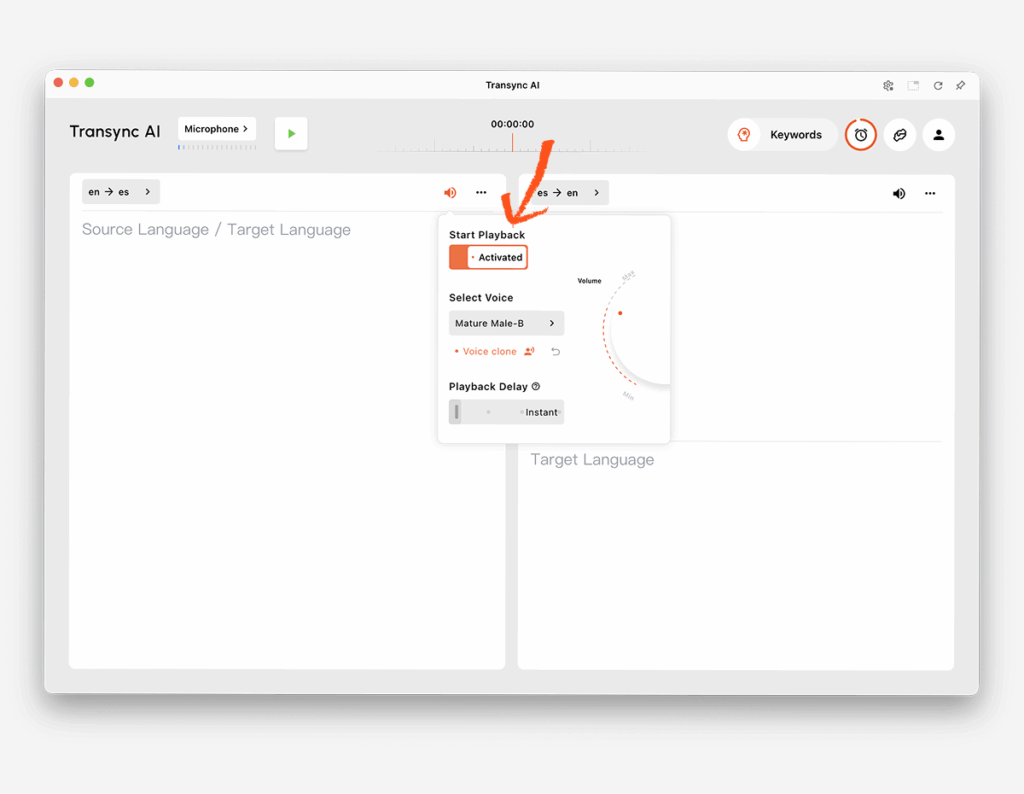
Öffnen Sie die Sprachwiedergabeeinstellungen für die gewünschte Sprachrichtung. Wenn Sie beispielsweise Englisch sprechen und die anderen Teilnehmer Spanisch hören sollen, öffnen Sie die Option „Englisch → Spanisch“ und aktivieren Sie die Sprachwiedergabe.
Sie können eine Stimme auswählen und bei Bedarf die Wiedergabeverzögerung anpassen. Wenn die übersetzte Stimme Ihrer eigenen Stimme ähnlicher klingen soll, siehe So verwenden Sie Voice Clone
Nachdem das virtuelle Mikrofon aktiviert wurde, empfehlen wir, die Sprachwiedergabeverzögerung auf Folgendes einzustellen: Sofort Wann immer möglich. Dadurch wird die übersetzte Sprache sofort nach ihrer Generierung an das virtuelle Mikrofon gesendet, was dazu beiträgt, Verzögerungen für die Meeting-Teilnehmer zu reduzieren.
3. Beginnen Sie die Übersetzungsaufgabe. #
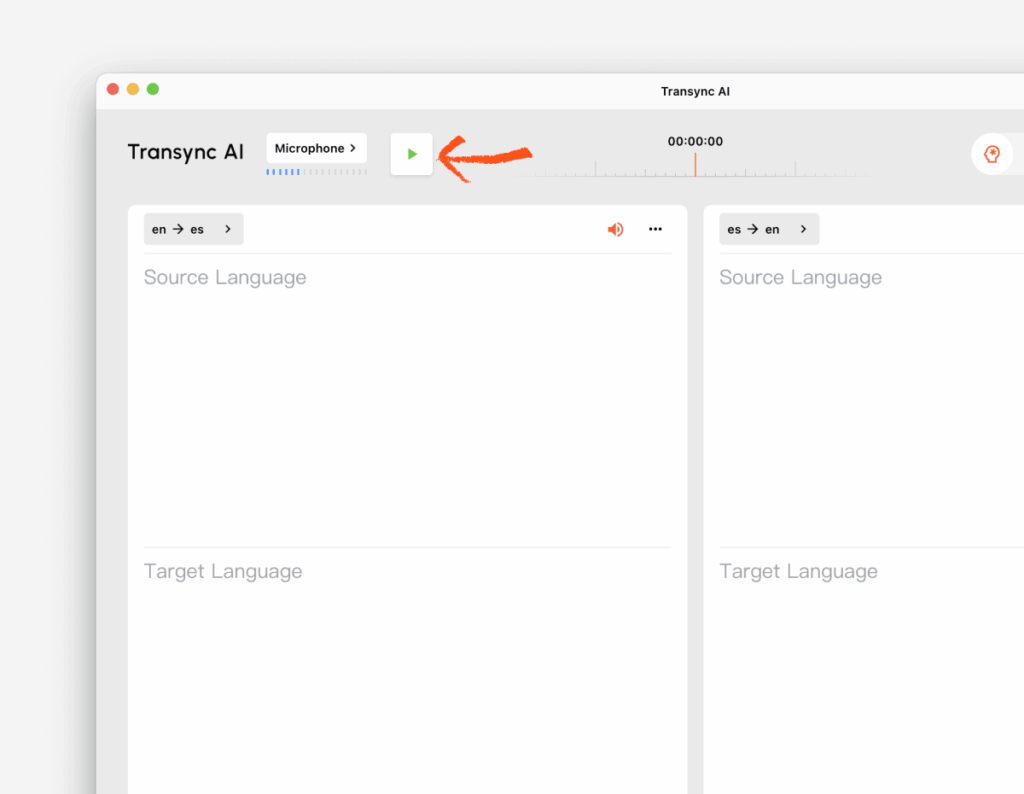
Klicken Sie in Transync AI auf die Schaltfläche „Start“, um die Übersetzungsaufgabe zu beginnen. Lassen Sie Transync AI während des gesamten Meetings im Hintergrund laufen.
4. Wählen Sie in Ihrer Meeting-Software das Transync AI Translation Mic aus. #
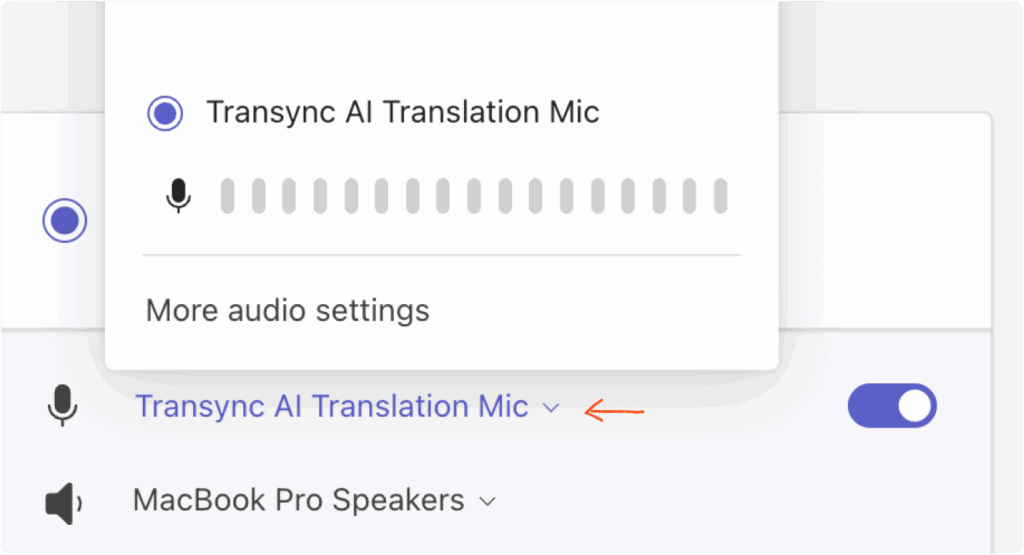
Öffnen Sie Ihre Meeting-Software, z. B. Zoom, Microsoft Teams oder Google Meet. Wählen Sie in den Audioeinstellungen des Meetings die Option „Audio“ aus. Transync AI Translation Mic als Ihren Mikrofoneingang.
Anschließend hören die anderen Teilnehmer die übersetzte Wiedergabe von Transync AI über Ihr Meeting-Mikrofon.
Tipps #
- Richten Sie das virtuelle Mikrofon vor Beginn des Meetings ein, insbesondere wenn Sie es zum ersten Mal verwenden.
- Aktivieren Sie nur die Sprachwiedergaberichtung, die Sie übertragen möchten.
- Falls andere Teilnehmer die übersetzte Stimme nicht hören können, überprüfen Sie, ob das Transync AI Translation Mic als Besprechungsmikrofon ausgewählt ist.
- Falls Transync AI Sie nicht hören kann, überprüfen Sie Ihr tatsächliches Mikrofon im Mikrofonmenü von Transync AI.
FAQs #
Worin besteht der Unterschied zwischen einem virtuellen Mikrofon und der Audiofreigabe am Computer? #
Das virtuelle Mikrofon sendet ausschließlich die übersetzte Stimme als Mikrofoneingang in das Meeting. Andere Teilnehmer hören nicht Ihre Originalstimme über Ihr echtes Mikrofon, sondern die übersetzte Wiedergabe über das Transync AI Translation Mic.
Computer Audio freigeben Die Funktionsweise ist anders. Andere Teilnehmer können so den Ton von Ihrem Computer hören, während Sie Ihren Bildschirm freigeben. Dadurch hören sie sowohl den Originalton als auch die übersetzte Wiedergabe. Die Funktion „Computer Audio freigeben“ erfordert außerdem, dass Sie die Bildschirmfreigabe in der Meeting-Plattform starten.
Muss ich in Transync AI immer noch mein echtes Mikrofon auswählen? #
Ja. Transync AI benötigt Ihr Mikrofon, um Ihre Sprache aufzuzeichnen. Die Meeting-Software sollte Transync AI Translation Mic verwenden, während Transync AI selbst Ihr Mikrofon nutzt.
Soll ich die Sprachwiedergabe für beide Sprachrichtungen aktivieren? #
Normalerweise nicht. Für das virtuelle Mikrofon empfehlen wir, nur die Richtung zu aktivieren, die die anderen Teilnehmer hören sollen. Wenn Sie beispielsweise Englisch sprechen und die anderen Spanisch hören sollen, aktivieren Sie nur die Wiedergabe von Englisch nach Spanisch.
Kann ich Voice Clone mit einem virtuellen Mikrofon verwenden? #
Ja. Wenn die Zielsprache Voice Clone unterstützt, können Sie es zusammen mit dem virtuellen Mikrofon verwenden. Siehe So verwenden Sie Voice Clone
Was soll ich tun, wenn andere Teilnehmer die Übersetzung nicht hören können? #
Prüfen Sie, ob die Transync AI-Übersetzung gestartet wurde, die Sprachwiedergabe für die richtige Sprachrichtung aktiviert ist, das Transync AI Translation Mic in Ihrer Meeting-Software als Mikrofon ausgewählt ist und Ihr reales Mikrofon in Transync AI korrekt ausgewählt ist.


