So registrieren Sie Transync AI #
Erste Schritte mit Transync AI ist schnell und einfach. Folgen Sie diesen Schritten, um Ihr Konto zu erstellen und die Echtzeitübersetzung in Meetings und Events zu nutzen. Besuchen Sie unsere offizielle Website um mehr zu erfahren.
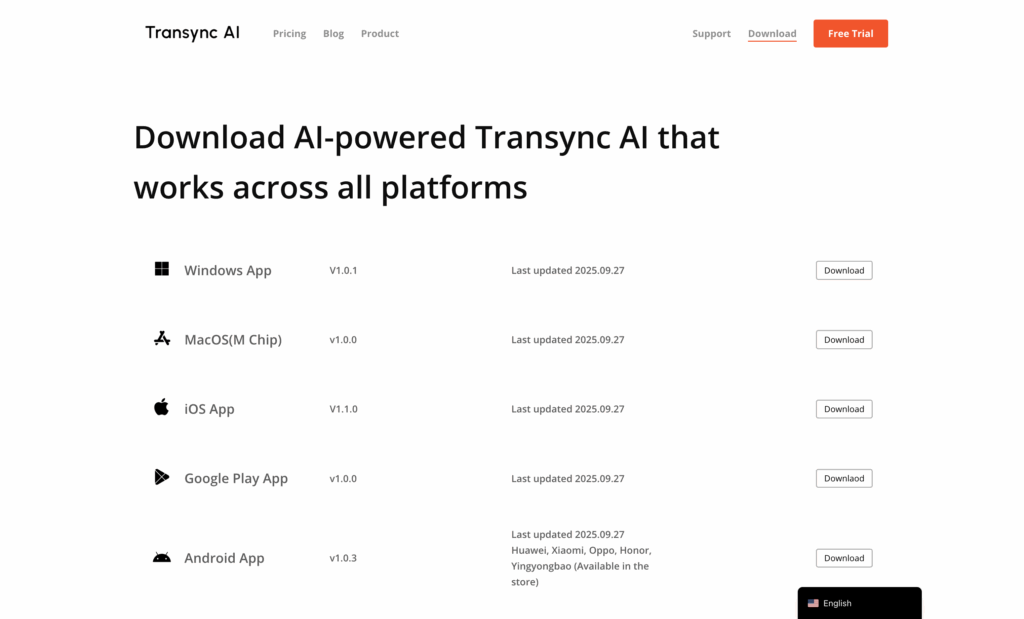
1. Laden Sie Transync AI herunter #
Besuchen https://www.transyncai.com/download/ um die neueste Version von Transync AI für Windows, macOS, iOS, Android herunterzuladen oder einfach die Web-App zu starten.
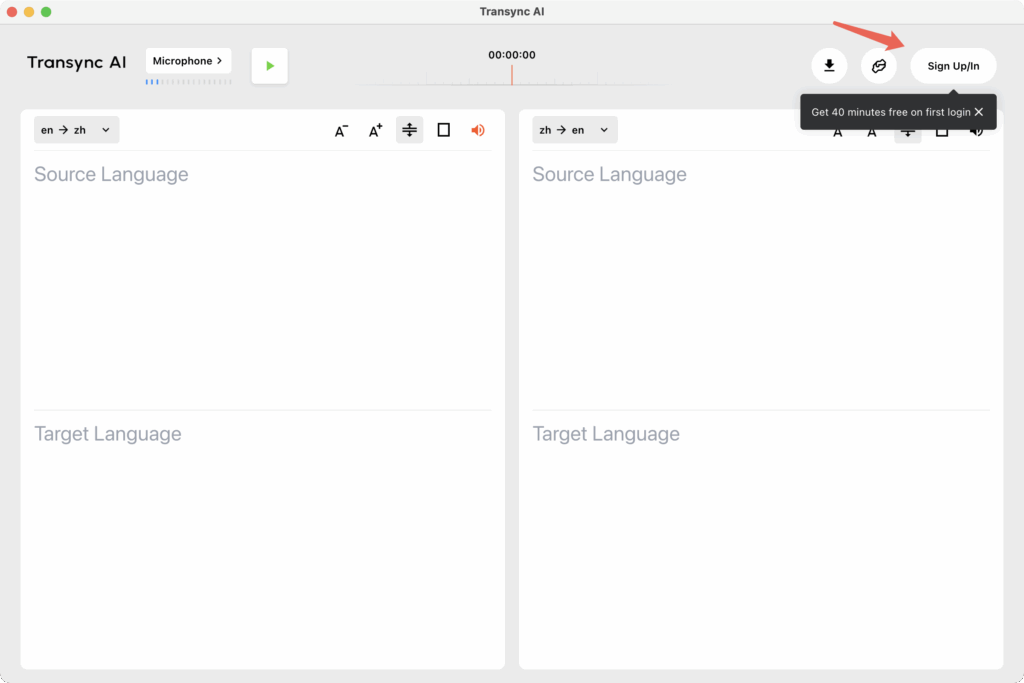
2. Öffnen Sie die App und wählen Sie „Anmelden/Anmelden“ #
Starten Sie die Anwendung und klicken Sie auf "Registrieren" auf dem Anmeldebildschirm. Wenn Sie sich zum ersten Mal anmelden, erhält jedes Konto 40 Minuten Testzeit.
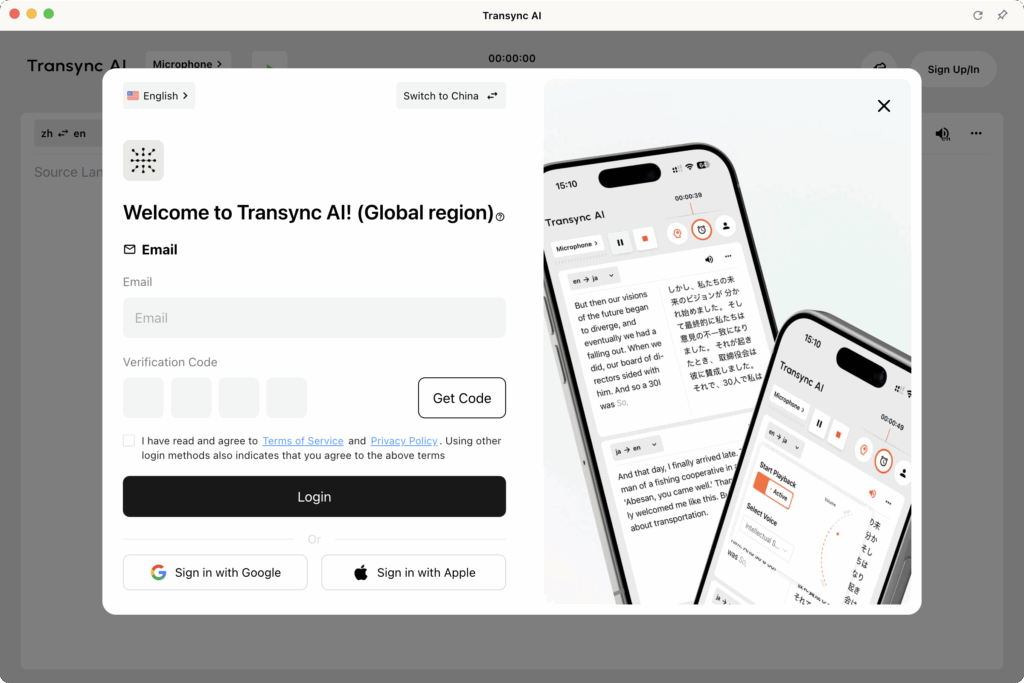
3. Geben Sie Ihre Informationen ein #
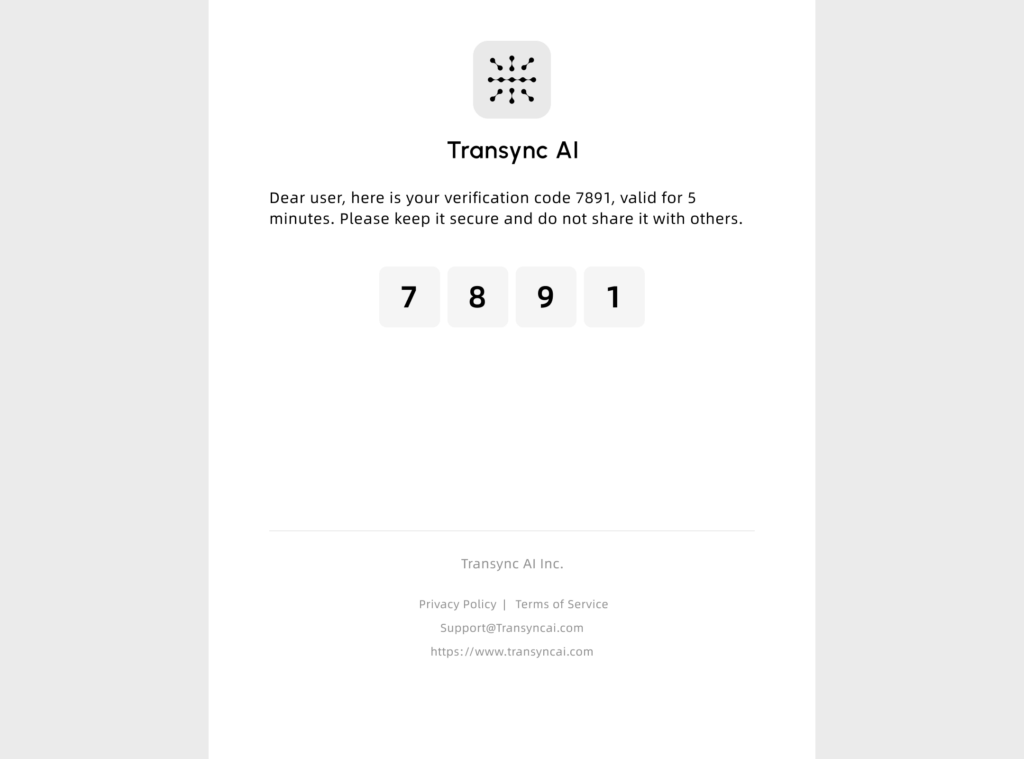
Geben Sie Ihre E-Mail-Adresse oder Telefonnummer ein und klicken Sie auf „Bestätigungscode senden“. Bitte stellen Sie sicher, dass Ihre E-Mail-Adresse korrekt ist. Überprüfen Sie Ihre E-Mail auf den Bestätigungscode und melden Sie sich an. Nach einmaliger Anmeldung speichern die meisten Geräte den Cache, sodass Sie ihn später nicht erneut eingeben müssen. Sie können sich auch über Social-Media-Konten wie Google oder Apple anmelden.
4. Bestätigen Sie Ihre E-Mail/Telefon #
Überprüfen Sie nach dem Absenden Ihres Registrierungsformulars Ihren Posteingang auf eine Bestätigungs-E-Mail von Transync AI.
Klicken Sie auf den Bestätigungslink, um Ihr Konto zu aktivieren.
4.1 Überprüfen Sie Ihre Serverregion: Transync AI (China) vs. Transync AI (Global) #
Bitte bestätigen Sie vor der Anmeldung, welche Version von Transync AI Sie verwenden – Transync AI (China) oder Transync AI (Global).
Transync AI (China) und Transync AI (Global) nutzen separate Serverregionen. Die Geschäftsdaten der globalen Version werden in den USA, die der chinesischen Version hingegen in Festlandchina gehostet. Konten, Übersetzungsverlauf, Mitgliedschaftsdaten, Aufladedaten und Geschäftsdaten werden nicht zwischen den beiden Regionen geteilt.
- Konten, Übersetzungsverlauf und Mitgliedschafts- oder Aufladedaten sind nicht geteilt zwischen den beiden Versionen.
- Mitgliedschaftsdatensätze und Übersetzungsverlauf werden unter demselben Konto (derselben Region) synchronisiert.
- Es gibt keine Begrenzung für die Anzahl der Geräte, auf denen Sie sich anmelden können, oder für die Anzahl der Übersetzungsaufgaben, die Sie gleichzeitig ausführen können. Bitte beachten Sie jedoch, dass wir davon abraten, Ihr Konto mit anderen zu teilen, da der gesamte Übersetzungsverlauf unter demselben Konto immer synchronisiert bleibt.
Unterschiede:
- Wenn Ihre Region außerhalb des chinesischen Festlandsoder wenn Sie häufig ein VPN oder überwiegend im Ausland arbeiten, wählen Sie Allgemein für eine schnellere und stabilere Leistung.
- Wenn Sie sich befinden in Festlandchina und tun nicht regelmäßig ein VPN verwenden, melden Sie sich an bei China-Version, was für eine größere Verbindungsstabilität innerhalb Chinas sorgt.
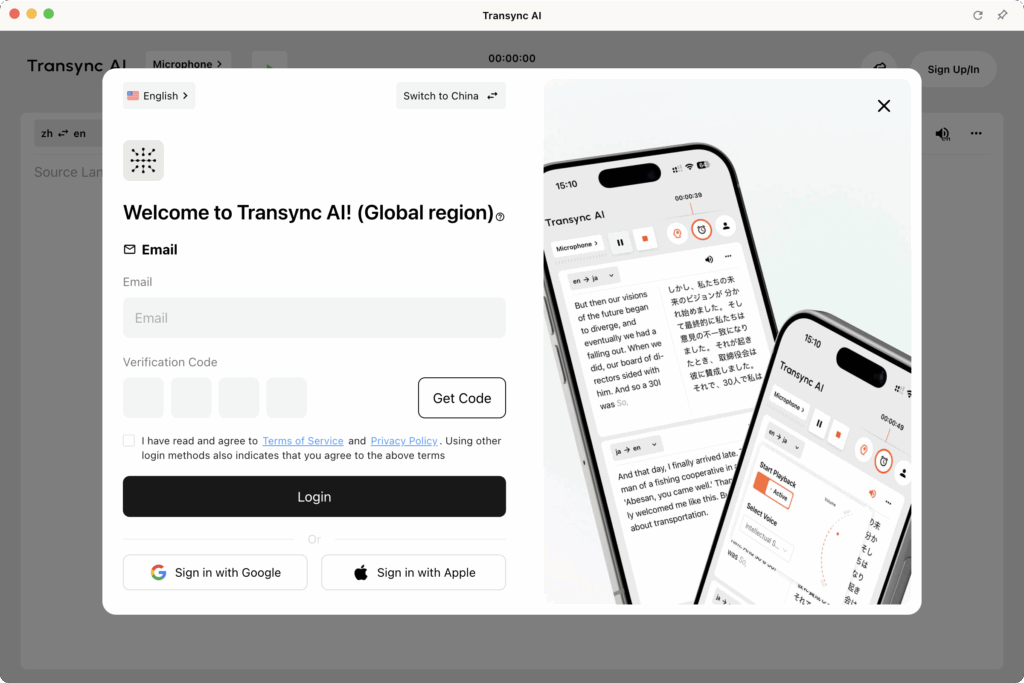
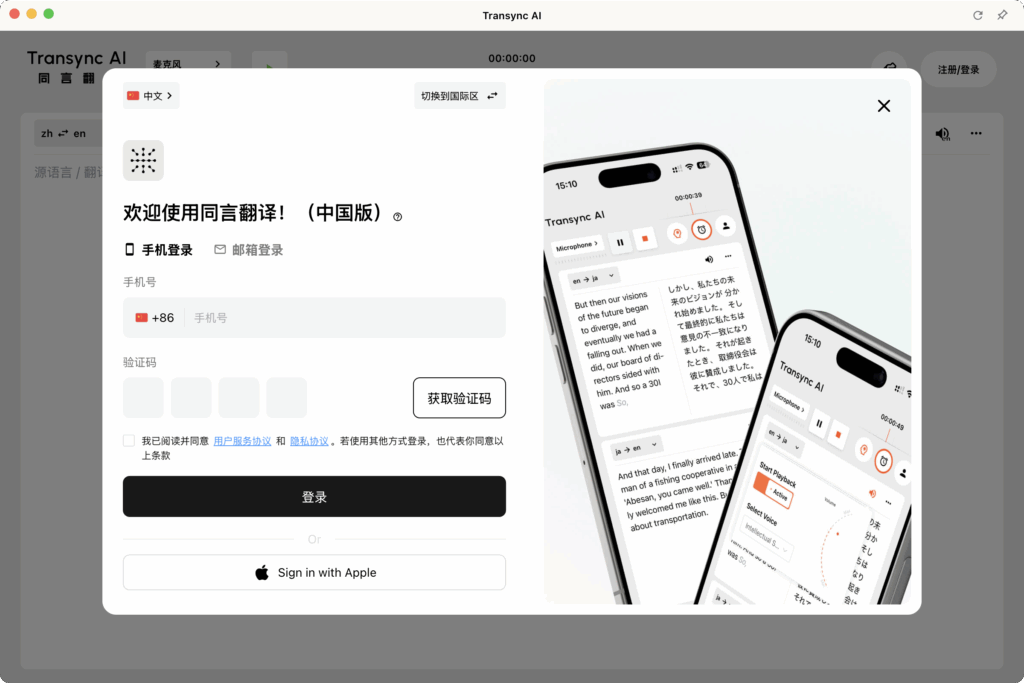
So wechseln Sie den Server:
Wenn Sie zwischen der chinesischen und der globalen Version wechseln möchten, Ausloggen, und verwenden Sie dann im AnmeldeWindows die Server-Switch Option oben, bevor Sie sich erneut anmelden.
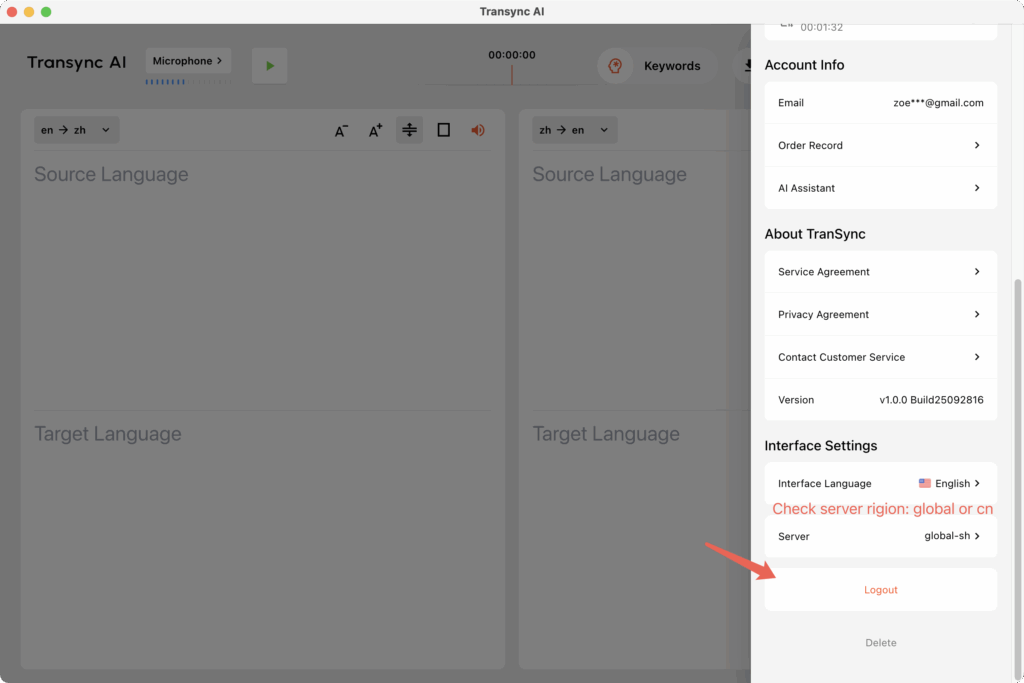
5. Anmelden und loslegen #
Sobald Ihre E-Mail-Adresse bestätigt und Ihre Region richtig ausgewählt ist, kehren Sie zur Transync AI-App zurück und melden Sie sich mit Ihren neuen Anmeldeinformationen an.
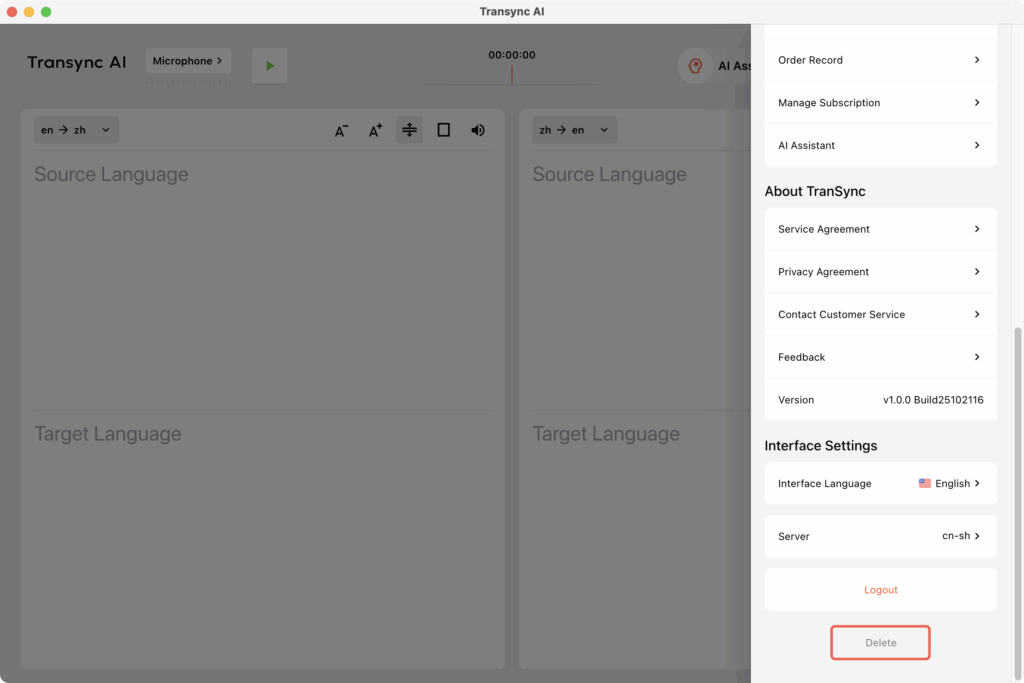
6. Konto löschen #
Den Button zum Löschen Ihres Kontos finden Sie unten im persönlichen Bereich.
- Bevor Sie Ihr Konto löschen, müssen Sie möglicherweise Ihre Identität bestätigen.
- Sobald das Konto gelöscht ist, werden alle Übersetzungsdatensätze und Mitgliedschaftsinformationen dauerhaft entfernt.
Wenn Ihr Konto ein aktives Stripe-Abonnement hat, wird Transync AI bei der Kontolöschung automatisch versuchen, dieses Stripe-Abonnement zu kündigen.
Wir versprechen, dass nach der Löschung keine Sicherungskopien Ihrer Daten erstellt werden. Gehen Sie daher bitte vorsichtig vor.