วิธีการลงทะเบียน Transync AI #
เริ่มต้นด้วย Transync AI รวดเร็วและง่ายดาย เพียงทำตามขั้นตอนเหล่านี้เพื่อลงทะเบียน Transync AI สร้างบัญชี และเริ่มใช้งานการแปลแบบเรียลไทม์ในการประชุมและกิจกรรมต่างๆ คุณสามารถเยี่ยมชมเว็บไซต์ของเราได้ที่ เว็บไซต์อย่างเป็นทางการ เพื่อเรียนรู้เพิ่มเติม
1. ดาวน์โหลด Transync AI #
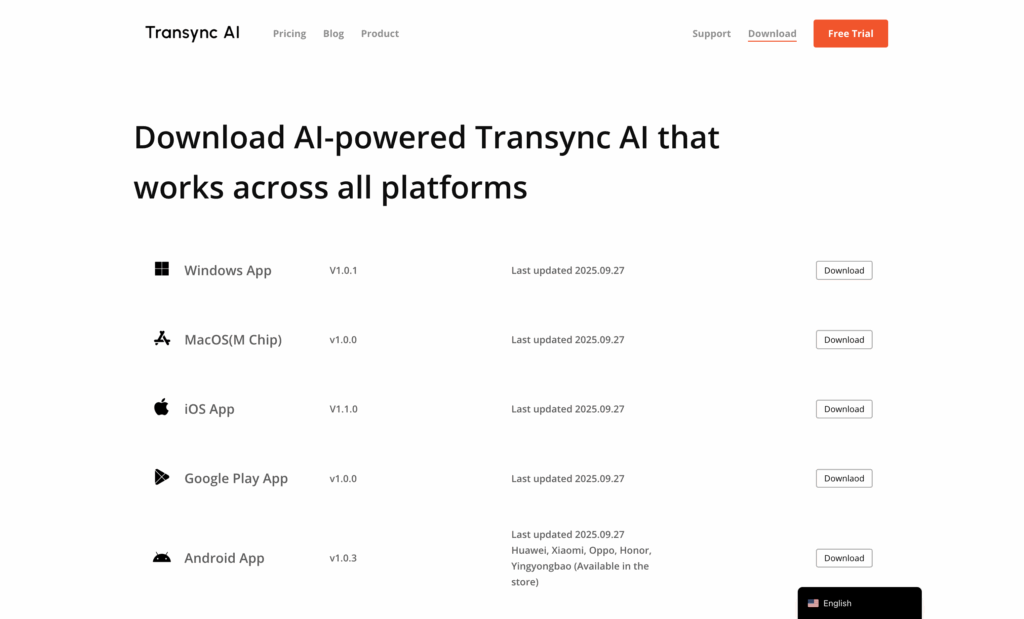
เยี่ยม https://www.transyncai.com/download/ เพื่อดาวน์โหลด Transync AI เวอร์ชันล่าสุดสำหรับ Windows, macOS, iOS, Android หรือเรียกใช้แอปพลิเคชันบนเว็บ บนมือถือ คุณสามารถดาวน์โหลดแอปได้จากที่นี่เช่นกัน แอปสโตร์ หรือ กูเกิลเพลย์.
2. เปิดแอปและเลือก “สมัคร/เข้าใช้” #
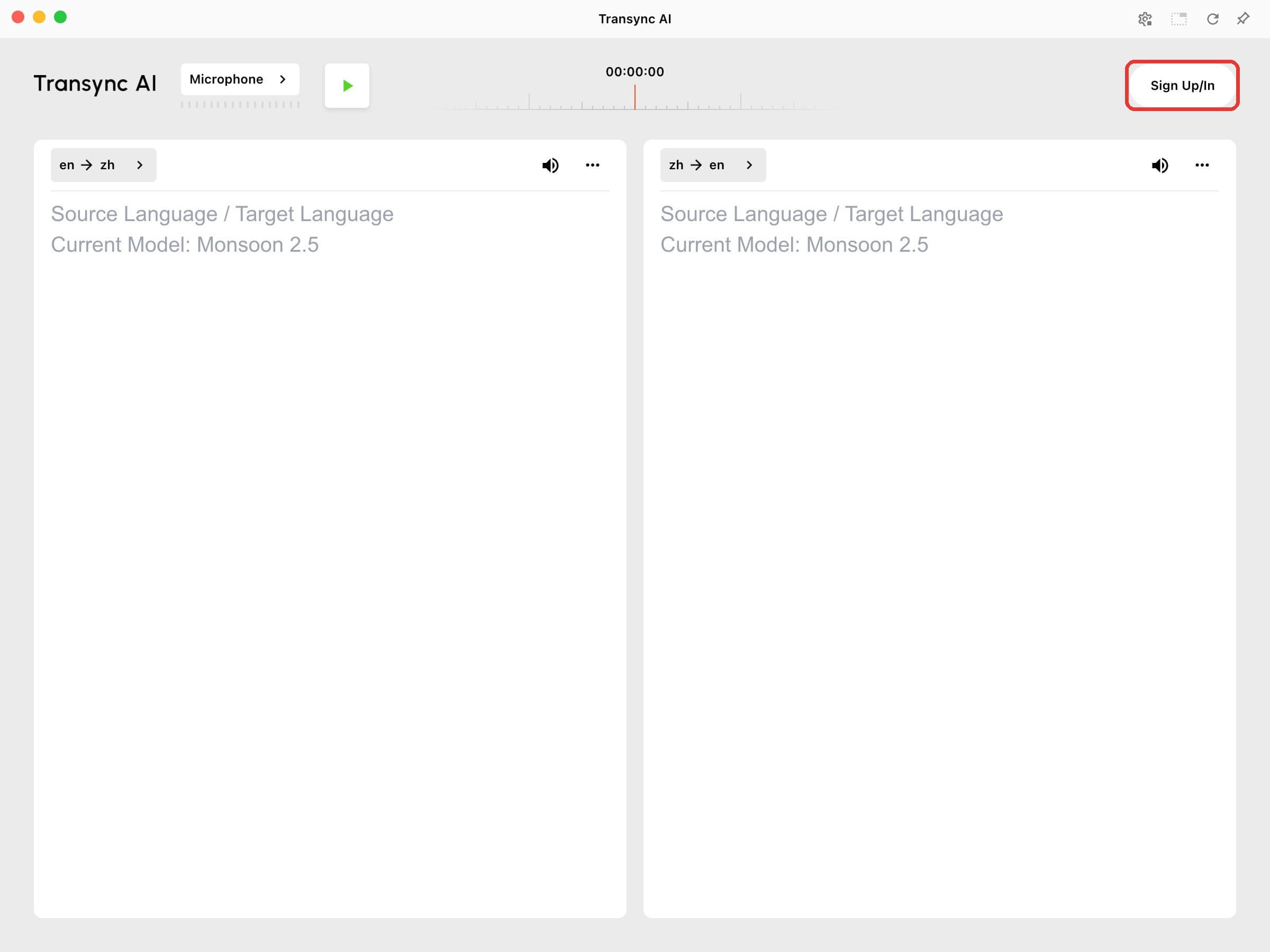
เปิดแอปพลิเคชันและคลิก ลงทะเบียน/เข้าสู่ระบบ อยู่ที่มุมบนขวาของหน้าจอหลัก หน้าต่างล็อกอินเดียวกันนี้ใช้สำหรับลงทะเบียน Transync AI ด้วยบัญชีใหม่และเข้าสู่ระบบบัญชีที่มีอยู่แล้ว หากเป็นการเข้าสู่ระบบครั้งแรก แต่ละบัญชีจะได้รับเวลาทดลองใช้ 40 นาที.
3. กรอกข้อมูลของคุณ #
ป้อนที่อยู่อีเมลหรือหมายเลขโทรศัพท์ของคุณ แล้วคลิก รับรหัส. โปรดตรวจสอบให้แน่ใจว่าที่อยู่อีเมลของคุณถูกต้อง ตรวจสอบอีเมลของคุณเพื่อรับรหัสยืนยัน หลังจากเข้าสู่ระบบแล้ว อุปกรณ์ส่วนใหญ่จะเก็บข้อมูลแคชไว้ ดังนั้นคุณไม่จำเป็นต้องป้อนรหัสอีกครั้งในภายหลัง คุณยังสามารถเลือกเข้าสู่ระบบโดยใช้บัญชีโซเชียลมีเดีย เช่น Google หรือ Apple ได้อีกด้วย.
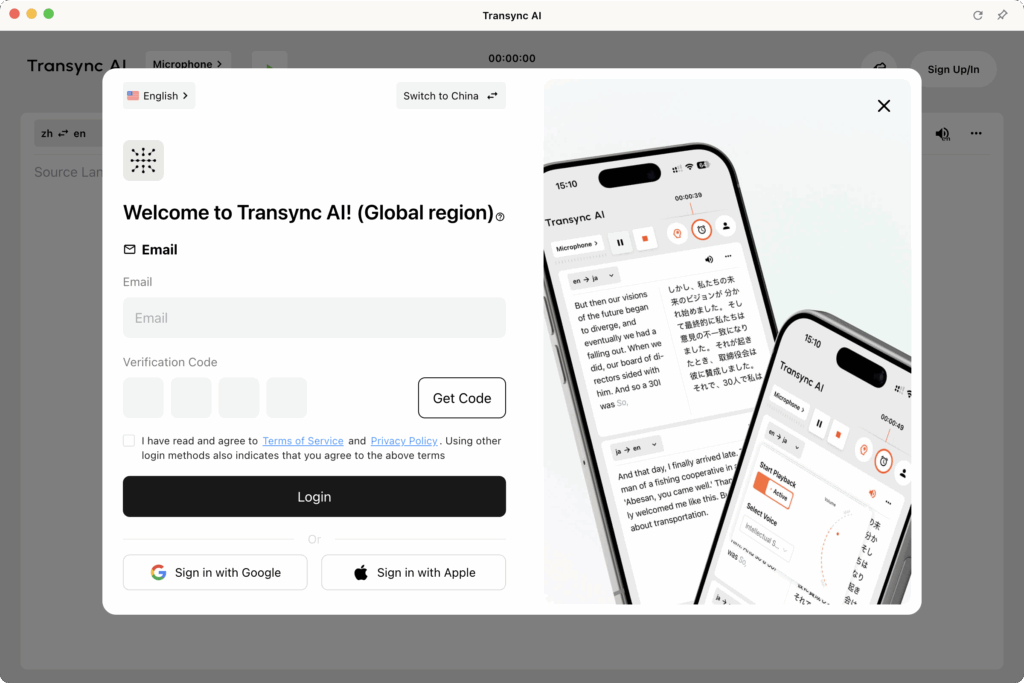
4. ยืนยันอีเมลของคุณ/โทรศัพท์ #
Transync AI จะเข้าสู่ระบบด้วยรหัสยืนยันแบบใช้ครั้งเดียวแทนรหัสผ่าน ป้อนรหัสจากอีเมลหรือข้อความ SMS ยอมรับข้อกำหนดในการให้บริการและนโยบายความเป็นส่วนตัว แล้วคลิก เข้าสู่ระบบ. ระบบจะสร้างบัญชีใหม่โดยอัตโนมัติเมื่อคุณเข้าสู่ระบบครั้งแรก.
หากไม่ได้รับรหัส โปรดตรวจสอบโฟลเดอร์สแปม หรือคลิกที่นี่ รับรหัส อีกครั้ง.
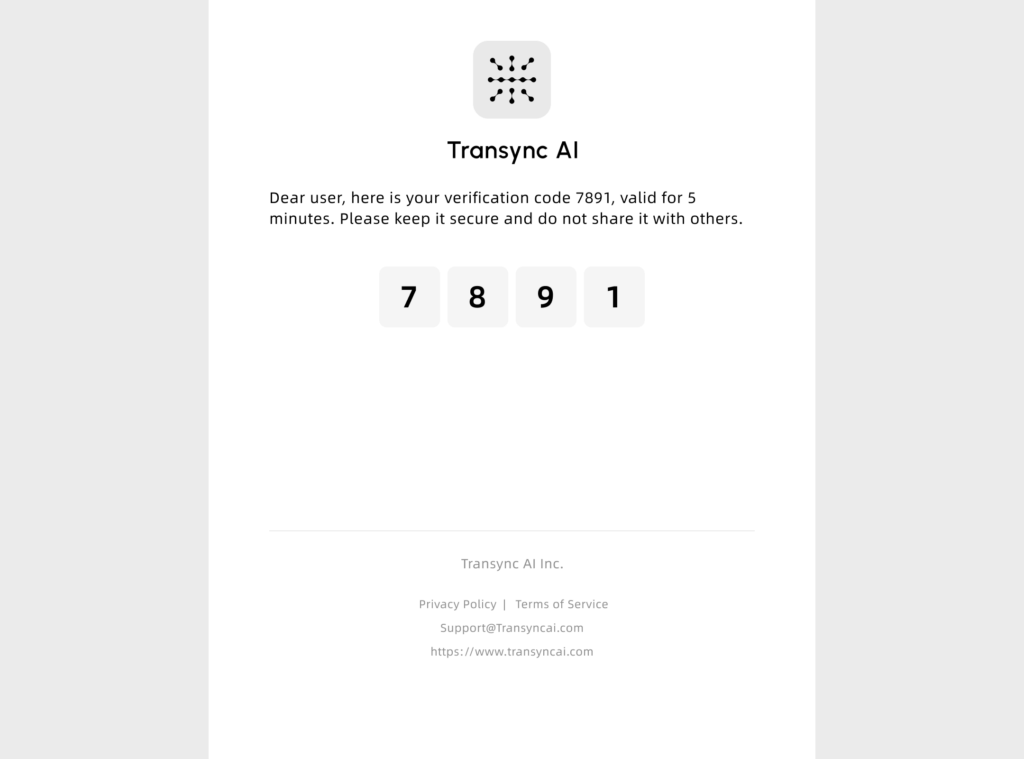
4.1 ตรวจสอบภูมิภาคเซิร์ฟเวอร์ของคุณ: Transync AI (จีน) เทียบกับ Transync AI (ทั่วโลก) #
ก่อนเข้าสู่ระบบ โปรดยืนยันว่าคุณกำลังใช้ Transync AI เวอร์ชันใด Transync AI (จีน) หรือ Transync AI (ทั่วโลก).
Transync AI (จีน) และ Transync AI (ทั่วโลก) ใช้เซิร์ฟเวอร์คนละภูมิภาค ข้อมูลธุรกิจของเวอร์ชันทั่วโลกจัดเก็บอยู่ที่สหรัฐอเมริกา ในขณะที่ข้อมูลธุรกิจของเวอร์ชันจีนจัดเก็บอยู่ที่จีนแผ่นดินใหญ่.
- บัญชี ประวัติการแปล และข้อมูลสมาชิกหรือการเติมเงิน ไม่แบ่งปัน ระหว่างสองเวอร์ชัน
- บันทึกการเป็นสมาชิกและประวัติการแปลจะถูกซิงโครไนซ์ภายใต้บัญชีเดียวกัน (ภูมิภาคเดียวกัน)
- โดยค่าเริ่มต้น บัญชีหนึ่งบัญชีสามารถลงชื่อเข้าใช้พร้อมกันได้สูงสุด 5 อุปกรณ์ และคุณสามารถเปลี่ยนขีดจำกัดนี้ได้ใน การตั้งค่า → ความปลอดภัย. ดู วิธีจัดการอุปกรณ์ที่ลงชื่อเข้าใช้. เราไม่แนะนำให้คุณแชร์บัญชีกับผู้อื่น เนื่องจากประวัติการแปลทั้งหมดภายใต้บัญชีเดียวกันจะยังคงซิงโครไนซ์กันอยู่.
ความแตกต่าง:
- หากภูมิภาคของคุณเป็น นอกจีนแผ่นดินใหญ่หรือหากคุณใช้บ่อยๆ วีพีเอ็น หรือทำงานในต่างประเทศเป็นหลัก เลือก ทั่วโลก เพื่อประสิทธิภาพที่รวดเร็วและเสถียรยิ่งขึ้น
- หากคุณอยู่ ในจีนแผ่นดินใหญ่ และทำ ไม่ได้ใช้ VPN เป็นประจำ, เข้าสู่ระบบ เวอร์ชั่นจีนซึ่งทำให้การเชื่อมต่อภายในประเทศจีนมีเสถียรภาพมากขึ้น
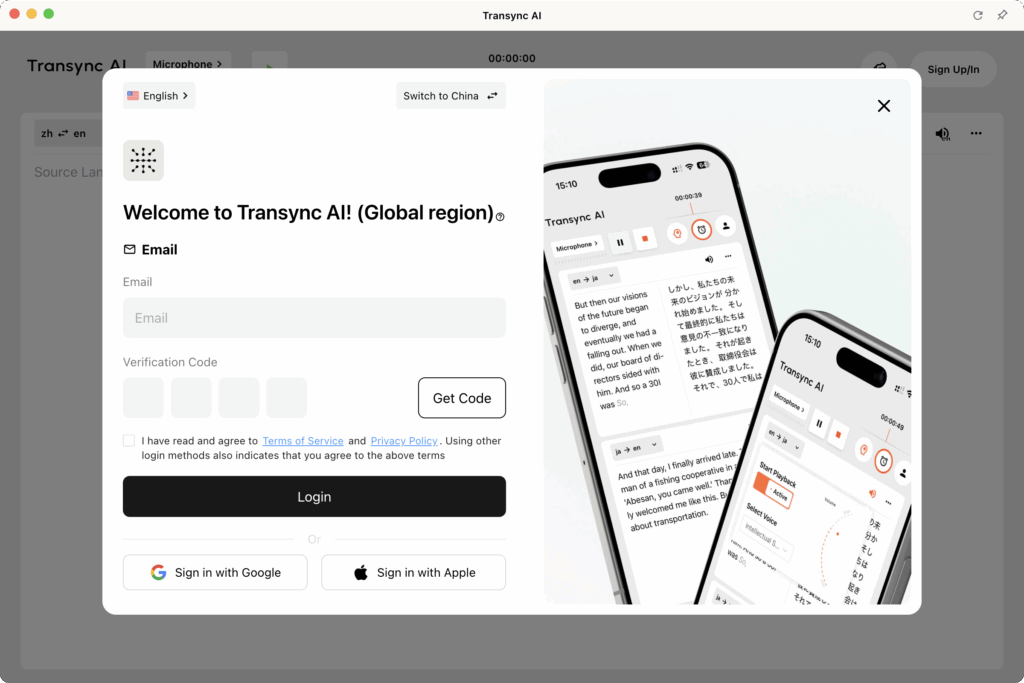
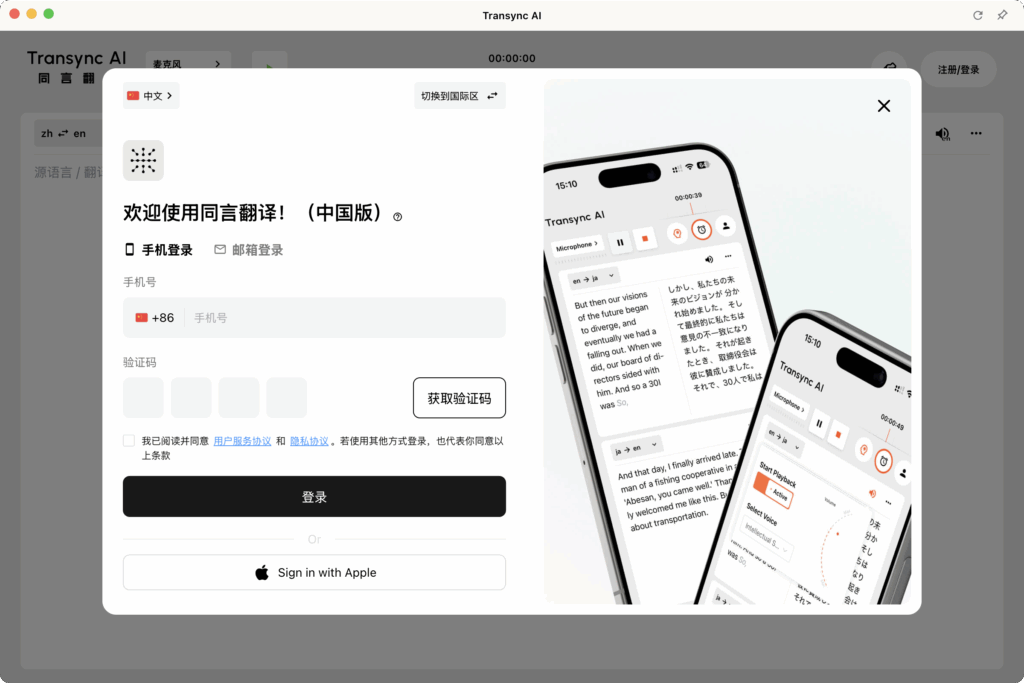
วิธีการสลับเซิร์ฟเวอร์:
หากคุณต้องการเปลี่ยนระหว่างเวอร์ชันจีนและเวอร์ชันทั่วโลก เพียง ออกจากระบบ, จากนั้นในหน้าต่างเข้าสู่ระบบ ให้คลิก เปลี่ยนไปใช้ประเทศจีน (หรือ เปลี่ยนไปใช้โหมดทั่วโลก) ที่มุมบนขวาของหน้าต่างล็อกอินก่อนล็อกอินอีกครั้ง.
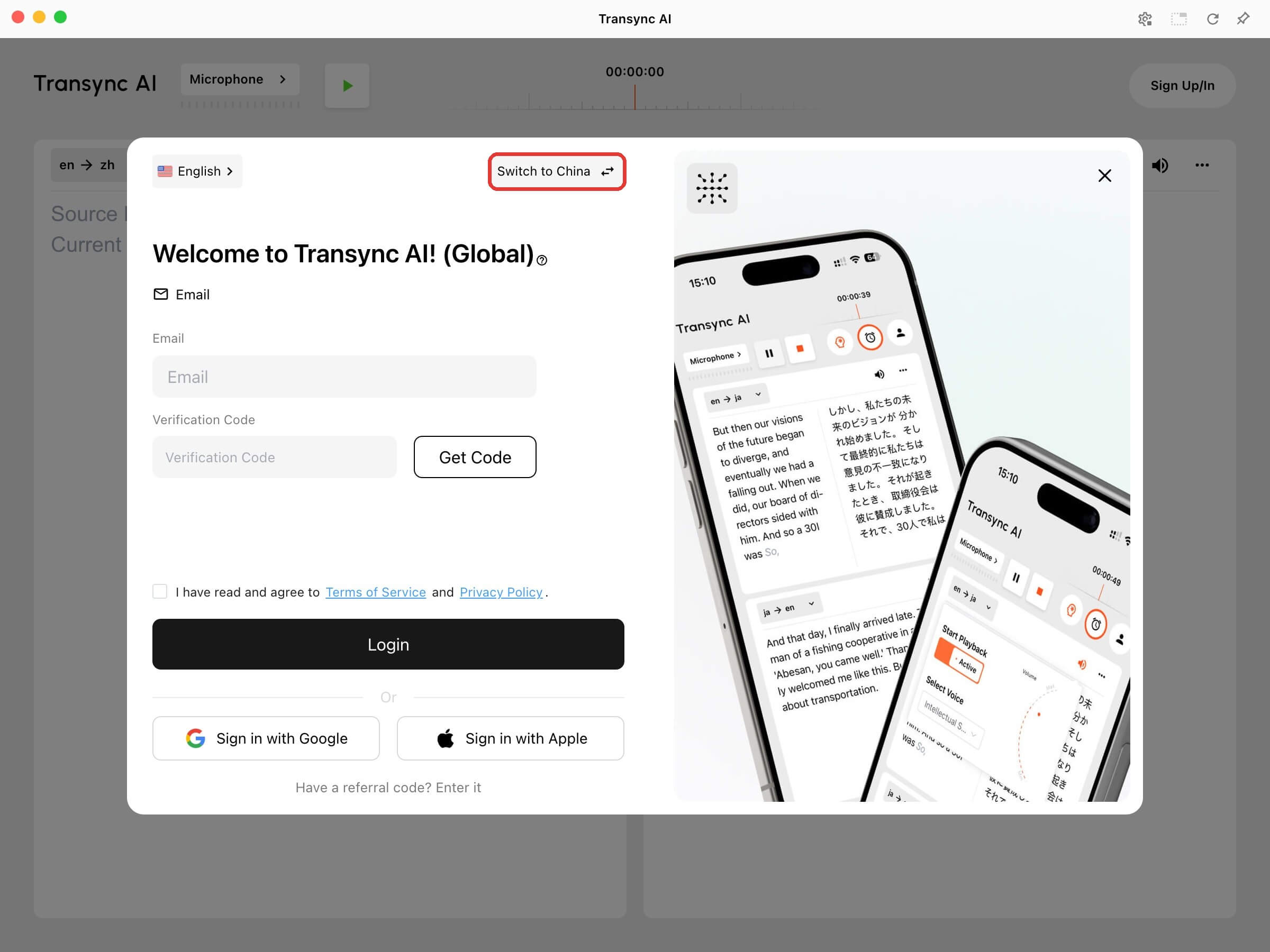
หากคุณเข้าสู่ระบบอยู่แล้ว คุณสามารถสลับจาก... ได้เช่นกัน การตั้งค่า: คลิก ไอคอนโปรไฟล์ เปิดที่มุมบนขวา เกี่ยวกับ, และคลิก เซิร์ฟเวอร์. ยืนยันการเปลี่ยนแปลง จากนั้นเข้าสู่ระบบอีกครั้ง ตัวเลือกนี้ไม่มีในแอปเวอร์ชัน Google Play.
c=>I(7072,'transync-ai-desktop-settings-about-server.jpg','หน้าการตั้งค่าเดสก์ท็อป Transync AI เกี่ยวกับ โดยตัวเลือกเซิร์ฟเวอร์ถูกไฮไลต์ แสดงภูมิภาคทั่วโลกปัจจุบัน','บนเดสก์ท็อป เปิด การตั้งค่า → เกี่ยวกับ แล้วคลิก เซิร์ฟเวอร์')+'\n\n'+I(7071,'transync-ai-desktop-settings-about-server-confirm.jpg','ยืนยันการเปลี่ยนไปใช้ภูมิภาคจีนใน Transync AI โดยจะมีข้อความอธิบายว่าบัญชีและข้อมูลการเติมเงินจะไม่ใช้ร่วมกัน และคุณต้องเข้าสู่ระบบอีกครั้ง','ยืนยันการเปลี่ยน คุณจะต้องเข้าสู่ระบบอีกครั้งในภูมิภาคใหม่')+'\n\n'+O(c,'transync-ai-mobile-settings-about-server.jpg')5. เข้าสู่ระบบและเริ่มต้นใช้งาน #
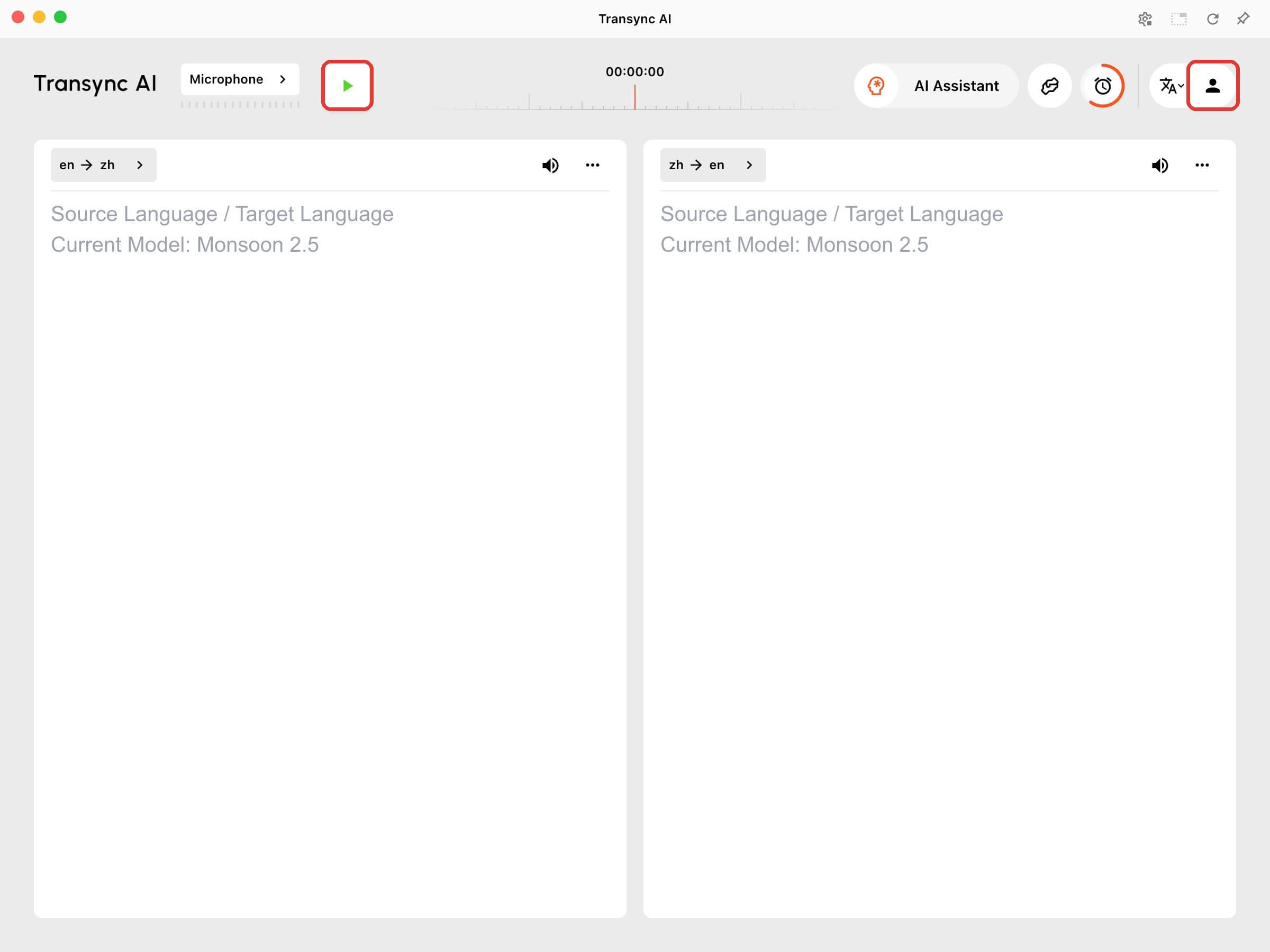
เมื่อคุณป้อนรหัสยืนยันและเลือกภูมิภาคที่ถูกต้องแล้ว ให้คลิก เข้าสู่ระบบ. คุณจะมาถึงหน้าจอหลัก พร้อมที่จะเริ่มการแปล คลิกปุ่มเริ่มสีเขียวเพื่อเริ่มงานแปล หรือคลิกที่ปุ่ม... ไอคอนโปรไฟล์ แตะที่มุมบนขวาเพื่อเปิดการตั้งค่า.
เข้าสู่ระบบบนอุปกรณ์หลายเครื่องแล้วใช่ไหม? คุณสามารถตรวจสอบว่าบัญชีของคุณลงชื่อเข้าใช้ที่ใด ออกจากระบบอุปกรณ์อื่น และกำหนดขีดจำกัดจำนวนอุปกรณ์ได้ใน การตั้งค่า → ความปลอดภัย. ดู วิธีจัดการอุปกรณ์ที่ลงชื่อเข้าใช้.
6. ลบบัญชี #
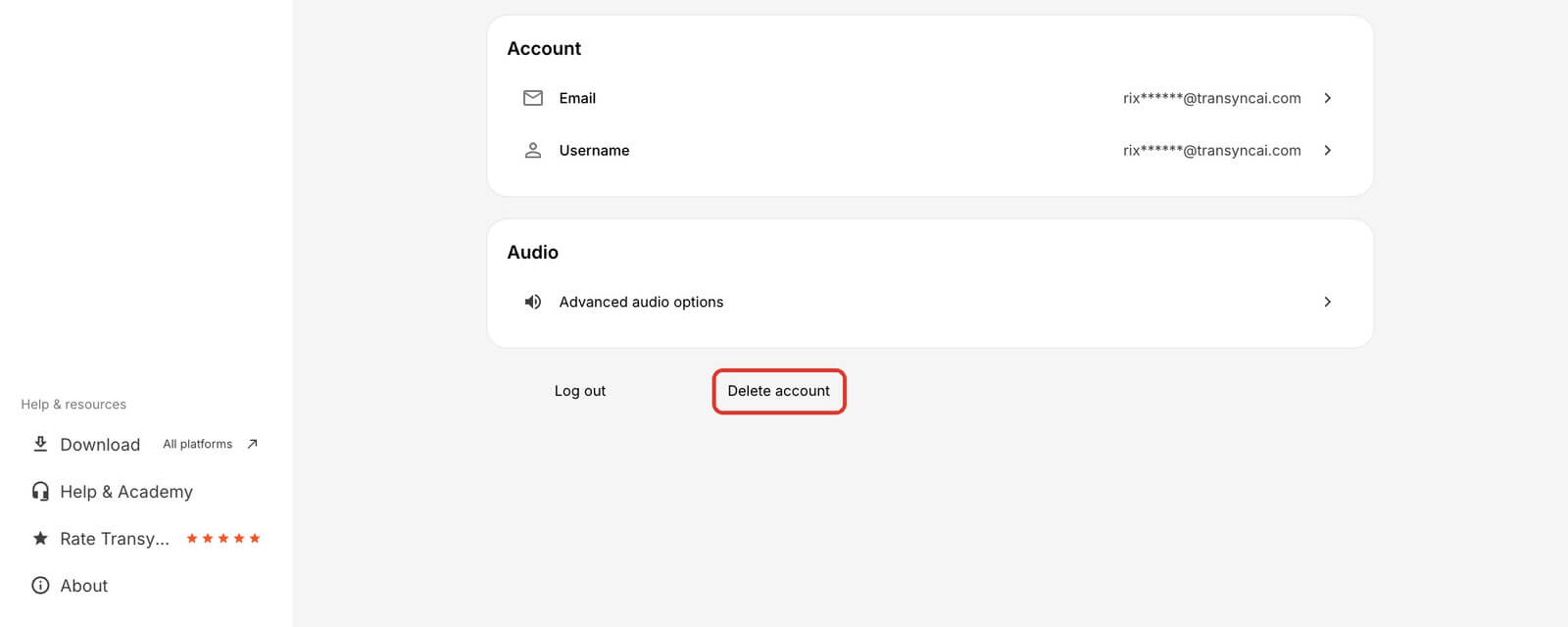
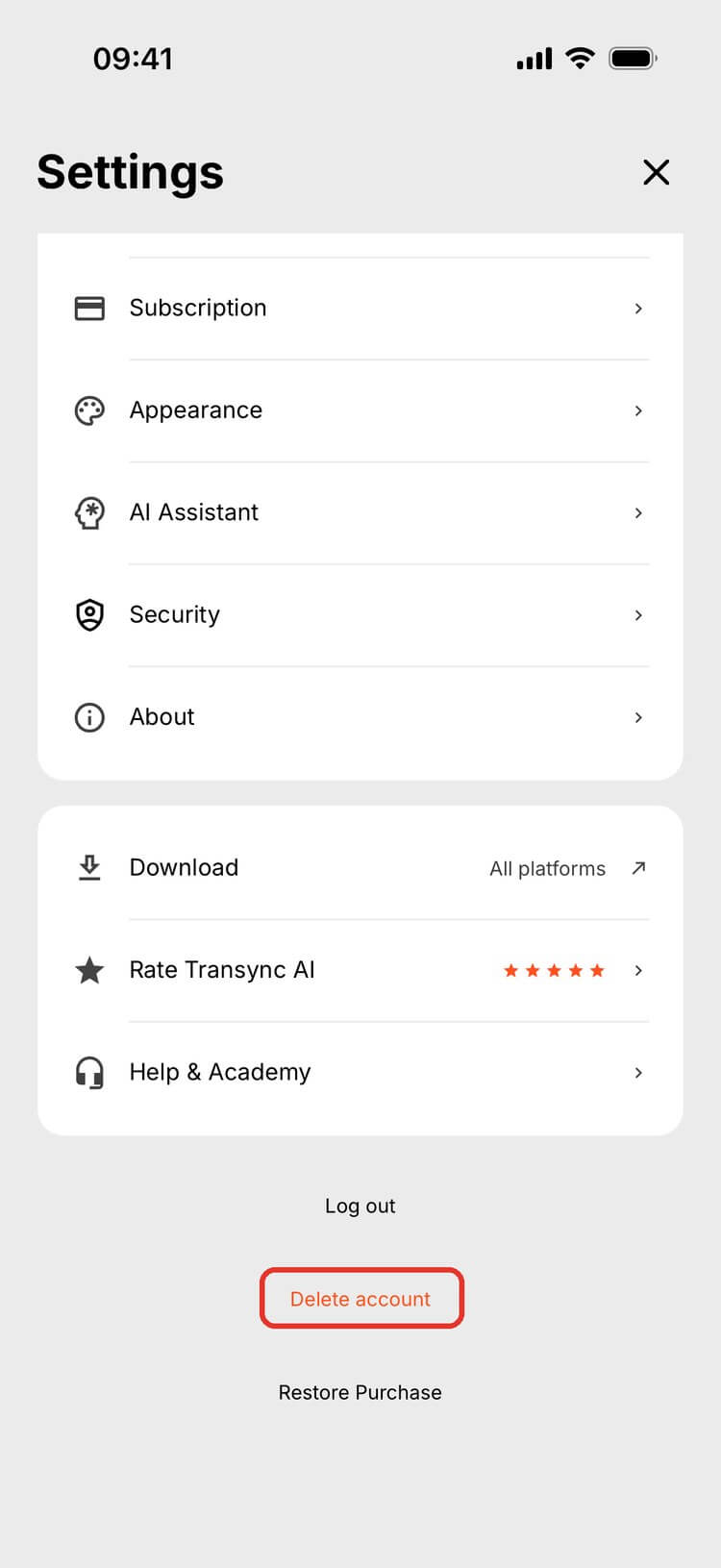
บนเดสก์ท็อป ให้คลิกที่ ไอคอนโปรไฟล์ คลิกที่มุมบนขวาเพื่อเปิด การตั้งค่า, ไปที่ ทั่วไป, และคลิก ลบบัญชี ที่ด้านล่างของหน้า บนมือถือ ให้เปิด การตั้งค่า และเลื่อนลงไปด้านล่างสุดของภาพรวมเพื่อค้นหา ลบบัญชี.
- ก่อนที่จะลบบัญชีของคุณคุณอาจต้องตรวจสอบตัวตนของคุณ.
- เมื่อลบบัญชีแล้ว บันทึกการแปลและข้อมูลสมาชิกทั้งหมดจะถูกลบออกอย่างถาวร.
หากบัญชีของคุณมีการสมัครใช้งาน Stripe ที่ใช้งานอยู่ Transync AI จะพยายามยกเลิกการสมัครใช้งาน Stripe นั้นโดยอัตโนมัติในระหว่างการลบบัญชี.
เราสัญญาว่าจะไม่มีการสำรองข้อมูลของคุณหลังจากการลบ ดังนั้นโปรดดำเนินการด้วยความระมัดระวัง.