
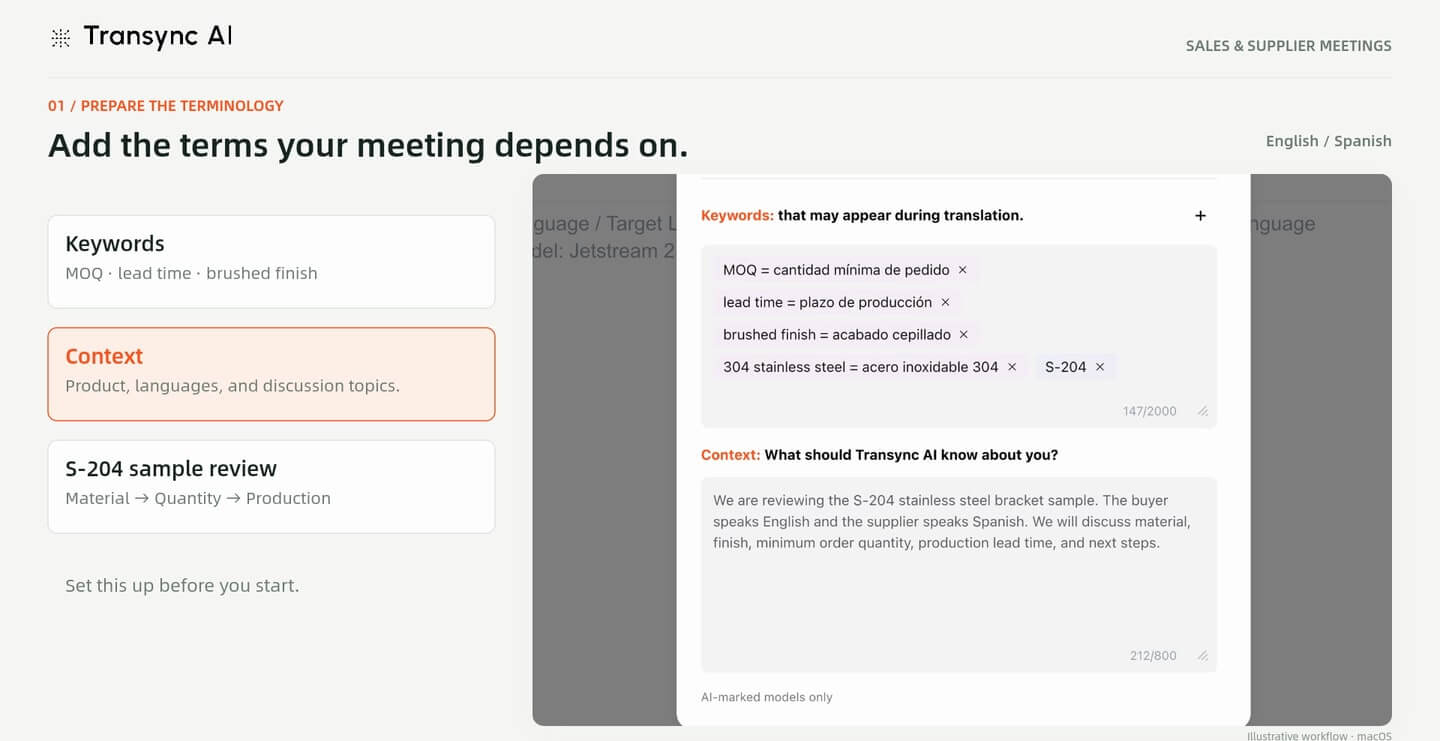
1. เตรียมบริบท
เพิ่มคำศัพท์เกี่ยวกับผลิตภัณฑ์ คำแปลที่ต้องการ และวัตถุประสงค์ของการประชุม.
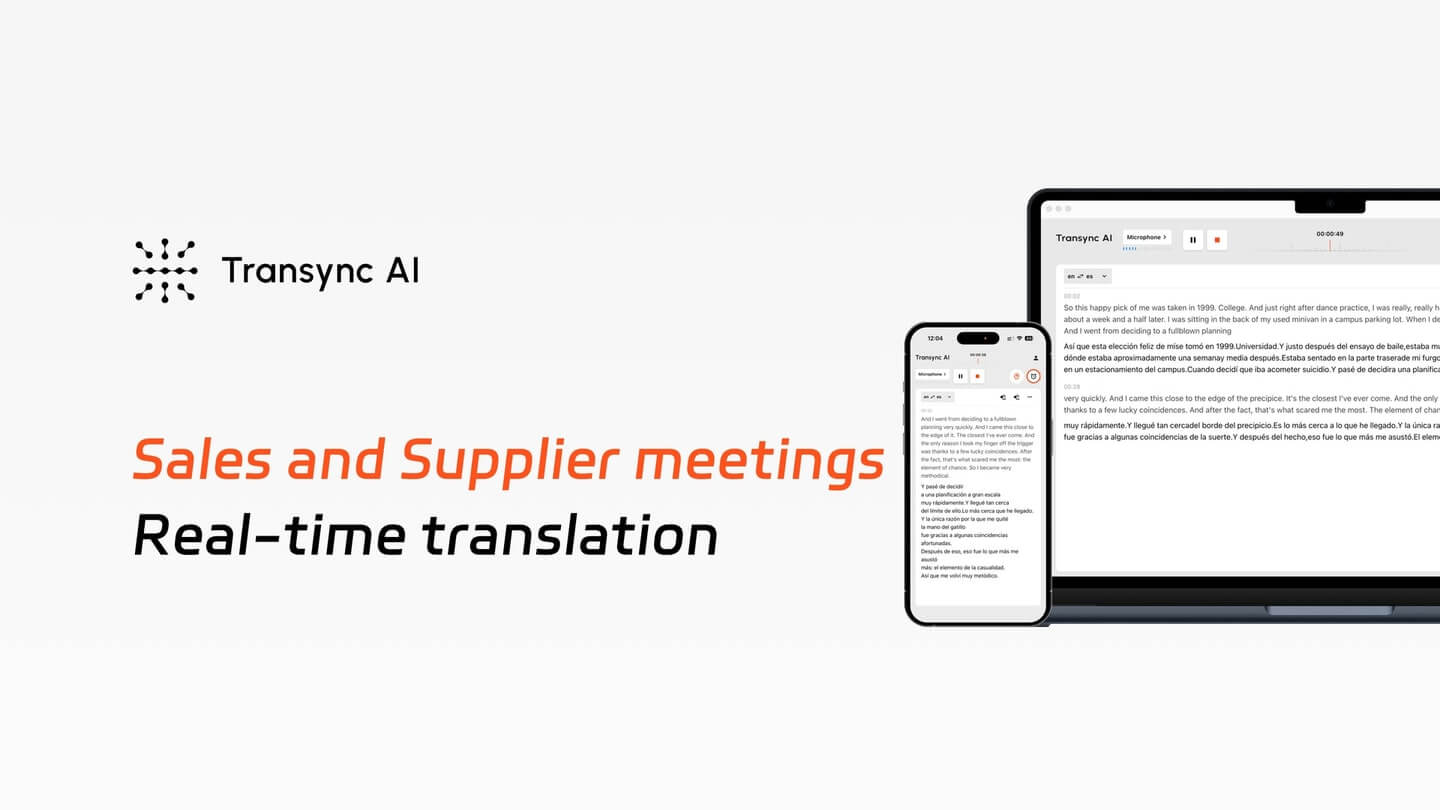
หารือเกี่ยวกับข้อกำหนด ปริมาณ และกำหนดเวลาการส่งมอบสินค้าในหลายภาษา ใช้ระบบแปลภาษาแบบสองทางสำหรับการขายออนไลน์และการประชุมกับซัพพลายเออร์ เปลี่ยนไปใช้ iPhone สำหรับการสนทนาแบบตัวต่อตัว และตรวจสอบบันทึกการประชุมหลังจากนั้น.
เตรียมเงื่อนไขที่สำคัญให้พร้อม
เพิ่มชื่อผลิตภัณฑ์ คำย่อ และบริบทของการประชุมก่อนการโทร เพื่อให้การแปลของคุณมีข้อมูลพื้นฐานที่ถูกต้อง.
ติดตามการสนทนาจากทั้งสองฝ่าย
อ่านข้อความตอบกลับของอีกฝ่ายในภาษาของคุณ แล้วเลือกเวลาที่จะให้เสียงแปลของคุณเล่นให้พวกเขาฟัง.
จากไปพร้อมกับบันทึกที่มีประโยชน์
ตรวจสอบบันทึกและสรุปโดยรวม ตรวจสอบปริมาณและวันที่ จากนั้นส่งออกบันทึกเพื่อติดตามผลต่อไป.
คู่มือการติดตั้ง · ออนไลน์และแบบตัวต่อตัว
เตรียมบริบท เชื่อมโยงไฟล์เสียง อภิปรายรายละเอียด จากนั้นตรวจสอบบันทึกอีกครั้ง.
1. เตรียมบริบท
เพิ่มคำศัพท์เกี่ยวกับผลิตภัณฑ์ คำแปลที่ต้องการ และวัตถุประสงค์ของการประชุม.
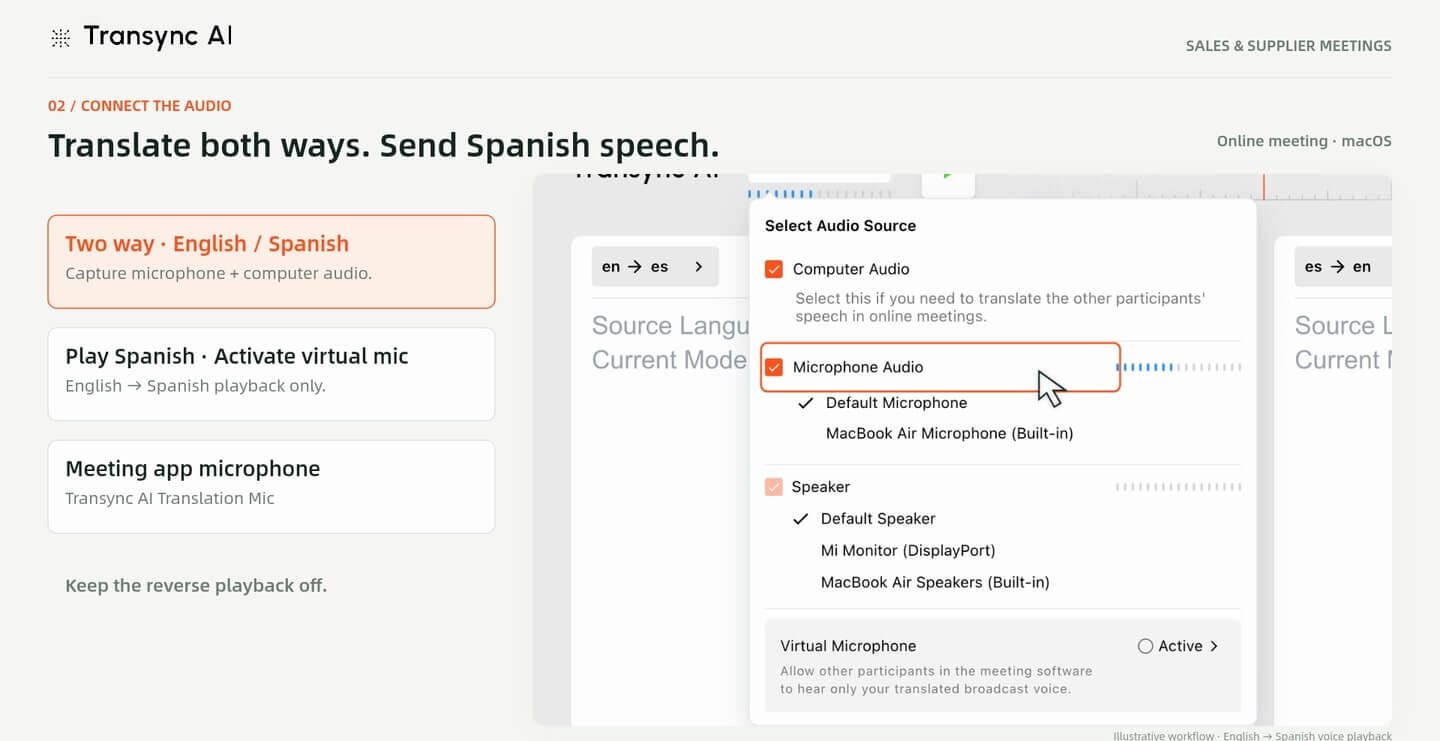
2. เชื่อมต่อสายสัญญาณเสียง
เลือก "สองทาง" เลือกภาษาของคุณ และเชื่อมต่ออุปกรณ์เสียงและไมโครโฟนสำหรับการประชุม.
3. อภิปรายรายละเอียด
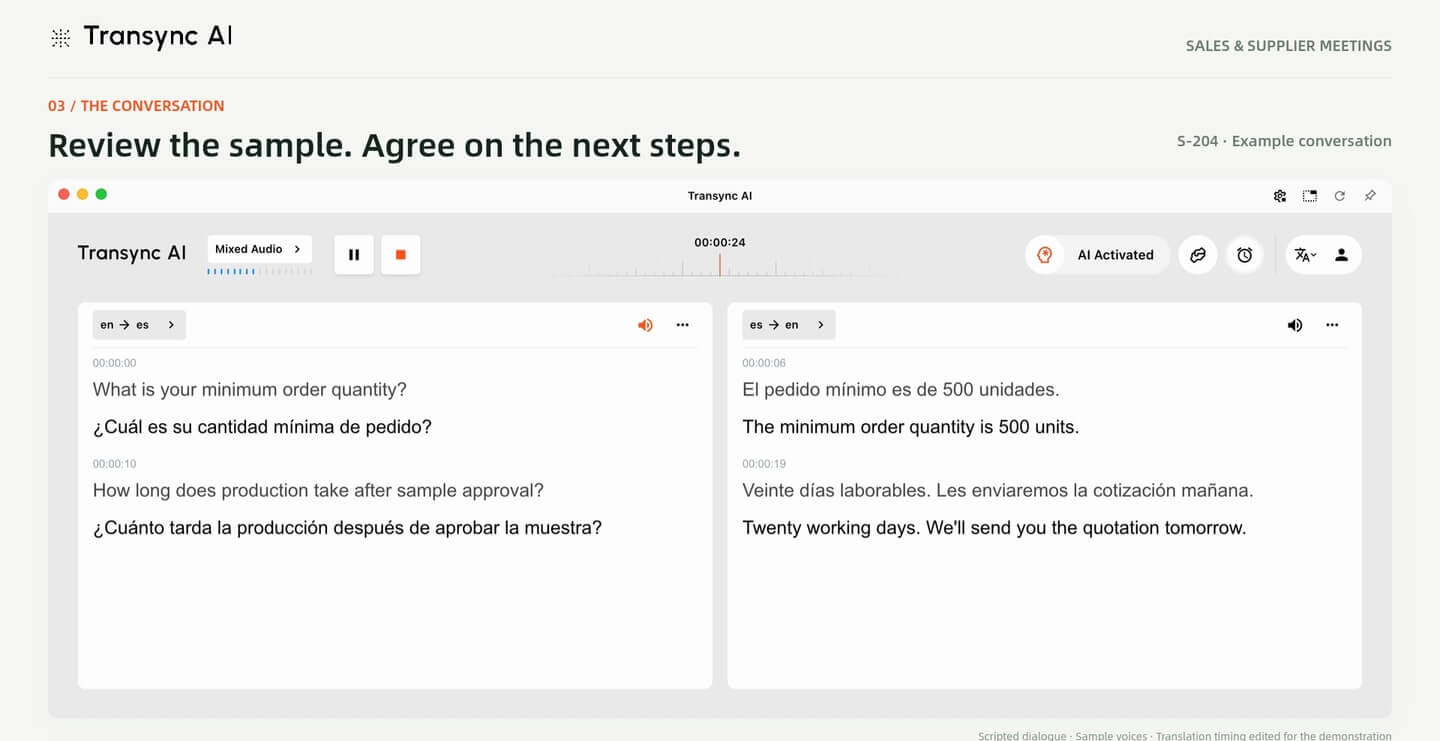
สอบถามข้อสงสัย ติดตามคำตอบที่แปลแล้ว และยืนยันปริมาณและกำหนดเวลาที่สำคัญ.
4. ตรวจสอบและส่งออก
ตรวจสอบบันทึกการสนทนา สร้างบทสรุป และส่งออกข้อมูลเพื่อดำเนินการในขั้นตอนต่อไป.
ก่อนโทรออก ให้เปิด... คำหลักและบริบทของระบบผู้ช่วย AI. ระบุชื่อผลิตภัณฑ์ คำศัพท์เฉพาะทาง และคำแปลที่ต้องการ จากนั้นอธิบายสิ่งที่คุณวางแผนจะพูดคุย.
ตัวอย่างนี้ช่วยเตรียมคำศัพท์สำหรับตัวอย่างสินค้า ปริมาณการสั่งซื้อขั้นต่ำ (MOQ) และระยะเวลานำส่งการผลิต บริบทเป็นพื้นฐานในการแปล แต่ไม่ได้ทดแทนการตรวจสอบข้อตกลงที่แท้จริงของทั้งสองฝ่าย.
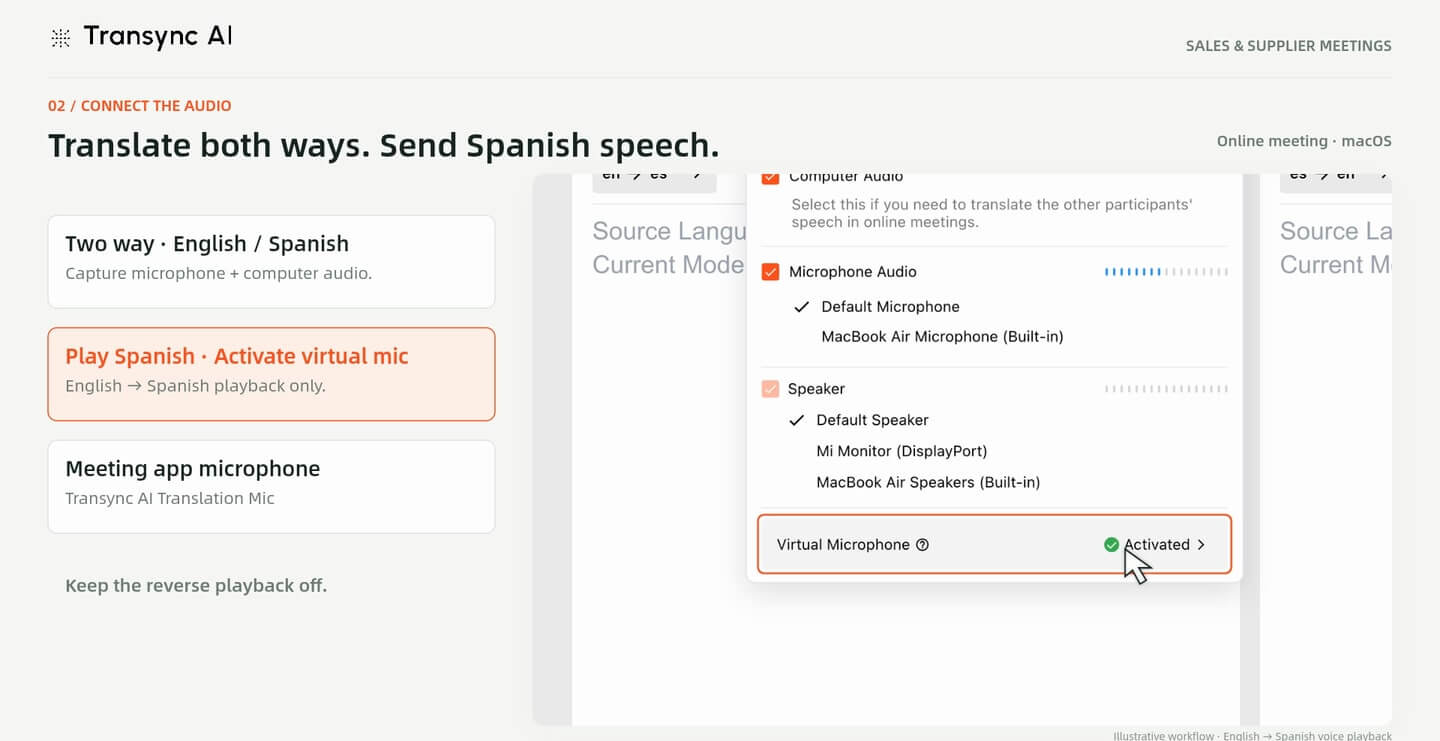
เลือก สองทาง และคู่ภาษาของคุณ สำหรับขั้นตอนการทำงานออนไลน์บน macOS ที่แสดงในที่นี้ ให้เลือก เสียงคอมพิวเตอร์ สำหรับผู้เข้าร่วมคนอื่น ๆ และ เสียงไมโครโฟน เพื่อเสียงของคุณเอง.
ในตัวอย่างภาษาอังกฤษ-สเปนนี้ การเล่นเสียงภาษาสเปนเปิดใช้งานอยู่สำหรับคำพูดที่แปลแล้วของผู้ซื้อ ส่วนการเล่นเสียงภาษาอังกฤษปิดใช้งานอยู่ เพื่อให้ผู้ซื้อสามารถอ่านคำตอบที่แปลแล้วของผู้ขายได้โดยไม่ต้องฟังเสียงพูดเพิ่มเติม.
เปิดใช้งาน ไมโครโฟนเสมือนจริง เมื่อคุณต้องการให้แอปการประชุมรับเสียงที่แปลแล้ว ให้เลือกไมโครโฟนจริงของคุณใน Transync AI เพื่อบันทึกสิ่งที่คุณพูด.
ทดสอบสั้นๆ ก่อนการประชุม ตรวจสอบให้แน่ใจว่าผู้เข้าร่วมคนอื่นๆ ได้ยินเสียงแปลที่ตั้งใจไว้ และคุณยังสามารถติดตามคำตอบของพวกเขาได้.
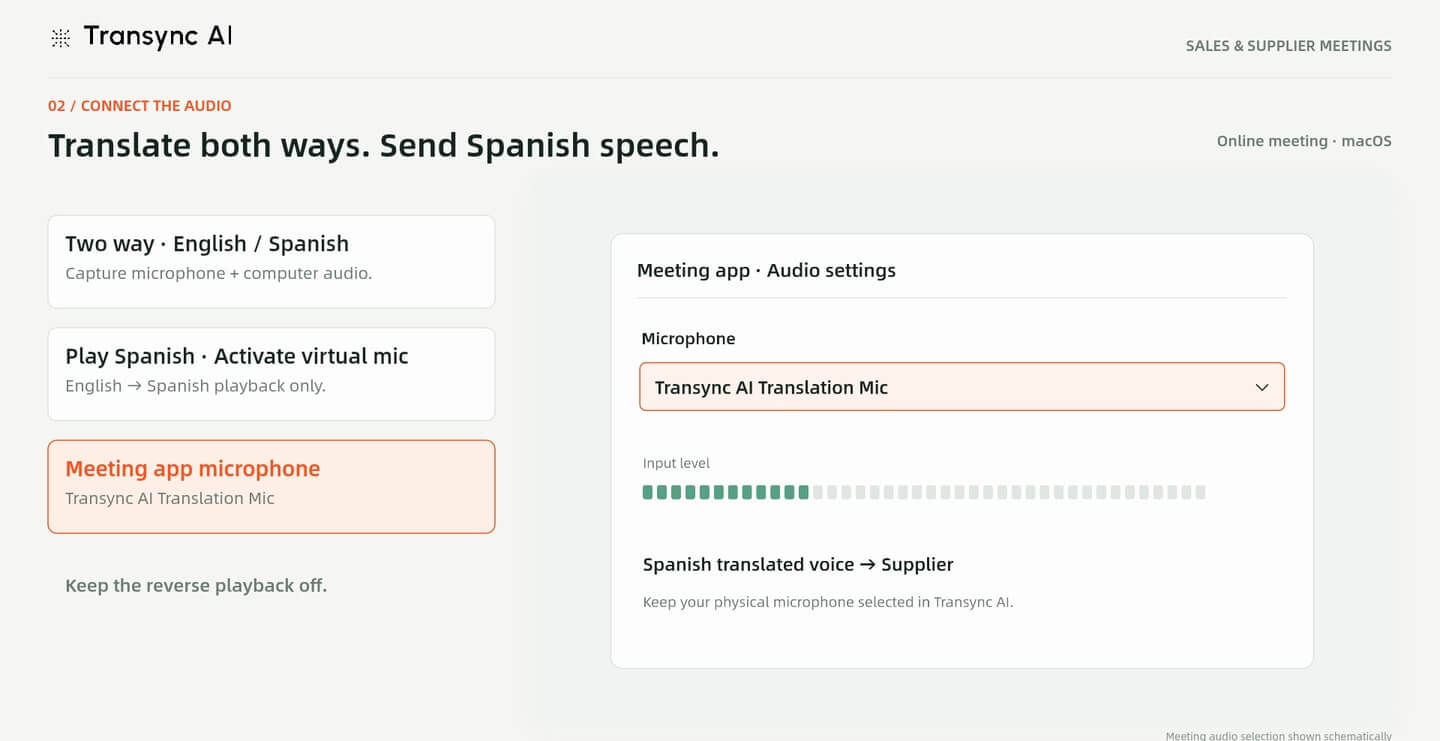
ในการตั้งค่าเสียงของแอปการประชุมของคุณ ให้เลือก Transync AI Translation Mic เปิดใช้งานไมโครโฟน จากนั้นเริ่มการแปลใน Transync AI.
ภาพประกอบใช้ตัวเลือกแอปสำหรับการประชุมทั่วไปเพื่อแสดงขั้นตอนดังกล่าว ตำแหน่งและข้อความของปุ่มควบคุมเสียงจะขึ้นอยู่กับแอปสำหรับการประชุม คู่มือนี้แสดงตัวอย่างสำหรับ macOS ระบบปฏิบัติการอื่นอาจมีการตั้งค่าที่แตกต่างกัน.
ใช้บทสนทนานี้เพื่อชี้แจงรายละเอียดที่คุณต้องการสำหรับการเสนอราคาหรือการตัดสินใจซื้อ ในตัวอย่างที่ให้มา ผู้ซื้อสอบถามเกี่ยวกับปริมาณการสั่งซื้อขั้นต่ำและระยะเวลาการผลิตหลังจากได้รับการอนุมัติตัวอย่าง.
ผู้ขายตอบกลับเป็นภาษาสเปน ในขณะที่ผู้ซื้ออ่านคำแปลภาษาอังกฤษ ก่อนที่จะเชื่อถือตัวเลข วันที่ หรือข้อผูกมัดใดๆ ควรทวนคำพูดและยืนยันกับอีกฝ่ายก่อนเสมอ.
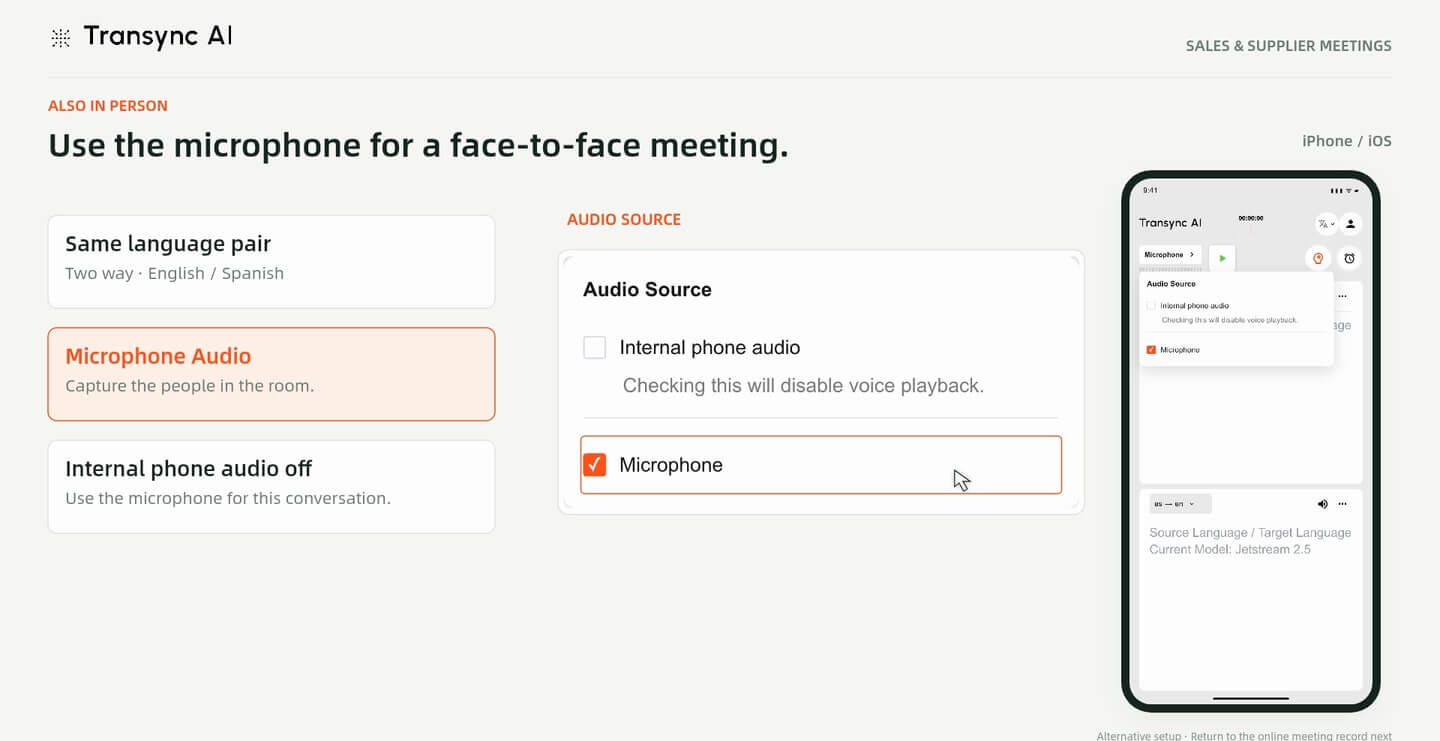
พบปะกันแบบเห็นหน้า? เลือก ไมโครโฟน ใช้ iPhone ของคุณเพื่อบันทึกภาพคนที่กำลังพูดคุยอยู่ในห้อง ตัวอย่างนี้แสดงให้เห็นว่า... เสียงภายในโทรศัพท์ ปิด และใช้คู่ภาษาแบบสองทางเดียวกัน.
วางโทรศัพท์ในตำแหน่งที่ผู้พูดทั้งสองคนสามารถได้ยินเสียงกัน สลับกันพูด และตรวจสอบว่าไมโครโฟนกำลังบันทึกบทสนทนาอยู่ ดูเพิ่มเติมได้ที่ คู่มือการแปลสำหรับการประชุมแบบพบปะตัวต่อตัว สำหรับสถานการณ์นี้.
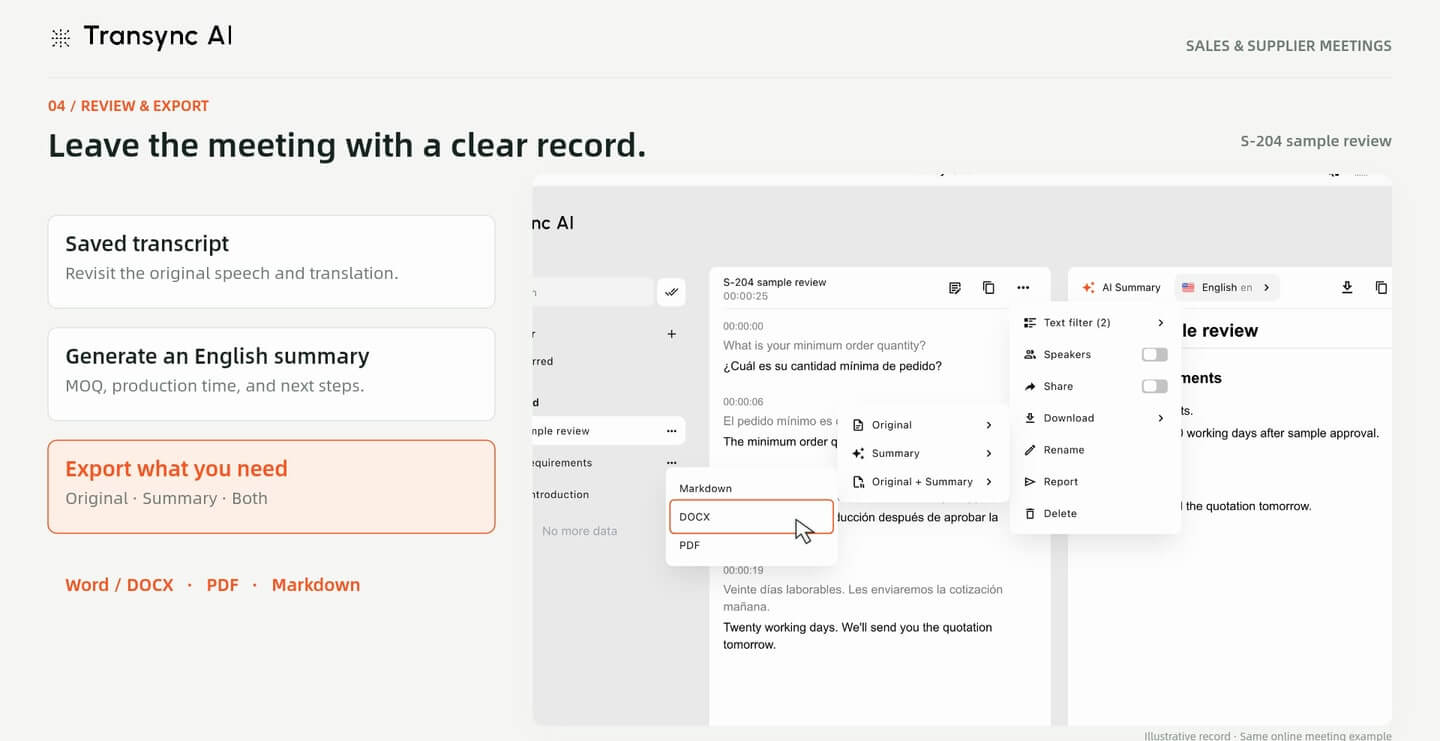
หลังจากเสร็จสิ้นการประชุม ให้เปิดไฟล์ถอดเสียงที่บันทึกไว้และสร้างบทสรุปในภาษาที่คุณต้องการ โดยใช้ บันทึกการประชุม AI เพื่อทบทวนการสนทนาและเตรียมการติดตามผล.
ตัวอย่างสรุปนี้ระบุคำสั่งซื้อขั้นต่ำ 500 หน่วย ระยะเวลาดำเนินการ 20 วันทำการหลังจากอนุมัติตัวอย่าง และคาดว่าจะได้รับใบเสนอราคาในวันถัดไป รายละเอียดเหล่านี้เป็นเพียงตัวอย่างที่แสดงไว้ ไม่ใช่ข้อเสนอจากผู้จำหน่าย โปรดตรวจสอบสรุปนี้กับเอกสารต้นฉบับและยืนยันเงื่อนไขทางการค้าโดยตรง.
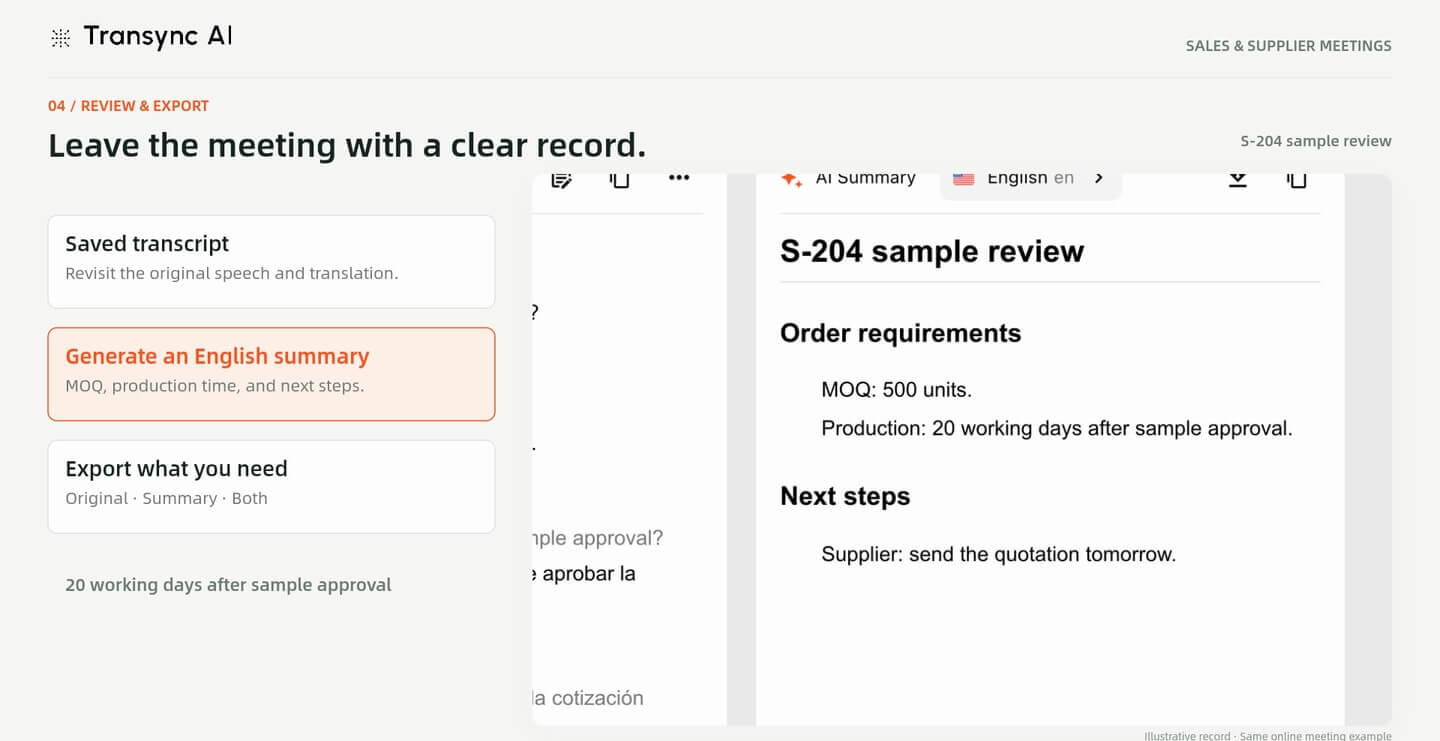
เลือก ต้นฉบับ, สรุป หรือ ต้นฉบับ + สรุป, จากนั้นส่งออกเป็นไฟล์ Markdown, Word (DOCX) หรือ PDF.
ตรวจสอบบันทึกที่ส่งออกก่อนที่จะแบ่งปันกับเพื่อนร่วมงานหรือซัพพลายเออร์ ระบุปริมาณที่ตกลงกัน เงื่อนไข และขั้นตอนต่อไปให้ชัดเจน และแก้ไขข้อผิดพลาดในการคัดลอกหรือแปลที่พบ.
ภาพหน้าจอที่แสดงนั้นมาจากวิดีโอสาธิต V4 ที่ให้มา และได้ทำการตัดแต่งเพื่อลบคำบรรยายและแถบแสดงความคืบหน้าการเล่นออกไป วิดีโอนี้ใช้เพียงส่วนต่อประสานผู้ใช้ที่เป็นภาพประกอบ บทสนทนาที่เขียนไว้ล่วงหน้า และเสียงตัวอย่าง ไม่ใช่การบันทึกการสนทนากับลูกค้าจริง หรือการทดสอบความแม่นยำ/ความหน่วงแฝง ส่วนที่แสดงในสถานการณ์จริงเป็นการตั้งค่าอีกแบบหนึ่ง ส่วนของรีวิวจะกลับไปใช้ตัวอย่างออนไลน์อีกครั้ง.
ตั้งค่าภาษาและคำศัพท์เกี่ยวกับผลิตภัณฑ์ ทดสอบเสียงกับผู้เข้าร่วมคนอื่น และบันทึกข้อมูลไว้เพื่อให้คุณสามารถตรวจสอบได้หลังการประชุม.
คำตอบสั้นๆ
การตั้งค่าภาษา เสียงในการประชุม การใช้งานแบบพบปะตัวจริง และบันทึกการติดตามผล.
ในคู่มือมีทั้งสองสถานการณ์ สถานการณ์ออนไลน์ใช้ระบบเสียงและไมโครโฟนของคอมพิวเตอร์ macOS ส่วนสถานการณ์แบบพบปะตัวจริงใช้ไมโครโฟนของ iPhone เพื่อบันทึกเสียงของผู้คนในห้อง.
เลือก "สองทาง" และตั้งค่าคู่ภาษาของคุณก่อนเริ่มการสนทนา ตัวอย่างนี้ใช้ภาษาอังกฤษและภาษาสเปน ตรวจสอบตัวเลือกภาษาปัจจุบันในแอปของคุณสำหรับการประชุมของคุณเอง.
สำหรับขั้นตอนการแปลเสียงบน macOS ที่แสดงในที่นี้ ให้เลือก Transync AI Translation Mic ในแอปการประชุม เลือกไมโครโฟนจริงของคุณไว้ใน Transync AI และทดสอบเสียงก่อนการโทร.
ไม่ ตัวอย่างนี้เล่นเสียงพูดภาษาอังกฤษของผู้ซื้อเป็นภาษาสเปน ในขณะที่ผู้ซื้ออ่านคำแปลภาษาอังกฤษของคำตอบจากผู้ขาย เลือกทิศทางการเล่นเสียงที่เหมาะสมกับบทสนทนาของคุณ.
ใช่ค่ะ ควรเพิ่มคำสำคัญ คำแปลที่ต้องการ และบริบทก่อนการประชุม ระบุชื่อและคำศัพท์ที่เกี่ยวข้องกับการสนทนา และอย่าลืมตรวจสอบรายละเอียดสำคัญกับอีกฝ่ายด้วย.
เมนูการส่งออกที่แสดงนี้มีตัวเลือกให้เลือกคือ ต้นฉบับ สรุป หรือ ต้นฉบับ + สรุป ในรูปแบบ Markdown, Word (DOCX) หรือ PDF โปรดตรวจสอบข้อมูลและสรุปที่สร้างขึ้นก่อนที่จะแชร์.
ใช่แล้ว การถอดเสียง การแปล และบทสรุปอาจมีข้อผิดพลาดได้ โปรดตรวจสอบปริมาณ ราคา วันที่ และข้อผูกพันอื่นๆ กับอีกฝ่ายโดยตรงก่อนดำเนินการใดๆ.
ไม่เลย มันใช้ภาพหน้าจอประกอบ บทสนทนาภาษาอังกฤษ-สเปนที่เขียนบทไว้ล่วงหน้า และเสียงตัวอย่าง ลำดับภาพเหล่านั้นอธิบายขั้นตอนการทำงาน แต่ไม่ได้แสดงให้เห็นถึงความถูกต้องแม่นยำ ความหน่วง หรือประสิทธิภาพการกำหนดเส้นทางเสียงในโลกแห่งความเป็นจริง.