
1. 背景を準備する
製品に関する用語、希望する翻訳、および会議の目的を追加してください。.
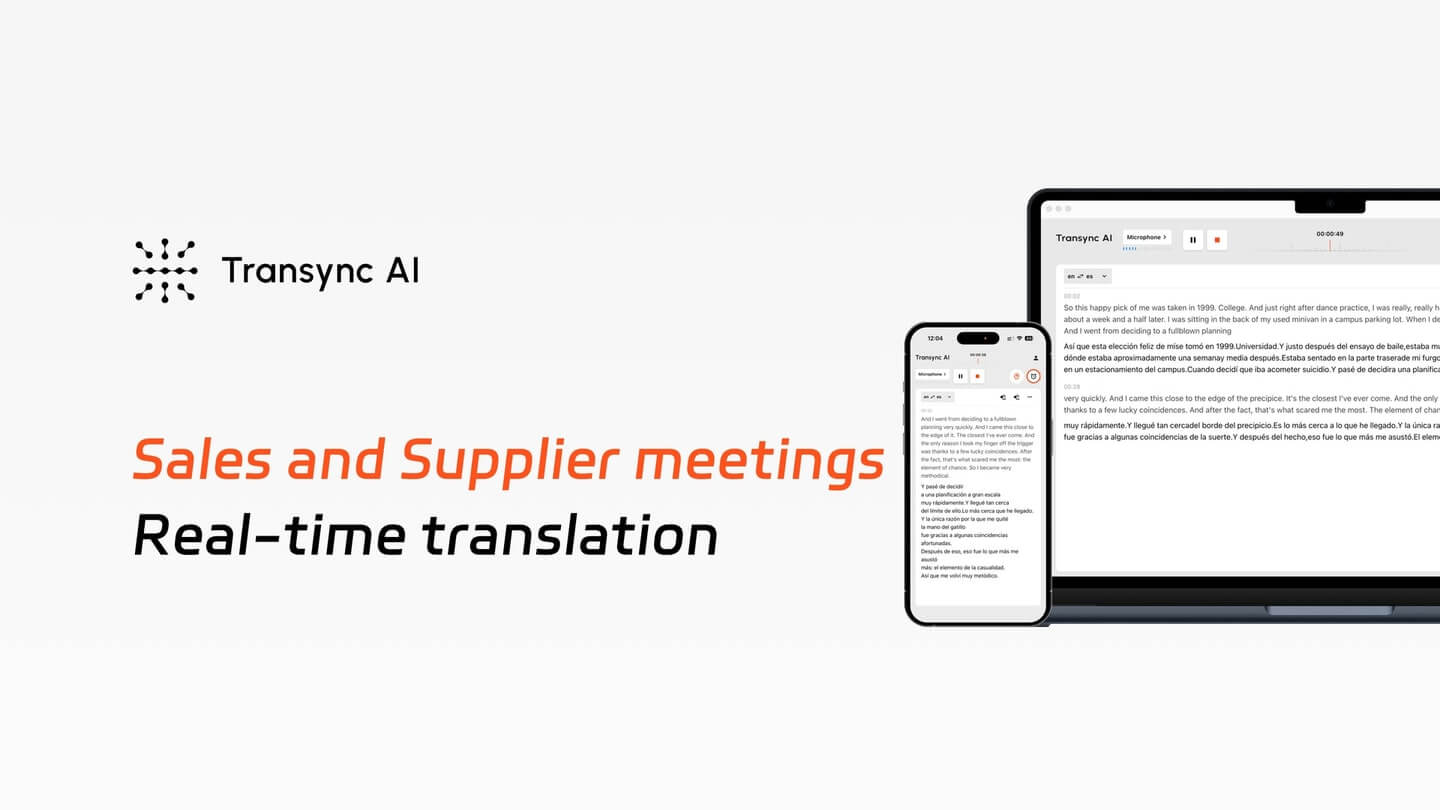
要件、数量、納期について、言語を問わず話し合いましょう。オンラインでの販売会議や仕入先との会議では双方向翻訳を利用し、対面での会話にはiPhoneに切り替え、会議後には会議記録を確認できます。.
重要な用語を準備する
通話前に商品名、略語、会議の背景情報を追加することで、翻訳に適切な背景情報が反映されます。.
会話の両側面を追う
相手の返信を自分の言語で読み、翻訳した音声を再生するタイミングを選択してください。.
役立つ記録を残して帰る
議事録と要約を一緒に確認し、数量と日付をチェックした後、フォローアップのためにメモをエクスポートします。.
セットアップガイド · オンラインおよび対面
背景を準備し、音声を接続し、詳細について話し合い、最後に録音内容を確認する。.
1. 背景を準備する
製品に関する用語、希望する翻訳、および会議の目的を追加してください。.
2. オーディオを接続する
「双方向」を選択し、使用言語を選択して、会議の音声とマイクを接続します。.
3. 詳細について話し合う
質問をし、翻訳された回答を確認し、重要な数量と納期を確認してください。.
4. レビューとエクスポート
文字起こしを確認し、要約を作成し、次のステップのために記録をエクスポートしてください。.
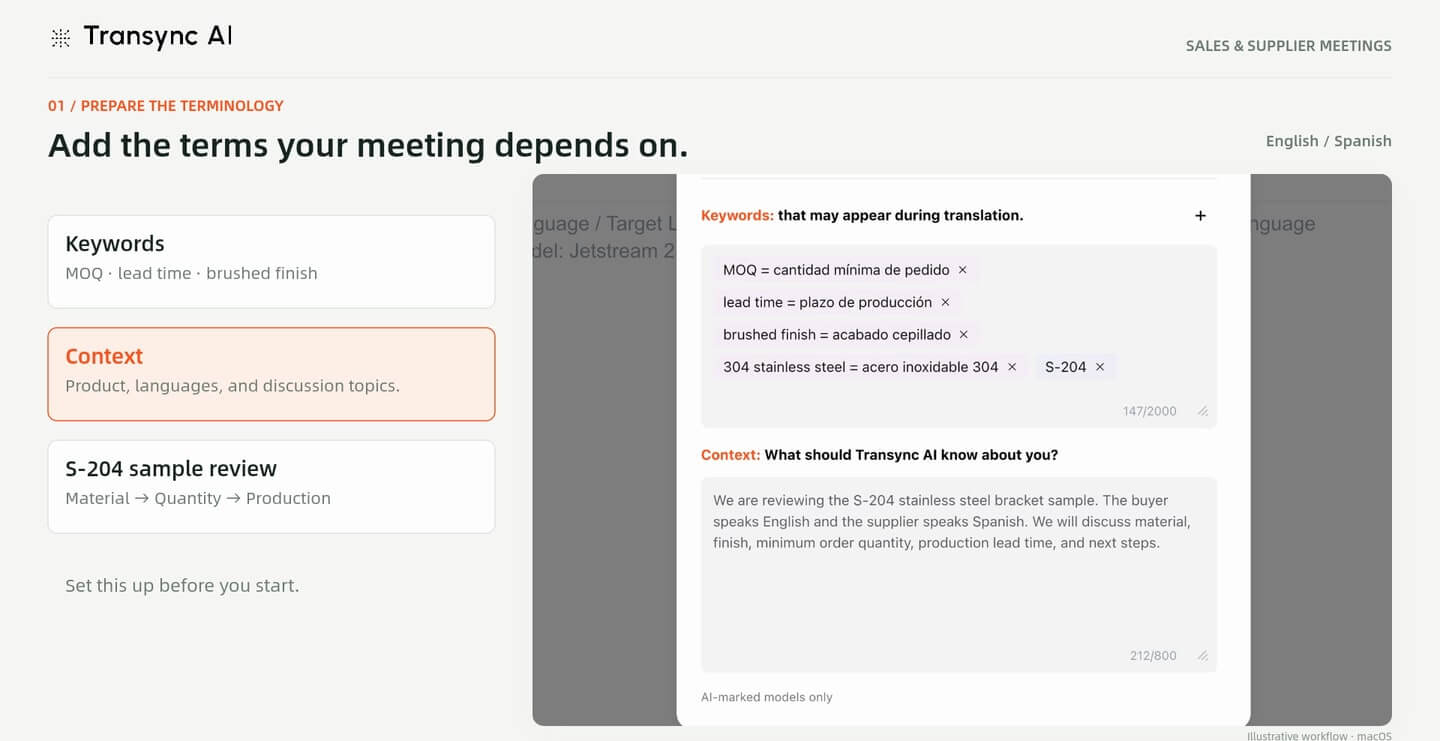
通話前に、 AIアシスタントのキーワードとコンテキスト. 商品名、専門用語、希望する翻訳などを追加し、話し合う予定の内容を記述してください。.
この例では、サンプル、最小注文数量(MOQ)、生産リードタイムに関する語彙を用意しています。文脈は翻訳の背景情報を提供するものであり、両当事者が実際に合意した内容を確認することの代わりにはなりません。.
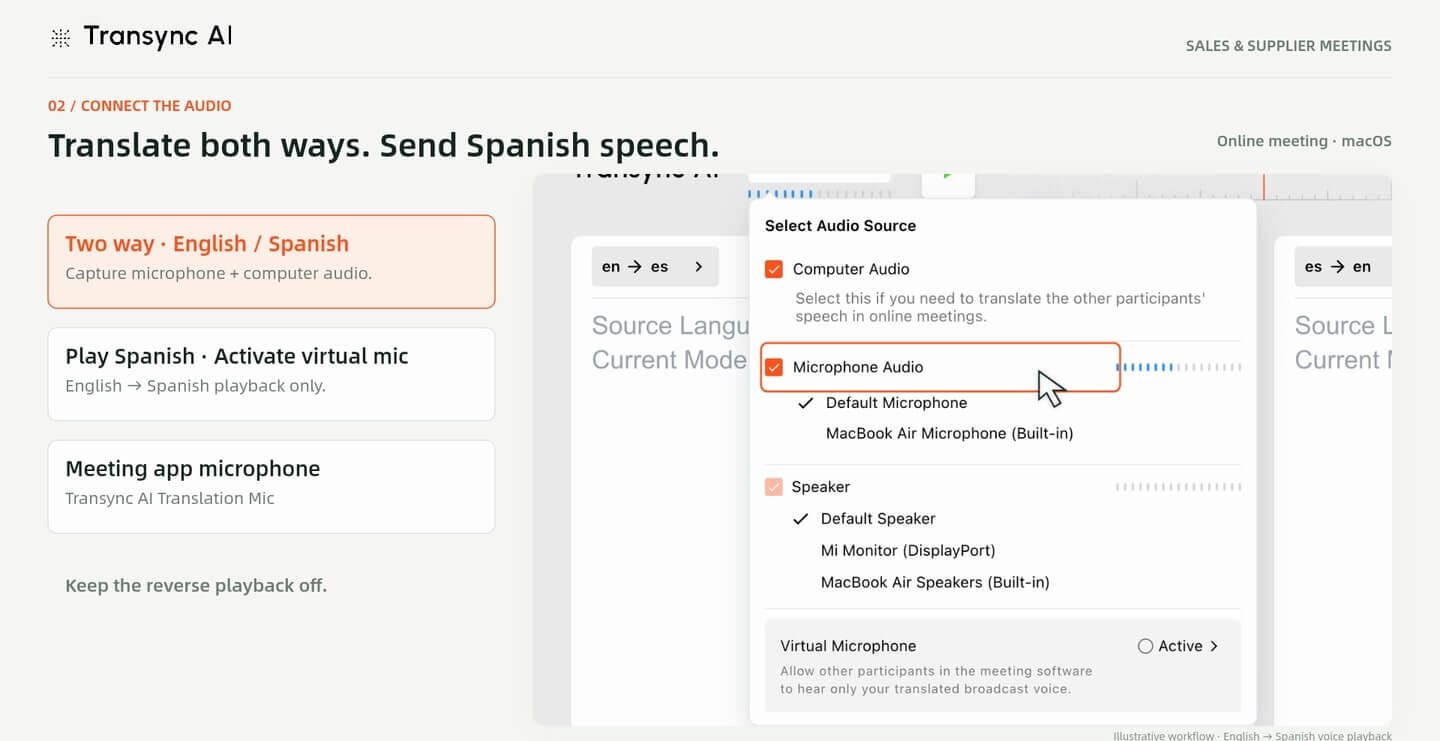
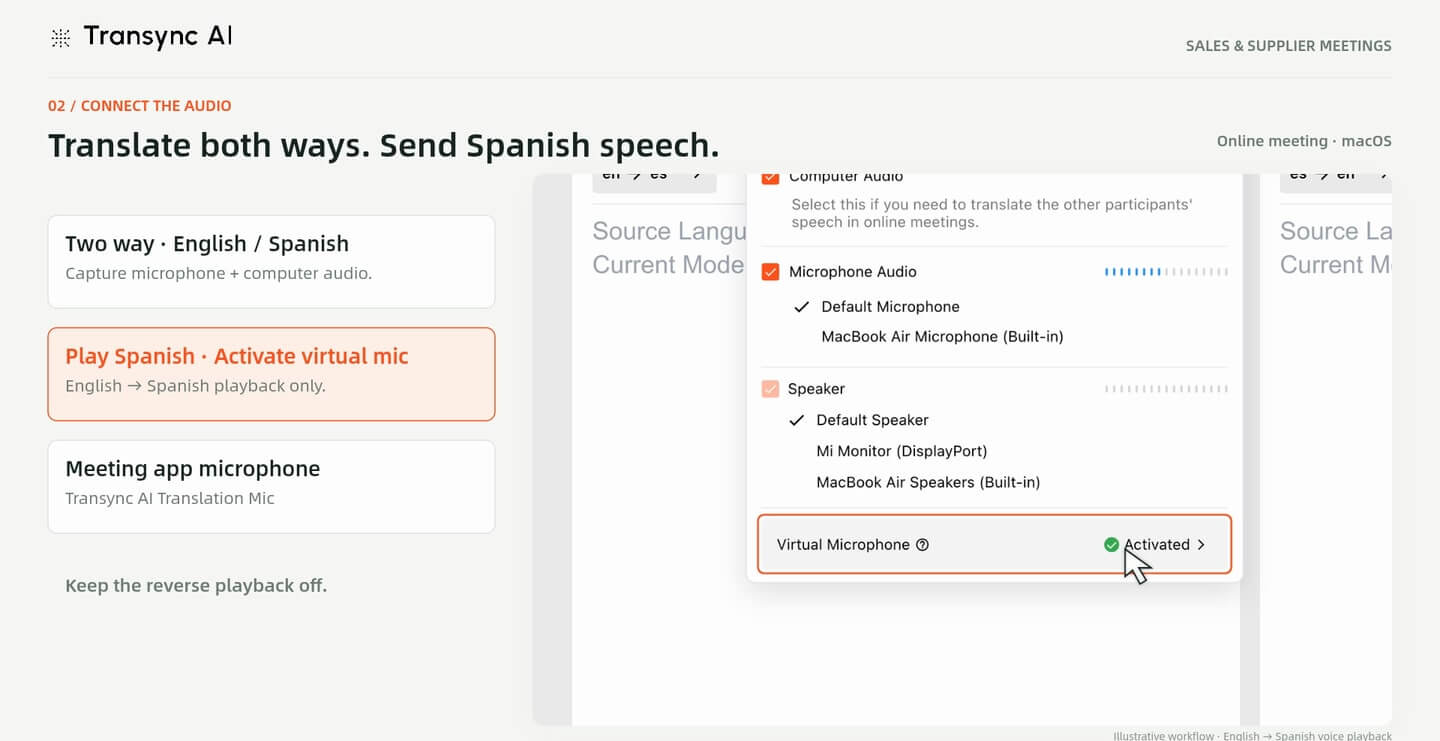
選ぶ 双方向 そして、言語ペアを選択してください。ここに示されているオンライン macOS ワークフローでは、以下を選択してください。 コンピューター音声 他の参加者と マイク音声 あなた自身の声のために。.
この英語とスペイン語の例では、購入者の翻訳された発言に対してスペイン語の音声再生がオンになっています。英語の音声再生はオフになっているため、購入者は追加の音声バージョンを聞くことなく、サプライヤーの翻訳された返信を読むことができます。.
活性化 バーチャルマイク 会議アプリで翻訳された音声を受信したい場合は、Transync AI内で実際の物理的なマイクが選択されている状態を維持して、発言内容をキャプチャしてください。.
会議の前に簡単なテストを実施してください。相手が意図した翻訳音声を聞き取れるか、また相手の返答を理解できるかを確認してください。.
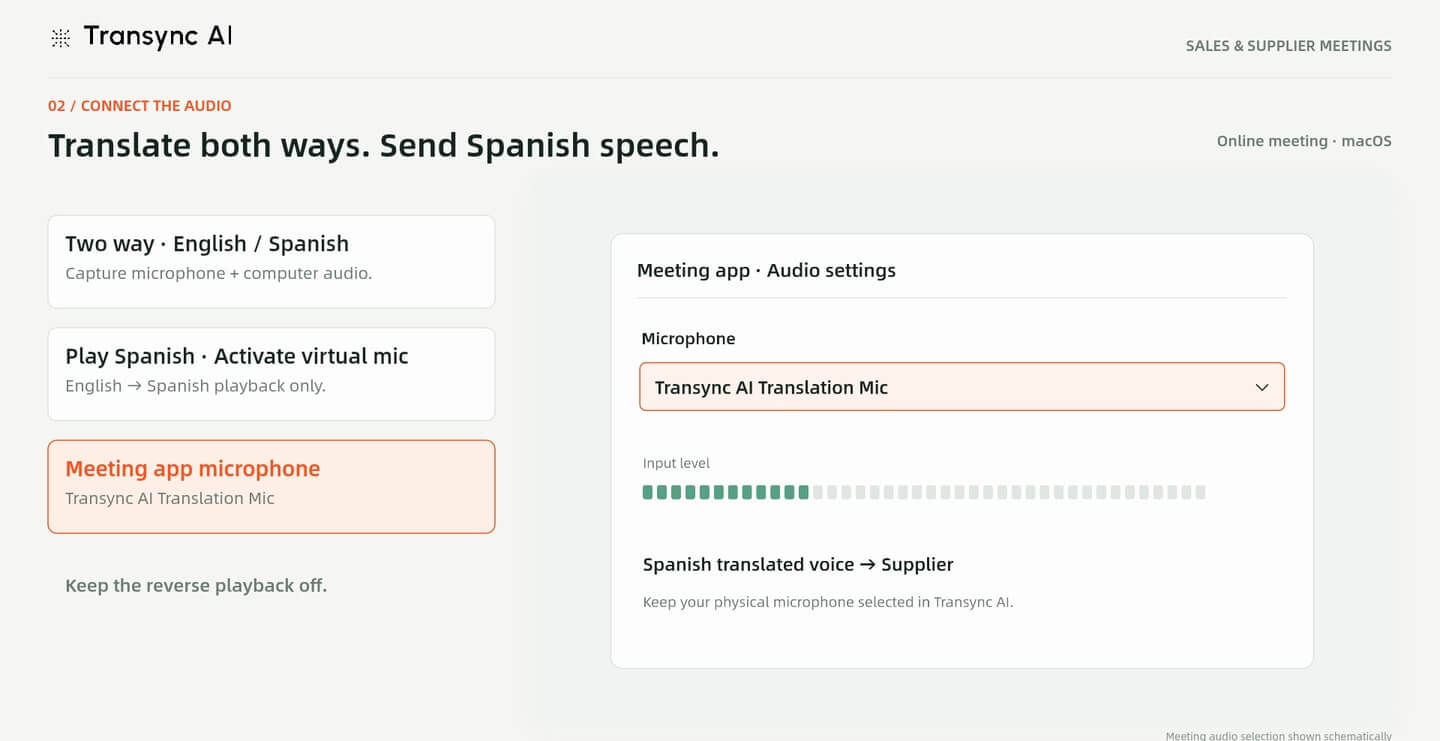
会議アプリのオーディオ設定で、 Transync AI Translation Mic マイクとして設定し、Transync AIで翻訳を開始します。.
この手順を説明するために、汎用的な会議アプリの選択画面を使用しています。音声コントロールの正確な位置と表示は、会議アプリによって異なります。この手順はmacOSを例にしていますが、他のオペレーティングシステムでは設定が異なる場合があります。.
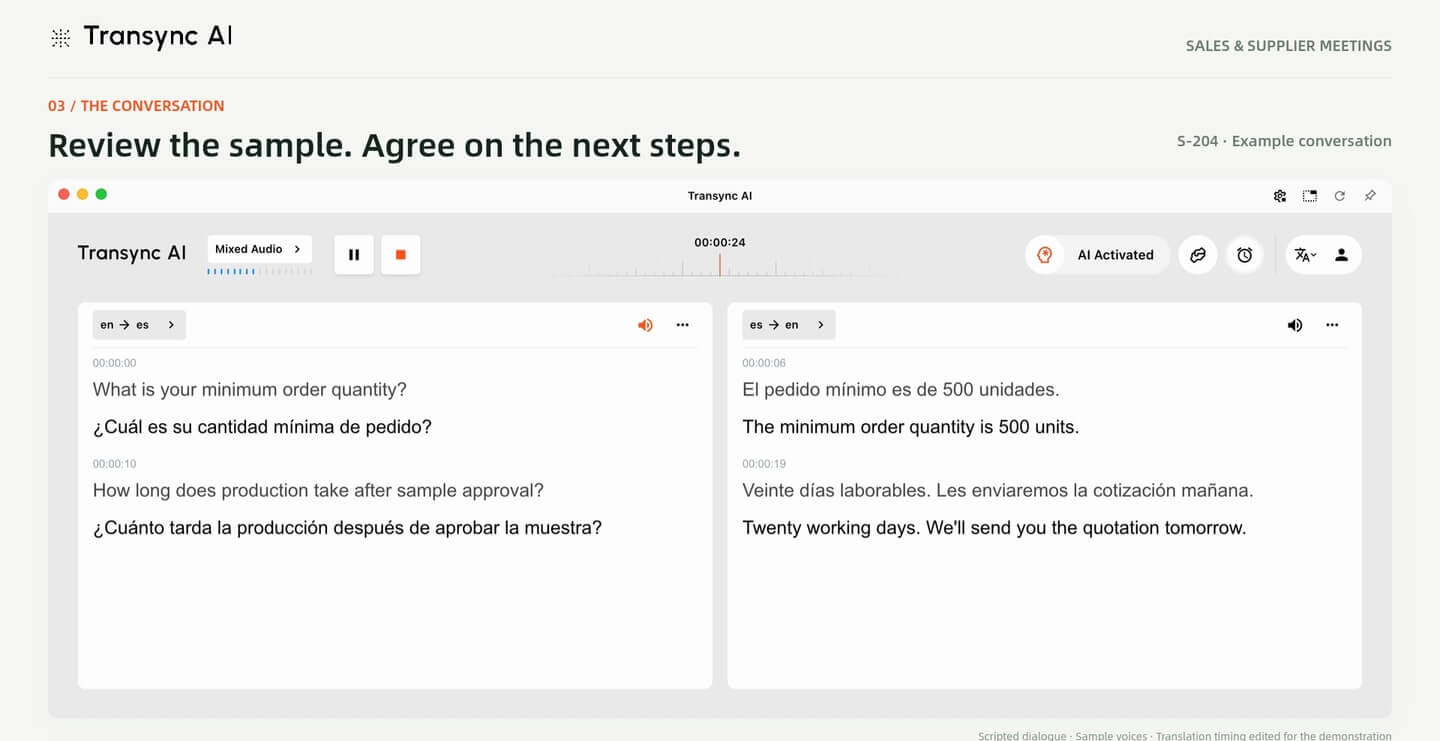
会話を通して、見積もりや購入決定に必要な詳細事項を明確にしましょう。この例では、購入者がサンプル承認後の最小注文数量と生産期間について質問しています。.
供給者はスペイン語で返信し、購入者はその英語訳を読みます。金額、日付、約束などを鵜呑みにする前に、必ず復唱して相手に確認してください。.
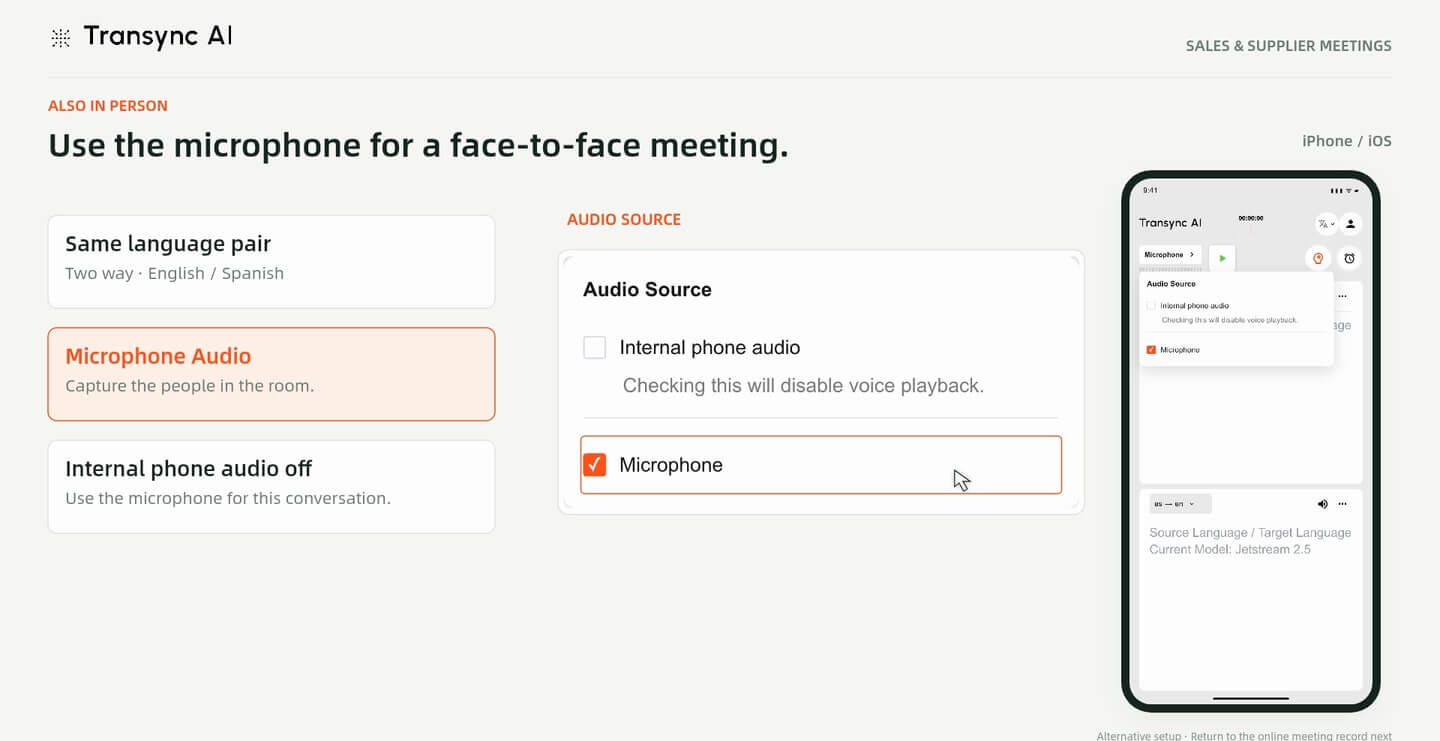
対面で会議をしますか? マイク iPhoneで部屋で話している人たちを撮影します。 内線電話音声 オフにし、同じ双方向言語ペアを使用します。.
電話機を両方のスピーカーの声が聞こえる場所に置き、交互に話して、マイクが会話を拾っていることを確認してください。 対面会議翻訳ガイド このシナリオの場合。.
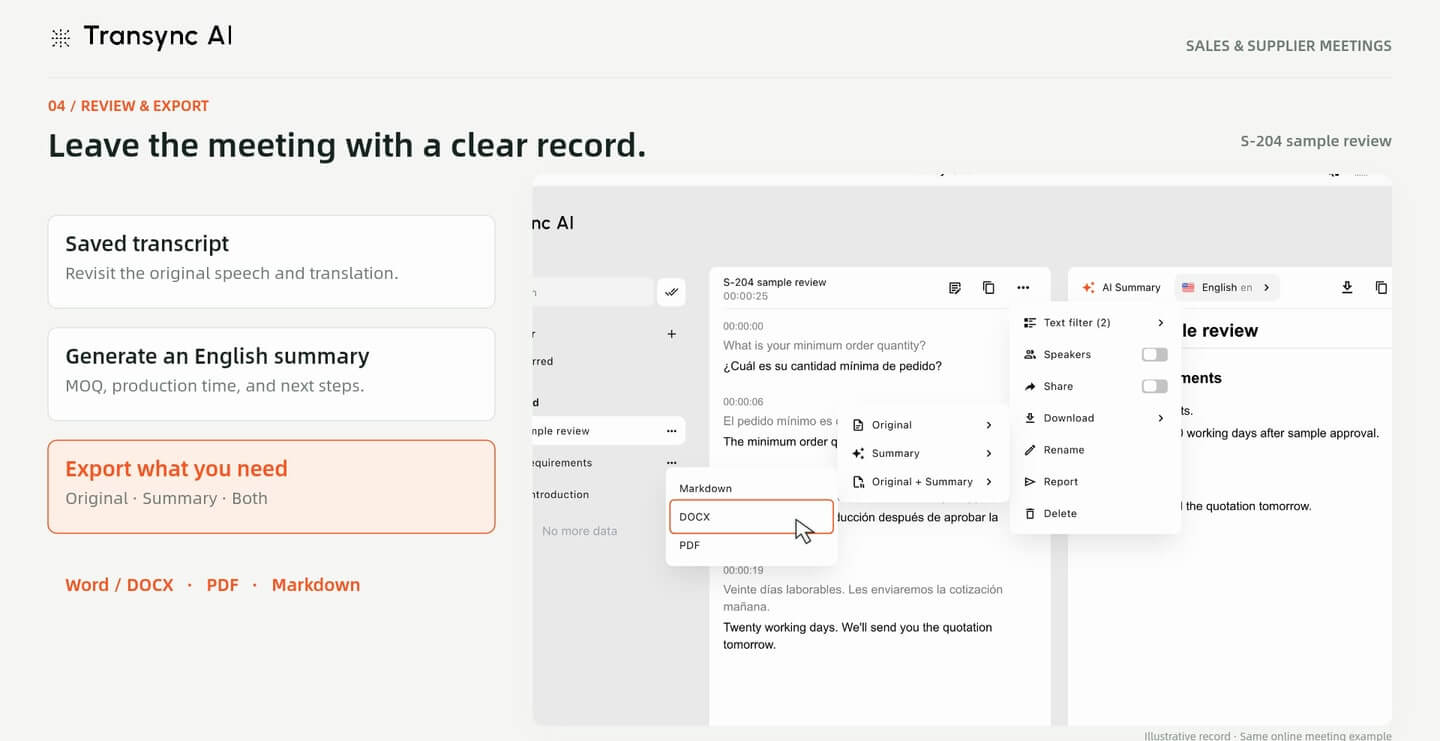
会議後、保存した議事録を開き、必要な言語で要約を生成します。 AI会議メモ 議論の内容を振り返り、フォローアップの準備をしてください。.
この例の概要には、最低注文数量500個、サンプル承認後20営業日、翌日に見積りが提示される予定、といった内容が記載されています。これらはデモンストレーションの台本であり、サプライヤーからのオファーではありません。概要をトランスクリプトと照合し、商取引条件を直接確認してください。.
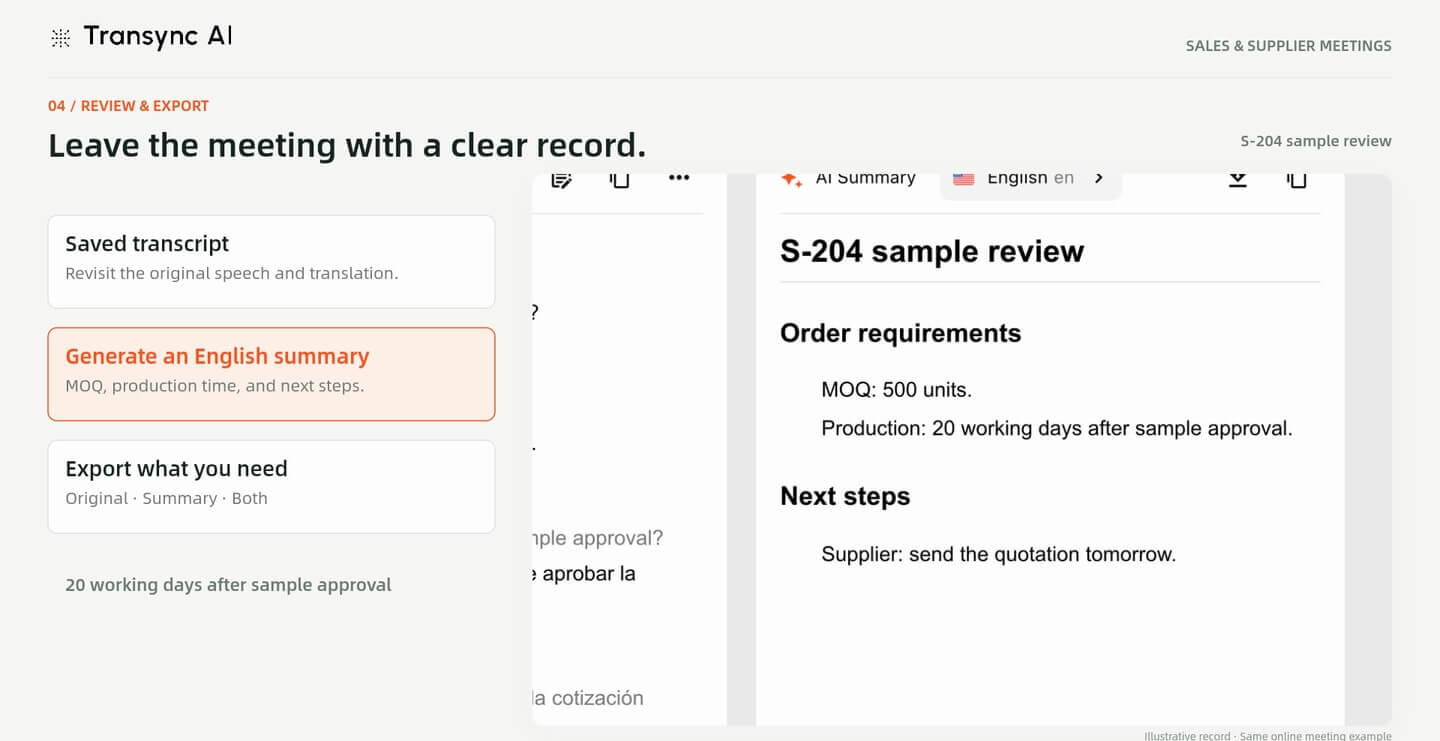
選ぶ オリジナル, まとめ または 原文+要約, その後、Markdown、Word(DOCX)、またはPDFにエクスポートします。.
エクスポートした記録は、同僚や仕入先と共有する前に必ず確認してください。合意した数量、条件、次のステップを明確にし、転記や翻訳の誤りがあれば修正してください。.
スクリーンショットは、提供されたV4デモから取得し、ナレーションの字幕と再生プログレスバーを削除するためにトリミングされています。このビデオでは、図解インターフェース、台本に基づいた会話、サンプル音声を使用しており、実際の顧客通話の録音や精度/遅延のベンチマークではありません。対面でのセグメントは別の設定であり、レビューのセグメントではオンラインの例に戻ります。.
言語と製品利用規約を設定し、他の参加者と音声テストを行い、会議後に確認できる記録を残しておきましょう。.
簡単な回答
言語設定、会議音声、対面での使用、およびフォローアップメモ。.
どちらのシナリオもガイドに記載されています。オンラインワークフローではmacOSコンピュータのオーディオとマイクを使用します。対面での代替案では、iPhoneのマイクを使用して部屋にいる人々の音声を拾います。.
「双方向」を選択し、会話を始める前に言語ペアを設定してください。この例では英語とスペイン語を使用しています。ご自身の会議で使用する言語オプションについては、アプリでご確認ください。.
ここに示したmacOSの音声翻訳ワークフローでは、会議アプリで「Transync AI Translation Mic」を選択してください。Transync AI内では物理マイクが選択されたままになっていることを確認し、通話前に音声テストを行ってください。.
いいえ。この例では、購入者の英語の発言がスペイン語で再生され、購入者はサプライヤーの返信の英語訳を読みます。会話に合った音声再生方向を選択してください。.
はい。会議前にキーワード、希望する翻訳、および背景情報を追加してください。議論に役立つ名前や専門用語を含め、重要な詳細は相手と確認してください。.
表示されているエクスポートメニューでは、オリジナル、要約、またはオリジナル+要約をMarkdown、Word(DOCX)、またはPDF形式で出力できます。共有する前に、記録と生成された要約を確認してください。.
はい。書き起こし、翻訳、要約には誤りが含まれる可能性があります。数量、価格、日付、その他の約束事項については、行動に移す前に相手方と直接確認してください。.
いいえ。これは、説明画面、台本に基づいた英語とスペイン語の会話、およびサンプル音声を使用しています。この一連の流れはワークフローを説明するものであり、実際の精度、遅延、または音声ルーティング性能を実証するものではありません。.