
Transync AIとは何ですか?
Transync AIアシスタントを使用すると、翻訳前にキーワードやコンテキストを追加できるため、リアルタイム翻訳中にシステムが名前、専門用語、略語、製品の詳細、業界特有の用語などをよりよく理解できるようになります。.
業界用語、ブランド名、人名などの重要なAIアシスタントキーワードを定義し、職業、業界、会議のトピックなどの文脈情報を提供することで、翻訳精度を向上させることができます。詳細については、 詳細なドキュメント.
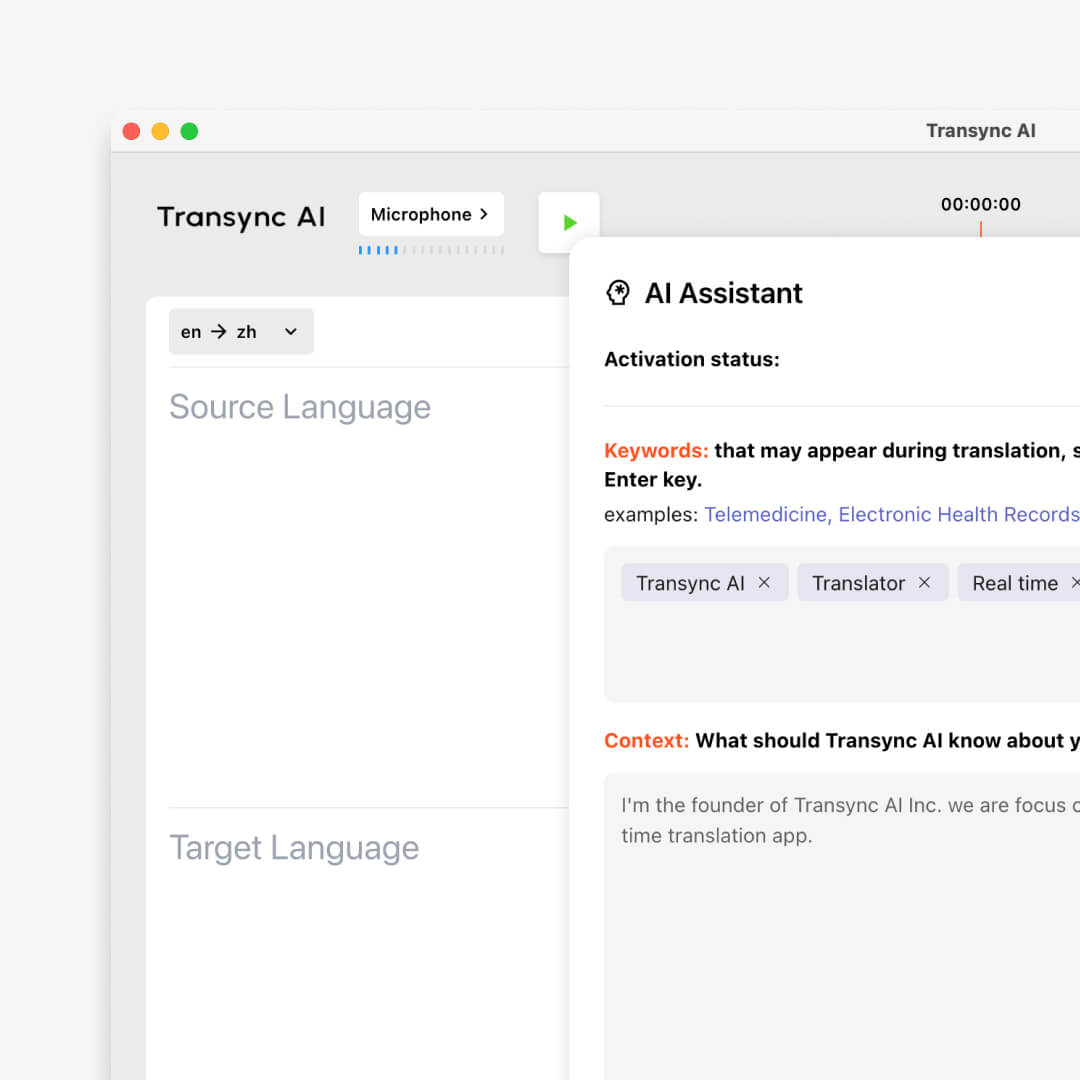
セット AIアシスタントのキーワード そして コンテクスト 翻訳精度を高めるために 95%以上. 最適です 学術会議, ビジネス交渉、 そして プロのビデオ翻訳, その Transync AIアシスタント あなたのメッセージを真に理解する、流暢で文脈を考慮した翻訳を提供します。
セットアップガイド
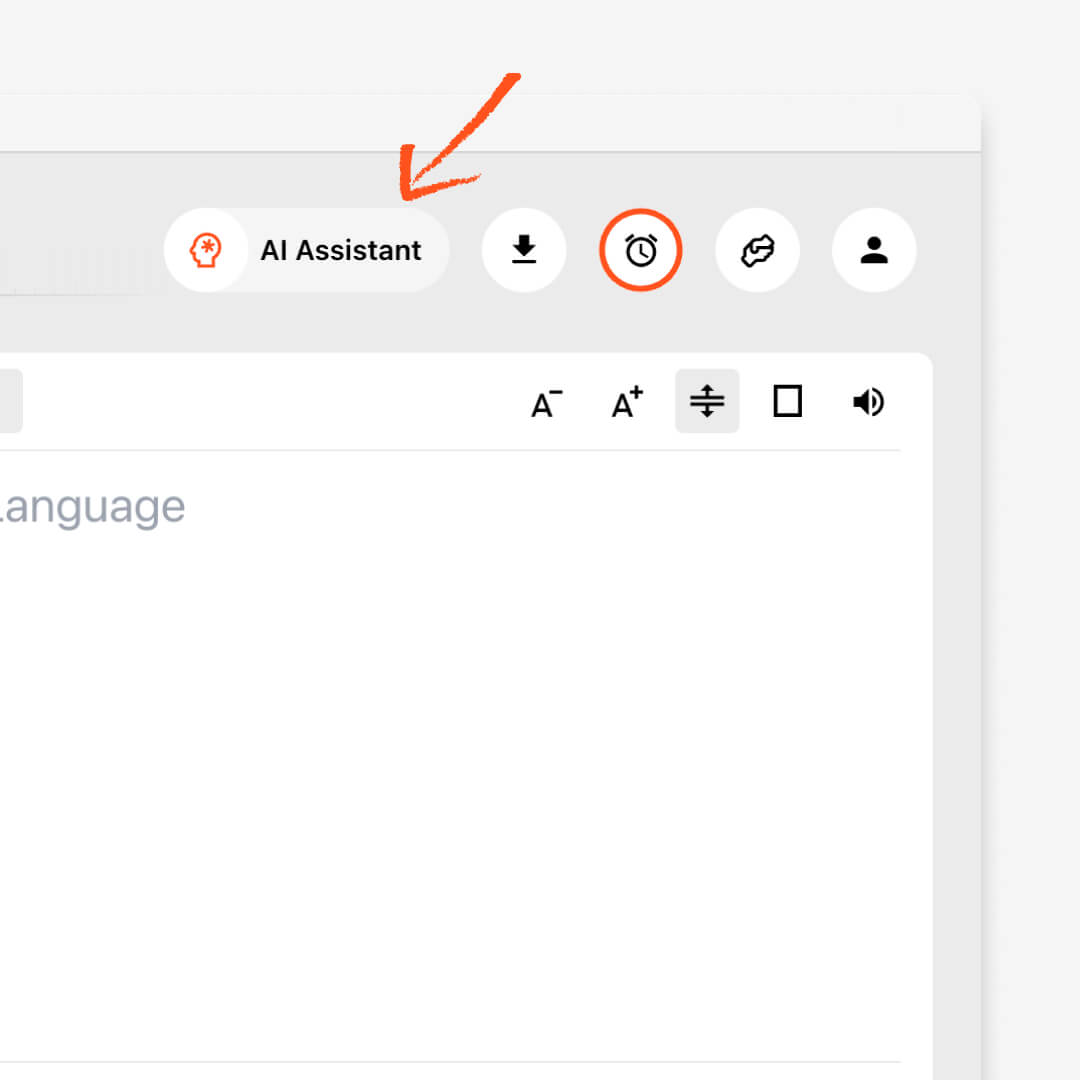
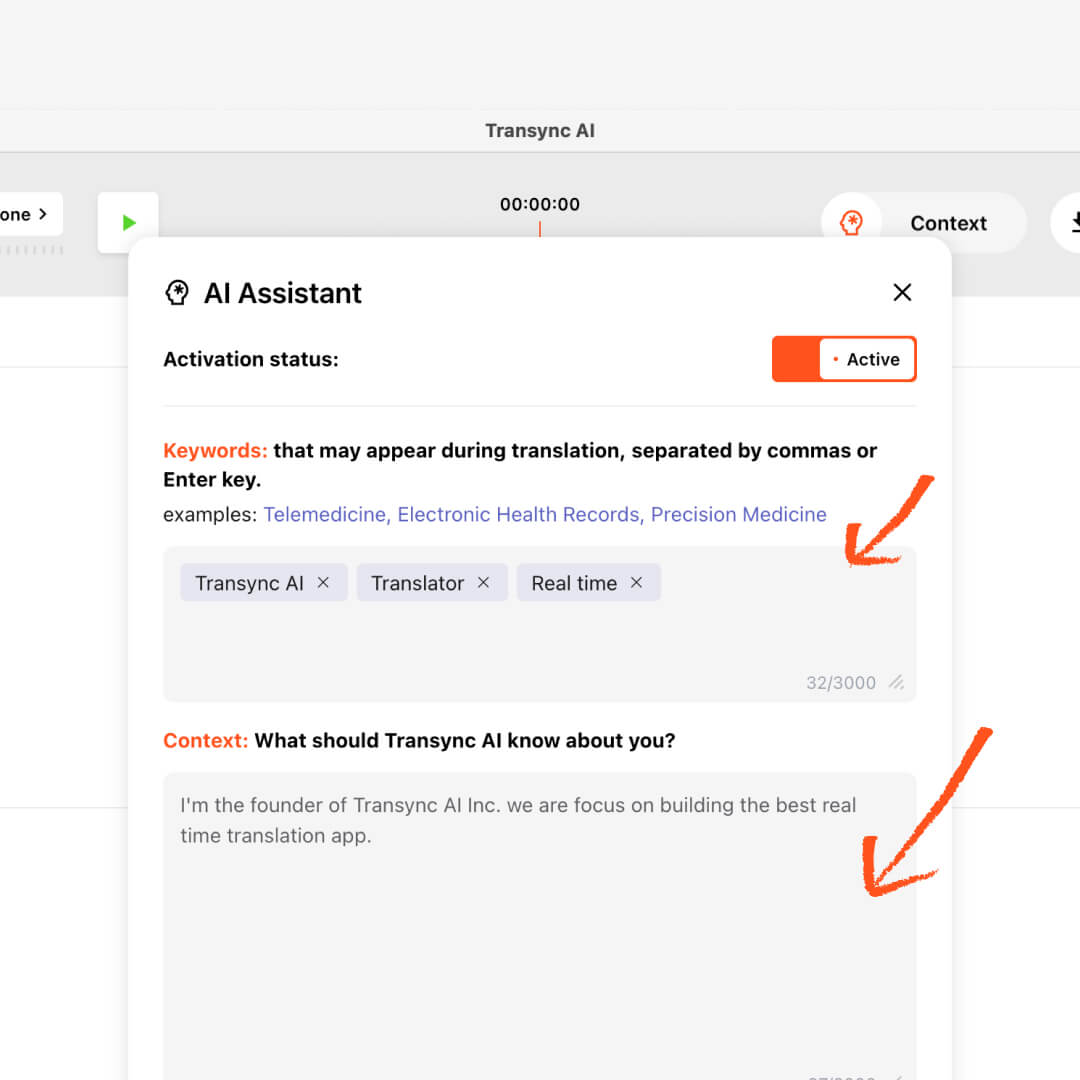
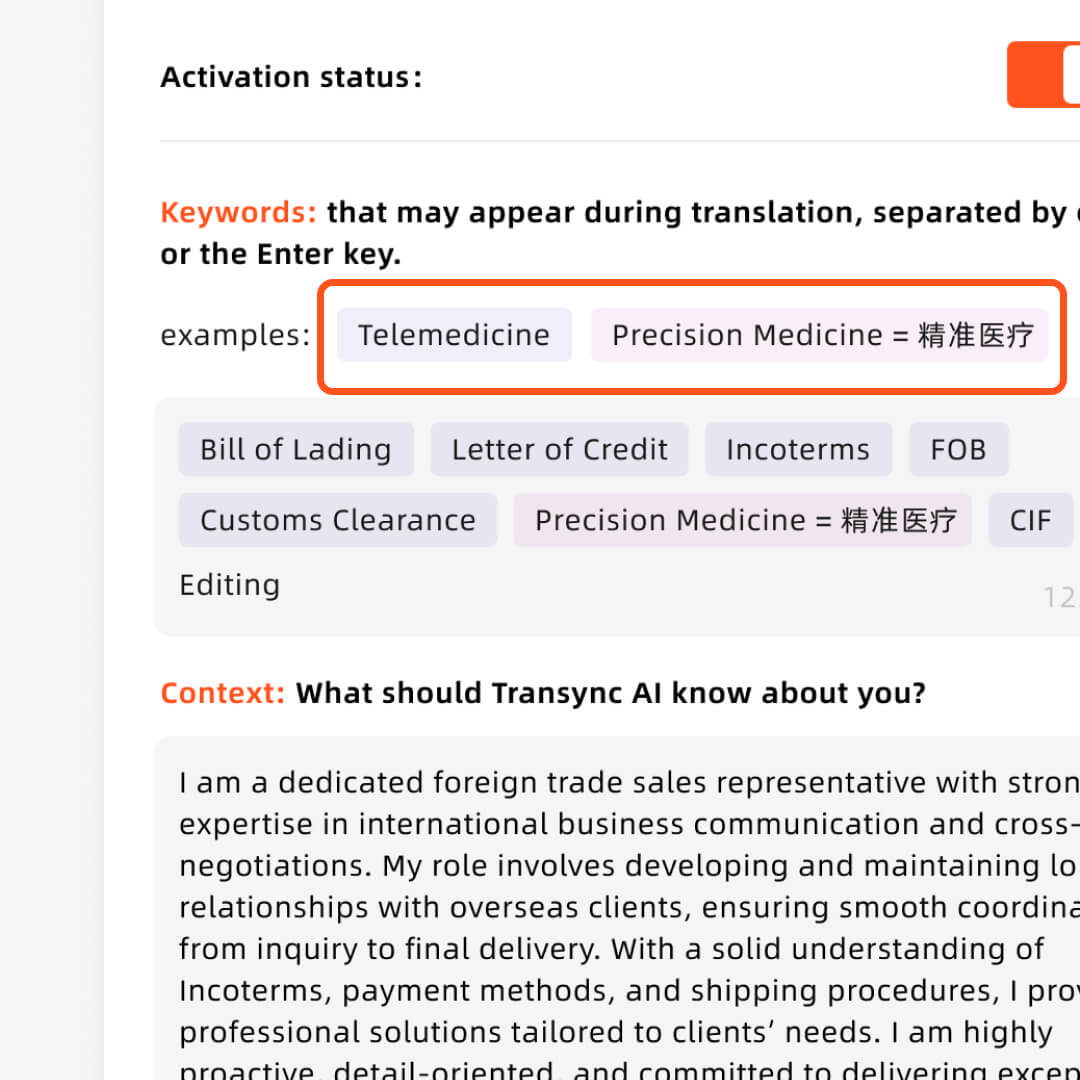
各キーワードはカンマで区切るか、Enterキーを押してください。識別して翻訳する必要がある単語はイコール記号でつなぎます。AIアシスタントが適切に翻訳できるよう、キーワードは短く簡潔にまとめてください(例:「AI翻訳、Transync AI = 同語翻訳、半導体、ジョン・スミス、マーケティングキャンペーン」)。
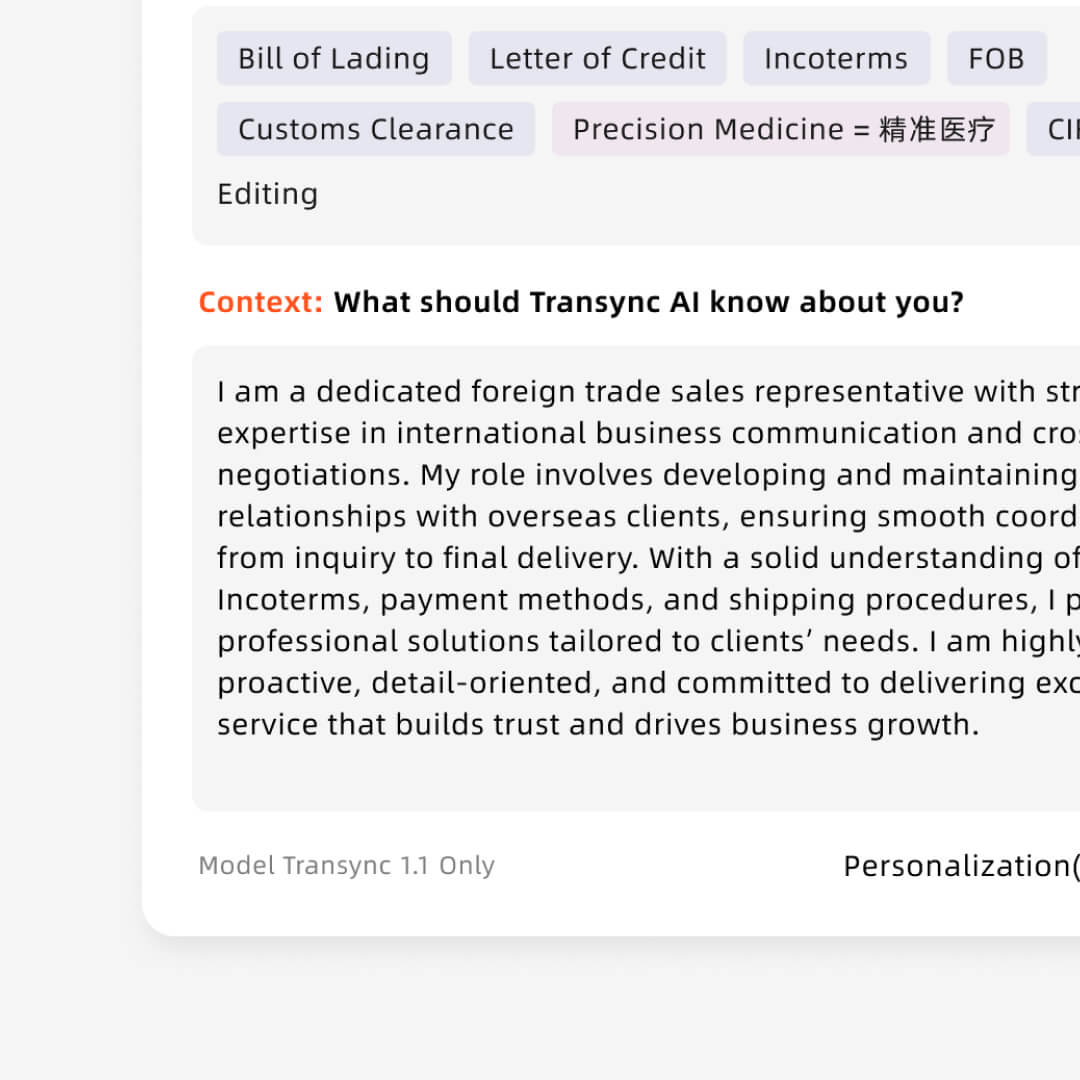
職業、業界、会議のテーマ、状況など、関連する背景を説明してください。これにより、AIアシスタントが適切なトーンと用語で翻訳を適応させることができます(例:「私は再生可能エネルギー業界のプロダクトマネージャーとして働いています。今回の会議は太陽光発電システムの設計と実装に関するものです。」)。
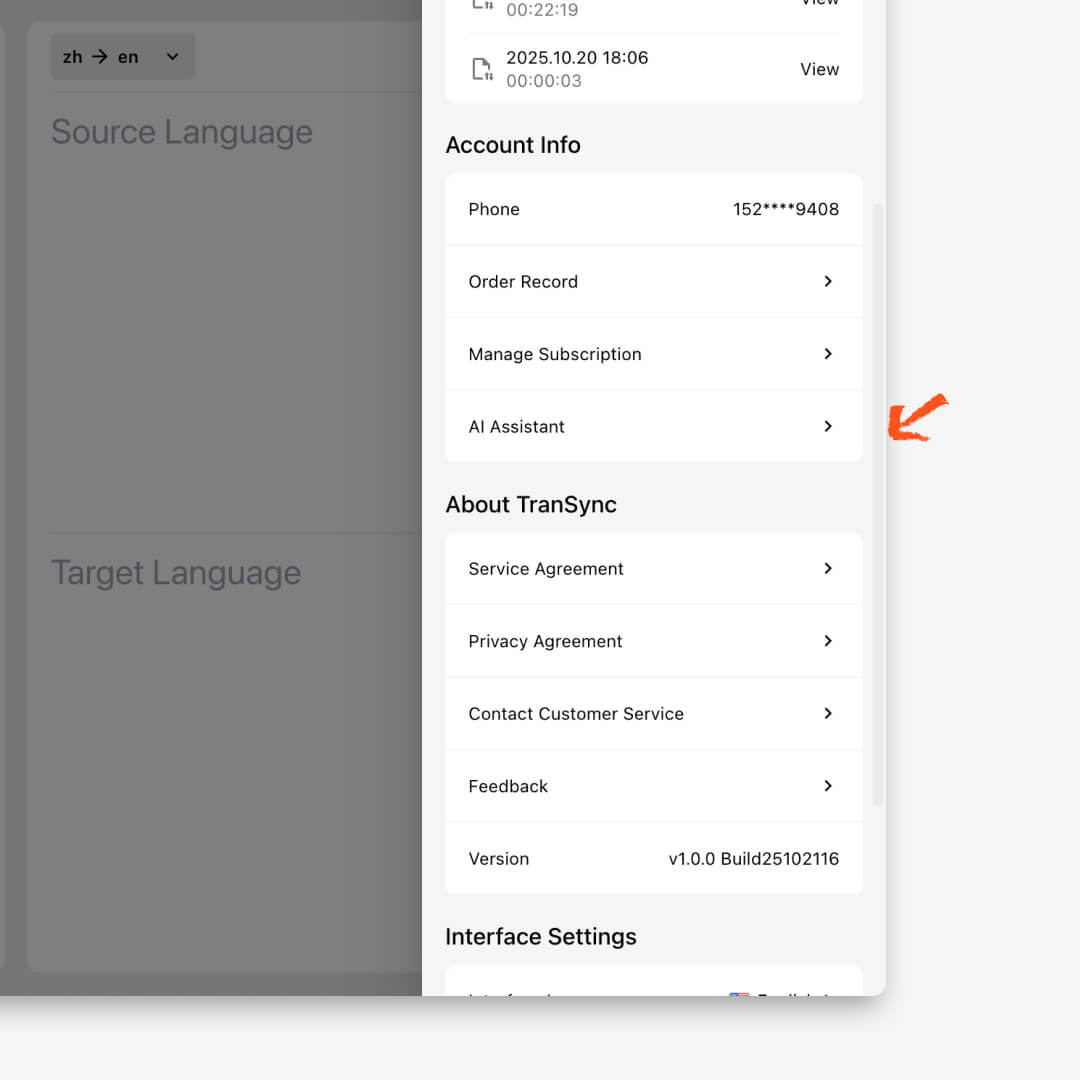
クリック AIアシスタントアイコン Transync AIインターフェースの右上隅にある をタップします。するとアシスタントパネルが開き、キーワードやコンテキストを入力してインテリジェントなインタラクションを開始できます。
入力フィールドに、 AIアシスタントのキーワード 会議のテーマ、業界用語、ビデオの主題など、タスクやトピックに関連するキーワードを入力します。キーワードは、AIがあなたの焦点をより正確に理解し、より正確な翻訳や回答を提供するのに役立ちます。
の中で コンテキストセクション, タスクの背景やシナリオを説明します。例えば、「学術会議のスピーチ翻訳」や「国境を越えたビジネス対話」などです。コンテキストに応じてAIがトーン、対象者レベル、目的を適応させ、より自然な翻訳結果を実現します。
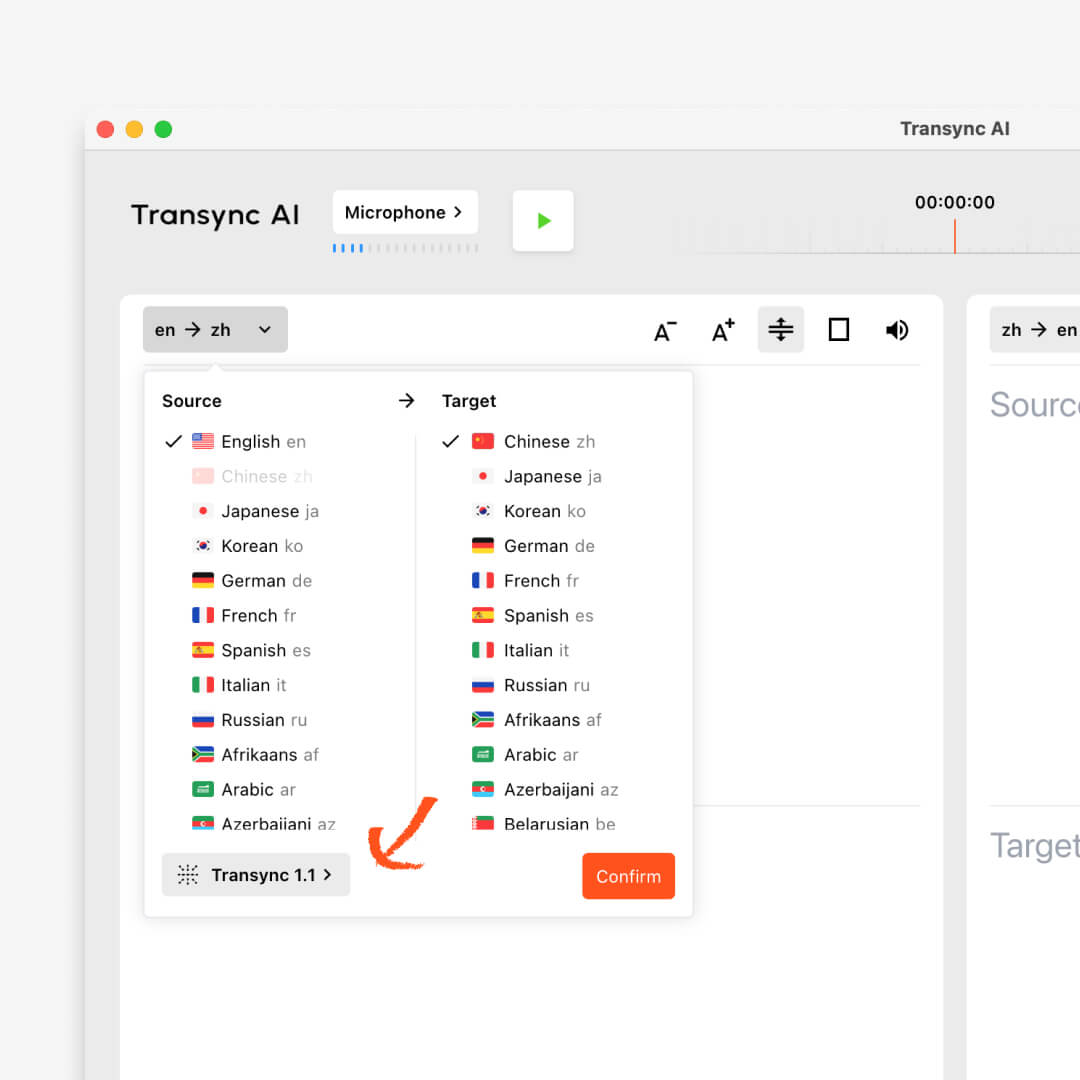
始める前に、言語ペアの選択ドロップダウンメニューを確認し、 Transync AI v2.0 が選択されています。この最新バージョンは、リアルタイム翻訳、文脈理解、そして精度向上のために最適化されています。
いつでもアクセスできます プロフィール → AIアシスタント, では、過去のプロンプトを確認したり、コンテキストを調整したり、いつでもアシスタントを使い続けることができます。これらのコンテンツはすべてクラウド内のアカウントと同期されます。
させて Transync AIアシスタント あなたの キーワード そして コンテクスト 翻訳をお届けするために 正確、自然、そしてプロフェッショナル. 詳細はこちら 詳細なドキュメント.
キーワードの使用方法、コンテキスト、専門用語、モデルのサポート、プライバシー、およびサポートされている翻訳ワークフローに関する簡潔な回答。.
Transync AIアシスタントを使用すると、翻訳前にキーワードやコンテキストを追加できるため、リアルタイム翻訳中にシステムが名前、専門用語、略語、製品の詳細、業界特有の用語などをよりよく理解できるようになります。.
技術会議、営業電話、法律やビジネスに関する議論、研修、製品デモなど、用語の正確さが重要なあらゆる会話に最適です。.
人間の通訳者は、重大な法的、医療、または公式なイベントに最適です。一方、Transync AIは、スピード、可用性、低コストが重要な、頻繁な会議、オンライン通話、授業、日常的な多言語コミュニケーションに適しています。.
会議の字幕は通常、特定の会議プラットフォーム内でのみ表示されます。Transync AIは複数の会議アプリに対応し、バイリンガル字幕、音声再生、会議メモ、翻訳された音声出力のための仮想マイクサポートを追加します。.
Transync AIは、ビジネスコミュニケーションとプライバシーを重視するワークフロー向けに設計されています。顧客データは翻訳サービスを提供するために処理され、AIの学習には使用されません。Voice Cloneも、学習のために元の録音データを保存することはありません。.
Transync AIは、macOS、Windows、iOS、Android、ブラウザベースのユースケースを含む、デスクトップ、モバイル、Webワークフローをサポートしています。Zoom、Microsoft Teams、Google Meet、WhatsApp通話、対面会議などでも使用できます。.
Transync AIは、中国語、英語、日本語、韓国語、広東語、ドイツ語、フランス語、ロシア語、イタリア語、スペイン語など、60以上の言語に対応したリアルタイム翻訳を提供しています。.