
このデスクトップ版クイックスタートガイドは、macOS、Windows、およびデスクトップWebワークフローでTransync AIをセットアップして、AIによるリアルタイム翻訳を実現する方法を解説します。AIによる会議翻訳、会議音声、翻訳音声出力、音声クローン、ピクチャーインピクチャー字幕、翻訳音声の参加者との共有といった機能に関心のあるユーザー向けに設計されています。
Transync AIを初めて使用する場合は、まずアプリをインストールしてください。 ダウンロードページ そしてアカウントを作成します。翻訳セッションを開始する基本的な手順については、以下を参照してください。 リアルタイム翻訳を始める方法
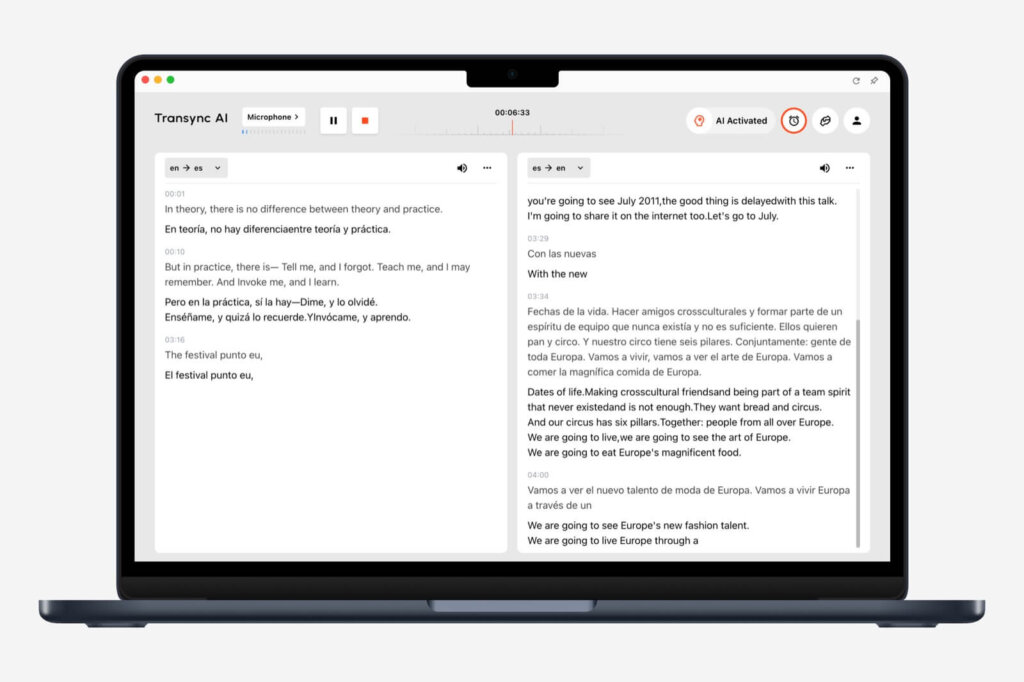
始める前に #
- 最も包括的な会議翻訳設定が必要な場合、特にシステムオーディオ、音声再生、仮想マイク、PiP(ピクチャーインピクチャー)機能が必要な場合は、Transync AIデスクトップアプリをご利用ください。
- 主にブラウザベースの会議、オンラインビデオ、またはウェブワークフローを翻訳する場合は、Transync AIのWeb版を使用してください。
- 会議に参加または開始する前にTransync AIを設定して、翻訳モード、言語ペア、音声ソース、およびオプション機能が準備できるようにしてください。.
- 通話を開始する前に、会議アプリ、ブラウザ、マイク、スピーカーの権限が有効になっていることを確認してください。
1. 翻訳モードを選択してください #
言語を選択する前に、ご自身の状況に合った翻訳モードを選択してください。 一方通行翻訳 聞くために、, 双方向翻訳 会話のため、または 多言語翻訳 1つのタスクで複数のターゲット言語が必要な場合。.

モード比較の詳細は以下を参照してください。 Transync AIで翻訳モードを選択する方法.
2. 言語を選択してください #
翻訳モードを選択したら、英語から日本語、中国語から英語、スペイン語から英語など、必要な原文言語と翻訳言語を選択してください。会議で聞きたい内容、読みたい内容、送信したい内容に基づいて、言語の方向を選択してください。.
基本的な翻訳コントロールについては、以下のステップバイステップガイドに従ってください。 リアルタイム翻訳を始める方法

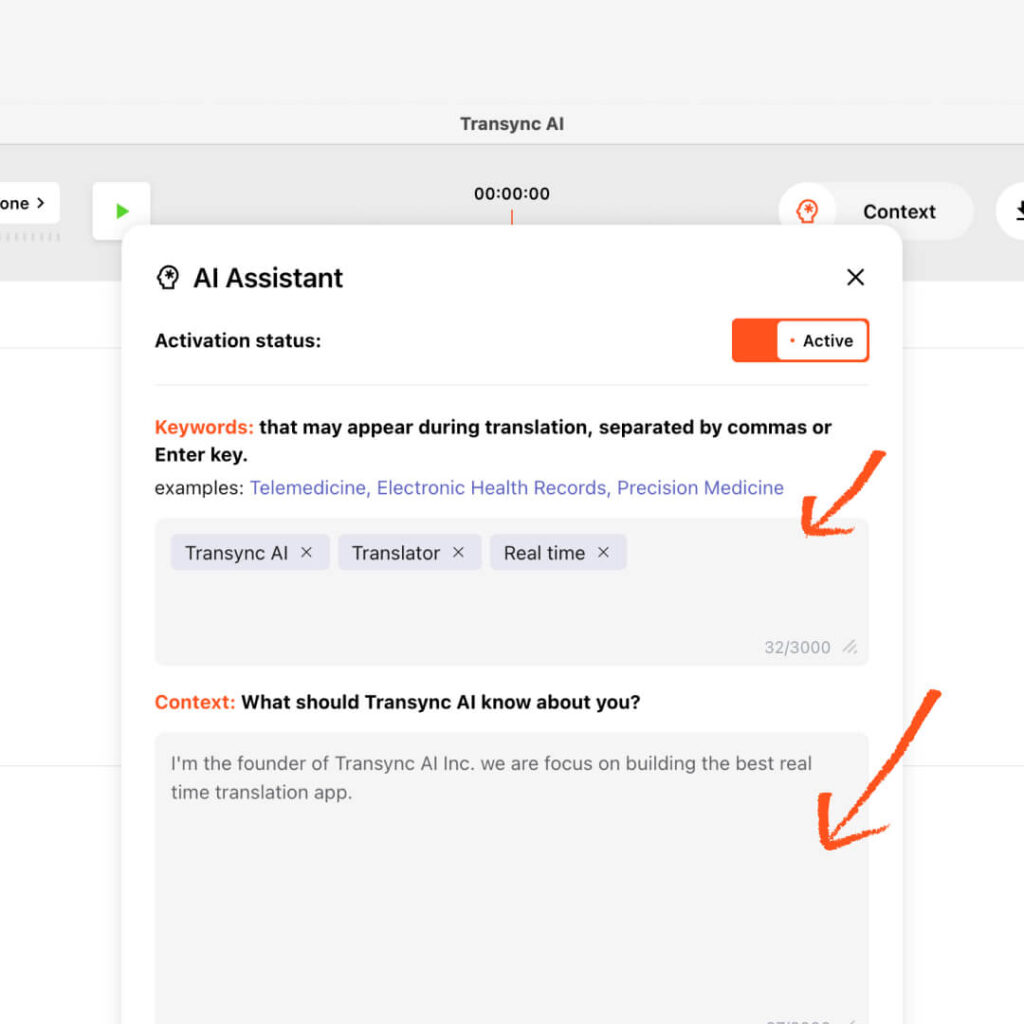
3. AIアシスタントのキーワードとコンテキストを追加する #
翻訳を開始する前に、AIアシスタントを開いて、セッションのキーワードとコンテキストを追加してください。これにより、Transync AIは、リアルタイム翻訳を開始する前に、あなたの専門分野、会議の背景、名前、略語、専門用語などを理解することができます。
- キーワードは、専門用語、人名、製品名、会社名、または技術的なフレーズに使用する場合に使用します。
- コンテキストを使用して、業界、会議のトピック、役割、または会話の背景を説明してください。
- キーワードを特定のターゲット用語に翻訳する必要がある場合は、2つの単語を等号で結びます。
- 詳細な設定については、以下を参照してください。 AI アシスタントの使い方
4. マイクとコンピューターのオーディオを設定する #
会議に参加する前に、音声ソースを設定してください。Transync AIは、マイクの音声とコンピューターからの音声を翻訳できるため、AI会議翻訳ツールはあなたの発言と相手側の会話の両方を理解できます。
- マイク音声は、あなたの発言を録音します。
- コンピューター音声は、コンピュータ上で再生されている音声、ビデオ、会議の音声を録音します。
- セットアップガイドの詳細は、以下を参照してください。 コンピューターのオーディオを共有する方法
Web版をご利用の場合、ブラウザでの音声共有はブラウザのタブや会議プラットフォームによって異なる場合があります。より柔軟な会議音声録音のためには、可能な限りデスクトップアプリをご利用ください。

5. 必要に応じて音声再生と音声クローンを準備する #
翻訳された音声を音声で聞く必要がある場合は、会議開始前に音声再生を設定してください。音声再生は、自然な音声合成(TTS)で翻訳されたテキストを読み上げます。これは、会議、授業、デモ、通話など、字幕を読むよりも聞く方が簡単な場合に便利です。
自分の話し方が重要な場合は、ボイスクローン機能を有効にすることで、翻訳された音声が自分の声に近づくように調整できます。ボイスクローン機能は、AIの学習のために録音データを保存することはありません。
- 再生設定については、以下を参照してください。 Transync AIで音声再生を使用する方法
- クローン音声の設定については、以下を参照してください。 ボイスクローンの使い方

6. ピクチャーインピクチャー字幕の設定 #

ピクチャーインピクチャーモードでは、スライド、画面共有、ドキュメント、ビデオ、その他のアプリを表示している間も、バイリンガル字幕が画面上にフローティング表示されます。デスクトップでは、翻訳作業を開始する前に、テキストのレイアウト、フォントサイズ、透明度を設定してください。
- 原文のみが必要な場合のみ、原文を表示します。
- 翻訳結果のみが必要な場合にのみ、翻訳を表示します。
- 原文と翻訳文を一緒に比較したい場合は、混合表示を使用してください。
- 詳細な設定については、以下を参照してください。 ピクチャーインピクチャーモードの使い方
7. 他の人が翻訳されたスピーチを必要とする場合は、仮想マイクを設定する #
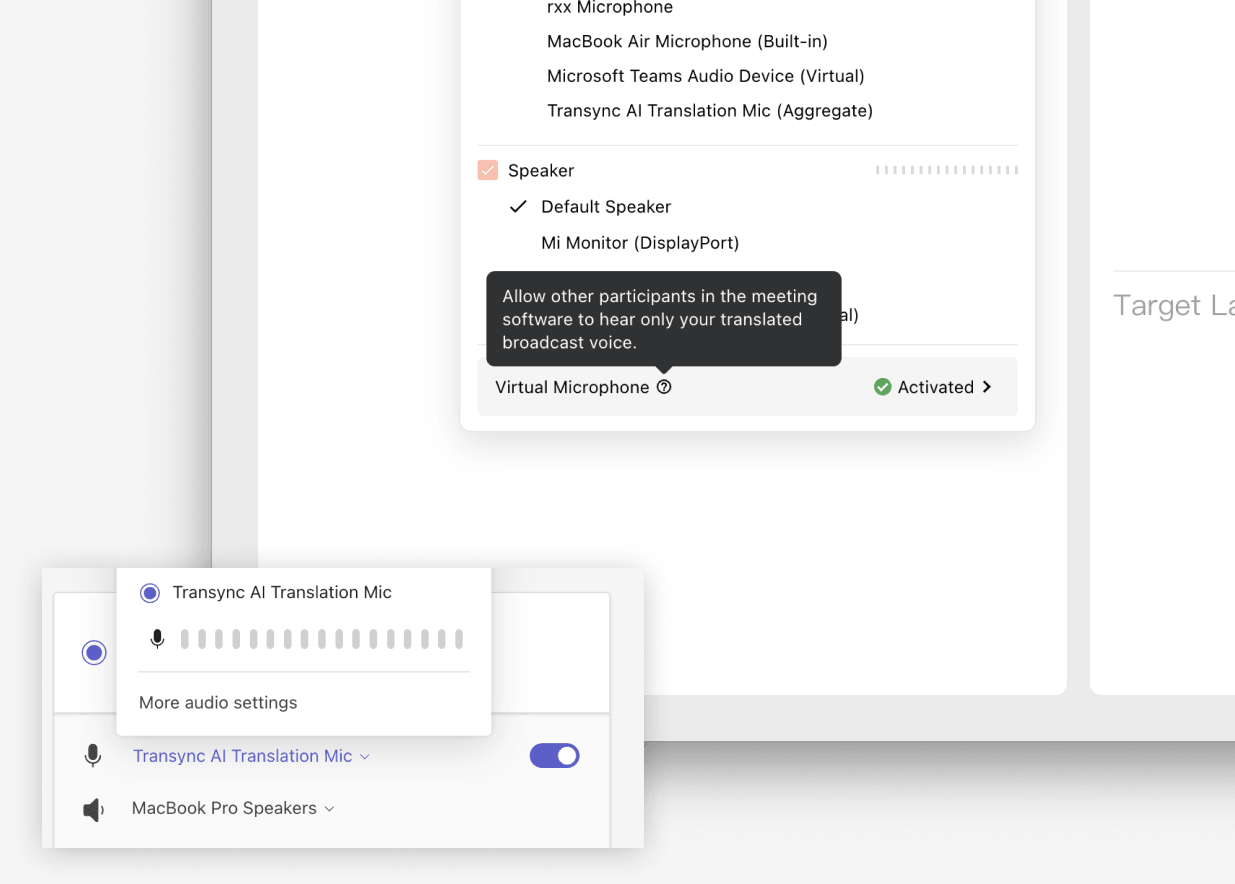
仮想マイクは、会議参加者があなたの元の音声ではなく、翻訳された音声を会議用マイク入力から直接聞く必要がある場合に便利です。会議前に設定しておき、会議アプリ内でTransync AI仮想マイクまたは設定済みの仮想オーディオデバイスを選択してください。
- macOS の場合は、以下を参照してください。 macOSでVirtual Microphoneを使用する方法
- Windowsの場合は、以下に従ってください。 WindowsでVirtual Microphoneを設定する方法
8. 会議に参加して翻訳を開始する #
Transync AIの設定が完了したら、Zoom、Microsoft Teams、Google Meet、またはその他の会議プラットフォームで会議に参加してください。マイクと会議の音声が正常に動作していることを確認したら、Transync AIで「翻訳を開始」をクリックします。
会議中は、Transync AIが元の音声と翻訳されたテキストをリアルタイムで表示します。一時的に翻訳が必要ない場合は「一時停止」ボタンを、会議が終了したら「停止」ボタンを使用してください。

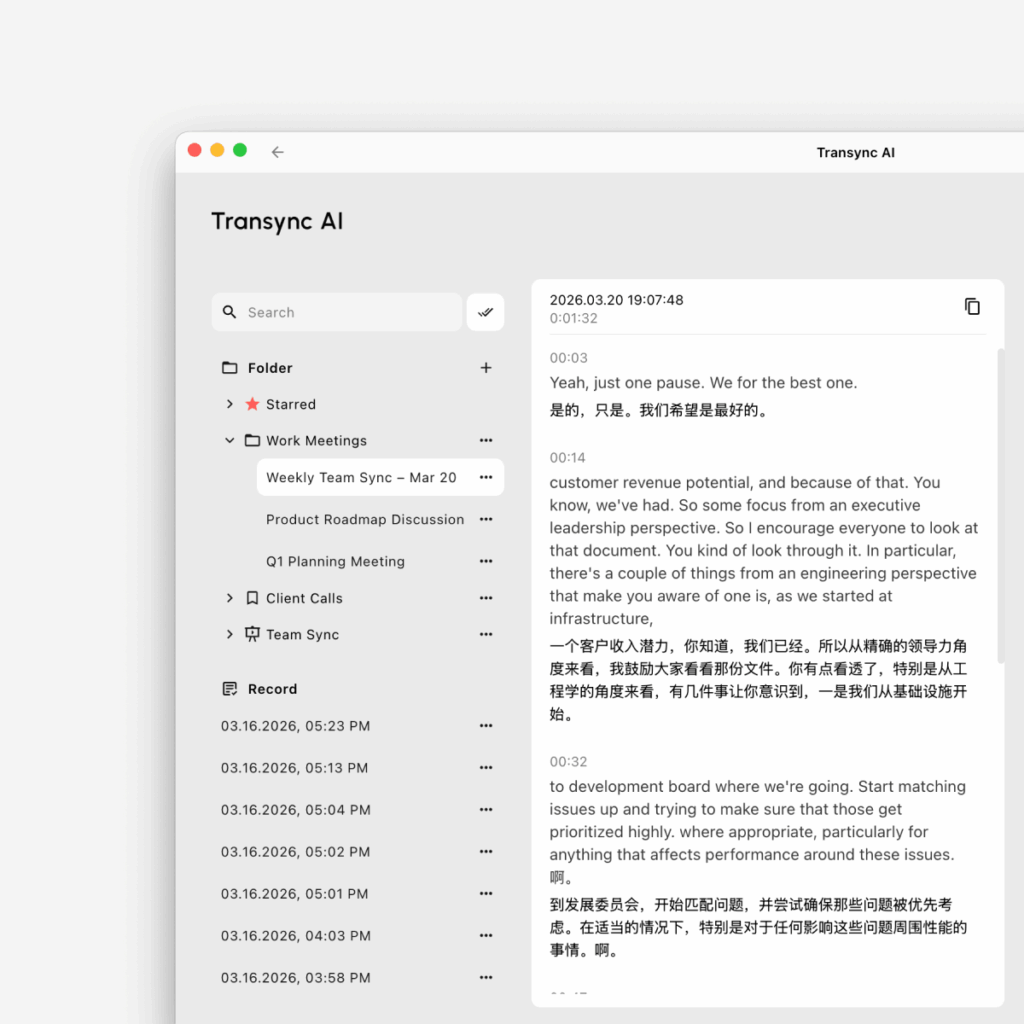
9.会議後に記録、議事録、要約を確認する #
翻訳セッション終了後、翻訳記録を開いて話し合われた内容を確認してください。ワークフローによっては、議事録、要約、アクションアイテムにアクセスして、より迅速にフォローアップを行うことができます。
- 保存されたセッションを管理する 翻訳記録の管理方法
- 会議の内容を確認する 会議の議事録と要約にアクセスする方法
推奨デスクトップ構成 #
ほとんどのデスクトップ会議では、推奨される設定は次のとおりです。まず Transync AI を開き、適切な翻訳モードを選択します。 Transync AIで翻訳モードを選択する方法, 言語ペアを選択し、必要に応じてAIアシスタントのキーワードとコンテキストを追加し、マイクオーディオとコンピューターオーディオを有効にし、オプションのPiP、音声再生、音声クローン、または仮想マイクを設定してから、会議に参加して翻訳を開始します。会議後は、 翻訳記録の管理方法 保存したセッションを確認および整理する。.


