
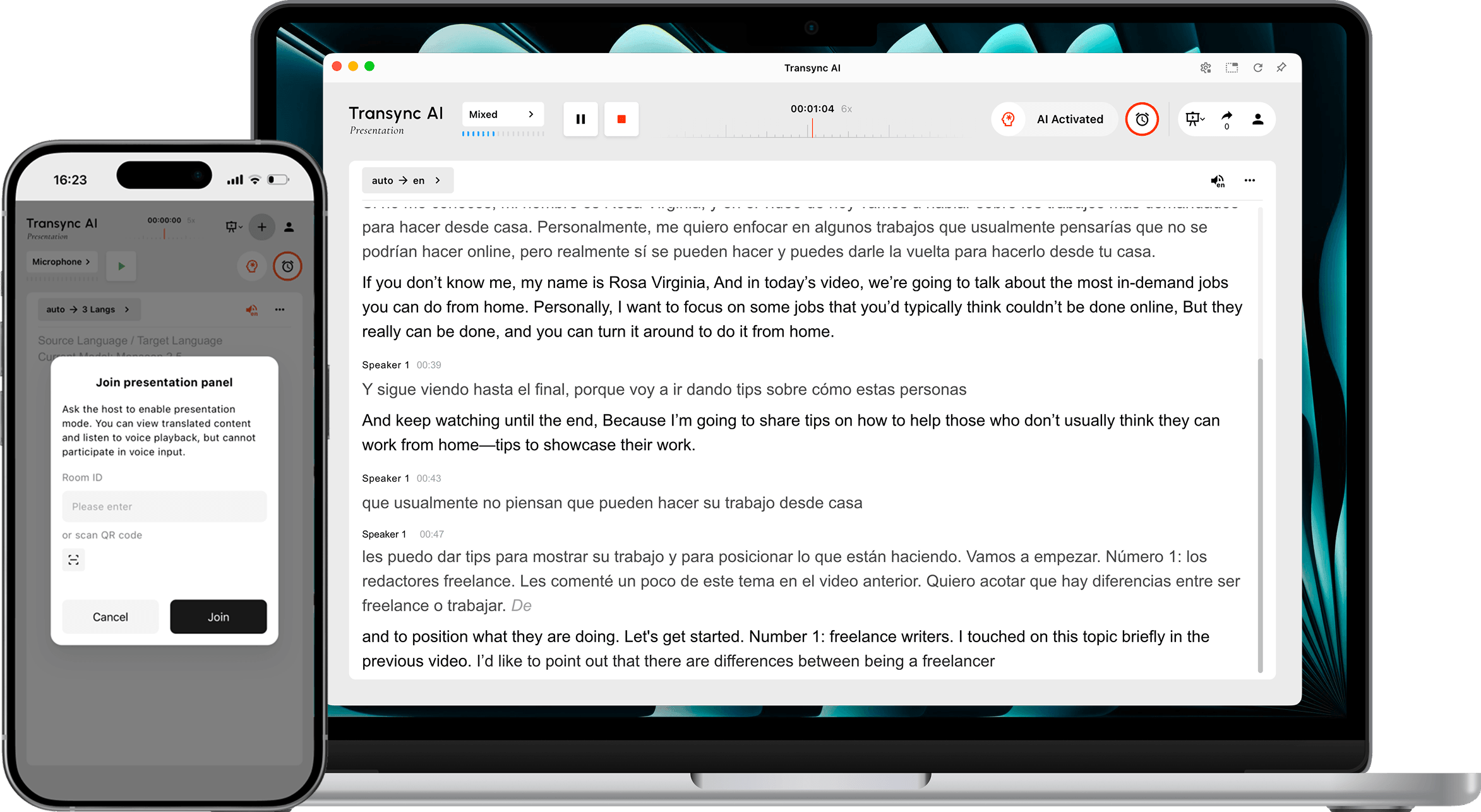
プレゼンテーションモード この機能を使うと、一人の司会者がリアルタイム翻訳を聴衆と共有できます。司会者は一つの言語で話し、聴衆はそれぞれ自分のデバイスで司会者が設定した言語でプレゼンテーションを視聴します。.
プレゼンテーションモードは、多言語会議、企業プレゼンテーション、研修会、講演会、地域イベントなど、多人数参加型の場面でご利用いただけます。参加者はリアルタイムの翻訳を読んだり、音声再生を聞いたりできますが、司会者の翻訳作業に話しかけることはできません。.
注記: プレゼンテーションモードは現在ベータ版です。Transync AIに表示される使用率は、ピーク時の視聴者数と対象言語数によって変動する場合があります。開始前に表示されている乗数を確認してください。.
始める前に #
聴衆に向けてプレゼンテーションを開始する前に、以下の準備をしてください。
- Transsync AIでホストのマイクが接続され、選択されていることを確認してください。.
- ホストが話す言語を指定するか、自動的なソース言語検出機能を使用します。.
- 開始前に、視聴者が必要とする言語を収集し、適切な対象言語を有効にできるようにしてください。.
- 参加者が参加リンク、QRコード、またはルームIDを見つける場所を選択してください。例えば、会議の招待状、オープニングスライド、イベント画面、座席表などです。.
- これが初めての Transsync AI タスクの場合は、 デスクトップクイックスタートガイド 初め。
プレゼンテーションを開始する #
1. プレゼンテーションモードに切り替える #
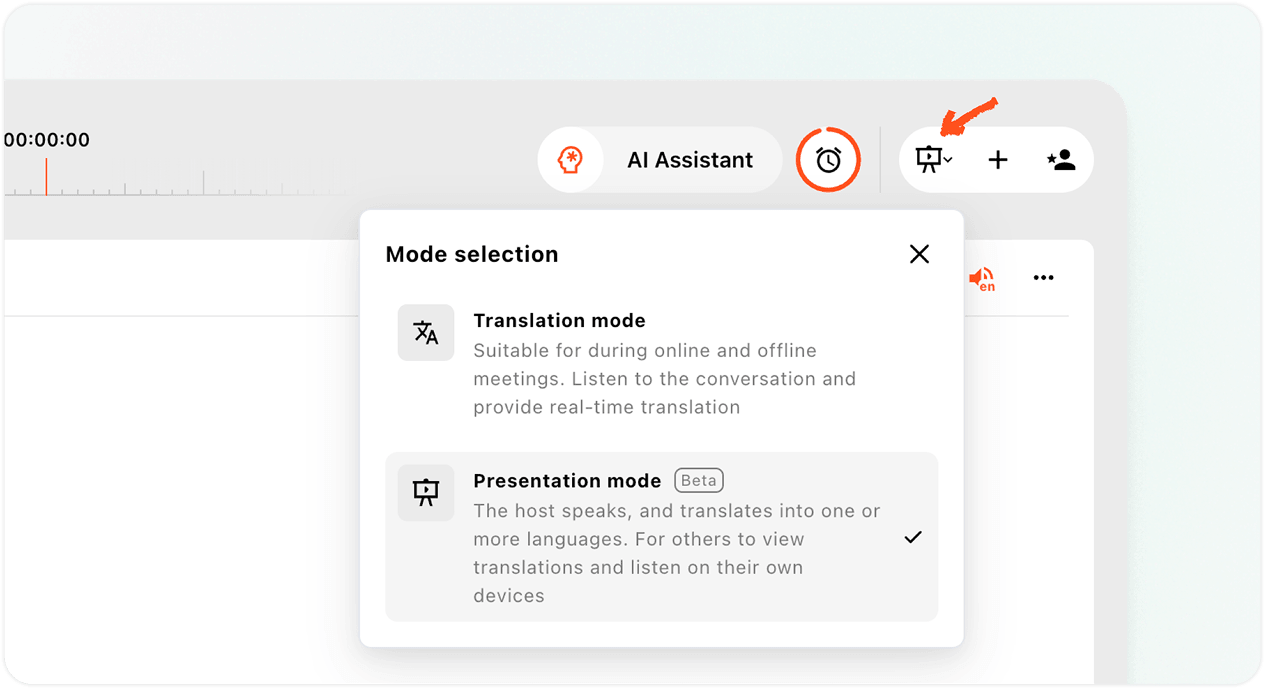
- 開く Transsync AIウェブアプリ またはデスクトップアプリを開き、翻訳インターフェースの右上部分にあるモードセレクターを探してください。.
- モードメニューを開きます。.
- 選択 プレゼンテーションモード.
プレゼンテーションモードは多言語翻訳とは異なります。多言語翻訳では、1つの翻訳タスク内で複数の言語出力が生成されます。一方、プレゼンテーションモードでは、リアルタイムの翻訳結果が視聴者のデバイスに配信され、各視聴者は利用可能な言語を選択できます。.
2. ベータ版および使用上の注意を確認する #
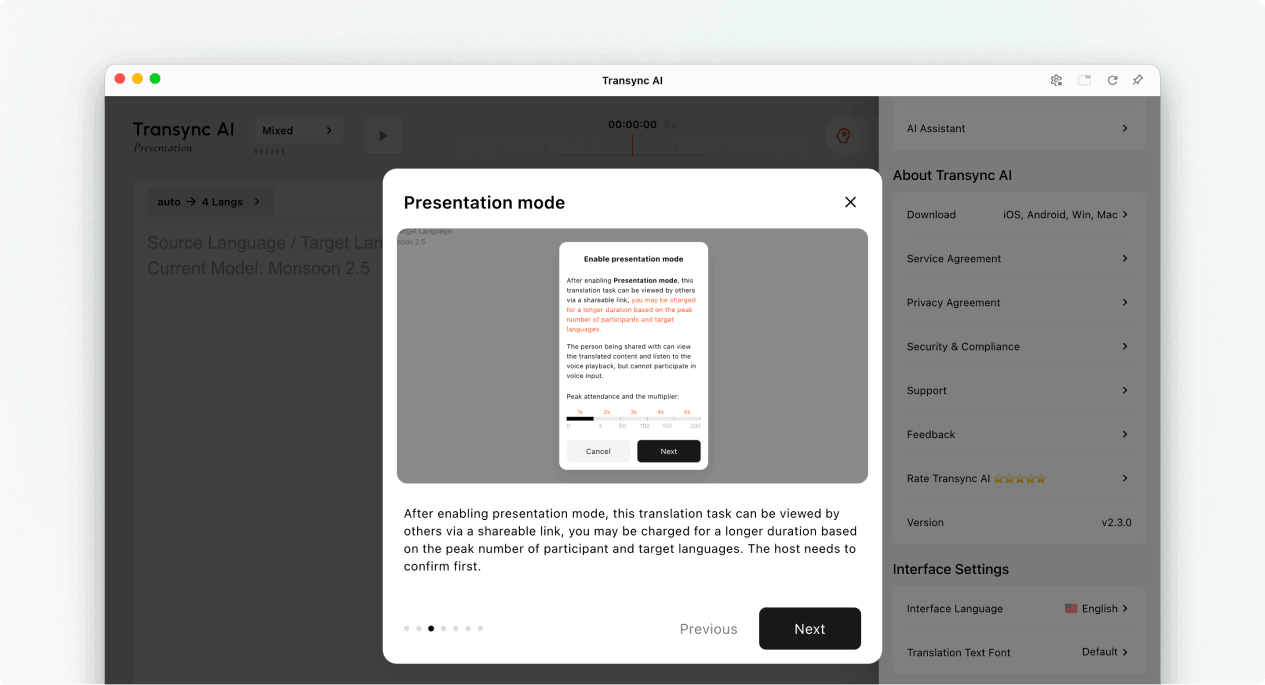
プレゼンテーションモードを有効にすると、Transync AIが聴衆ができることやプレゼンテーションの使用状況の計算方法について説明します。続行する前に、この通知をお読みください。.
- 視聴者は、翻訳されたコンテンツを各自の端末で閲覧できます。.
- 音声再生機能が利用可能な場合は、聴衆は音声再生で聴くことができます。.
- 観客は司会者の進行に音声で参加することはできません。.
- 合計乗数は、参加者乗数と目標言語乗数の合計です。.
選択 次 プレゼンテーション言語を設定する準備ができたら、次の手順に従ってください。.
3. 発信言語と対象言語を選択する #
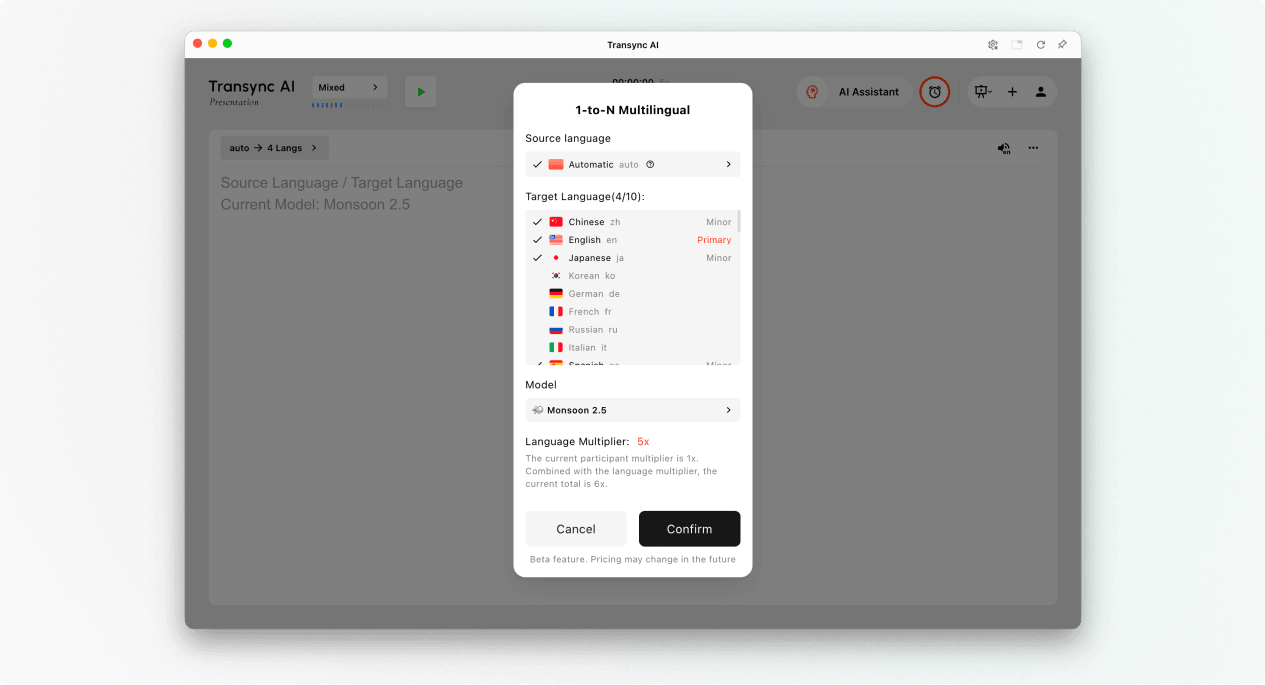
プレゼンテーション開始前に言語を設定してください。
- ソース言語ホストが使用する言語。ソース言語を自動的に検出する場合は「自動」を選択し、ホストが常に同じ言語を使用する場合は特定の言語を選択してください。.
- 対象言語聴衆が選択できる言語。現在の設計では、1つのプレゼンテーションタスクで最大9つの対象言語をサポートしています。.
- 主要なホストのプレゼンテーションインターフェースに表示される主要なターゲット言語。.
- マイナー:視聴者向けに、追加の対象言語も利用可能です。.
Transsync AIに表示される対象言語と合計乗数を確認してください。想定される使用率が計画よりも多い場合は、開始前に有効にする言語セットを減らしてください。.
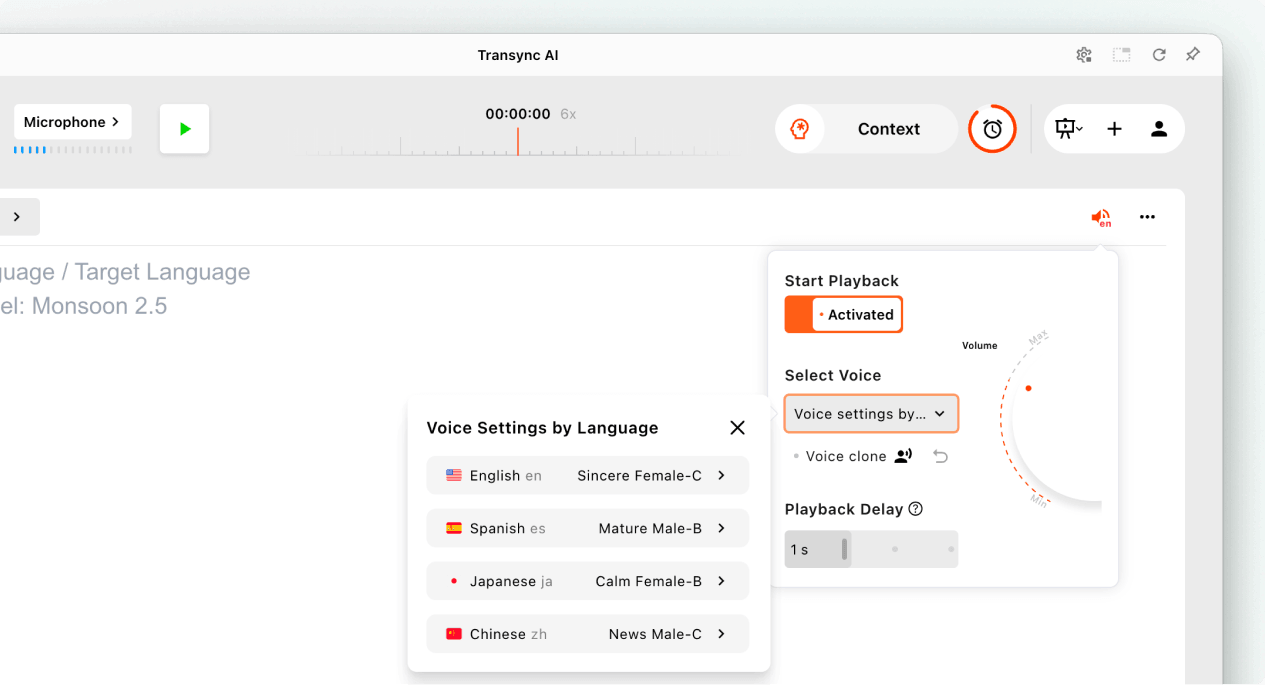
言語ごとに音声再生を設定する(オプション) #
プレゼンテーションを開始する前に、聴衆に翻訳された音声を聞かせたい場合は、音声再生設定を開いてください。.
- オンにする 再生を開始.
- 開ける 言語別の音声設定 そして、各対象言語ごとに音声を選択します。.
- どこ ボイスクローン 利用可能な場合は、その言語のクローン音声を選択してください。.
- 快適なリスニング体験のために、音量と再生遅延を調整してください。.
これらの設定は、プレゼンテーション開始前に、有効になっている各対象言語ごとに個別に構成できます。.
4. プレゼンテーションを開始する #
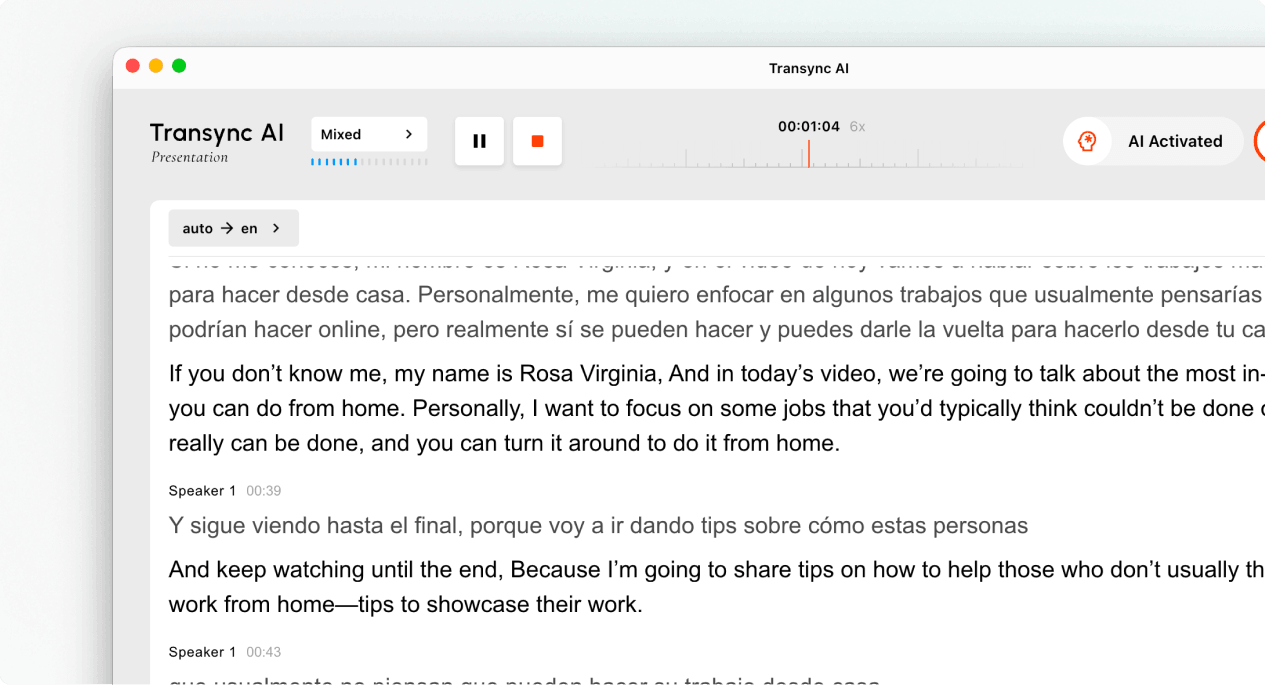
- 司会者の音声が含まれているマイクまたは音声ソースを選択してください。.
- クリック 始める 左上部分にあるボタン。.
- タスクタイマーが開始されたこと、およびホストの発言がライブテキストとして表示されていることを確認してください。.
自然な話し方を心がけ、マイクはクリアな音声を拾えるよう十分近づけてください。聴衆が音声再生を利用する場合は、共有スペースでの反響を防ぐためにヘッドホンを使用することを促してください。.
5. 聴衆を招待する #
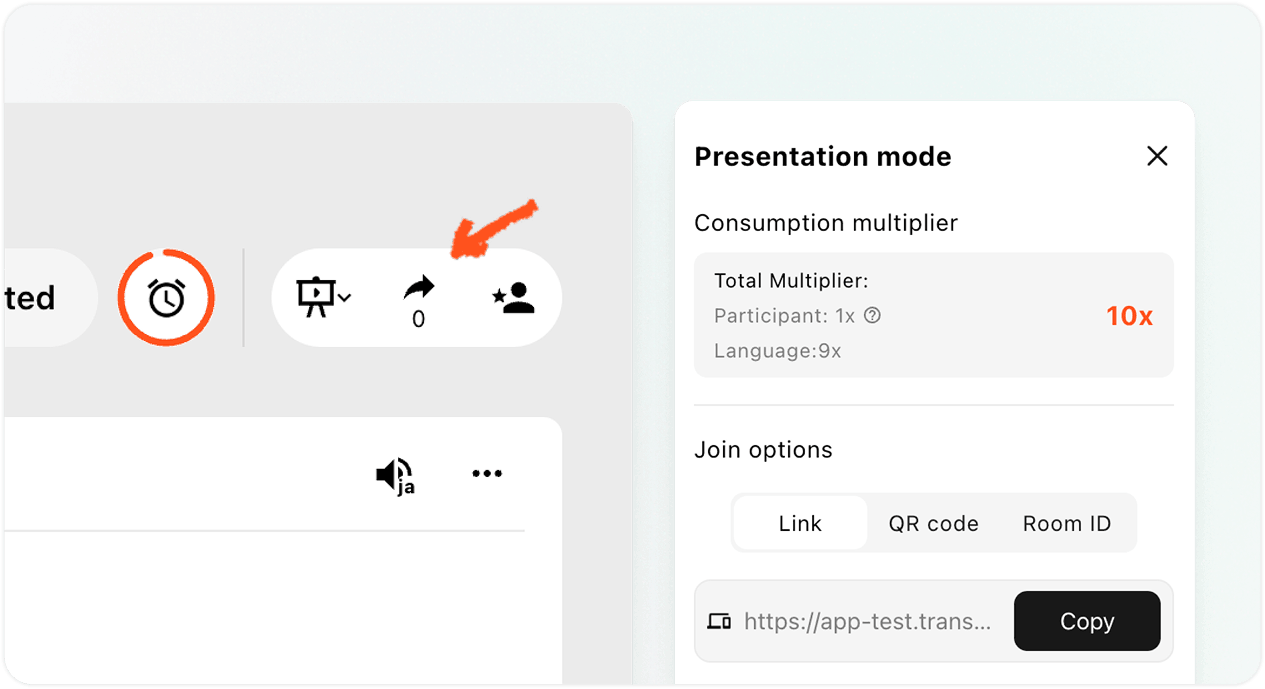
右上隅の共有パネルを開きます。視聴者を招待する方法は3つあります。
- リンクリンクを会議の招待状、メール、チャット、またはイベントページにコピーしてください。.
- QRコードスライド、スクリーン、印刷されたカード、またはイベントの看板にQRコードを表示し、観客がスマートフォンでスキャンできるようにします。.
- 部屋番号聴衆に、Transync AI のプレゼンテーションモード参加画面からルーム ID を入力するように依頼してください。.
観客に送る Transync AIのプレゼンテーションに参加する方法 参加手順を段階的に案内する必要がある場合は、ガイドに従ってください。Transync AIが参加者にサインインを求めた場合は、サインインを完了してから参加確認画面に戻ってください。.
プレゼンテーションの管理と終了 #
6. ライブプレゼンテーションを管理する #
プレゼンテーション中、司会者は以下のことができます。
- 共有パネルから現在のオンライン視聴者数を確認できます。.
- Transsync AIが表示する使用率倍率を確認してください。.
- 別の参加者が参加する必要がある場合は、リンク、QRコード、またはルームIDを再度開いてください。.
- 利用可能な言語設定を使用して、視聴者に提供されている言語を確認してください。.
視聴者は、ホストが設定した言語の中から、各自の視聴言語を選択できます。ホストは視聴者数を確認できますが、プレゼンテーションモードでは、ライブパネルに視聴者リストは表示されません。.
注記: 言語設定はアプリのバージョンによって異なる場合があります。セッション中の言語変更を行う前に、必要な言語が既に有効になっていることを確認してください。.
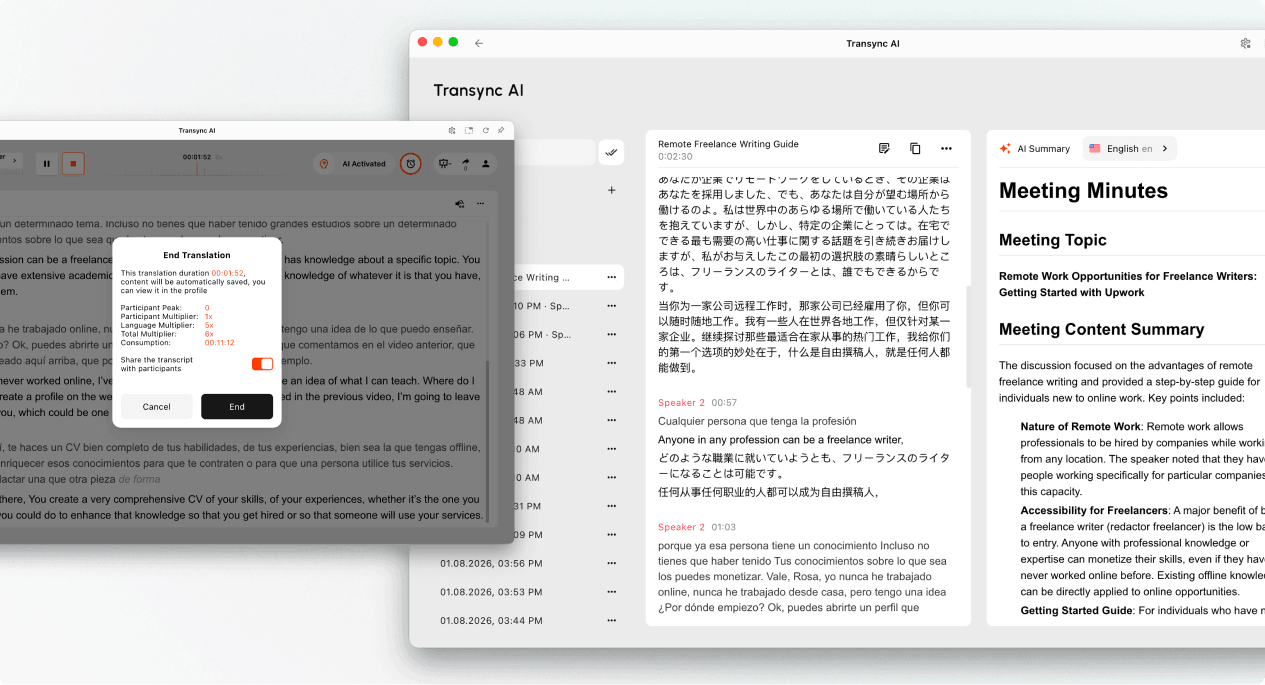
7. プレゼンテーションを終了し、トランスクリプトを共有するかどうかを選択します。 #
- 選択 終わり プレゼンテーションが終了したら。.
- タスクの所要時間、参加者のピーク値、表示された乗数、および最終的な消費量を確認してください。.
- オプションが利用可能な場合は、有効にするかどうかを選択します。 参加者と議事録を共有する.
- プレゼンテーションを終了することを確認してください。.
プレゼンテーションの内容を聴衆が記憶しておくのに適切な場合にのみ、文字起こしを共有してください。文字起こしの共有が有効になっていない場合、聴衆には共有された記録なしで終了通知が届きます。.
8.利用状況と記録を確認する #
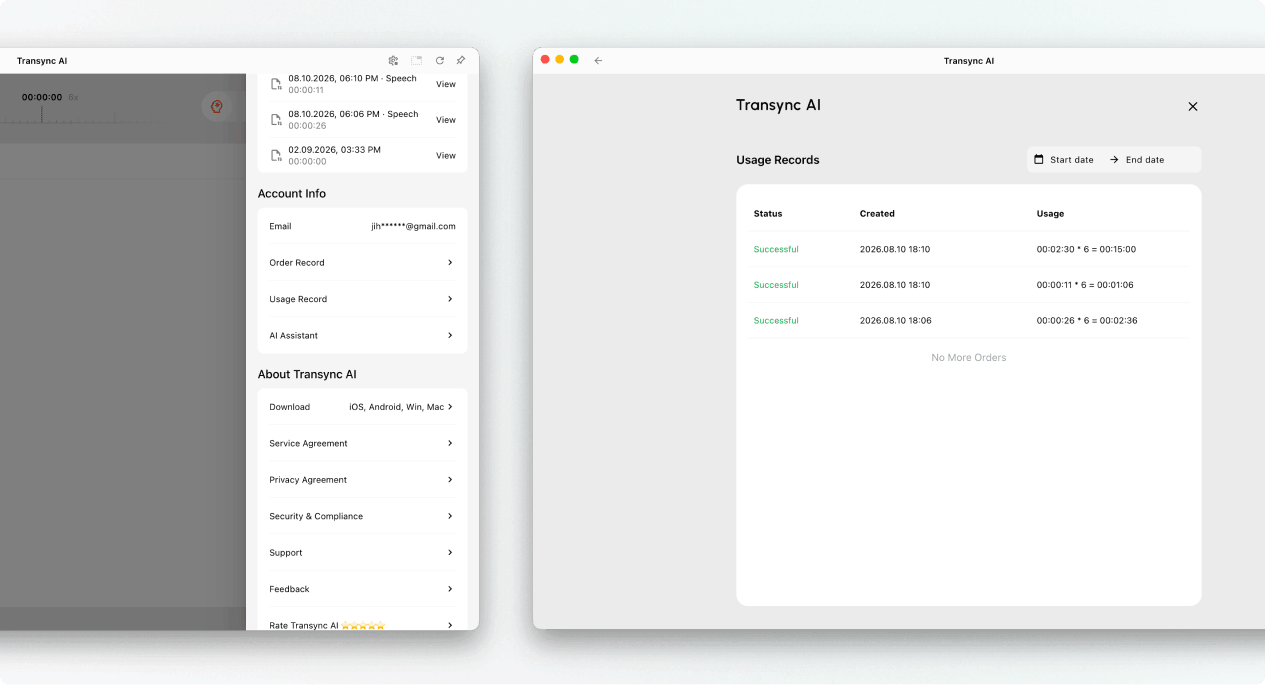
ホストは翻訳履歴を開いて保存されたプレゼンテーション記録を確認できます。プレゼンテーションの使用状況は、 プロフィール → 利用履歴.
プレゼンテーションモードの使用状況はどのように計算されるのか #
プレゼンテーションモードの使用は、聴衆の最大人数と有効な対象言語の数という2つの要素に基づいて決定されます。.
参加者乗数 #
参加者乗数は、プレゼンテーション中に同時にオンラインになっている視聴者の最大人数によって決定されます。.
| ピークオーディエンスメンバー | 参加者乗数 |
|---|---|
| 0~3 | 1回 |
| 4~50 | 2倍 |
| 51~100 | 3回 |
| 101~150 | 4倍 |
| 151~200 | 5倍 |
対象言語乗数 #
対象言語の乗数は1倍から始まり、有効になっている対象言語ごとに1倍ずつ増加します。.
| 対象言語数 | 対象言語乗数 |
|---|---|
| 1 | 2倍 |
| 2 | 3回 |
| 3 | 4倍 |
| 4 | 5倍 |
| 5 | 6倍 |
| 6 | 7倍 |
| 7 | 8倍 |
| 8 | 9倍 |
| 9 | 10倍 |
合計乗数 = 参加者乗数 + 対象言語乗数
例えば、ピーク時の視聴者数が30人で、主催者が4つの言語に対応している場合、参加者乗数は2倍、対象言語乗数は5倍となります。したがって、合計乗数は7倍です。.
記録の整理とエクスポートについては、以下を参照してください。 翻訳記録の管理方法. トランスクリプトとAI生成の要約については、以下を参照してください。 会議の議事録と要約にアクセスする方法.
トラブルシューティング #
観客は参加できません #
プレゼンテーションがまだアクティブであることを確認してください。共有パネルを再度開き、リンク、QRコード、またはルームIDの最新版を送信してください。参加者にサインイン要求が表示された場合は、サインインしてから参加リクエストを承認するよう依頼してください。.
観客は新しいテキストを目にしない #
ホストのタスクがアクティブであること、正しいマイクが選択されていること、ホストインターフェースにライブテキストが表示されていることを確認してください。ホストインターフェースが音声を受信していない場合は、聴衆に再参加を促す前に音声入力の問題を解決してください。.
観客の一人が間違った言語を選択しました #
聴衆に言語選択画面を開いてもらい、ホストが有効化している別の言語を選択してもらいます。必要な言語が表示されない場合は、ホストのターゲット言語設定を確認してください。.
使用率は予想より高い #
ピーク時の視聴者層と有効な対象言語の数を確認します。参加者乗数と対象言語乗数を加算し、その結果を利用状況記録のタスクエントリと比較します。.
よくある質問 #
プレゼンテーションモードは多言語翻訳とどのように違うのですか? #
多言語翻訳機能は、1回の作業で複数の翻訳言語を出力します。プレゼンテーションモードでは、ホストがリアルタイム翻訳を視聴者に配信し、各視聴者は各自のデバイスで翻訳状況を確認できます。.
観客は司会者の任務に意見を述べることができるか? #
いいえ。視聴者は翻訳を見たり、音声再生を聞いたりすることはできますが、司会者のタスクに音声で参加することはできません。.
ホストはいくつのターゲット言語を有効にできますか? #
現在のプレゼンテーションモードのデザインでは、最大9つのターゲット言語をサポートしています。タスクで使用可能な言語については、現在のアプリのインターフェースをご確認ください。.
プレゼンテーションモードの使用率はどのように計算されますか? #
ピーク時の視聴者層に対応する参加者乗数を、対象言語乗数に加算してください。対象言語乗数は1倍から始まり、有効になっている対象言語ごとに1倍ずつ増加します。上記の表を確認し、合計乗数をプレゼンテーションワークフローに表示される値と比較してください。.
プレゼンテーション終了後はどうなりますか? #
ホストのコンテンツは翻訳履歴に保存されます。ホストが文字起こしの共有を有効にしている場合、聴衆はプレゼンテーション終了後、自分のアカウントから共有された記録を開くことができます。.


