
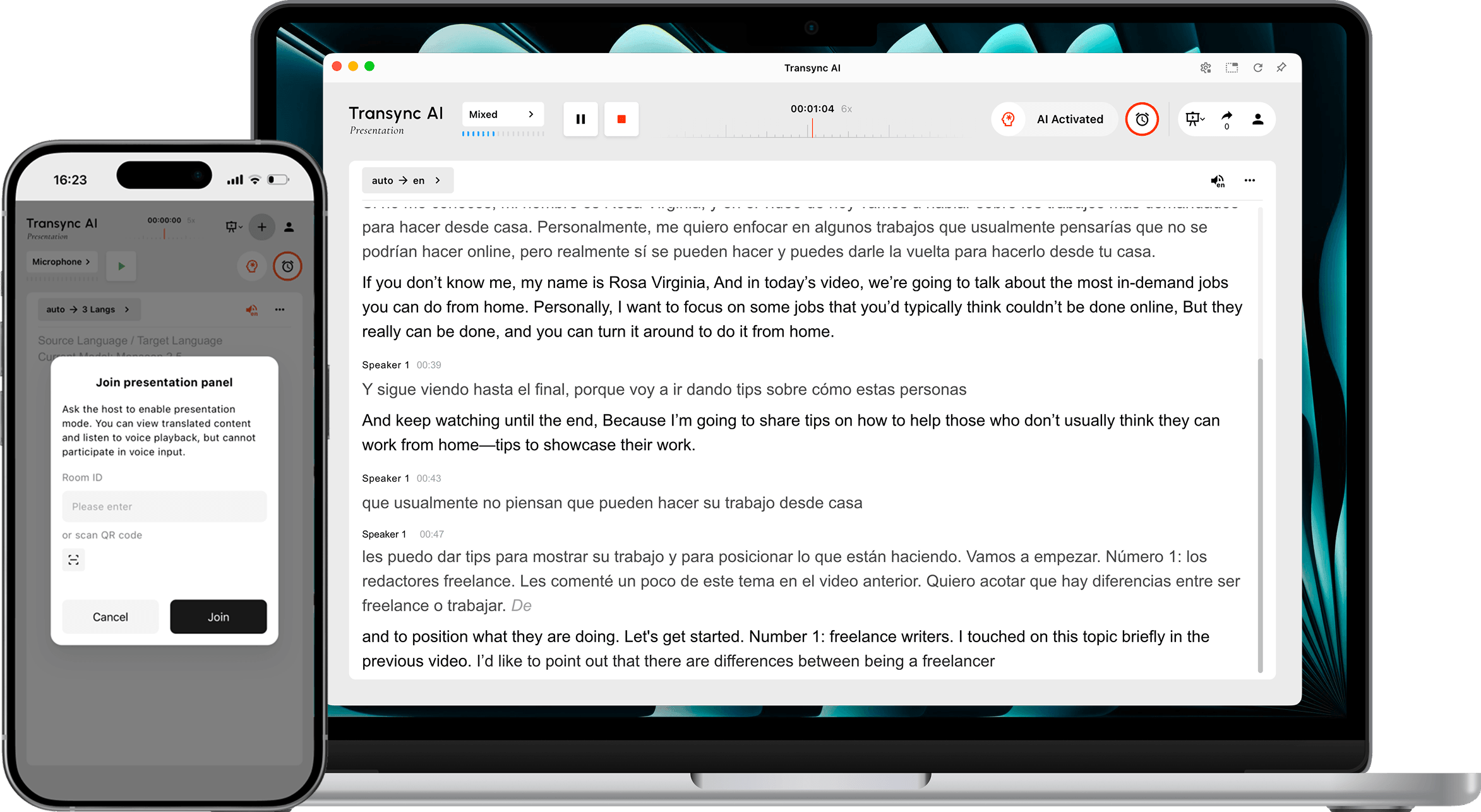
演讲模式 允许主持人与观众进行实时翻译。主持人使用一种源语言进行演讲,而每位观众则在其设备上使用主持人启用的另一种语言收听演讲。.
演示模式适用于多语种会议、公司演示、培训课程、讲座、社区活动或其他一对多场合。观众可以阅读实时翻译并收听语音回放,但无法参与主持人的翻译。.
笔记: 演示模式目前处于测试阶段。Transync AI 中显示的演示次数可能会根据峰值观众人数和目标语言数量而有所变化。开始前请查看显示的倍数。.
开始之前 #
在向观众开始演示之前,请准备以下内容:
- 确认主机麦克风已连接并在 Transync AI 中选择。.
- 决定主持人将使用哪种语言,或者使用自动源语言检测。.
- 在开始之前,收集目标受众所需的语言,以便启用正确的目标语言。.
- 选择观众可以在何处找到加入链接、二维码或会议室 ID,例如会议邀请、开幕幻灯片、活动屏幕或座位卡。.
- 如果这是您第一次执行 Transync AI 任务,请完成以下操作: 桌面端快速入门指南 。
开始演示 #
1. 切换到演示模式 #
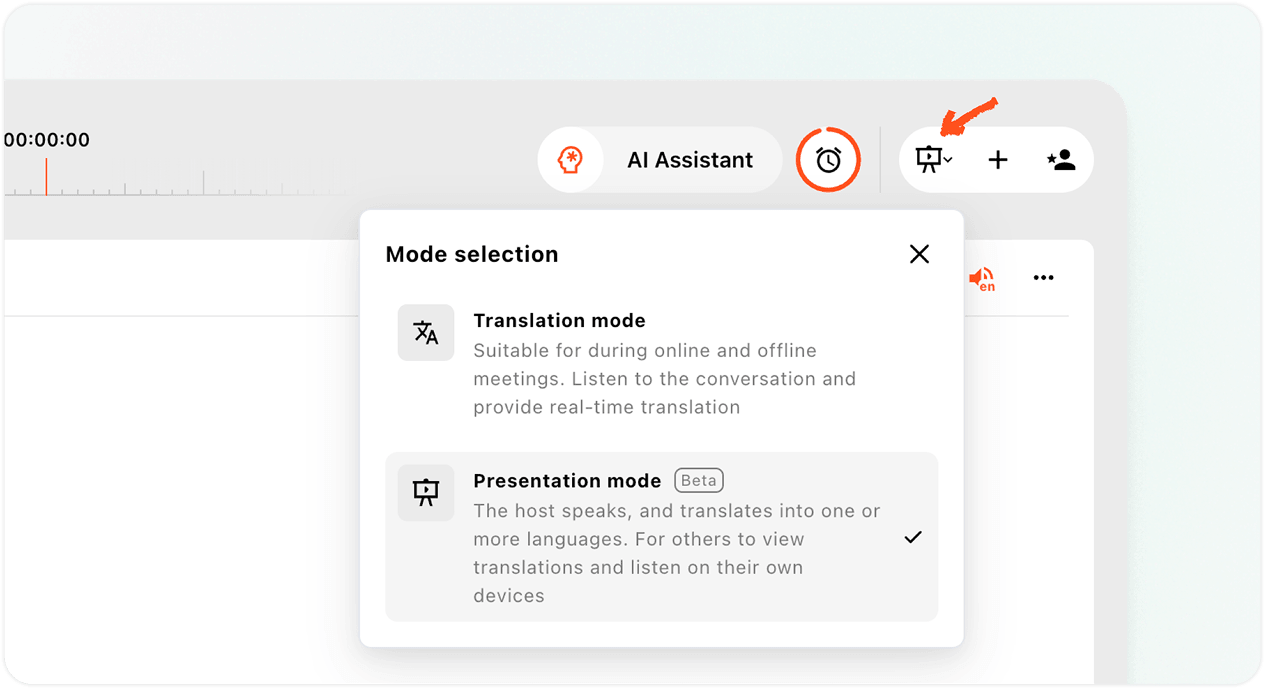
- 在 Transync AI 中打开 Transync AI 网络应用程序 或者使用桌面应用程序,在翻译界面的右上角找到模式选择器。.
- 打开模式菜单。.
- 选择 演讲模式.
演示模式与多语言翻译不同。多语言翻译在一个翻译任务中生成多种语言的输出结果。演示模式则将实时翻译分发到观众各自的设备上,每个人都可以选择一种可用的语言。.
2. 查看 Beta 版和使用说明 #
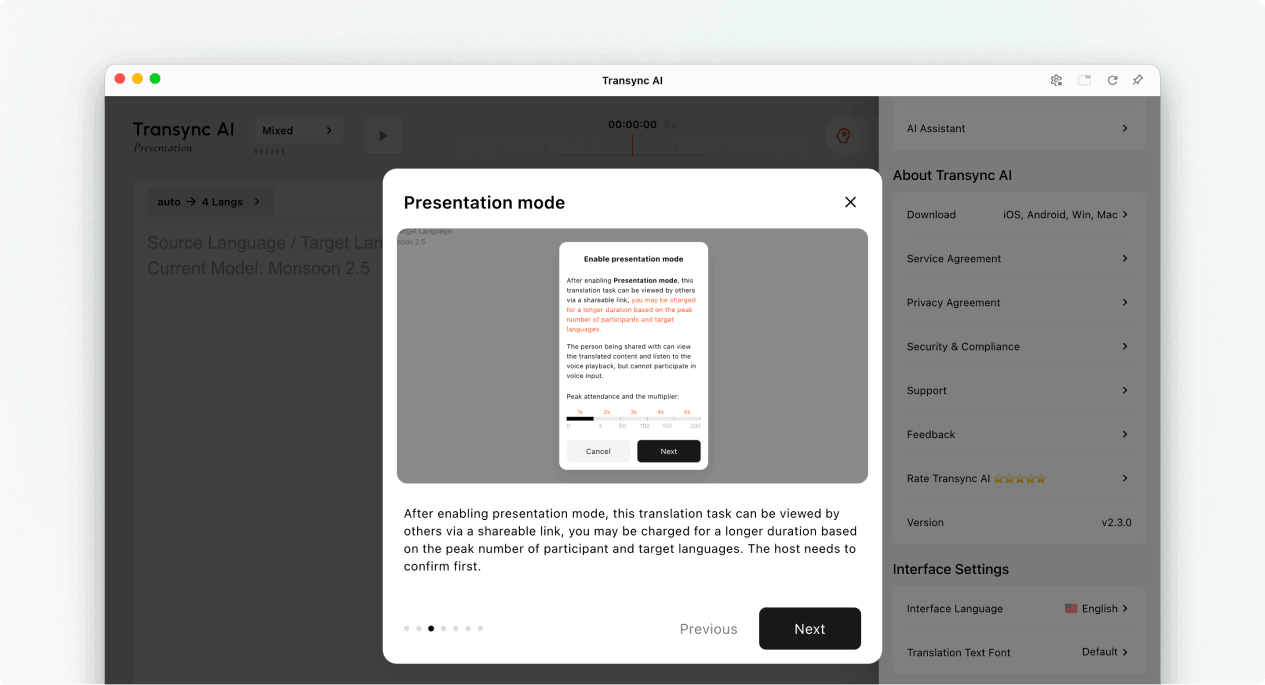
启用演示模式后,Transync AI 会解释观众可以执行哪些操作以及如何计算演示使用情况。请在继续操作前阅读此通知。.
- 观众可以在自己的设备上观看翻译后的内容。.
- 观众可以在有语音播放功能时收听。.
- 观众不能为主持人提供语音输入。.
- 总乘数是参与者乘数加上目标语言乘数。.
选择 下一个 当您准备配置演示语言时。.
3. 选择源语言和目标语言 #
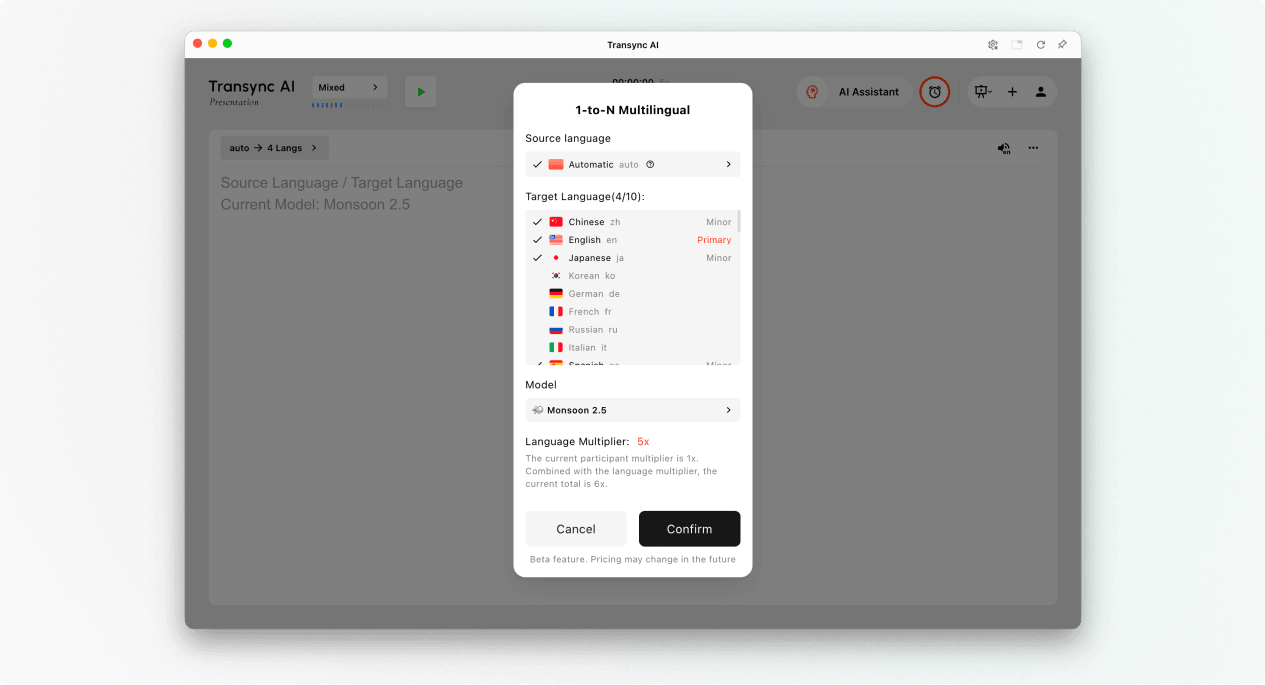
演示开始前请配置好语言:
- 源语言:主机所使用的语言。如果需要自动检测源语言,请使用“自动”;如果主机始终使用一种语言,请选择特定语言。.
- 目标语言观众可以选择的语言。目前的设计支持在一次演示任务中最多使用 9 种目标语言。.
- 基本的:主机演示界面上显示的主要目标语言。.
- 次要的:还向受众提供其他目标语言。.
请查看Transync AI中显示的目标语言和总倍数。如果预期使用量高于计划,请在开始之前减少已启用的语言集。.
配置每种语言的语音播放(可选) #
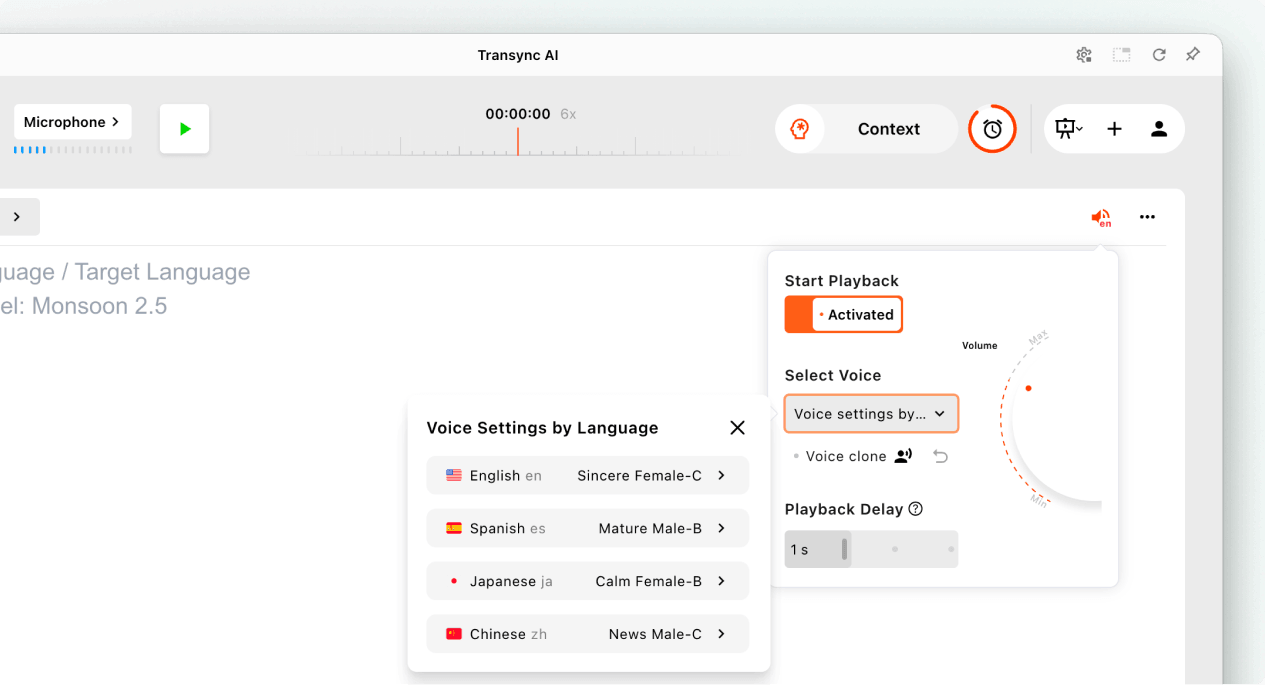
开始演示前,如果您希望观众听到翻译后的语音,请打开语音播放设置。.
- 打开 开始播放.
- 打开 按语言设置语音设置 并为每种目标语言选择一个语音。.
- 在哪里 语音克隆 如果可用,请选择该语言的克隆语音。.
- 调整音量和播放延迟,以获得舒适的聆听体验。.
这些设置可以在演示开始前针对每种已启用的目标语言单独配置。.
4. 开始演示 #
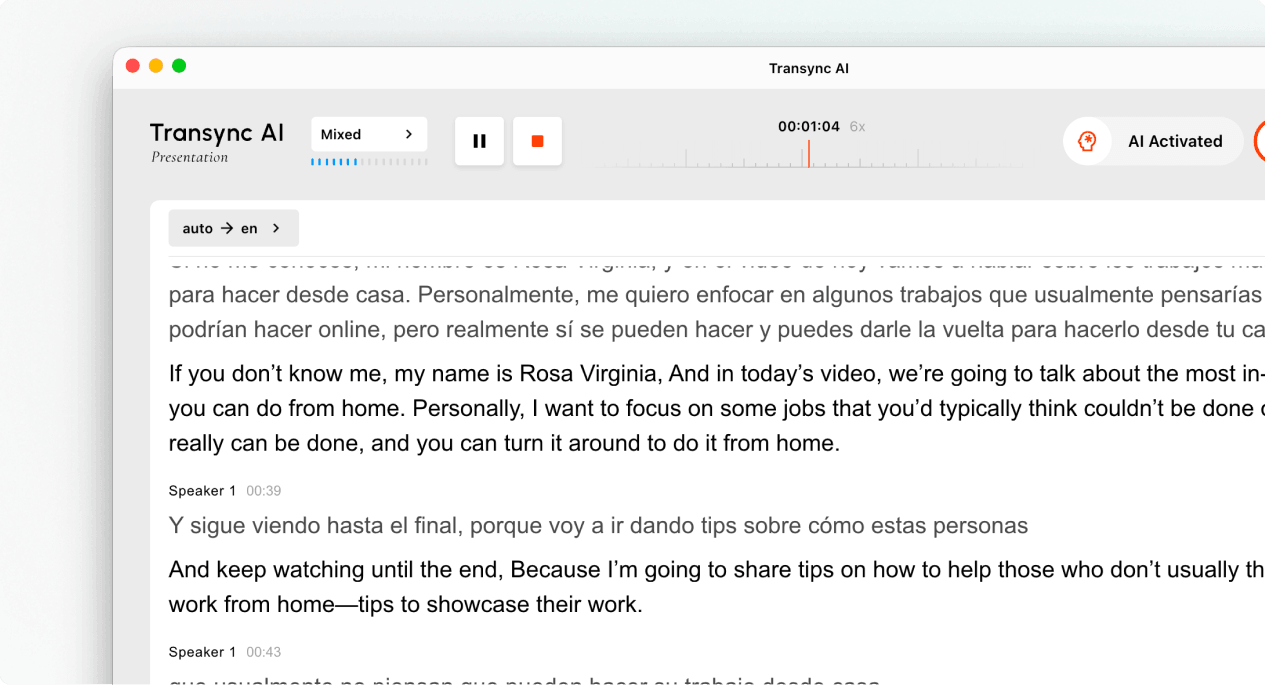
- 选择包含主持人讲话的麦克风或音频源。.
- 点击 开始 左上角的按钮。.
- 确认任务计时器已启动,并且主持人的讲话以实时文本形式显示。.
说话时自然流畅,并确保麦克风距离足够近,以便清晰拾音。如果听众会使用语音播放功能,请提醒他们使用耳机可以有效防止在公共空间出现回声。.
5. 邀请您的观众 #
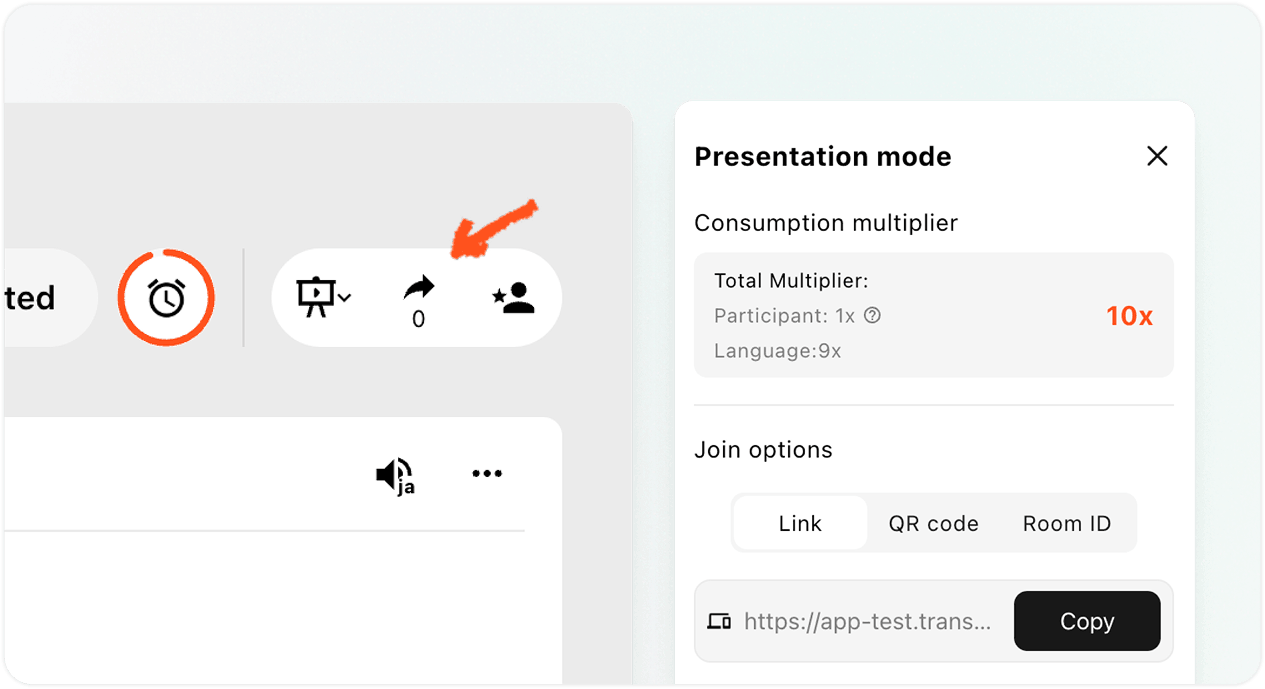
打开右上角的“共享”面板。您可以通过三种方式邀请观众:
- 关联将链接复制到会议邀请、电子邮件、聊天或活动页面中。.
- 二维码将二维码显示在幻灯片、屏幕、打印卡片或活动标牌上,以便观众可以用手机扫描。.
- 房间号请观众在 Transync AI 的演示模式加入条目中输入房间 ID。.
向观众发送 如何参加 Transync AI 演示 当用户需要分步加入说明时,系统会提供指导。如果 Transync AI 要求用户登录,他们应该完成登录,然后返回加入确认页面。.
管理并结束演示 #
6. 管理现场演示 #
在演示过程中,主持人可以:
- 在“分享”面板中查看当前在线观众人数。.
- 查看Transync AI显示的使用倍数。.
- 当其他观众需要加入时,请重新打开链接、二维码或房间 ID。.
- 使用可用的语言控件来查看向观众提供的语言。.
观众可从主持人启用的语言中选择自己喜欢的观看语言。主持人可以看到观众人数,但演示模式不会在实时面板中显示观众名单。.
笔记: 语言控制选项可能因应用版本而异。在尝试通过会话内更改语言之前,请确认所需语言已启用。.
7. 结束演示并选择是否分享演示稿 #
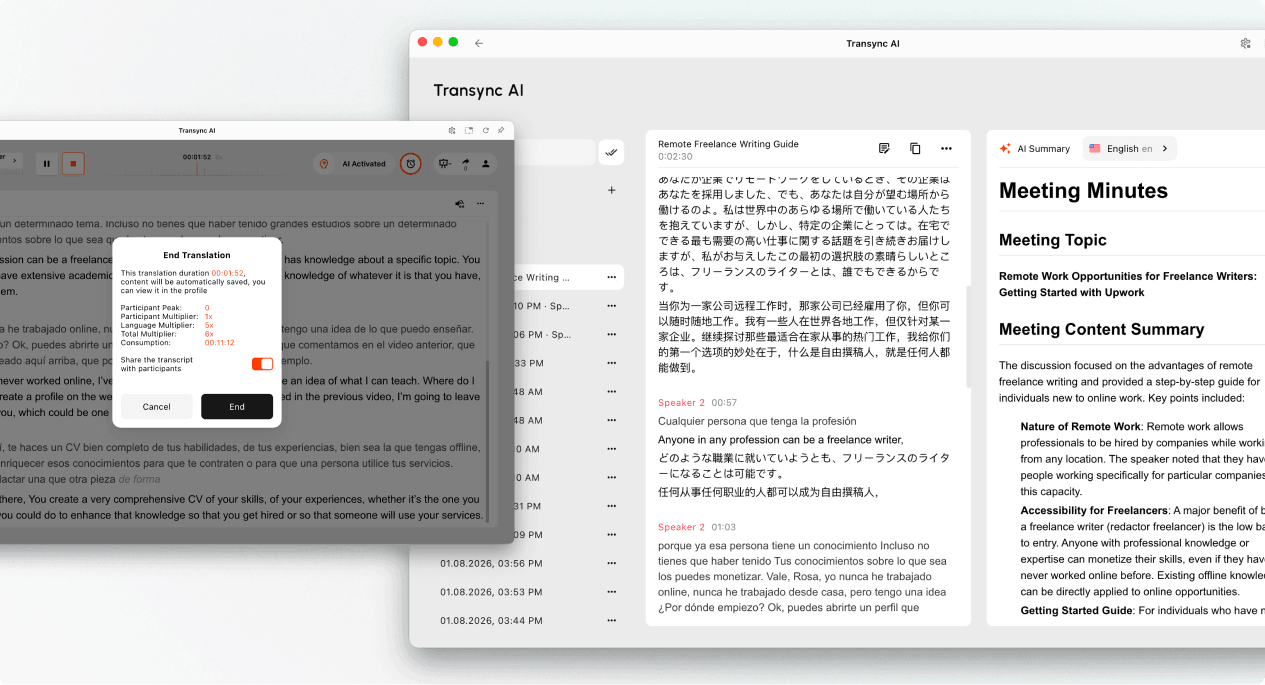
- 选择 结尾 演示结束后。.
- 查看任务持续时间、参与者峰值、显示的倍数和最终消耗量。.
- 如果该选项可用,请选择是否启用 与参与者分享文字记录.
- 请确认您是否要结束演示。.
仅当演示内容适合观众保留时才分享文字稿。如果未启用文字稿分享功能,观众将收到结束通知,且不会获得任何共享记录。.
8. 审查使用情况和记录 #
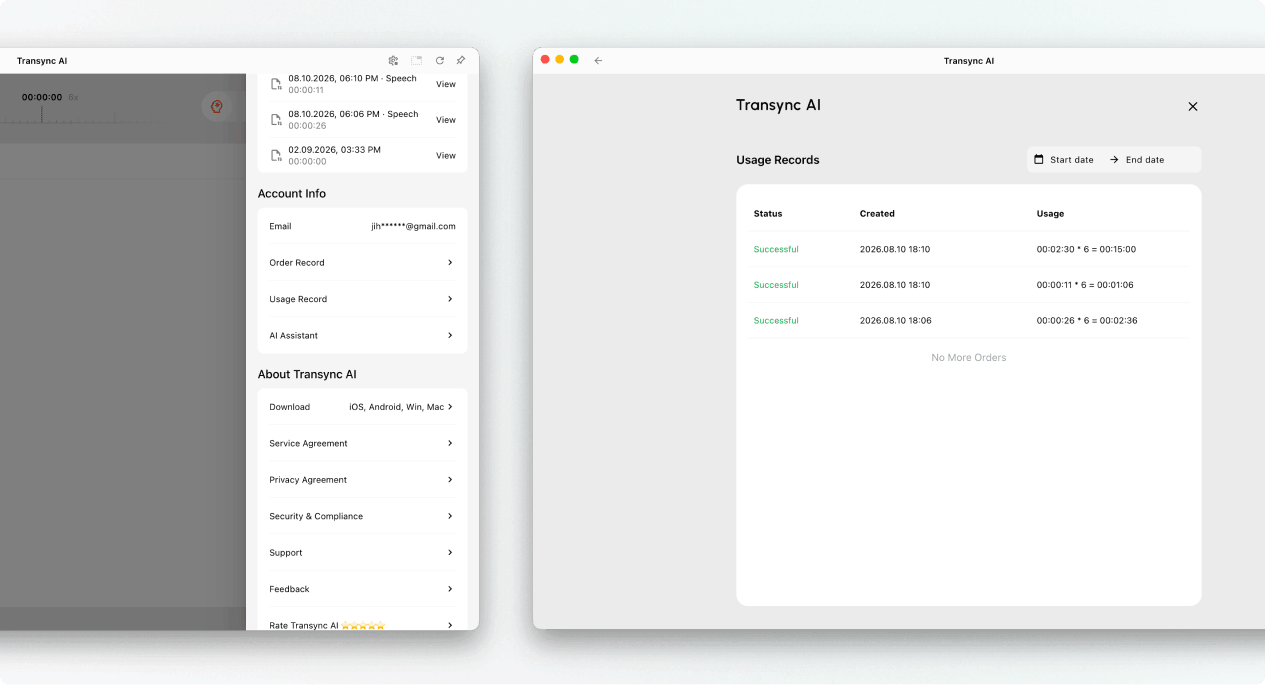
主持人可以打开翻译历史记录来查看已保存的演示记录。也可以查看演示使用情况。 个人资料 → 使用记录.
如何计算演示模式使用率 #
演示模式的使用基于两个组成部分:观众人数峰值和启用的目标语言数量。.
参与者倍增器 #
参与者倍数由演示期间同时在线的观众人数最多者决定。.
| 高峰观众人数 | 参与者倍增器 |
|---|---|
| 0–3 | 1倍 |
| 4–50 | 2倍 |
| 51–100 | 3倍 |
| 101–150 | 4倍 |
| 151–200 | 5倍 |
目标语言乘数 #
目标语言倍数从 1 倍开始,每启用一种目标语言,倍数就增加 1 倍。.
| 目标语言数量 | 目标语言乘数 |
|---|---|
| 1 | 2倍 |
| 2 | 3倍 |
| 3 | 4倍 |
| 4 | 5倍 |
| 5 | 6倍 |
| 6 | 7倍 |
| 7 | 8倍 |
| 8 | 9倍 |
| 9 | 10倍 |
总乘数 = 参与者乘数 + 目标语言乘数
例如,如果峰值观众人数为 30 人,主持人启用 4 种目标语言,则参与者倍数为 2 倍,目标语言倍数为 5 倍。因此,总倍数为 7 倍。.
有关记录组织和导出,请参阅 如何管理翻译记录. 如需查看文字稿和人工智能生成的摘要,请参阅 如何查看会议转写稿和摘要.
故障排除 #
观众无法加入 #
确认演示文稿仍然有效。重新打开共享面板,并发送新的链接、二维码或会议室 ID。如果观众看到登录请求,请他们登录,然后确认加入请求。.
观众看不到任何新文本 #
请检查主持人任务是否仍然处于激活状态,是否已选择正确的麦克风,以及主持人界面是否显示实时文本。如果主持人界面没有收到语音,请先解决音频输入问题,然后再请观众重新加入。.
一位观众选择了错误的语言。 #
请观众打开语言选择器,选择主持人启用的其他语言。如果所需语言未列出,请检查主持人的目标语言设置。.
使用量高于预期 #
确认峰值受众层级和已启用的目标语言数量。加上参与者倍数和目标语言倍数,然后将结果与使用记录中的任务条目进行比较。.
常见问题解答 #
演示模式与多语言翻译有何不同? #
多语言翻译功能可在一次任务中生成多种目标语言的翻译结果。演示模式还允许主持人将实时翻译分发给观众,每位观众都可以在自己的设备上观看。.
观众可以参与主持人的任务吗? #
不。观众可以查看翻译和收听语音回放,但他们不能为主持人的任务提供语音输入。.
主机最多可以支持多少种目标语言? #
当前演示模式设计最多支持 9 种目标语言。请查看当前应用程序界面,了解您的任务可用的语言。.
如何计算演示模式的使用量? #
将高峰受众层级的参与者倍数加到目标语言倍数上。目标语言倍数初始值为 1 倍,每启用一种目标语言,倍数就增加 1 倍。请查看上表,并将总倍数与演示工作流程中显示的值进行比较。.
演讲结束后会发生什么? #
主持人的内容会保存到翻译历史记录中。如果主持人启用了文字稿共享功能,观众可以在演讲结束后从自己的帐户中打开共享的记录。.


