
个性化记忆功能可帮助 Transync AI 保留从您的翻译任务中学习到的有用背景知识和偏好。您可以在 AI 助手中查看已保存的摘要,并选择是否将其添加到翻译上下文中。.
1. 打开您的个性化记忆 #
- 打开 个人中心 → 人工智能助手. 您也可以从翻译界面打开人工智能助手。.
- 如果你看到 个人的 和 组织 标签页,选择 个人的.
- 滚动至 个性化(由人工智能生成), 位于“上下文”字段下方。.
您还可以管理 人工智能个性化 在设置面板中 高级设置. 人工智能关键词学习 这是一个独立的开关。.

2. 回顾你的个性化记忆 #
内存可用时,卡片会显示简短摘要。下面的卡片总结了关于基础设施故障、Redis 缓存限制、性能和可扩展性的工程讨论。您的卡片将显示您自己保存的信息。.

点击已保存的摘要即可查看完整详情。如果尚无已保存的内存信息,卡片可能会显示示例描述。示例并非已保存的内存信息。.
3. 将个性化记忆融入情境 #
在 Transync AI 中打开 三点菜单 卡片上。它包含两个独立的控件:
- 人工智能个性化 控制学习和保持个性化记忆。.
- 添加到上下文 控制是否将保存的内存作为附加上下文信息用于支持的翻译任务。必须启用 AI 个性化功能才能使用此选项。.

请在开始或恢复翻译前设置这些选项。关闭 添加到上下文 允许您停止将内存用作翻译上下文,而无需选择单独的删除操作。您仍然可以在手册中输入特定于会议的说明。 语境 场地。.
4. 关闭个性化设置并删除已保存的内存 #
- 打开卡片 三点菜单.
- 关 人工智能个性化.
- 阅读确认信息,然后选择 关闭并删除 继续,或 取消 保留您当前的设置。.
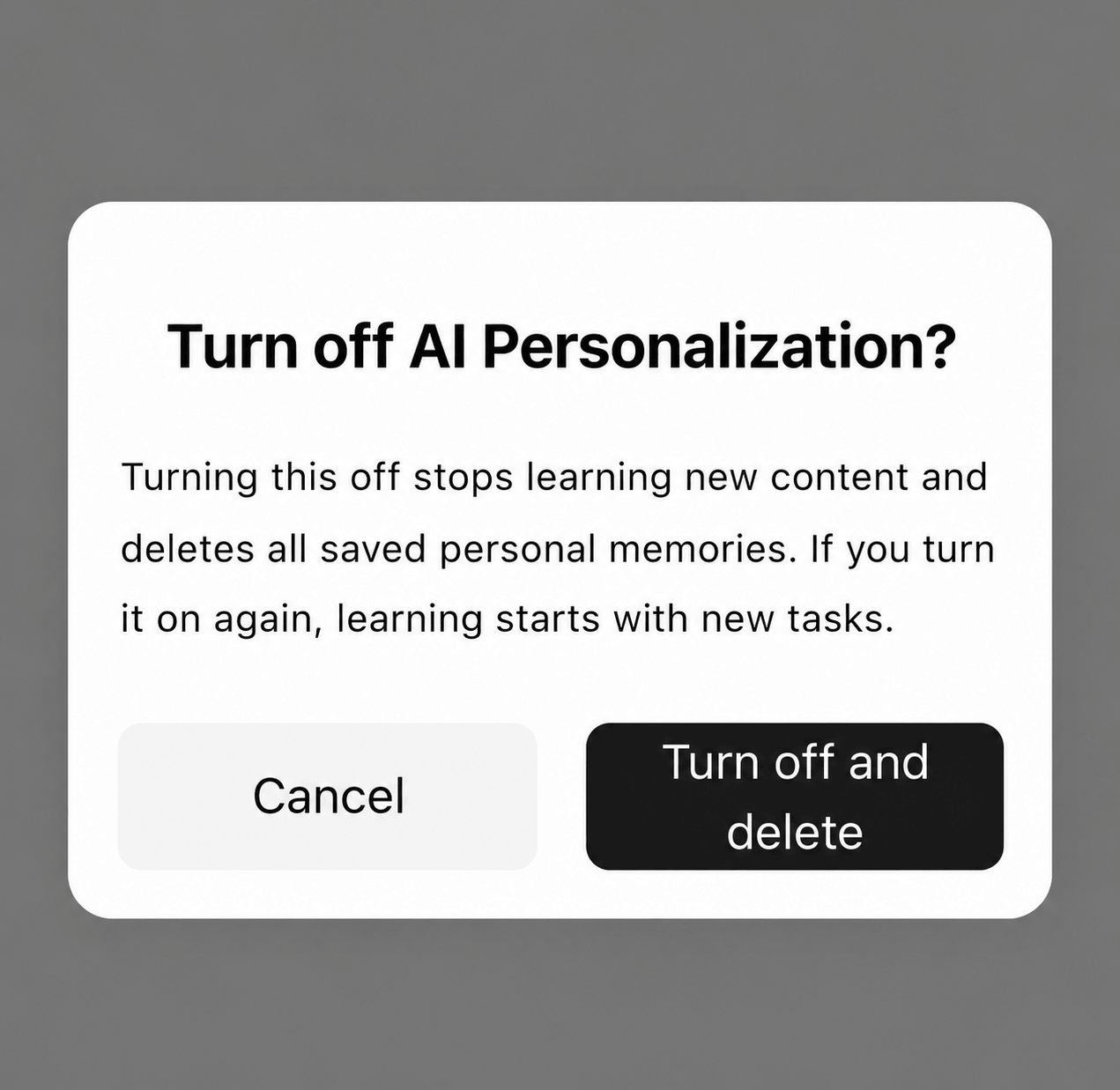
确认信息显示,此操作会停止学习新内容并删除已保存的个人记忆。重新启用个性化设置后,即可开始学习新任务。 添加到上下文 如果您只想停止在翻译上下文中包含已保存的内存,则可以这样做。.
下次会议之前: 查看个性化记忆摘要,并判断其背景是否符合当前讨论内容。例如,已保存的工程背景可能对其他基础设施讨论有所帮助。如果下次会议的主题不同,请关闭“添加到上下文”功能,并在手动输入上下文字段中输入相关详细信息。这样可以确保所选背景与当前任务完全匹配。.
准备时,请将词汇和背景信息分开。产品名称、缩写和首选译文应放在“关键词”中;您的角色、会议主题和沟通偏好应放在“上下文”或个性化记忆中。例如,“Redis”这样的关键词是一个术语,而关于工程工作的概述则描述了更广泛的背景。在开始或继续翻译之前,请同时查看这两个部分,不要想当然地认为新学的术语也会改变记忆摘要。.
在浏览器中使用 Transync AI?打开 Transync AI 网络应用程序 登录即可访问人工智能助手。.

常见问题解答 #
我可以输入或编辑单个记忆片段吗? #
存储卡由人工智能生成。当前界面允许您查看摘要、管理设置、关闭个性化设置以及删除存储卡。如需自行提供具体背景信息,请使用手动输入的“上下文”字段。.
个性化记忆和个性化词汇是一回事吗? #
不。记忆库总结了背景和偏好。个人词汇表包含单个术语和可选的目标翻译,并单独列出。 人工智能关键词学习 在关键词区域进行切换。.
为什么我看不到已保存的摘要? #
请检查 AI 个性化功能是否已开启。即使没有已保存的内存,已启用的卡片仍可显示示例。如果应用提示无法加载个性化设置,请在恢复连接后重试。应用上下文时,请使用标记为支持 AI 助手的模型。.
相关指南: 如何使用 AI 助手.


