跳至主要内容
按回车键搜索,或按 ESC 键关闭
关闭搜索
Transync AI 标志 – Transync AI 实时翻译服务的官方品牌标志
  • 免费试用
菜单
  • 产品
    • AI 实时翻译
    • AI 会议翻译
    • AI 会议记录
    • AI 语音翻译
    • AI 助手:关键词与语境
    • 画中画浮动字幕
    • 支持的语言
  • 用例
    • Zoom 翻译
    • Microsoft Teams 翻译
    • Google Meet 翻译
    • WhatsApp 语音通话翻译
    • 现场会议翻译
  • 博客
  • 定价
  • 企业版
  • 支持
  • 下载
  • 免费试用
  • 产品
    • AI 实时翻译
    • AI 会议翻译
    • AI 会议记录
    • AI 语音翻译
    • AI 助手:关键词与语境
    • 画中画浮动字幕
    • 支持的语言
  • 用例
    • Zoom 翻译
    • Microsoft Teams 翻译
    • Google Meet 翻译
    • WhatsApp 语音通话翻译
    • 现场会议翻译
  • 博客
  • 定价
  • 企业版
  • 支持
  • 下载

hello@transyncai.com

入门

3
  • 桌面端快速入门指南
  • 手机端快速入门指南
  • 联系我们

用户指南

13
  • 如何注册 Transync AI
  • 如何开始实时翻译
  • 如何在Transync AI中选择翻译模式
  • 如何共享电脑音频
  • 如何在 Transync AI 中使用语音播放
  • 如何使用语音克隆
  • 如何在 macOS 上使用Virtual Microphone
  • 如何在 Windows 上设置Virtual Microphone
  • 如何使用画中画模式
  • 如何查看会议转写稿和摘要
  • 如何使用 AI 助手
  • 如何管理翻译记录
  • 如何充值和申请退款

企业版

1
  • 企业指南

资源

3
  • 信任中心
  • 条款和政策
  • 变更日志
查看类别
  • 首页
  • 文档
  • 用户指南
  • 如何在Transync AI中选择翻译模式

如何在Transync AI中选择翻译模式

阅读时间:3分钟

Transync AI 支持不同的翻译模式,以便每项任务都能适应人们的沟通方式。在开始翻译任务之前,请选择适合您场景的模式: 单向翻译, 双向翻译或 多语言翻译.

什么是翻译模式? #

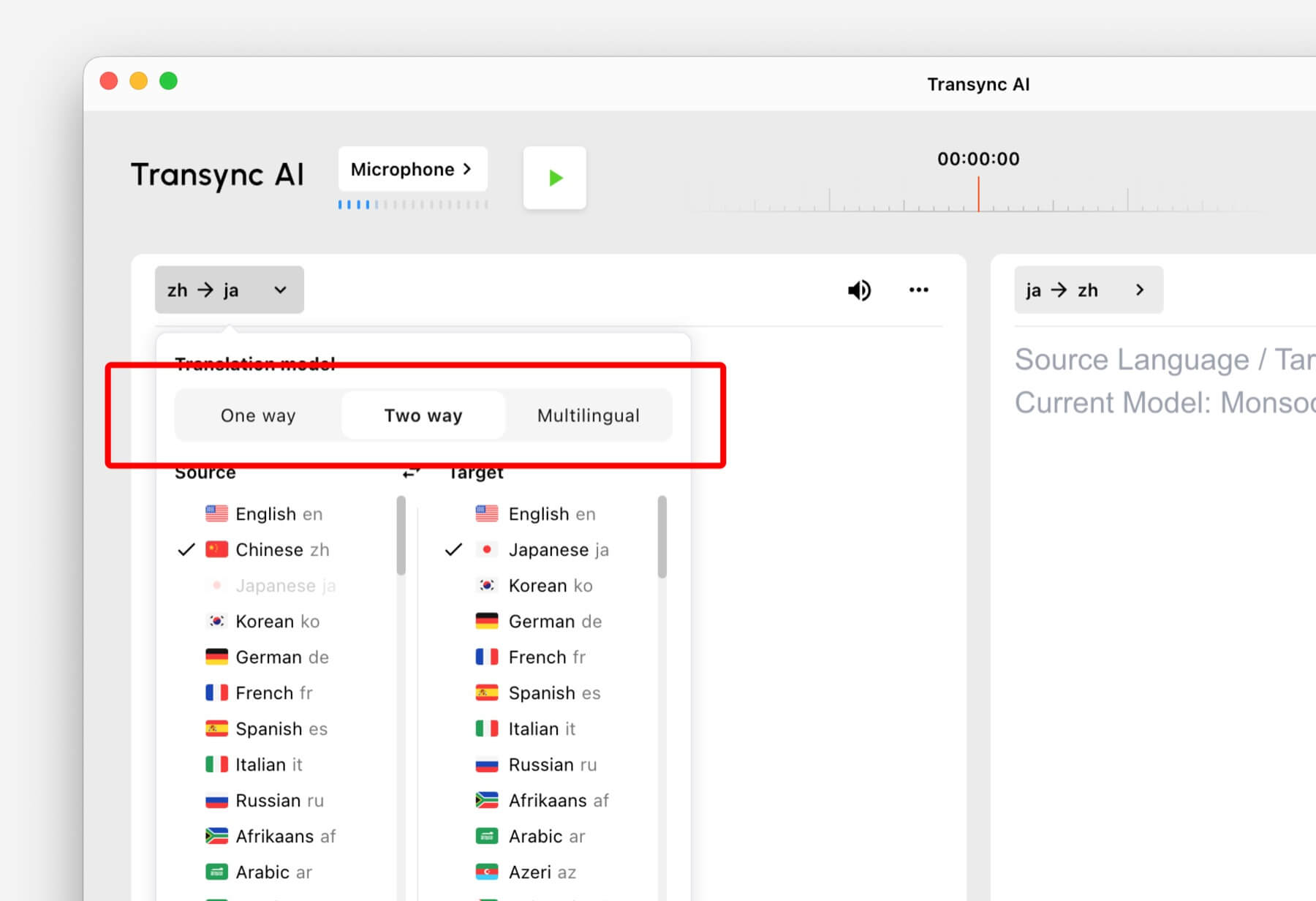
翻译模式控制 Transync AI 如何处理语音方向和目标语言输出。在应用程序中,这些选项可能显示为: 单程, 双向, 和 多种语言.

在 Transync AI 中选择单向、双向或多语言翻译模式
在开始任务之前,请选择符合您需求的翻译模式。.

根据你的使用场景选择模式 #

单向翻译 #

使用 单向翻译 当您主要需要聆听时,例如在课堂、讲座、网络研讨会、视频、培训课程或演讲中。当需要将一位发言者或一个音频源翻译成您的目标语言时,此模式非常有用。.
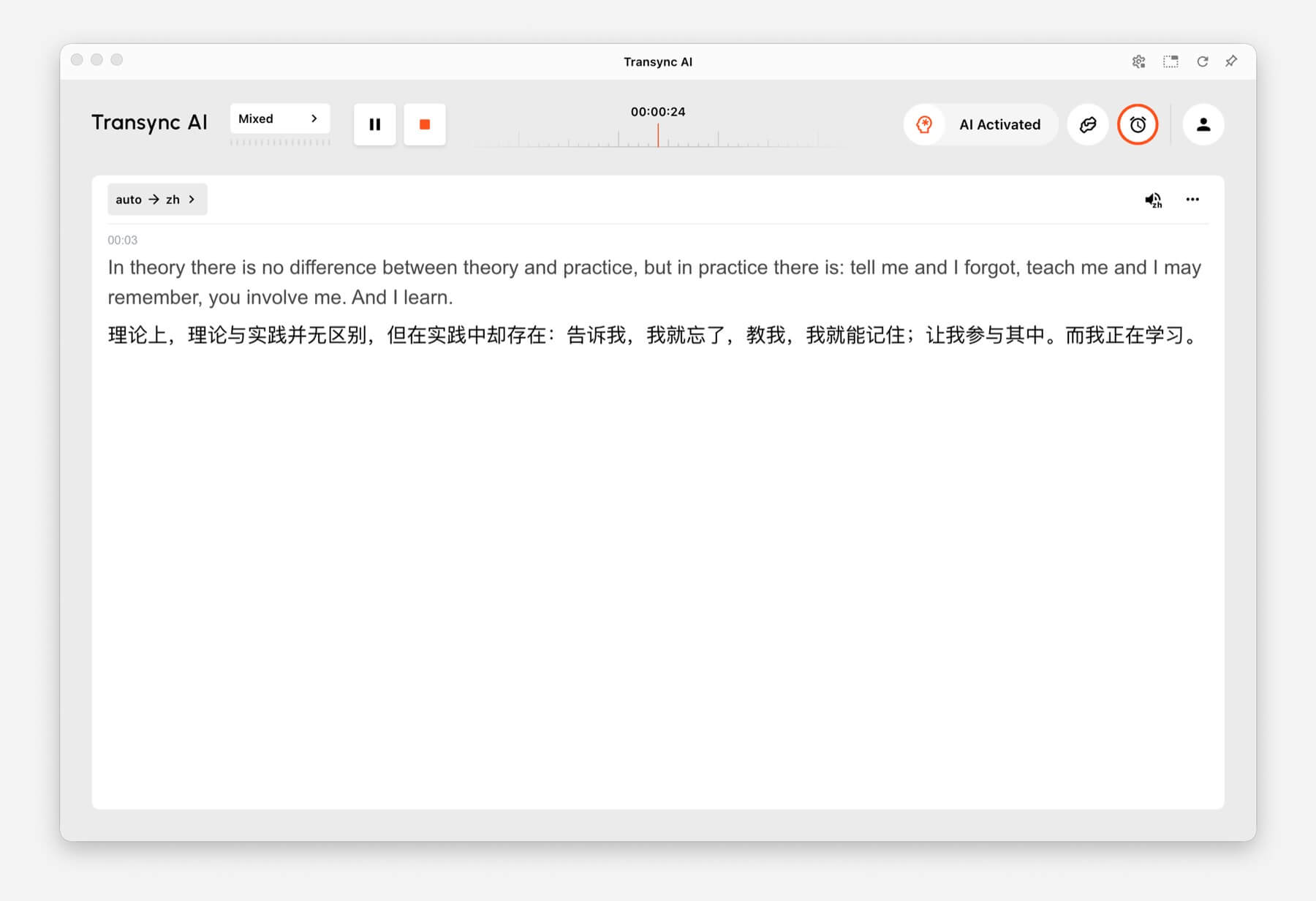
单向翻译,显示源音频在 Transync AI 中翻译成中文翻译的过程。
单向翻译专为听力场景而设计,例如讲座、网络研讨会和课堂。.

双向翻译 #

使用 双向翻译 适用于双向对话,包括会议、电话、面试、出差途中交谈、客户洽谈和面对面交流。此模式专为双方发言和回应的场景而设计。.
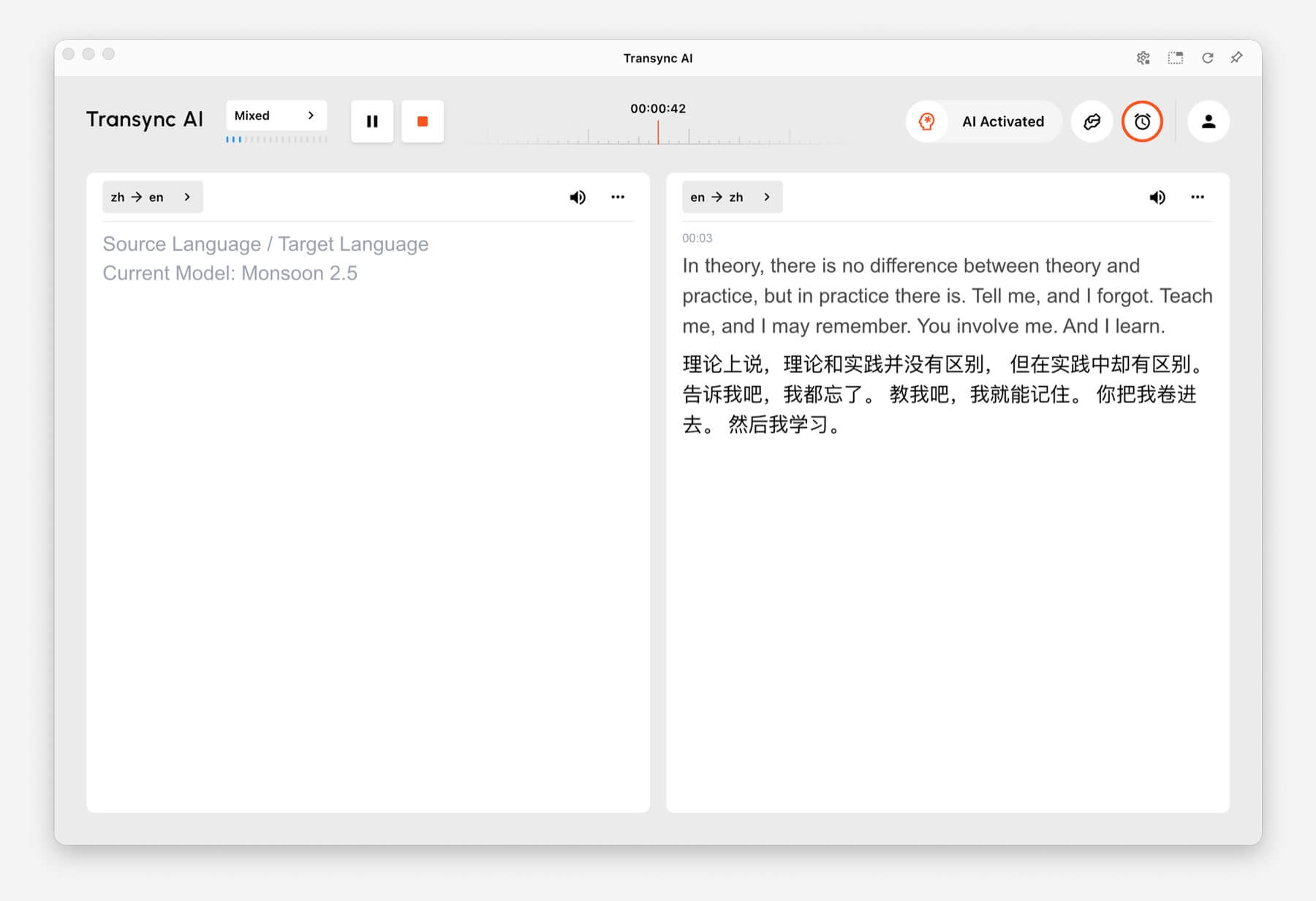
Transync AI 中的双向翻译功能,可显示中文和英文面板。
双向翻译支持两种语言之间的来回对话。.

多语言翻译 #

使用 多语言翻译 当一项任务需要同时使用多种目标语言时,此功能非常有用。它适用于全球团队、多语言会议、国际培训以及参与者需要用不同语言理解相同内容的会议。.
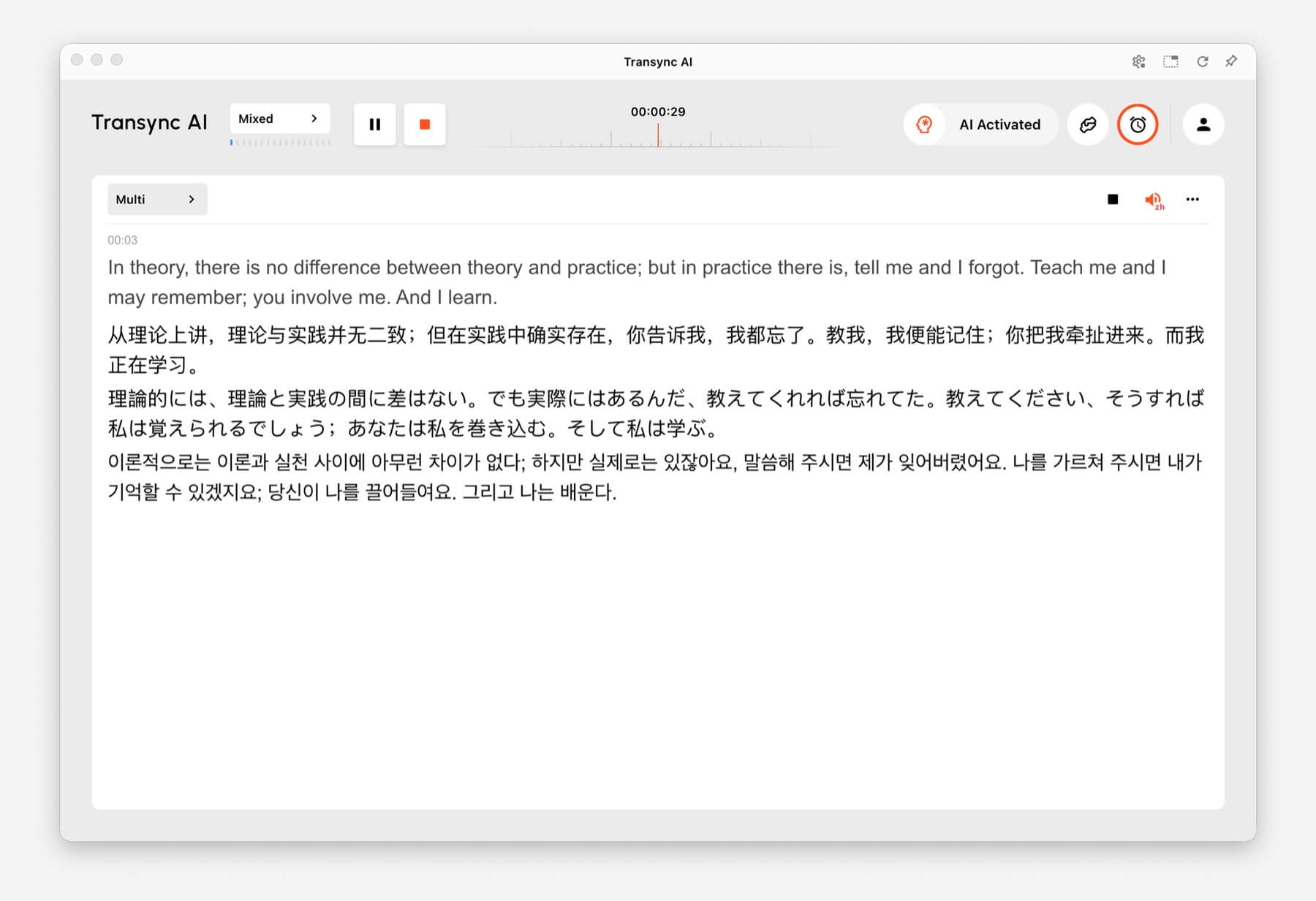
多语言翻译示例,展示一项任务的翻译结果,包括英语、中文、日语和韩语。
多语言翻译可以在同一个任务中输出多种目标语言。.

如何切换翻译模式 #

Transync AI 中的单向、双向和多语言翻译模式选择器选项卡
开始翻译前,请在单向、双向和多语言模式之间切换。.
  1. 在桌面电脑、移动设备、网页或您常用的应用程序上打开 Transync AI。.
  2. 开始任务前,请打开语言或翻译设置。.
  3. 选择 单程, 双向或 多种语言 根据你的情况。.
  4. 选择源语言和目标语言设置,然后开始翻译。.

如果您不确定选择哪种模式,请从以下模式开始: 单向翻译 对于监听场景,, 双向翻译 用于对话,以及 多语言翻译 当一项任务需要多种目标语言时。.

翻译模式的计费方式 #

单向翻译 和 双向翻译 均按标准计费 1倍 速度。. 多语言翻译 费用按所选语言的数量计算。.

  • 3 种语言: 耗时翻倍。.
  • 每增加一种语言: 耗时增加 1 倍。.
  • 最大限度: 10 种语言,这相当于 9 倍的时间消耗。.

例如,在多语言翻译中选择 8 种语言,耗时将增加 7 倍。当所选语言数量增加时,Transync AI 会在您开始翻译前显示耗时增加的警告。.
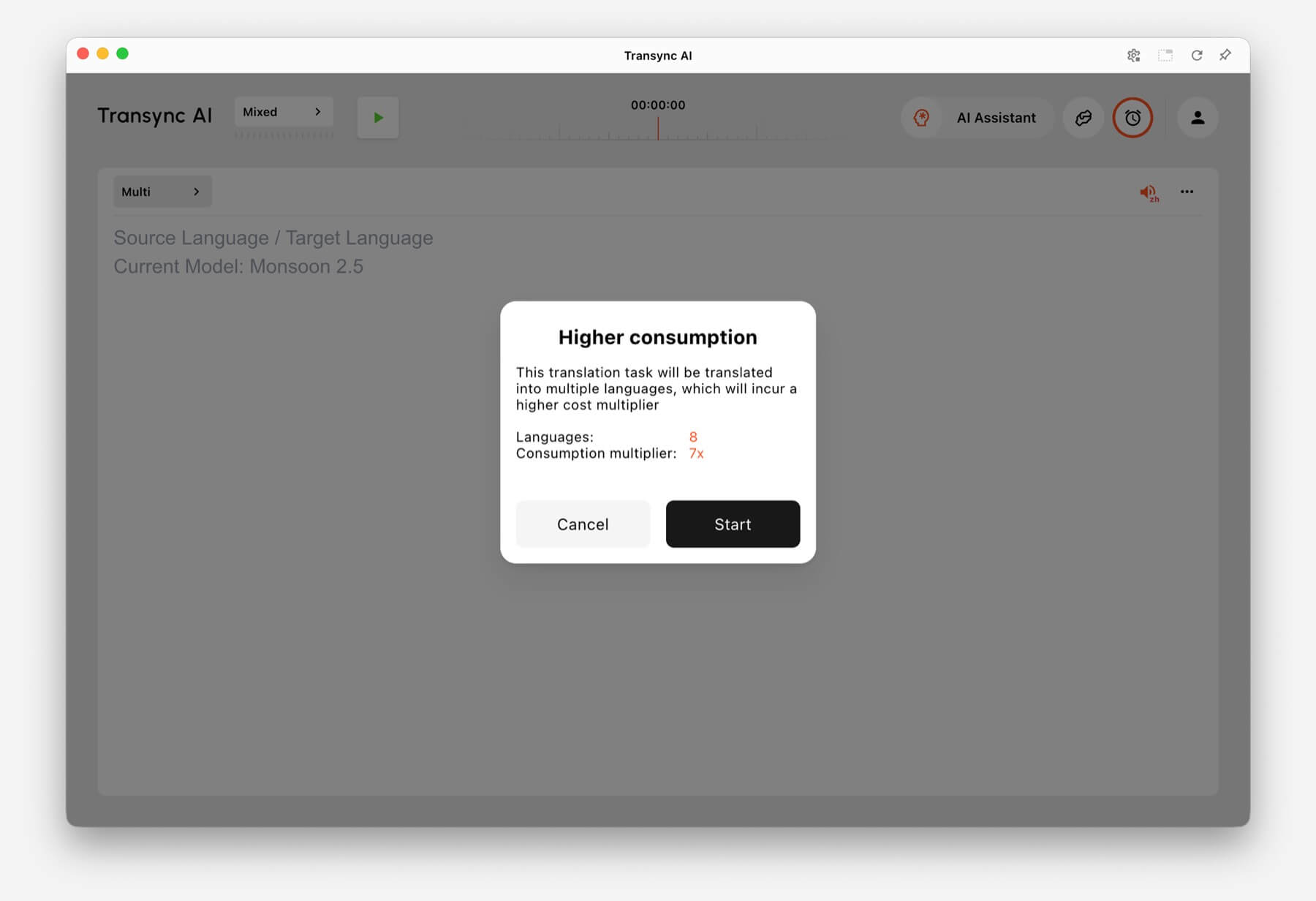
Transsync AI 中出现高能耗警告,显示支持 8 种语言,能耗倍数为 7 倍。
当选择多种语言时,Transync AI 会在任务开始前显示多语言消耗倍数。.

常见问题解答 #

任务开始后可以更改模式吗? #

为了获得最可靠的设置,请在开始任务前选择翻译模式。如果需要其他模式,请停止当前任务并使用正确的模式启动新任务。.

在线会议应该使用哪种模式? #

使用 双向翻译 用于普通会议对话。 多语言翻译 如果同一次会议需要以多种目标语言输出结果。.

上课或听讲座时应该使用哪种模式? #

使用 单向翻译 当你主要听演讲、上课、听讲座、参加网络研讨会或观看视频时。.

多语种翻译如何收费? #

多语言翻译至少需要 3 种语言,耗时为原来的 2 倍。每增加一种语言,耗时增加 1 倍,最多可支持 10 种语言,耗时为原来的 9 倍。.

更新 2026 年 6 月 24 日

这篇文档有帮助吗?

  • 有帮助
  • 没有帮助

分享这篇文章 :

  • Facebook
  • 十
  • LinkedIn
  • Pinterest
如何开始实时翻译如何共享电脑音频
目录
  • 什么是翻译模式?
  • 根据你的使用场景选择模式
    • 单向翻译
    • 双向翻译
    • 多语言翻译
  • 如何切换翻译模式
  • 翻译模式的计费方式
  • 常见问题解答
    • 任务开始后可以更改模式吗?
    • 在线会议应该使用哪种模式?
    • 上课或听讲座时应该使用哪种模式?
    • 多语种翻译如何收费?

RedNote 抖音 哔哩哔哩 知乎 YouTube TikTok LinkedIn

沪ICP备2025119728号

Contact:support@transyncai.com

产品

  • 工具
  • AI 实时翻译
  • AI 实时会议翻译
  • AI 会议记录
  • AI 语音翻译
  • AI 助手
  • 画中画浮动字幕
  • 支持的语言
  • 用例
  • Zoom 翻译
  • Microsoft Teams 翻译
  • Google Meet 翻译
  • WhatsApp 翻译
  • 现场会议翻译

页面

  • 定价
  • 博客
  • 支持
  • 下载
  • 企业版
  • 变更日志
  • 免费试用

资源

  • Transync AI 产品事实
  • Transync AI 同类比较
  • Transync AI 替代方案

条款

  • 隐私政策
  • 服务条款
  • 信任中心

© 2026 Transync AI – 实时翻译。

简体中文
English 日本語 한국어 Русский Français Español Deutsch Italiano Čeština ไทย 繁體中文繁體中文 Português do Brasil العربية हिन्दी Bahasa Indonesia Tiếng Việt Türkçe Nederlands Polski Українська