跳至主要内容
按回车键搜索,或按 ESC 键关闭
关闭搜索
Transync AI 标志 – Transync AI 实时翻译服务的官方品牌标志
  • 免费试用
菜单
  • 产品
    • AI 实时翻译
    • AI 会议翻译
    • AI 会议记录
    • AI 语音翻译
    • AI 助手:关键词与语境
    • 画中画浮动字幕
    • 支持的语言
  • 用例
    • Zoom 翻译
    • Microsoft Teams 翻译
    • Google Meet 翻译
    • WhatsApp 语音通话翻译
    • 现场会议翻译
  • 博客
  • 定价
  • 企业版
  • 支持
  • 下载
  • 免费试用
  • 产品
    • AI 实时翻译
    • AI 会议翻译
    • AI 会议记录
    • AI 语音翻译
    • AI 助手:关键词与语境
    • 画中画浮动字幕
    • 支持的语言
  • 用例
    • Zoom 翻译
    • Microsoft Teams 翻译
    • Google Meet 翻译
    • WhatsApp 语音通话翻译
    • 现场会议翻译
  • 博客
  • 定价
  • 企业版
  • 支持
  • 下载

hello@transyncai.com

入门

3
  • 桌面端快速入门指南
  • 手机端快速入门指南
  • 联系我们

用户指南

12
  • 如何注册 Transync AI
  • 如何开始实时翻译
  • 如何共享电脑音频
  • 如何在 Transync AI 中使用语音播放
  • 如何使用语音克隆
  • 如何在 macOS 上使用Virtual Microphone
  • 如何在 Windows 上设置Virtual Microphone
  • 如何使用画中画模式
  • 如何查看会议转写稿和摘要
  • 如何使用 AI 助手
  • 如何管理翻译记录
  • 如何充值和申请退款

企业版

1
  • 企业指南

资源

3
  • 信任中心
  • 条款和政策
  • 变更日志
查看类别
  • 首页
  • 文档
  • 用户指南
  • 如何开始实时翻译

如何开始实时翻译

阅读时间:3分钟

如何开始实时翻译 #

登录后 Transync AI,只需几个步骤即可开始实时翻译。请按照本指南设置语言对、确认音频输入并高效管理您的翻译会话。您可能希望 快速入门 或者查看我们的 主页

1. 确认您的语言对 #

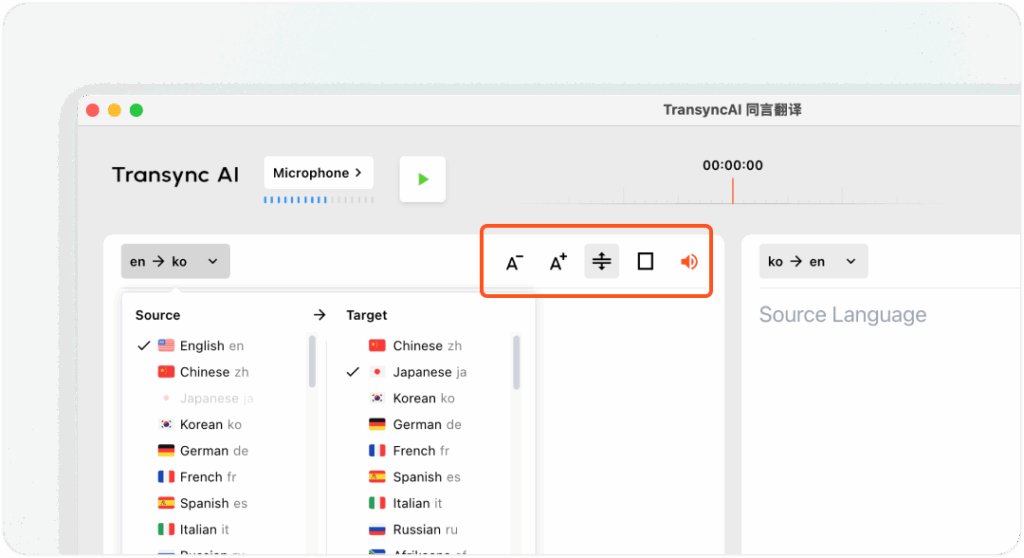
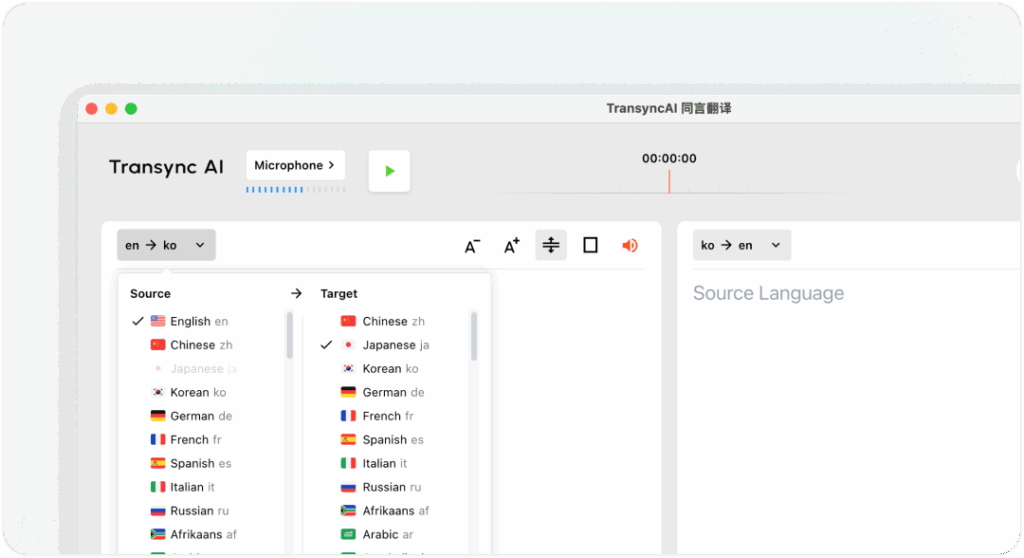
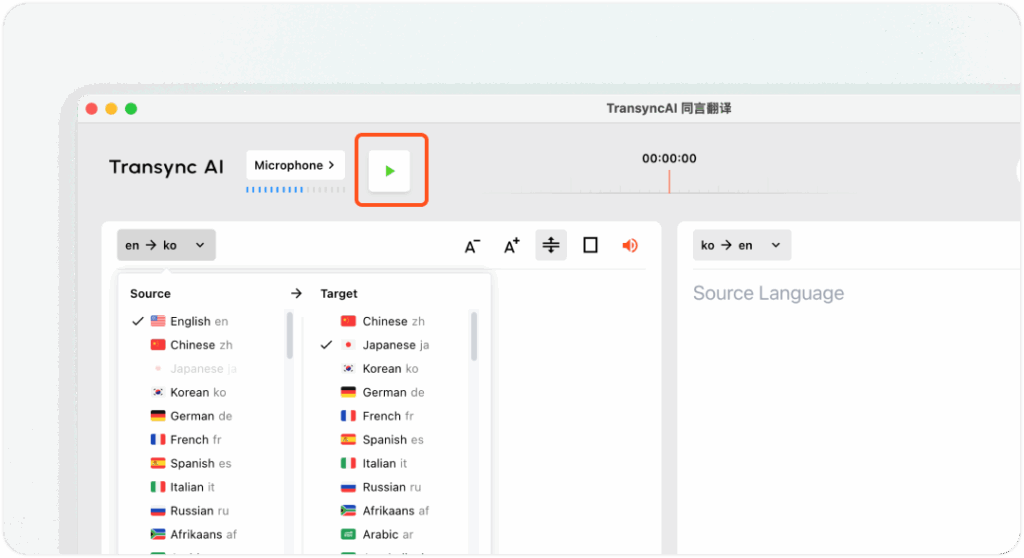
在主界面顶部,选择您的 来源 和 目标 语言 — 例如, 英语↔日语 或者 中文 ↔ 英文.

选择正确的语言对可确保翻译输出准确自然。您还可以了解更多关于 实时翻译
开始实时翻译

2. 选择合适的翻译模型 #

开始翻译之前,请选择最适合您场景的模型。

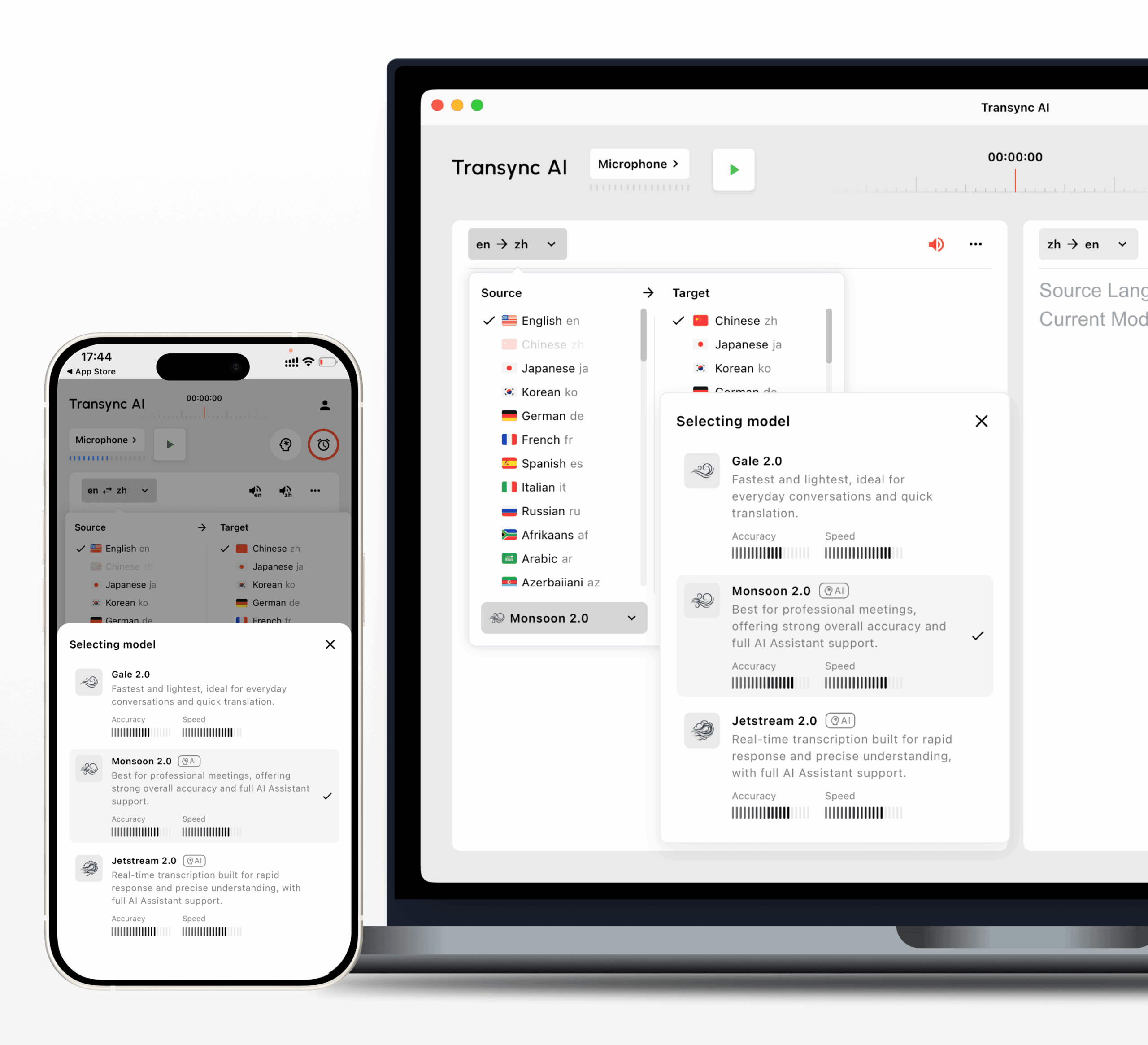
用于实时翻译的Transync AI v2.0模型
模型 最适合 语言 优势 AI 助手
Monsoon 2.0 型号标志Monsoon 2.0
专业会议、课程、商务电话以及大多数实时翻译场景。 60多种语言 最佳精度和速度, 整体稳定性强。 支持
Jetstream 2.0 型号标志Jetstream 2.0
网络稳定性较差,平滑连续性至关重要。 中文、日语、英语 最强稳定性, 具有高精度和快速响应能力。 支持
Gale 2.0 型号标志Gale 2.0
适用于需要快速响应进行日常对话和快速翻译的中国大陆用户。 中文、英文、日文、韩文、俄文 在中国大陆速度更快, 具有良好的准确性和稳定性。 不支持

对于大多数用户而言,, Monsoon 2.0 是推荐的默认模型。它提供最佳的整体准确率和速度,支持 60 多种语言,并可与 AI 助手关键词和上下文配合使用。使用 Jetstream 2.0 当您的网络连接不太稳定时,请使用此功能。 Gale 2.0 如果您身处中国大陆,需要更快的响应,但请注意 Gale 2.0 不支持 AI 助手关键词和上下文。

3. 检查您的音频输入 #

开始之前,请确认您的音频源已正确选择:

  • 麦克风: 捕捉自己的讲话。一般情况下,需要检查。
  • 计算机音频: 捕捉会议平台(Zoom、Teams 等)或视频平台(YouTube 等)上其他参会者的语音。可同时启用两者,实现完整的会议翻译。了解更多 如何共享计算机音频

4. 启用语音广播(可选) #

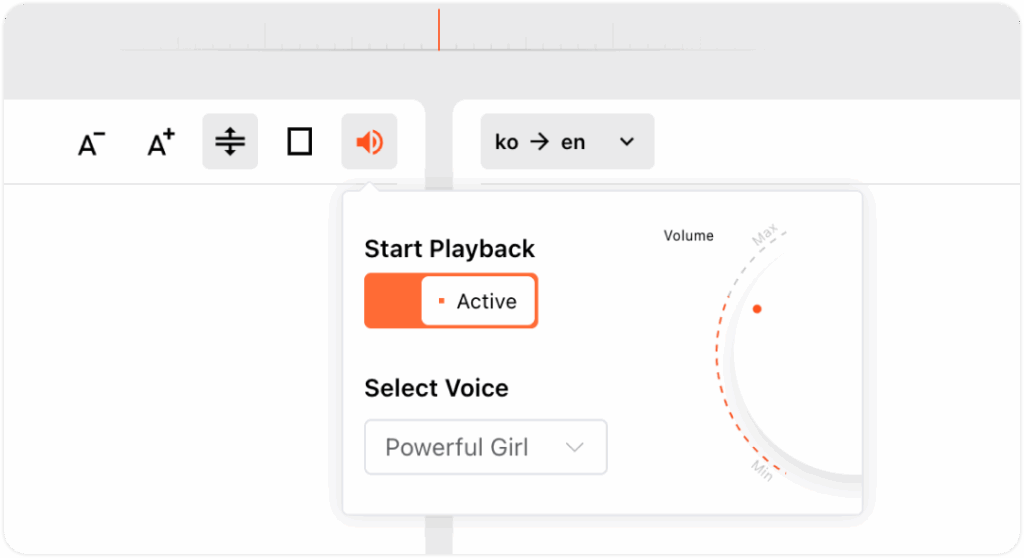
为了让其他人听到翻译后的语音,请打开 语音播报 在翻译面板的右上角。

您可以调节声音输出音量并选择您喜欢的音调。启用语音广播时,建议您使用电脑上的外接扬声器。
5. 开始、暂停和停止翻译 #

  • 点击 开始翻译 开始实时翻译。
  • 使用 暂停 当你暂时不需要翻译时——暂停时间 不会消耗您的翻译配额.
  • 点击 停止 结束会话。停止后, 原始记录和翻译 将自动保存,允许您生成 概括 或者 导出会议记录 之后。
6. 更多设置和自定义选项 #

  • 字体大小: 调整文本大小以便在长时间的会话中更好地阅读。
  • 显示模式: 切换 显示两者 或者 仅显示翻译 取决于您的喜好。
  • 单通道翻译: 如果您只需要单向翻译(例如英语→中文),请启用此模式。⚠️ 注意:会话进行时无法更改翻译频道。

7. 设置人工智能助手 #

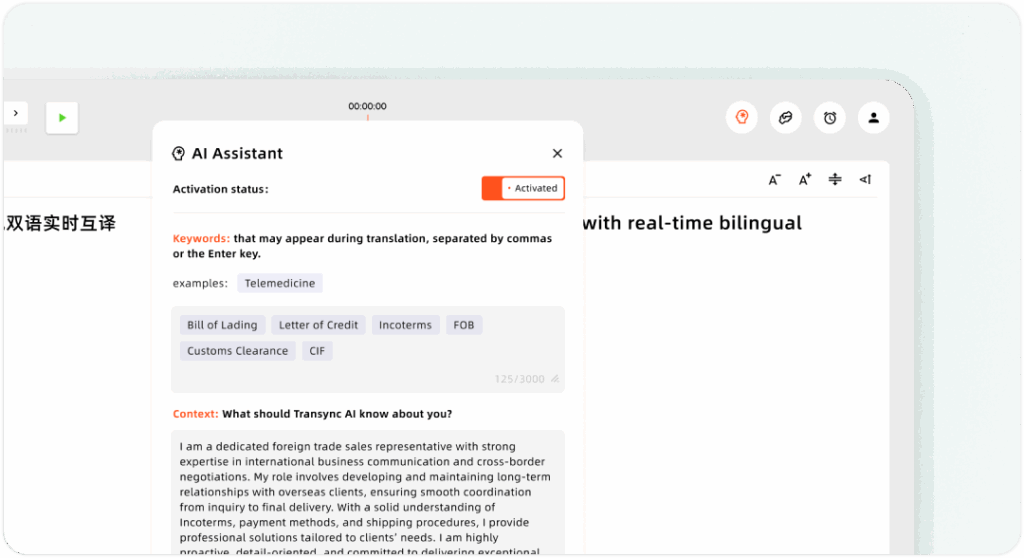
您可以通过配置 AI 助手 在开始会话之前:

  • 关键词: 添加行业术语、品牌名称或个人姓名,以确保翻译的一致性和准确性。
  • 语境: 提供您的详细信息 职业, 背景, 和 会议主题。这有助于 Transync AI 更好地理解您的沟通场景并生成更准确、更符合语境的翻译。
更新 2026 年 5 月 27 日

这篇文档有帮助吗?

  • 有帮助
  • 没有帮助

分享这篇文章 :

  • Facebook
  • 十
  • LinkedIn
  • Pinterest
如何注册 Transync AI如何共享电脑音频
目录
  • 如何开始实时翻译
    • 1. 确认您的语言对
    • 2. 选择合适的翻译模型
    • 3. 检查您的音频输入
    • 4. 启用语音广播(可选)
    • 5. 开始、暂停和停止翻译
    • 6. 更多设置和自定义选项
    • 7. 设置人工智能助手

RedNote 抖音 哔哩哔哩 知乎 YouTube TikTok LinkedIn

沪ICP备2025119728号

Contact:support@transyncai.com

产品

  • 工具
  • AI 实时翻译
  • AI 实时会议翻译
  • AI 会议记录
  • AI 语音翻译
  • AI 助手
  • 画中画浮动字幕
  • 支持的语言
  • 用例
  • Zoom 翻译
  • Microsoft Teams 翻译
  • Google Meet 翻译
  • WhatsApp 翻译
  • 现场会议翻译

页面

  • 定价
  • 博客
  • 支持
  • 下载
  • 企业版
  • 变更日志
  • 免费试用

条款

  • 隐私政策
  • 服务条款
  • 信任中心

© 2026 Transync AI – 实时翻译。

简体中文
English 日本語 한국어 Русский Français Español Deutsch Italiano Čeština ไทย 繁體中文繁體中文 Português do Brasil العربية हिन्दी Bahasa Indonesia Tiếng Việt Türkçe Nederlands Polski Українська