วิธีเริ่มการแปลแบบเรียลไทม์ #
เมื่อคุณได้เข้าสู่ระบบแล้ว Transync เอไอ, คุณสามารถเริ่มต้นการแปลแบบเรียลไทม์ได้ในไม่กี่ขั้นตอน ทำตามคำแนะนำนี้เพื่อเลือกโหมดการแปลที่เหมาะสม ตั้งค่าคู่ภาษา ยืนยันอินพุตเสียง และจัดการเซสชันการแปลของคุณอย่างมีประสิทธิภาพ หากคุณไม่แน่ใจว่าจะใช้โหมดใด โปรดดูที่นี่ วิธีเลือกโหมดการแปลใน Transync AI ก่อนเริ่มต้น.
1. เลือกโหมดการแปลของคุณ #
ก่อนเลือกภาษา โปรดเลือกโหมดการแปลที่เหมาะสมกับสถานการณ์ของคุณ: การแปลทางเดียว, การแปลสองทาง, หรือ การแปลหลายภาษา. ในแอป ตัวเลือกเหล่านี้อาจปรากฏดังนี้ วิธีหนึ่ง, สองทาง, และ หลายภาษา.
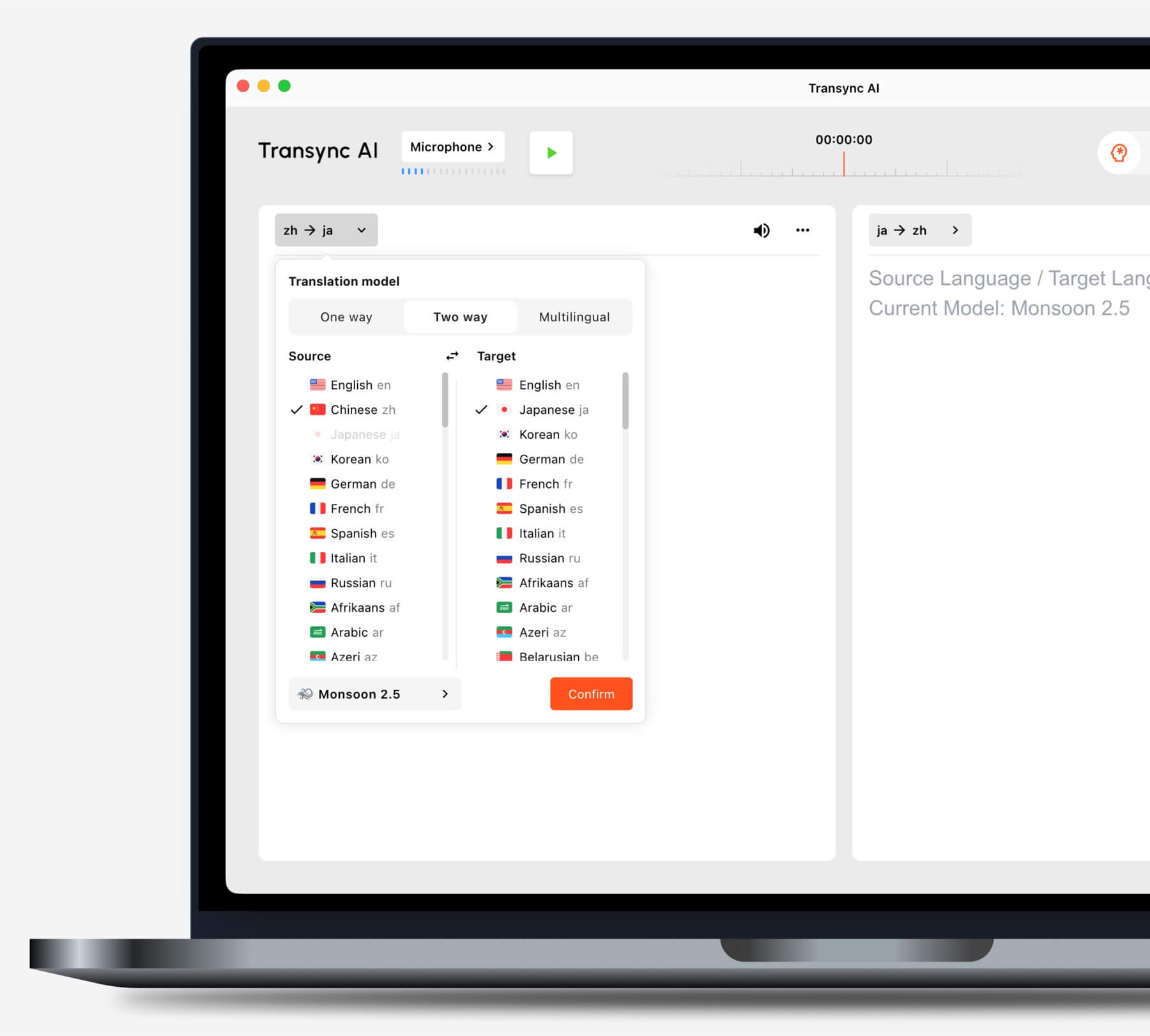
ใช้ การแปลทางเดียว เหมาะสำหรับสถานการณ์การฟังต่างๆ เช่น ในชั้นเรียน การบรรยาย และการสัมมนาออนไลน์ การแปลสองทาง สำหรับใช้ในการสนทนาและการประชุม การแปลหลายภาษา เมื่อภารกิจหนึ่งต้องการภาษาเป้าหมายหลายภาษา สำหรับรายละเอียดการเปรียบเทียบและกฎการเรียกเก็บเงินทั้งหมด โปรดอ่าน วิธีเลือกโหมดการแปลใน Transync AI.
2. ยืนยันคู่ภาษาของคุณ #
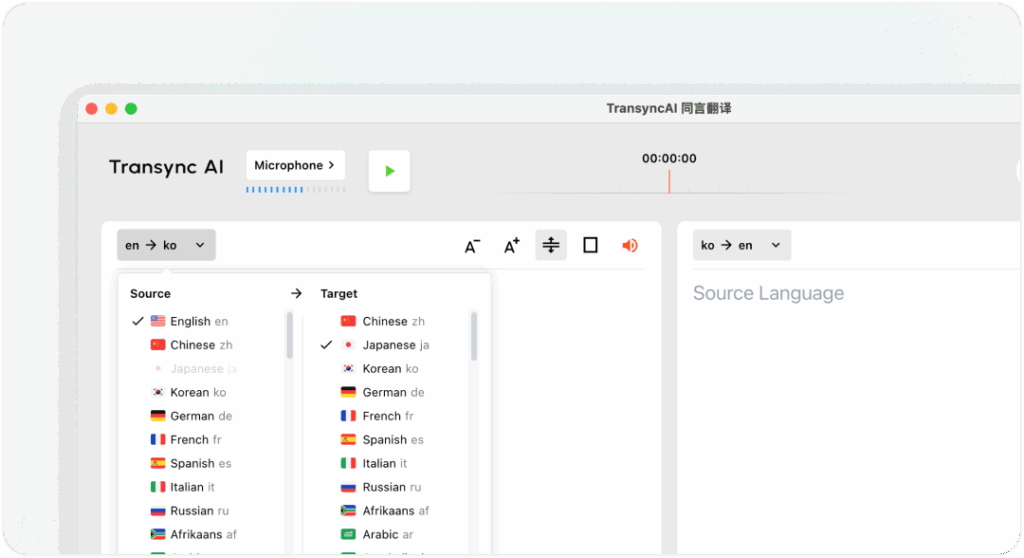
ที่ด้านบนของอินเทอร์เฟซหลัก เลือกของคุณ แหล่งที่มา และ เป้า ภาษา — ตัวอย่างเช่น ภาษาอังกฤษ ↔ ภาษาญี่ปุ่น หรือ จีน ↔ อังกฤษ.
การเลือกคู่ภาษาที่ถูกต้องจะช่วยให้มั่นใจได้ว่าคำแปลที่ได้จะแม่นยำและเป็นธรรมชาติ คุณยังสามารถเรียนรู้เพิ่มเติมเกี่ยวกับคุณสมบัติของ การแปลแบบเรียลไทม์
3. เลือกรูปแบบการแปลที่เหมาะสม #
ก่อนเริ่มการแปล ให้เลือกแบบจำลองที่เหมาะสมกับสถานการณ์ของคุณมากที่สุด.
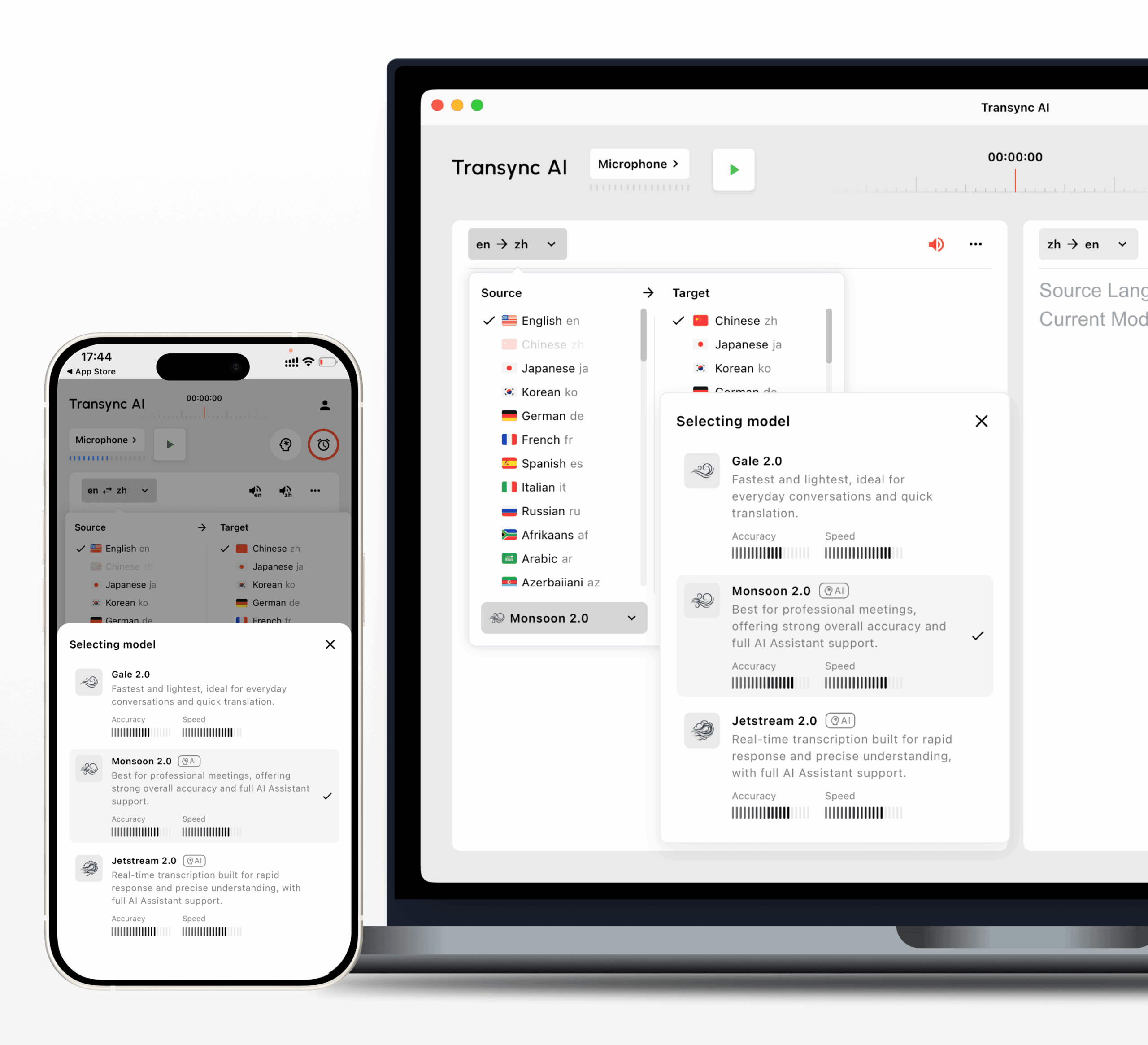
 มรสุม 2.0
 เจ็ทสตรีม 2.0
 เกล 2.0
สำหรับผู้ใช้ส่วนใหญ่, มรสุม 2.0 เป็นโมเดลเริ่มต้นที่แนะนำ ให้ความแม่นยำและความเร็วโดยรวมดีที่สุด รองรับมากกว่า 60 ภาษา และทำงานร่วมกับคำหลักและบริบทของ AI Assistant ได้ ใช้งาน เจ็ทสตรีม 2.0 เมื่อการเชื่อมต่อเครือข่ายของคุณไม่เสถียร ให้ใช้ เกล 2.0 หากคุณอยู่ในจีนแผ่นดินใหญ่และต้องการการตอบสนองที่รวดเร็วขึ้น โปรดทราบว่า Gale 2.0 ไม่รองรับคำหลักและบริบทของ AI Assistant.
4. ตรวจสอบอินพุตเสียงของคุณ #
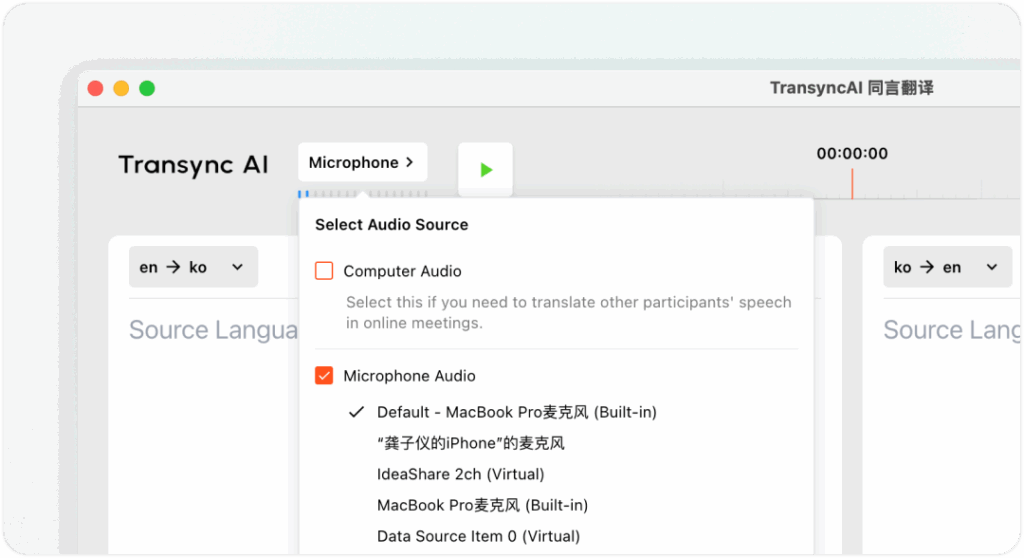
ก่อนเริ่มต้น โปรดยืนยันว่าคุณได้เลือกแหล่งเสียงของคุณอย่างถูกต้อง:
- ไมโครโฟน: บันทึกคำพูดของคุณเอง โดยทั่วไปจำเป็นต้องตรวจสอบ
- เสียงคอมพิวเตอร์: บันทึกเสียงของผู้เข้าร่วมคนอื่นๆ จากแพลตฟอร์มการประชุมของคุณ (Zoom, Teams ฯลฯ) หรือแพลตฟอร์มวิดีโอ (YouTube ฯลฯ) สามารถเปิดใช้งานทั้งสองอย่างพร้อมกันเพื่อการแปลการประชุมแบบสมบูรณ์ เรียนรู้เพิ่มเติม วิธีการแชร์เสียงคอมพิวเตอร์
5. เปิดใช้งานการกระจายเสียง (ไม่บังคับ) #
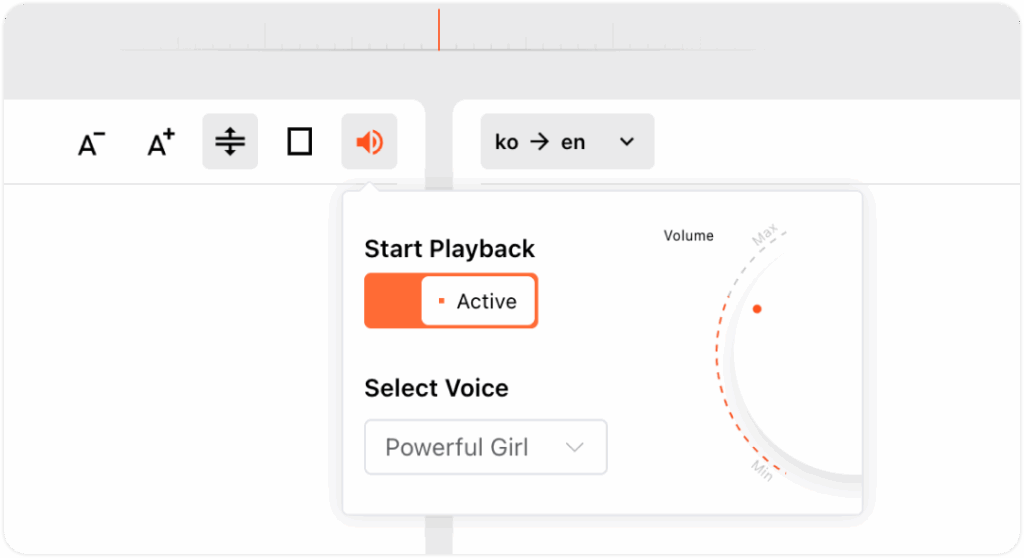
หากต้องการให้ผู้อื่นได้ยินคำพูดที่แปลแล้ว ให้เปิดใช้งาน การออกอากาศด้วยเสียง ที่มุมขวาบนของแผงการแปล
คุณสามารถปรับระดับเสียงและเลือกโทนเสียงที่ต้องการได้ เมื่อเปิดใช้งานการออกอากาศด้วยเสียง เราขอแนะนำให้ใช้ลำโพงภายนอกบนคอมพิวเตอร์ของคุณ
6. เริ่ม หยุดชั่วคราว และหยุดการแปล #
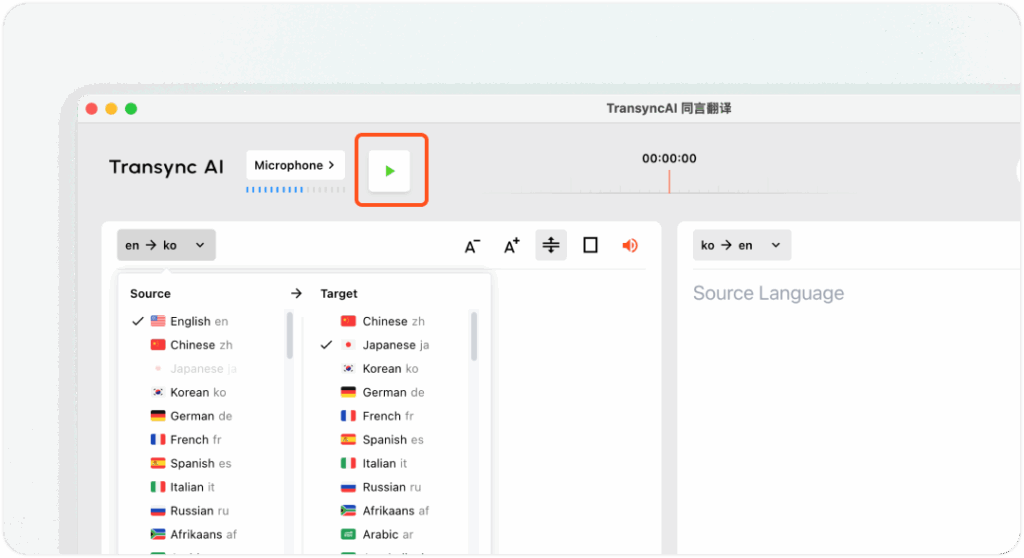
- คลิก เริ่มการแปล เพื่อเริ่มการแปลแบบเรียลไทม์
- ใช้ หยุดชั่วคราว เมื่อคุณไม่ต้องการการแปลชั่วคราว — เวลาที่หยุดชั่วคราว จะไม่กินโควตาการแปลของคุณ.
- คลิก หยุด เพื่อสิ้นสุดเซสชัน หลังจากหยุดแล้ว ต้นฉบับและคำแปล จะถูกบันทึกโดยอัตโนมัติ ช่วยให้คุณสร้าง สรุป หรือ ส่งออกบันทึกการประชุม ภายหลัง.
7. การตั้งค่าและการปรับแต่งเพิ่มเติม #
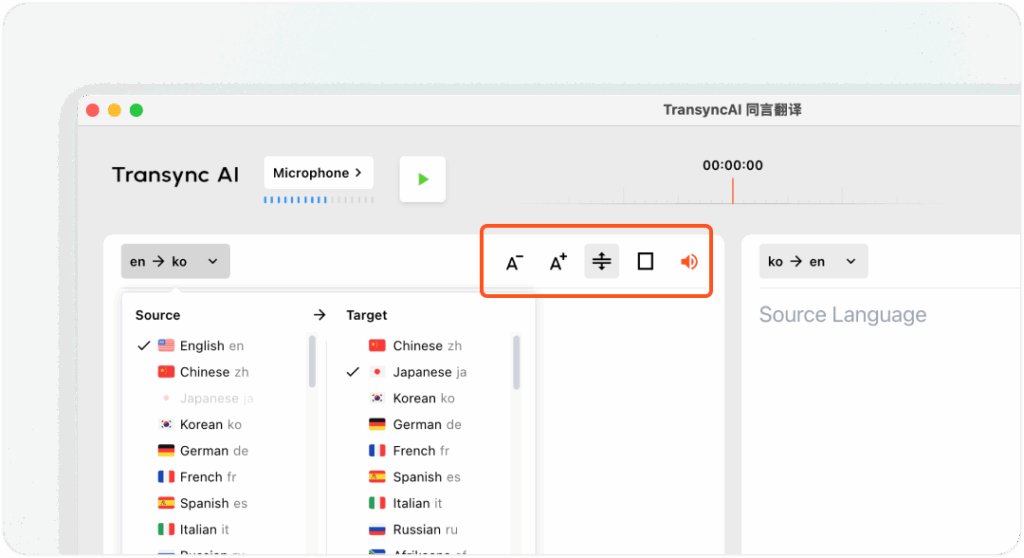
- ขนาดตัวอักษร: ปรับขนาดตัวอักษรเพื่อให้สามารถอ่านได้ดีขึ้นในระหว่างเซสชันที่ยาวนาน
- โหมดการแสดงผล: สลับไปมาระหว่าง แสดงทั้งสอง หรือ แสดงเฉพาะการแปลเท่านั้น ขึ้นอยู่กับความชอบของคุณ
- โหมดการแปล: เลือก วิธีหนึ่ง, สองทาง, หรือ หลายภาษา ก่อนเริ่มเซสชัน การแปลหลายภาษาอาจใช้เวลานานขึ้นอยู่กับจำนวนภาษาที่เลือก โปรดดูรายละเอียดเพิ่มเติม วิธีเลือกโหมดการแปลใน Transync AI สำหรับรายละเอียดโหมดการใช้งานและกฎการเรียกเก็บเงิน.
8. ตั้งค่าผู้ช่วย AI #
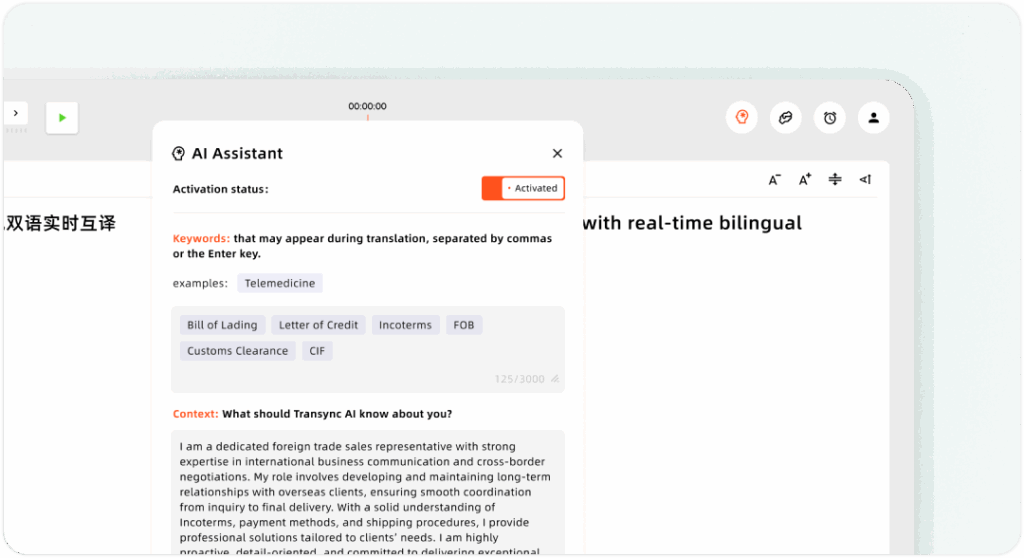
คุณสามารถเพิ่มความแม่นยำในการแปลได้โดยการกำหนดค่า ผู้ช่วย AI ก่อนที่จะเริ่มเซสชัน:
- คำสำคัญ: เพิ่มคำศัพท์อุตสาหกรรม ชื่อแบรนด์ หรือชื่อบุคคล เพื่อให้แน่ใจว่าการแปลมีความสอดคล้องและแม่นยำ
- บริบท: ให้รายละเอียดเช่นของคุณ วิชาชีพ, พื้นหลัง, และ หัวข้อการประชุมสิ่งนี้ช่วยให้ Transync AI เข้าใจสถานการณ์การสื่อสารของคุณได้ดีขึ้น และสร้างการแปลที่แม่นยำและคำนึงถึงบริบทมากขึ้น