Přejít k hlavnímu obsahu
Stiskněte Enter pro vyhledávání nebo ESC pro zavření
Zavřít vyhledávání
Logo Transync AI – oficiální logo značky pro překladatelskou službu Transync AI v reálném čase
  • Bezplatná zkušební verze
Menu
  • Produkt
    • Překlad v reálném čase s využitím umělé inteligence
    • Překlad živých setkání s umělou inteligencí
    • Prezentační režim
    • Poznámky ze schůzky s umělou inteligencí
    • Oddělení reproduktorů pomocí umělé inteligence
    • Hlasový překladač s umělou inteligencí
    • AI Assistant: Klíčová slova a kontext
    • Picture-in-Picture s plovoucími titulky
    • Podporované jazyky
  • Případy použití
    • Překlad Zoomu
    • Překlad Microsoft Teams
    • Překlad Google Meet
    • Hlasový hovor s překladem WhatsApp
    • Překlad osobních schůzek
  • Blog
  • Ceny
  • Podnik
  • Kontakt
  • Podpora
  • Stáhnout
  • Bezplatná zkušební verze
  • Produkt
    • Překlad v reálném čase s využitím umělé inteligence
    • Překlad živých setkání s umělou inteligencí
    • Prezentační režim
    • Poznámky ze schůzky s umělou inteligencí
    • Oddělení reproduktorů pomocí umělé inteligence
    • Hlasový překladač s umělou inteligencí
    • AI Assistant: Klíčová slova a kontext
    • Picture-in-Picture s plovoucími titulky
    • Podporované jazyky
  • Případy použití
    • Překlad Zoomu
    • Překlad Microsoft Teams
    • Překlad Google Meet
    • Hlasový hovor s překladem WhatsApp
    • Překlad osobních schůzek
  • Blog
  • Ceny
  • Podnik
  • Kontakt
  • Podpora
  • Stáhnout

hello@transyncai.com

Začínáme

4
  • Stručný průvodce pro stolní počítače
  • Stručný průvodce pro mobilní zařízení
  • Kontrolní seznam pro nastavení zvuku na schůzce
  • Kontaktujte nás

Uživatelská příručka

13
  • Jak zaregistrovat Transync AI
  • Jak spustit překlad v reálném čase
  • Jak vybrat režim překladu v Transync AI
  • Jak sdílet zvuk z počítače
  • Jak používat přehrávání hlasu v Transync AI
  • Jak používat klonování hlasu
  • Jak používat virtuální mikrofon v systému macOS
  • Jak nastavit virtuální mikrofon ve Windows
  • Jak používat režim obraz v obraze
  • Jak získat přístup k přepisům a shrnutím schůzek
  • Jak používat asistenta s umělou inteligencí
  • Jak spravovat záznamy o překladech
  • Jak dobít peníze a požádat o vrácení peněz

Prezentační režim

2
  • Jak používat režim prezentace v Transync AI
  • Jak se připojit k prezentaci umělé inteligence Transync

Podnik

1
  • Průvodce podnikem

Zdroje

3
  • Centrum důvěryhodnosti
  • Podmínky a zásady
  • Seznam změn
Zobrazit kategorie
  • Domov
  • Dokumenty
  • Uživatelská příručka
  • Jak spustit překlad v reálném čase

Jak spustit překlad v reálném čase

2 minuty čtení

Jak spustit překlad v reálném čase #

Jakmile se přihlásíte do Transync AI, můžete začít překládat v reálném čase v několika krocích. Postupujte podle tohoto průvodce a vyberte správný režim překladu, nastavte jazykové páry, ověřte zvukový vstup a efektivně spravujte svou překladatelskou relaci. Pokud si nejste jisti, který režim použít, podívejte se na Jak vybrat režim překladu v Transync AI před zahájením.

1. Vyberte si režim překladu #

Před výběrem jazyků vyberte režim překladu, který odpovídá vaší situaci: Jednosměrný překlad, Obousměrný překlad, nebo Vícejazyčný překlad. V aplikaci se tyto možnosti mohou zobrazit jako Jednosměrná, Obousměrnýa Vícejazyčný.
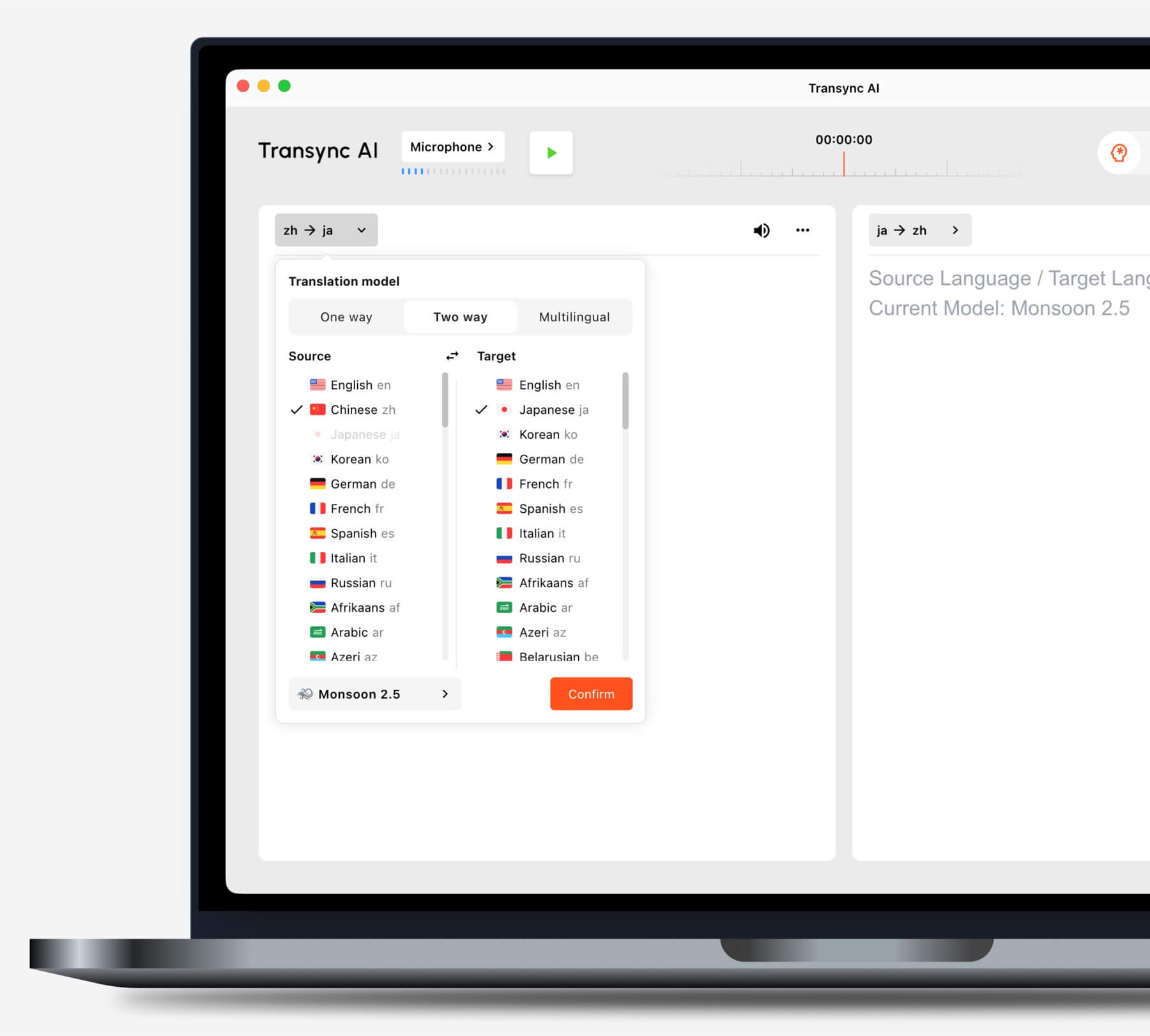
Vyberte v Transync AI režim jednosměrného, obousměrného nebo vícejazyčného překladu
Před zahájením překladu v reálném čase vyberte možnost Jednosměrný, Obousměrný nebo Vícejazyčný.

Použití Jednosměrný překlad pro poslechové scénáře, jako jsou hodiny, přednášky a webináře. Použijte Obousměrný překlad pro konverzace a schůzky. Používejte Vícejazyčný překlad když jeden úkol vyžaduje několik cílových jazyků. Úplná pravidla pro porovnání a fakturaci naleznete Jak vybrat režim překladu v Transync AI.

2. Potvrďte svůj jazykový pár #

V horní části hlavního rozhraní vyberte zdroj a cíl jazyky – například Angličtina ↔ Japonština nebo Čínština ↔ Angličtina.

Výběr správného jazykového páru zajistí přesný a přirozený překlad. Můžete se také dozvědět více o funkcích překlad v reálném čase
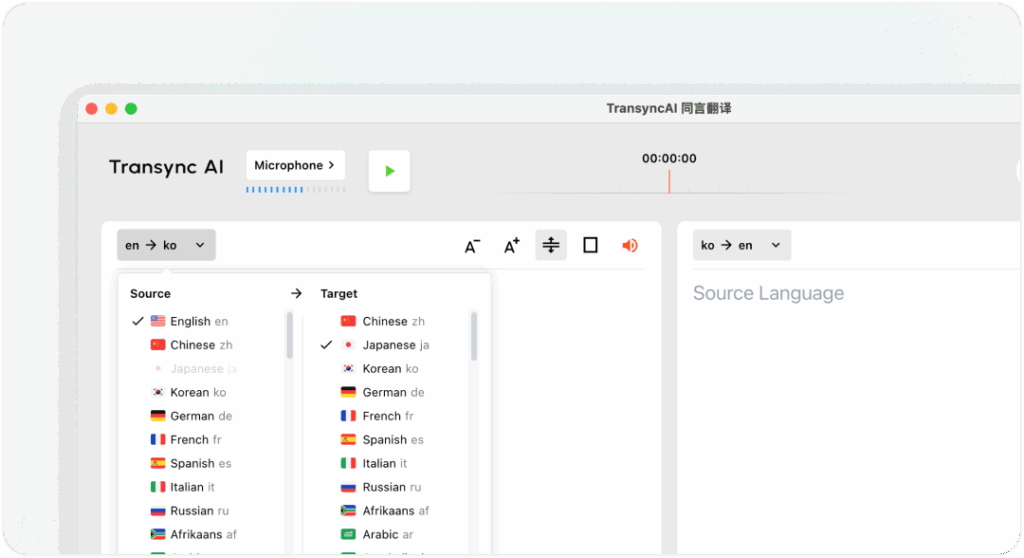
Spustit překlad v reálném čase

3. Vyberte správný model překladu #

Než začnete s překladem, vyberte si model, který nejlépe odpovídá vaší situaci.
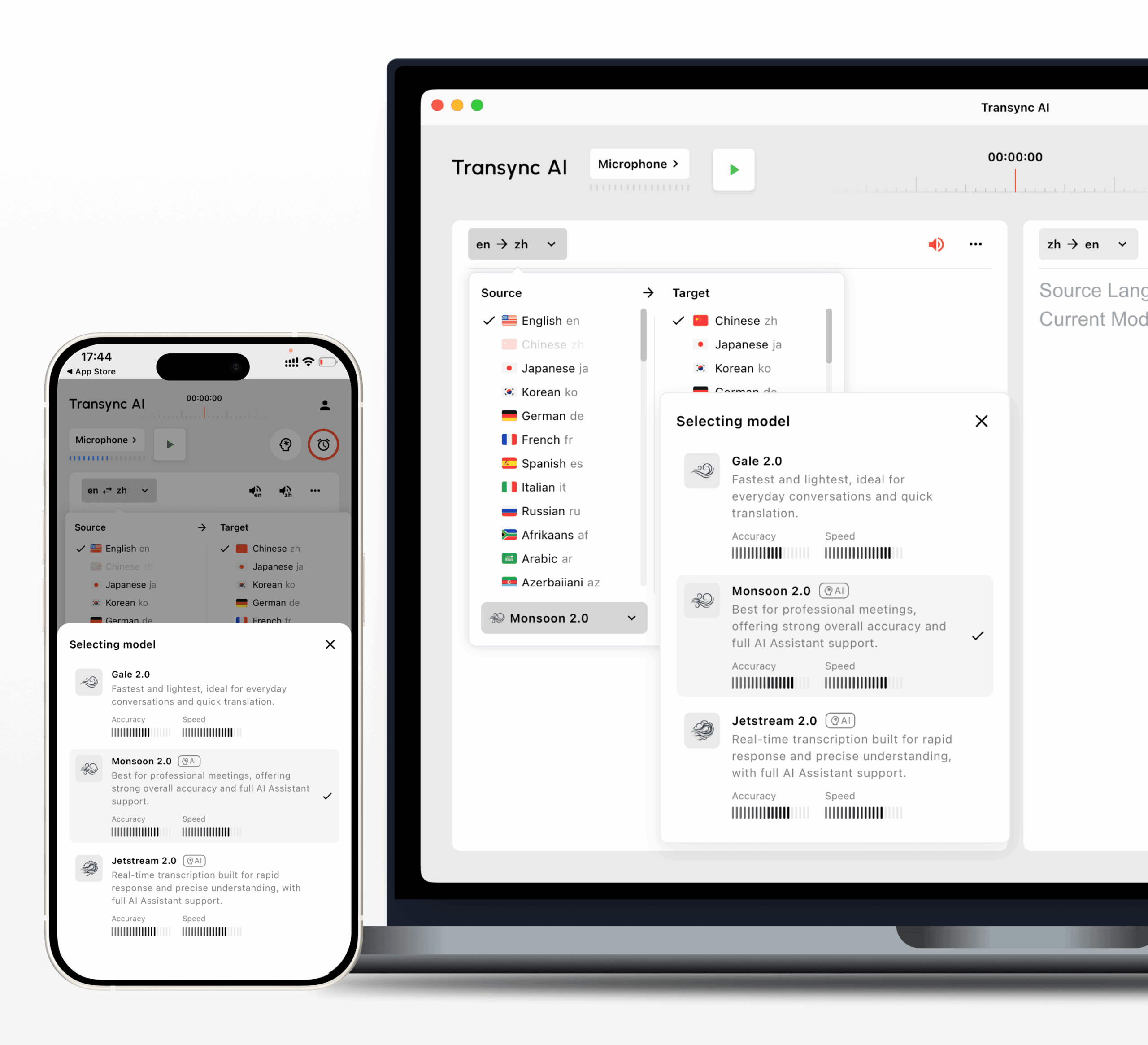
Modely Transync AI v2.0 pro překlad v reálném čase
Model Nejlepší pro Jazyky Silné stránky Asistent umělé inteligence
Logo modelu Monsoon 2.0Monzun 2.0
Profesní schůzky, kurzy, obchodní hovory a většina překladatelských scénářů v reálném čase. Více než 60 jazyků Nejlepší přesnost a rychlost, se silnou celkovou stabilitou. Podporováno
Logo modelu Jetstream 2.0Jetstream 2.0
Méně stabilní síťové podmínky, kde je nejdůležitější plynulejší kontinuita. Čínština, japonština, angličtina Nejsilnější stabilita, s vysokou přesností a rychlou odezvou. Podporováno
Logo modelu Gale 2.0Vichřice 2.0
Uživatelé z pevninské Číny, kteří potřebují rychlejší odezvu pro každodenní konverzace a rychlý překlad. Čínština, angličtina, japonština, korejština, ruština Rychlejší v pevninské Číně, s dobrou přesností a stabilitou. Není podporováno

Pro většinu uživatelů, Monzun 2.0 je doporučený výchozí model. Poskytuje nejlepší celkovou přesnost a rychlost, podporuje více než 60 jazyků a pracuje s klíčovými slovy a kontextem AI Assistant. Použijte Jetstream 2.0 když je vaše síťové připojení méně stabilní. Použijte Vichřice 2.0 Pokud se nacházíte v pevninské Číně a potřebujete rychlejší odpověď, mějte však na paměti, že Gale 2.0 nepodporuje klíčová slova a kontext AI Assistant.

4. Zkontrolujte zvukový vstup #

Před zahájením se ujistěte, že jsou správně vybrány zdroje zvuku:

  • Mikrofon: Zachycuje vaši vlastní řeč. Obecně je to nutné zkontrolovat.
  • Zvuk z počítače: Zachycuje hlasy ostatních účastníků z vaší platformy pro schůzky (Zoom, Teams atd.) nebo video platformy (YouTube atd.). Obě funkce lze povolit současně pro kompletní překlad schůzky. Další informace jak sdílet zvuk z počítače
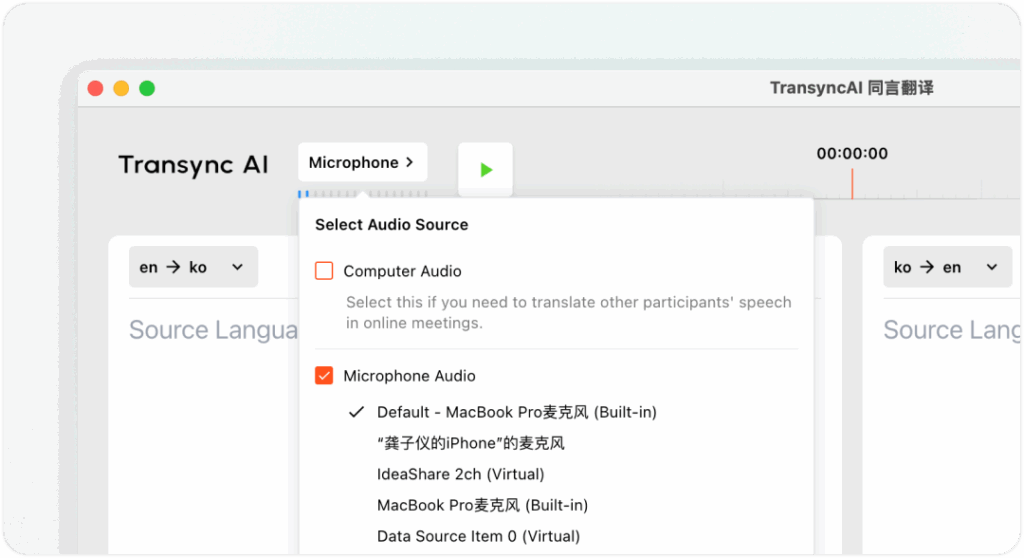
5. Povolit hlasové vysílání (volitelné) #

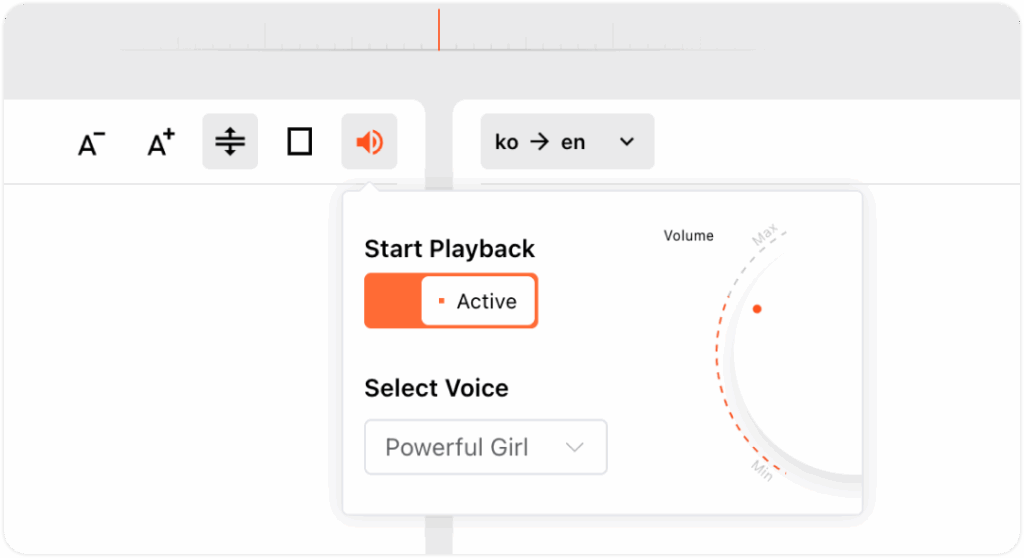
Chcete-li, aby ostatní slyšeli přeloženou řeč, zapněte ji. Hlasové vysílání v pravém horním rohu panelu překladu.

Můžete upravit hlasitost zvukového výstupu a zvolit preferovaný tón. Při zapnutí hlasového vysílání doporučujeme použít externí reproduktory na počítači.
6. Spuštění, pozastavení a zastavení překladu #

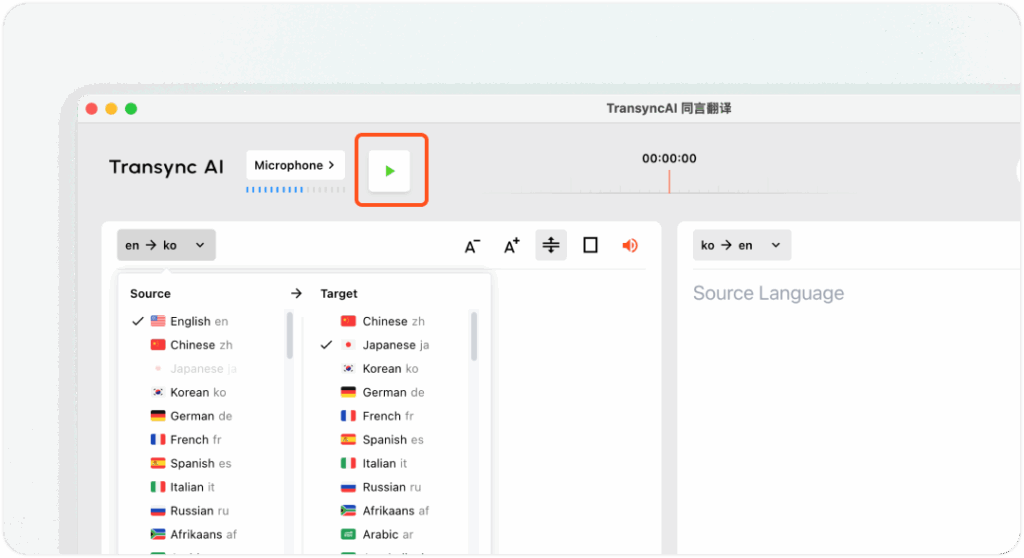
  • Klikněte Začít překlad zahájit překlad v reálném čase.
  • Použití Pauza když dočasně nepotřebujete překlad — pozastavený čas nespotřebuje vaši kvótu překladů.
  • Klikněte Zastávka pro ukončení relace. Po zastavení originální přepis a překlady se automaticky uloží, což vám umožní vygenerovat shrnutí nebo exportovat poznámky ze schůzky později.
7. Další nastavení a přizpůsobení #

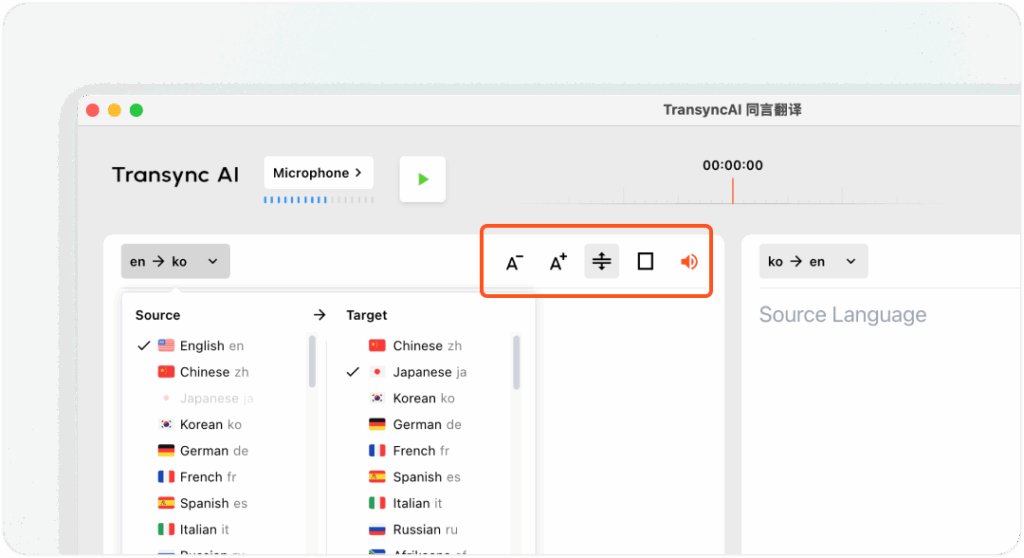
  • Velikost písma: Upravte velikost textu pro lepší čitelnost během dlouhých sezení.
  • Režim zobrazení: Přepínání mezi Zobrazit obojí nebo Zobrazit pouze překlad v závislosti na vašich preferencích.
  • Režim překladu: Vybrat Jednosměrná, Obousměrný, nebo Vícejazyčný před zahájením lekce. Vícejazyčný překlad může v závislosti na počtu vybraných jazyků zabrat čas. Viz Jak vybrat režim překladu v Transync AI pro podrobnosti o režimu a pravidla fakturace.
8. Nastavení asistenta umělé inteligence #

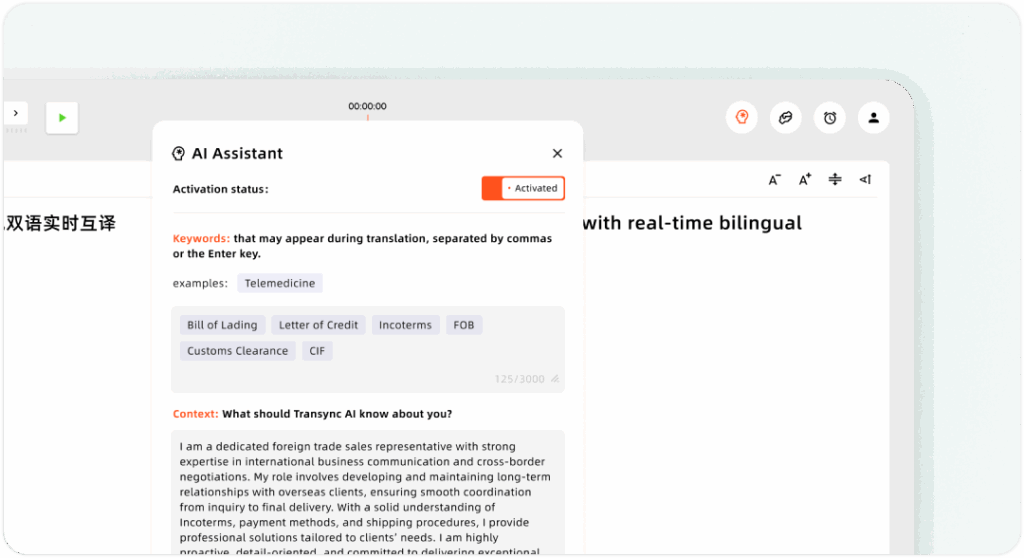
Přesnost překladu můžete zvýšit konfigurací Asistent umělé inteligence před zahájením relace:

  • Klíčová slova: Přidejte oborové termíny, názvy značek nebo osobní jména, abyste zajistili konzistentní a přesný překlad.
  • Kontext: Uveďte podrobnosti, jako například vaše profese, pozadía téma schůzkyTo pomáhá umělé inteligenci Transync lépe porozumět vašemu komunikačnímu scénáři a vytvářet přesnější překlady s ohledem na kontext.
Související průvodci #

  • Jak vybrat režim překladu v Transync AI
  • Jak sdílet zvuk z počítače
  • Jak spravovat záznamy o překladech
  • Jak používat asistenta s umělou inteligencí
Aktualizováno dne 24. června 2026

Je tento dokument užitečný?

  • Užitečné
  • Neužitečné

Sdílet tento článek:

  • Facebook
  • X
  • LinkedIn
  • Pinterest
Jak zaregistrovat Transync AIJak vybrat režim překladu v Transync AI
Obsah
  • Jak spustit překlad v reálném čase
    • 1. Vyberte si režim překladu
    • 2. Potvrďte svůj jazykový pár
    • 3. Vyberte správný model překladu
    • 4. Zkontrolujte zvukový vstup
    • 5. Povolit hlasové vysílání (volitelné)
    • 6. Spuštění, pozastavení a zastavení překladu
    • 7. Další nastavení a přizpůsobení
    • 8. Nastavení asistenta umělé inteligence
    • Související průvodci

RedNote Douyin Bilibili 知乎 YouTube TikTok LinkedIn

沪ICP备2025119728号

Kontakt:support@transyncai.com

Produkt

  • Nástroje
  • Překlad v reálném čase s umělou inteligencí
  • Překlad živých setkání s umělou inteligencí
  • Poznámky ze schůzky s umělou inteligencí
  • Hlasový překladač s umělou inteligencí
  • Asistent umělé inteligence
  • Picture-in-Picture s plovoucími titulky
  • Podporované jazyky
  • Případy použití
  • Překlad Zoomu
  • Překlad Microsoft Teams
  • Překlad Google Meet
  • Překlad WhatsAppu
  • Překlad osobních schůzek

Stránky

  • Ceny
  • Blog
  • Podpora
  • Stáhnout
  • Podnik
  • Seznam změn
  • Bezplatná zkušební verze

Zdroje

  • Fakta o umělé inteligenci Transync
  • Porovnejte Transync AI
  • Alternativy k umělé inteligenci Transync

Podmínky

  • Soukromí
  • Podmínky služby
  • Centrum důvěryhodnosti

© 2026 Transync AI – Překlad v reálném čase.

Čeština
English 简体中文 日本語 한국어 Русский Français Español Deutsch Italiano ไทย 繁體中文繁體中文 Português do Brasil العربية हिन्दी Bahasa Indonesia Tiếng Việt Türkçe Nederlands Polski Українська