
Jak nastavit virtuální mikrofon ve Windows #
Virtuální mikrofon Transync AI umožňuje ostatním účastníkům schůzky slyšet váš přeložený hlas přímo přes vstup mikrofonu pro schůzku. Místo přehrávání přeloženého zvuku z reproduktoru odesílá Transync AI přeložený hlas do virtuálního zvukového zařízení, které lze vybrat v aplikacích Zoom, Microsoft Teams, Google Meet nebo jiných aplikacích pro schůzky.
Tuto funkci použijte, pokud chcete přirozeně mluvit ve svém vlastním jazyce, zatímco ostatní účastníci schůzky slyší přeložený projev. Můžete například mluvit anglicky, zapnout přehrávání hlasu angličtina → španělština a zvolit virtuální mikrofon jako vstup pro mikrofon v softwaru pro schůzky, aby ostatní slyšeli přehrávání ve španělštině přímo.
Tato příručka je určena pro Windows. Pokud používáte macOS, podívejte se prosím na Jak používat virtuální mikrofon v systému macOS místo toho.
Postupujte podle návodu k nastavení v aplikaci #
Průvodce nastavením virtuálního mikrofonu můžete také otevřít v aplikaci Transync AI a postupovat podle kroků jeden po druhém. Průvodce v aplikaci vám pomůže zkontrolovat jednotlivá nastavení v pořadí, od výběru virtuálních zvukových zařízení až po potvrzení vstupu mikrofonu v aplikaci pro schůzky.
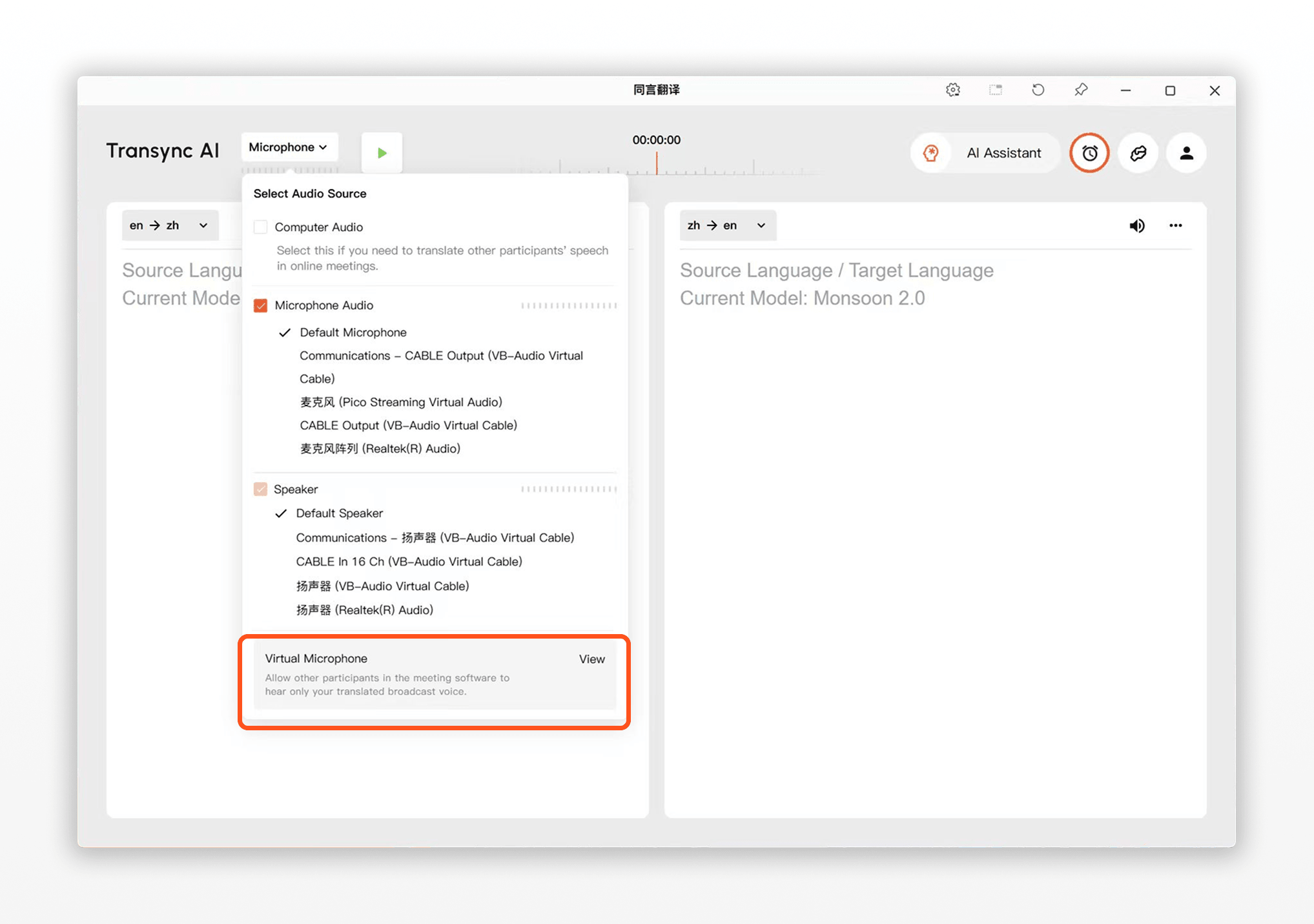
Podporovaná zařízení a platformy pro schůzky #
V systému Windows lze virtuální mikrofon Transync AI používat jak s aplikací Transync AI pro Windows, tak s webovou verzí Transync AI.
Funguje s platformami pro online setkání, které vám umožňují vybrat si mikrofonní vstup, včetně Zoomu, Microsoft Teams, Google Meet a dalších aplikací pro setkání v prohlížeči nebo na počítači.

Než začnete #
Pokud s Transync AI teprve začínáte, tyto příručky vám mohou pomoci:
Také byste se měli ujistit, že Transync AI dokáže zachytit váš skutečný mikrofon a že přehrávání hlasu funguje pro cílový jazyk, který chcete vysílat.
Důležité: Zapněte pouze směr přehrávání, který chcete, aby ostatní slyšeli. #
U Virtuálního mikrofonu doporučujeme povolit přehrávání hlasu pouze pro jazykový směr, který chcete vysílat.
- Pokud mluvíte anglicky a chcete, aby ostatní slyšeli španělsky, zapněte přehrávání hlasu pouze pro angličtinu → španělštinu.
- Nezapínejte také přehrávání španělštiny → angličtiny, pokud si záměrně nepřejete, aby se tento zvuk také odesílal do schůzky.
Pokud jsou povoleny oba směry, může být řeč druhého účastníka přeložena a přehrávána přes váš virtuální mikrofon. Díky tomu může druhá osoba slyšet svou vlastní řeč přeloženou zpět z vaší strany.
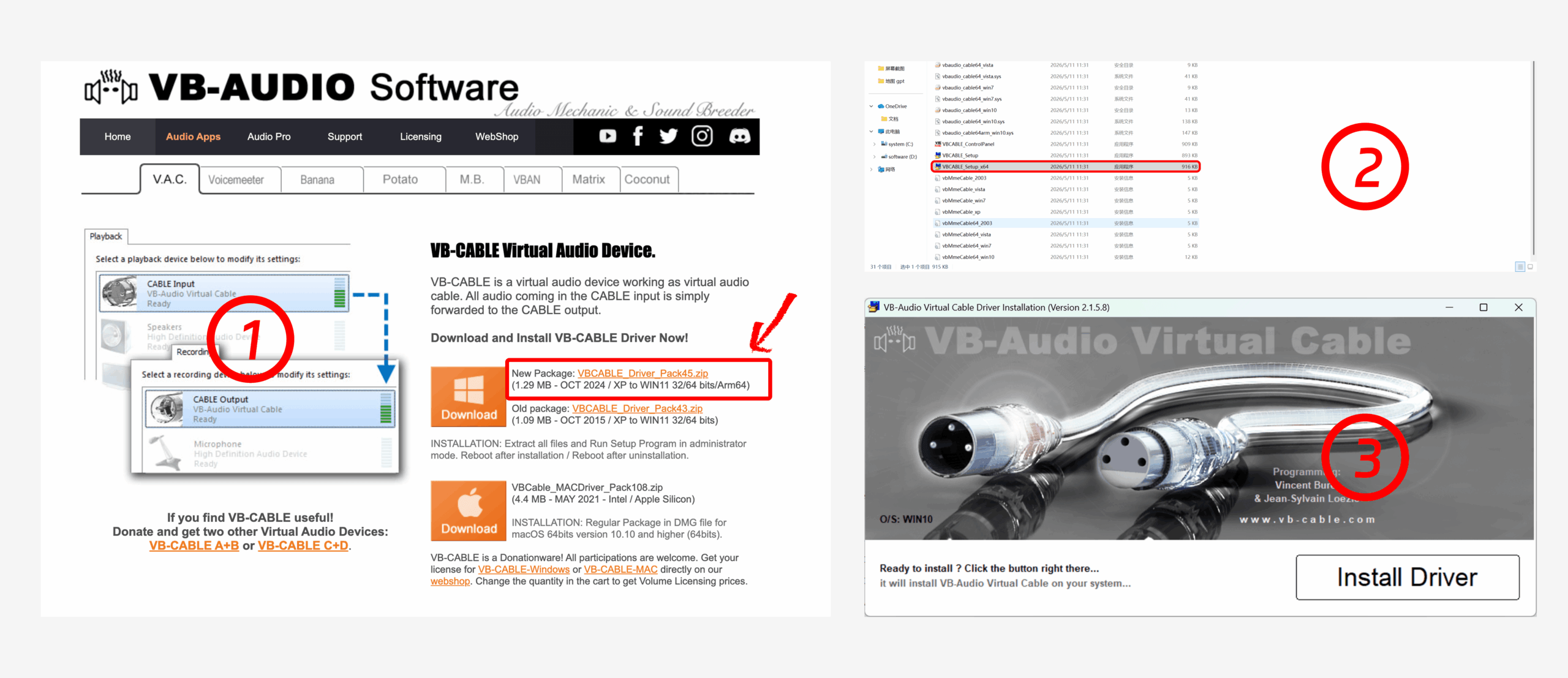
1. Stáhněte a nainstalujte VB-Audio VB-CABLE #
Nejprve si stáhněte plugin pro virtuální mikrofon nebo virtuální zvuk od třetí strany. Doporučujeme VB-Audio Virtual Cable, která vytváří virtuální zvuková zařízení potřebná k propojení přehrávače přeloženého hlasu z umělé inteligence Transync s vaším softwarem pro schůzky.
Stáhněte si balíček, rozbalte soubor ZIP do místní složky a poté spusťte 64bitový instalační soubor, pokud používáte 64bitový systém Windows. V instalačním okně klikněte na Install Driver. Po instalaci restartujte počítač, pokud vás k tomu instalační program nebo systém Windows vyzve.
2. Vyberte CABLE Input jako výstup reproduktoru Transync AI #
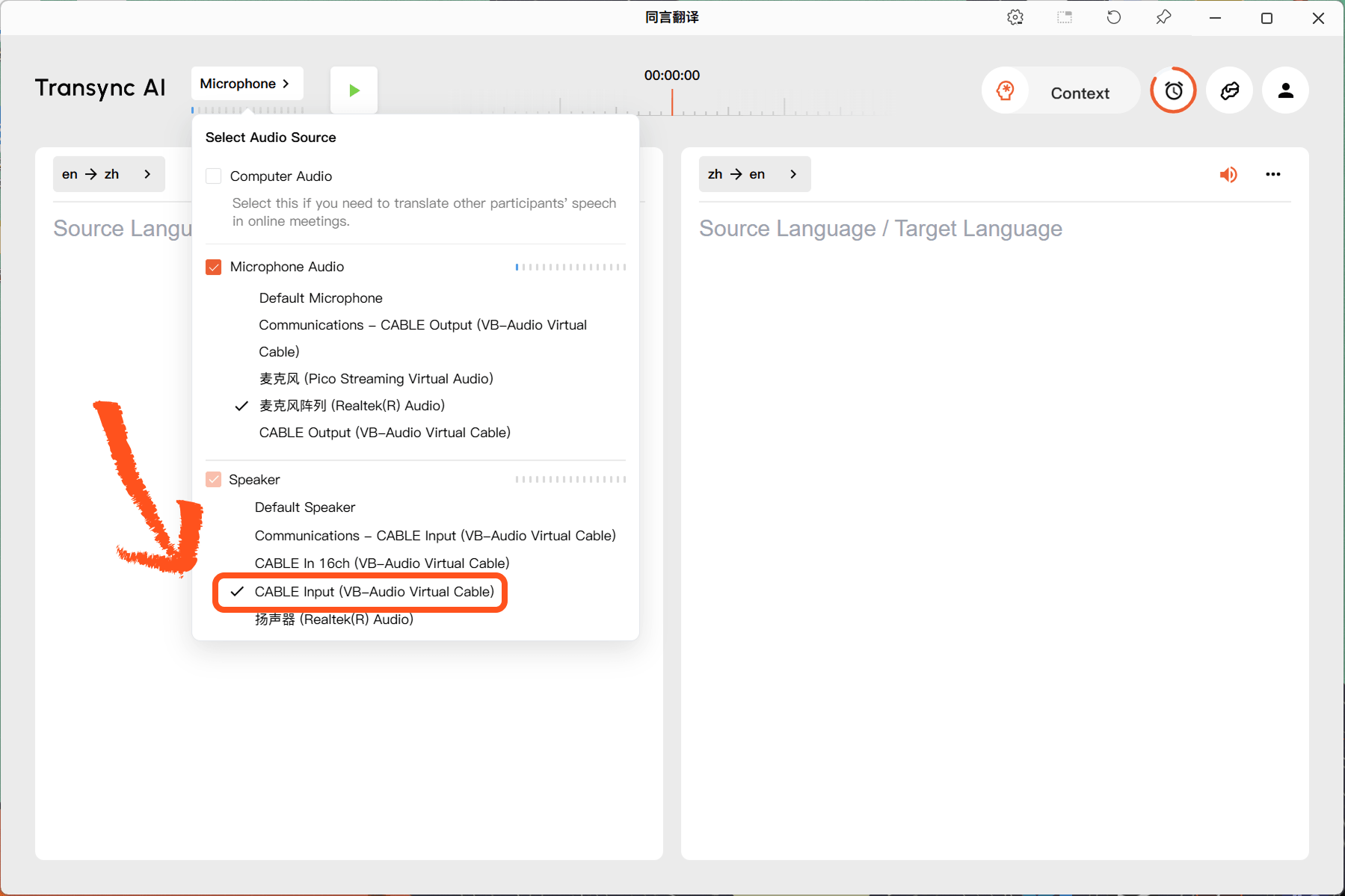
Otevřete Mikrofon nabídka v aplikaci Transync AI. V části Reproduktor sekce, vyberte CABLE Input (VB-Audio Virtual Cable).
Důležité: Po instalaci VB-CABLE se může jako vybraný mikrofon stát CABLE Output (virtuální kabel VB-Audio). Mikrofon V části znovu vyberte mikrofon, který chcete použít. Poté v části Reproduktor, vyberte CABLE Input (VB-Audio Virtual Cable).
Tento krok odešle přeložený hlas z Transync AI do virtuálního audio kabelu, místo aby se přehrával přímo přes fyzické reproduktory.
3. Zapněte přehrávání hlasu pro jazyk, který chcete vysílat #
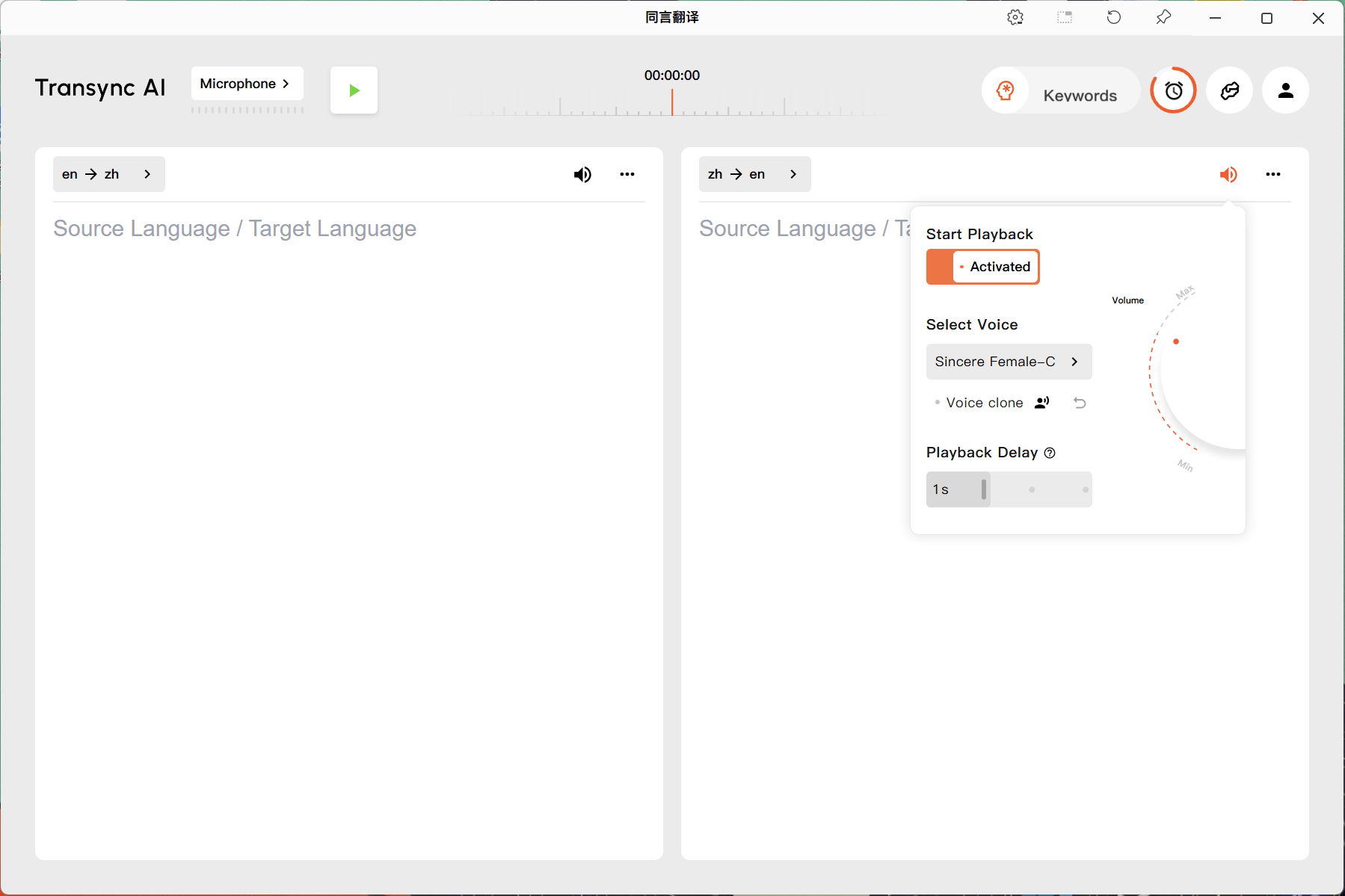
Otevřete nastavení přehrávání hlasu pro směr, který ostatní účastníci potřebují slyšet. Pokud například mluvíte anglicky a chcete, aby na schůzce bylo slyšet čínsky, otevřete stranu Angličtina → Čínština a zapněte přehrávání hlasu.
Můžete si vybrat hlas a v případě potřeby upravit zpoždění přehrávání. Pokud chcete, aby přeložený hlas zněl blíže vašemu vlastnímu hlasu, viz Jak používat klonování hlasu
Po zapnutí virtuálního mikrofonu doporučujeme nastavit zpoždění přehrávání hlasu na Okamžitý kdykoli je to možné. Tím se přeložená řeč odešle do virtuálního mikrofonu ihned po jejím vygenerování a pomůže se snížit zpoždění pro účastníky schůzky.
4. Spusťte překlad #
Klikněte na tlačítko Start v aplikaci Transync AI pro zahájení překladu. Nechte Transync AI běžet i během schůzky, aby přehrávání přeloženého hlasu mohlo pokračovat do virtuálního zvukového zařízení.
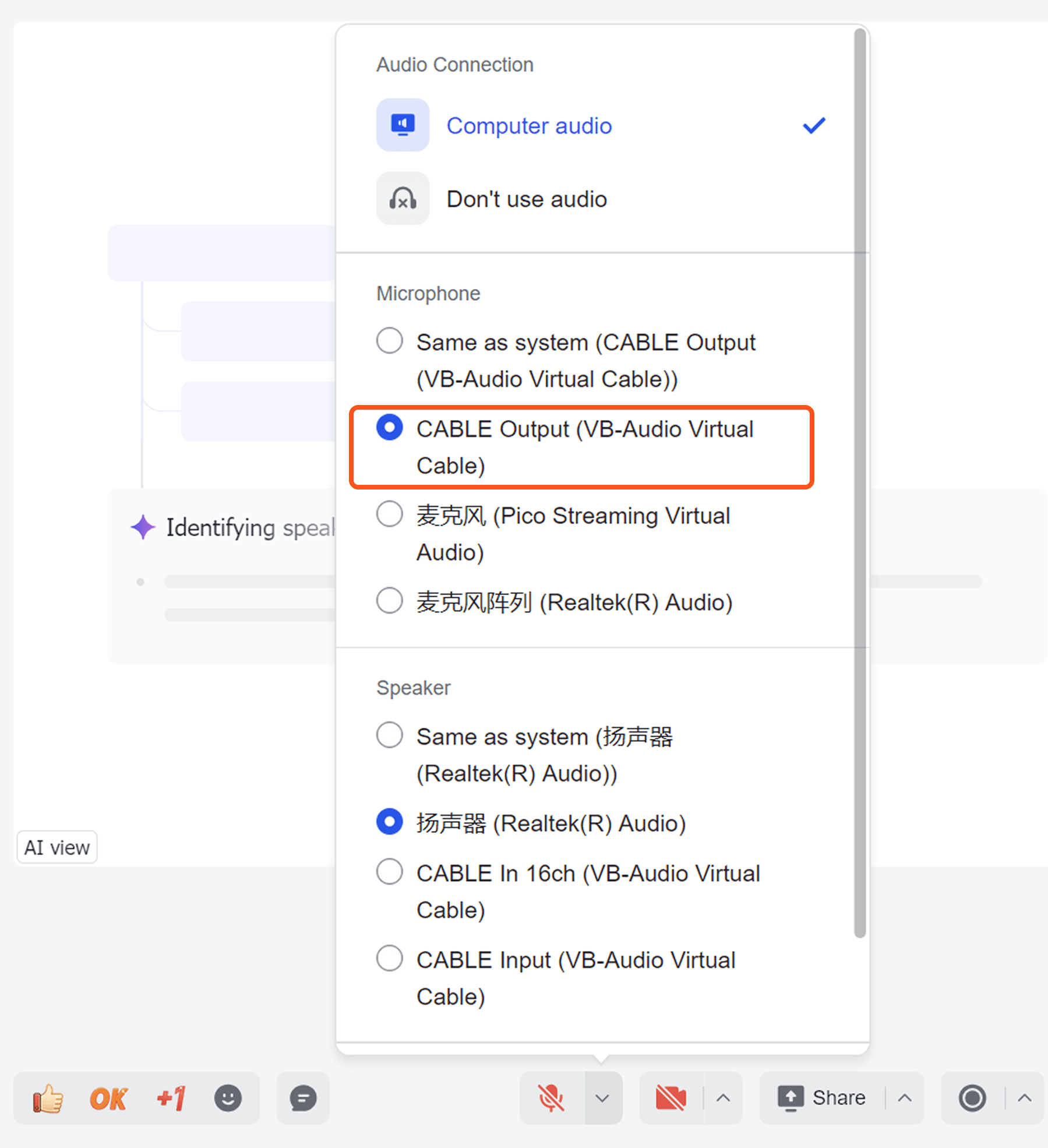
5. Vyberte KABELOVÝ VÝSTUP jako mikrofon pro schůzky #
Otevřete software pro schůzky, například Zoom, Microsoft Teams nebo Google Meet. V nastavení zvuku schůzky vyberte CABLE Output (VB-Audio Virtual Cable) jako váš mikrofonní vstup.
Poté ostatní účastníci uslyší přeložený záznam z Transync AI prostřednictvím vašeho mikrofonního vstupu pro schůzku.
Tipy #
- Virtuální mikrofon nebo virtuální audio plugin od třetí strany si nainstalujte před zahájením schůzky, zejména pokud jej používáte poprvé.
- V Transync AI vyberte jako výstup reproduktoru možnost CABLE Input (KABELOVÝ VSTUP).
- V aplikaci pro schůzky vyberte jako mikrofonní vstup možnost KABELOVÝ VÝSTUP.
- Povolte pouze směr přehrávání hlasu, který chcete vysílat.
- Pokud ostatní účastníci neslyší přeložený hlas, zkontrolujte výstup reproduktoru Transync AI i vstup mikrofonu pro schůzku.
Často kladené otázky #
Jaký je rozdíl mezi nastavením virtuálního mikrofonu ve Windows a macOS? #
V systému macOS lze virtuální mikrofon aktivovat přímo v aplikaci Transync AI. Ve Windows je nejprve nutné nainstalovat virtuální mikrofon nebo plugin pro virtuální zvuk od jiného výrobce a poté připojit výstup reproduktoru Transync AI k mikrofonnímu vstupu vaší aplikace pro schůzky. Postup pro macOS naleznete zde. Jak používat virtuální mikrofon v systému macOS
Slyší ostatní účastníci můj původní hlas? #
Pokud je nastavení správně nakonfigurováno, ostatní účastníci slyší přeložený zvuk přes virtuální mikrofonní vstup, nikoli váš původní mikrofonní zvuk.
Musím si v Transync AI stále vybírat svůj skutečný mikrofon? #
Ano. Transync AI stále potřebuje váš skutečný mikrofon k zachycení vašeho projevu. Váš software pro schůzky by měl jako vstup pro mikrofon používat kabelový výstup, zatímco Transync AI by měl jako zdroj zvuku používat váš skutečný mikrofon.
Mám zapnout přehrávání hlasu pro oba jazykové směry? #
Obvykle ne. U virtuálního mikrofonu doporučujeme zapnout pouze směr, který chcete, aby ostatní účastníci slyšeli.
Mohu používat funkci Voice Clone s virtuálním mikrofonem? #
Ano. Pokud cílový jazyk podporuje funkci Voice Clone, můžete ji použít společně s funkcí Virtual Microphone. Viz Jak používat klonování hlasu


