
Comment configurer un microphone virtuel sous Windows #
Le microphone virtuel Transync AI permet aux autres participants de votre réunion d'entendre votre voix traduite directement via l'entrée microphone de la réunion. Au lieu de diffuser l'audio traduit depuis votre haut-parleur, Transync AI envoie la voix traduite vers un périphérique audio virtuel que vous pouvez sélectionner dans Zoom, Microsoft Teams, Google Meet ou d'autres applications de visioconférence.
Utilisez cette fonctionnalité lorsque vous souhaitez parler naturellement dans votre langue maternelle tandis que les autres participants à la réunion entendent la traduction. Par exemple, vous pouvez parler anglais, activer la lecture vocale anglais → espagnol et sélectionner le microphone virtuel comme entrée microphone dans votre logiciel de réunion afin que les autres participants entendent directement la traduction en espagnol.
Ce guide est destiné à Windows. Si vous utilisez macOS, veuillez vous référer à Comment utiliser un microphone virtuel sur macOS plutôt.
Suivez le guide d'installation intégré à l'application. #
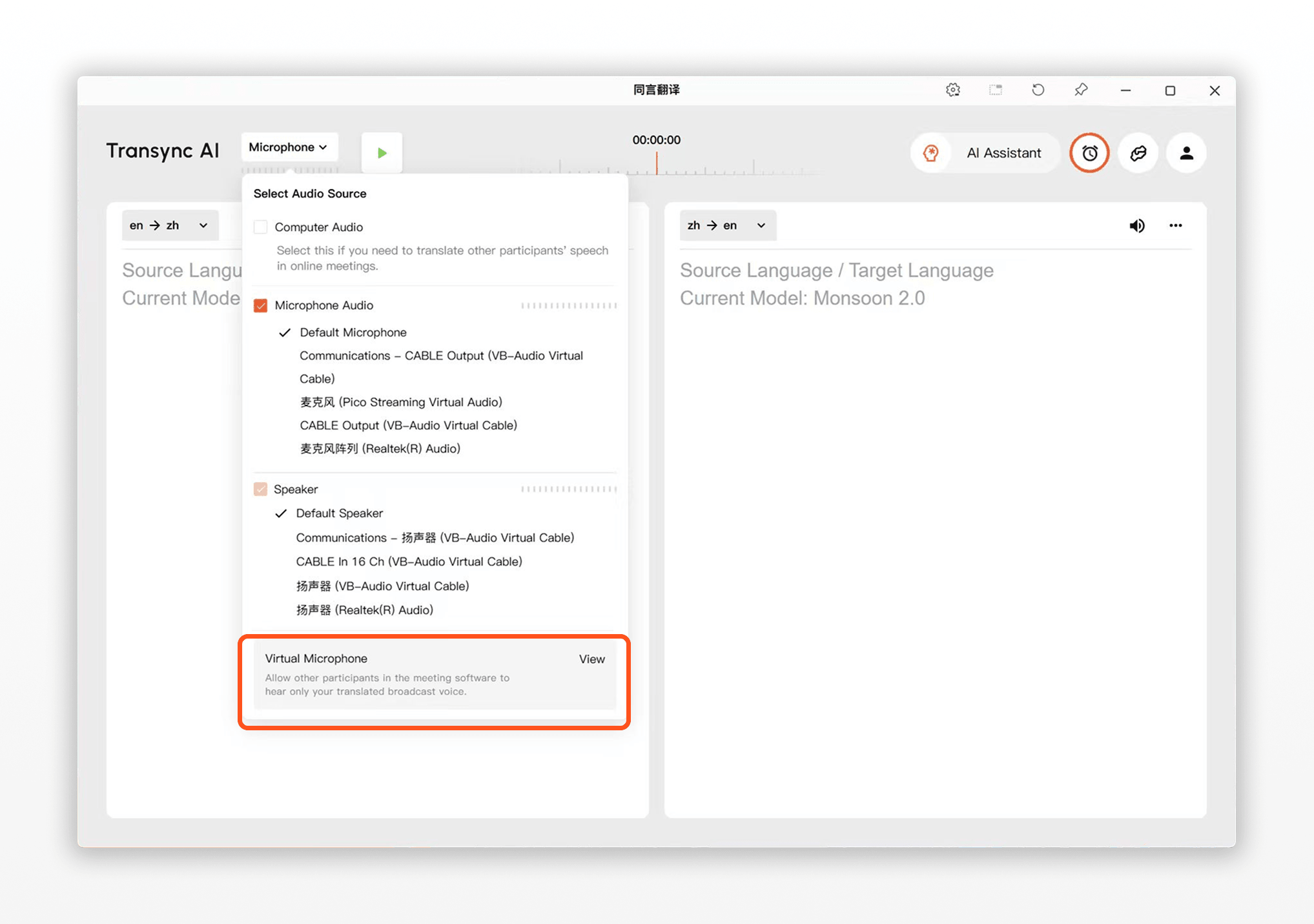
Vous pouvez également consulter le guide de configuration du microphone virtuel dans Transync AI et suivre les étapes une par une. Ce guide intégré vous aide à vérifier chaque paramètre dans l'ordre, de la sélection des périphériques audio virtuels à la confirmation de l'entrée microphone dans votre application de réunion.
Appareils et plateformes de réunion compatibles #
Sous Windows, le microphone virtuel Transync AI peut être utilisé à la fois avec l'application Windows Transync AI et la version Web Transync AI.
Il fonctionne avec les plateformes de réunion en ligne qui vous permettent de choisir une entrée microphone, notamment Zoom, Microsoft Teams, Google Meet et d'autres applications de réunion basées sur un navigateur ou un ordinateur.

Avant de commencer #
Si vous débutez avec Transync AI, ces guides peuvent vous être utiles:
- Démarrage rapide
- Comment démarrer la traduction en temps réel
- Comment utiliser la lecture vocale dans Transync AI
Vous devez également vous assurer que Transync AI peut capturer votre véritable microphone et que la lecture vocale fonctionne dans la direction de la langue cible que vous souhaitez diffuser.
Important: N’activez que le sens de lecture que vous souhaitez que les autres entendent. #
Pour le microphone virtuel, nous recommandons d'activer la lecture vocale uniquement pour la langue que vous souhaitez diffuser.
- Si vous parlez anglais et souhaitez que d'autres entendent l'espagnol, activez la lecture vocale uniquement pour l'anglais → espagnol.
- N’activez pas non plus la lecture espagnol → anglais, sauf si vous souhaitez intentionnellement que cet audio soit également envoyé à la réunion.
Si les deux modes de communication sont activés, la parole de l'autre participant peut être traduite et restituée via votre microphone virtuel. Ainsi, l'autre personne peut entendre sa propre parole traduite par vous.
1. Téléchargez et installez VB-Audio VB-CABLE #
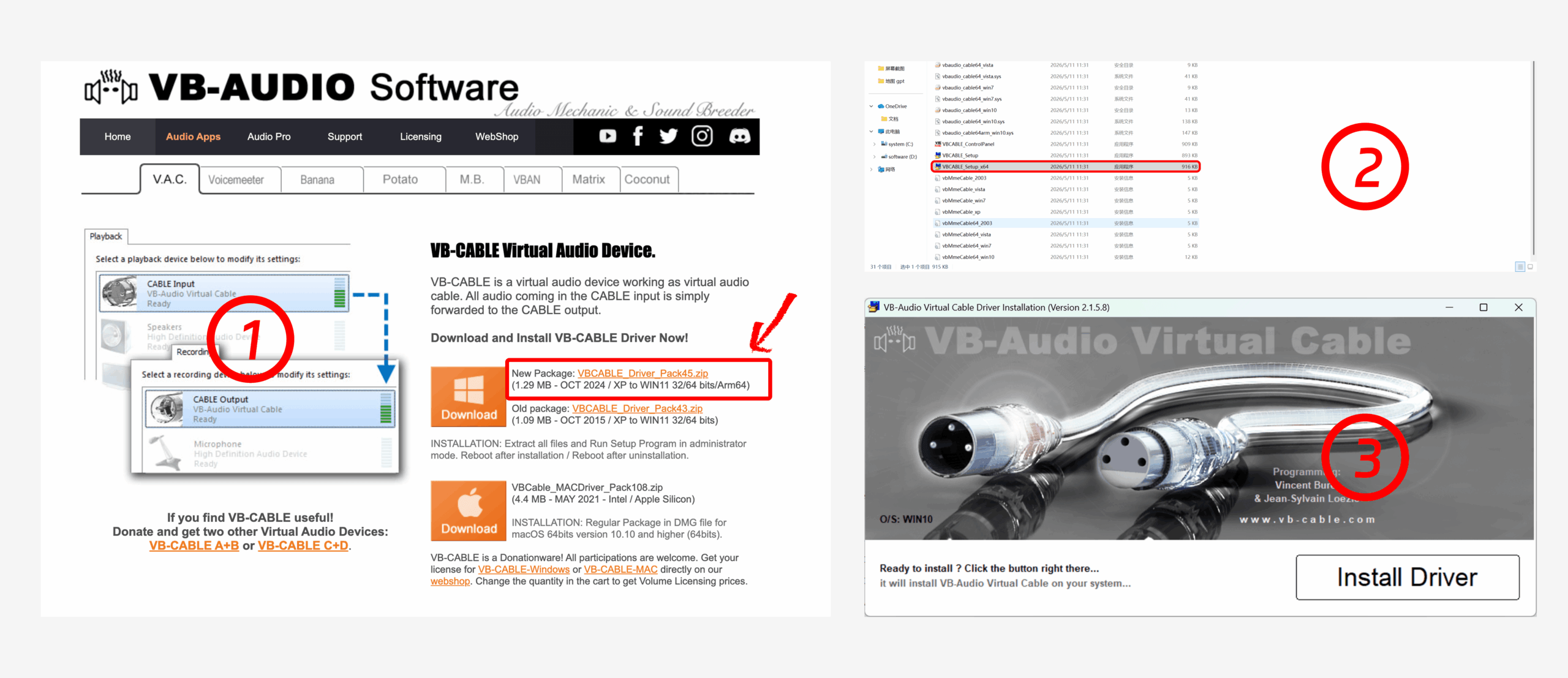
Commencez par télécharger un microphone virtuel ou un plugin audio virtuel tiers. Nous recommandons VB-Audio Virtual Cable, qui crée les périphériques audio virtuels nécessaires pour connecter la lecture vocale traduite de Transync AI à votre logiciel de réunion.
Téléchargez le package, extrayez le fichier ZIP dans un dossier local, puis exécutez le fichier d'installation 64 bits si vous utilisez Windows 64 bits. Dans la fenêtre d'installation, cliquez sur Install Driver. Après l'installation, redémarrez votre ordinateur si le programme d'installation ou Windows vous le demande.
2. Sélectionnez l'CABLE Input comme sortie haut-parleur Transync AI #
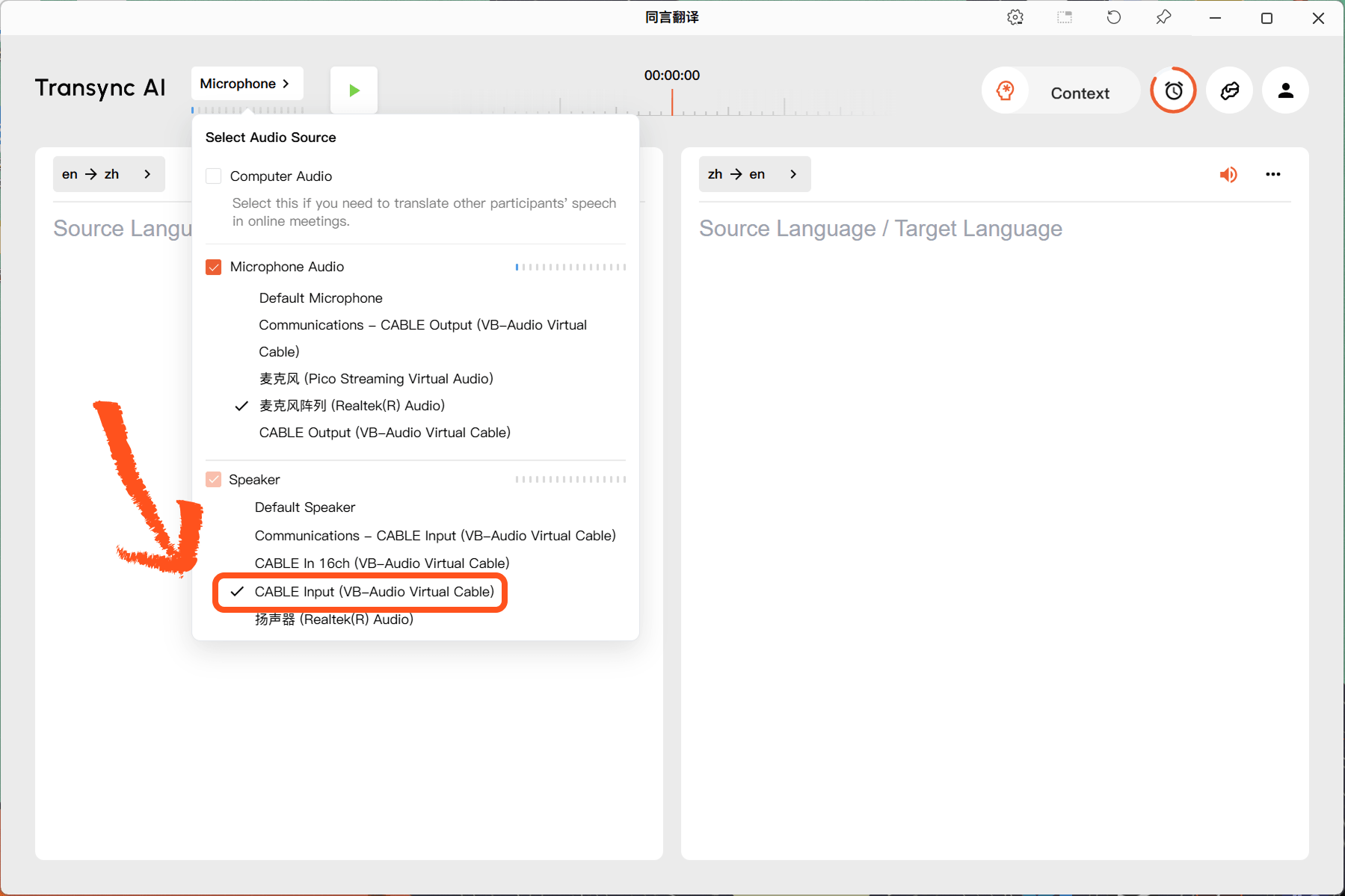
Ouvrez le Microphone menu dans Transync AI. Sous le Conférencier section, sélectionnez CABLE Input (VB-Audio Virtual Cable).
Important: Après l'installation de VB-CABLE, la sortie CABLE (VB-Audio Virtual Cable) peut devenir le microphone sélectionné. Microphone Dans cette section, resélectionnez le microphone que vous souhaitez utiliser. Ensuite, sous Conférencier, sélectionner CABLE Input (VB-Audio Virtual Cable).
Cette étape envoie la lecture vocale traduite par Transync AI dans le câble audio virtuel au lieu de la diffuser directement via vos haut-parleurs physiques.
3. Activez la lecture vocale pour la langue que vous souhaitez diffuser. #
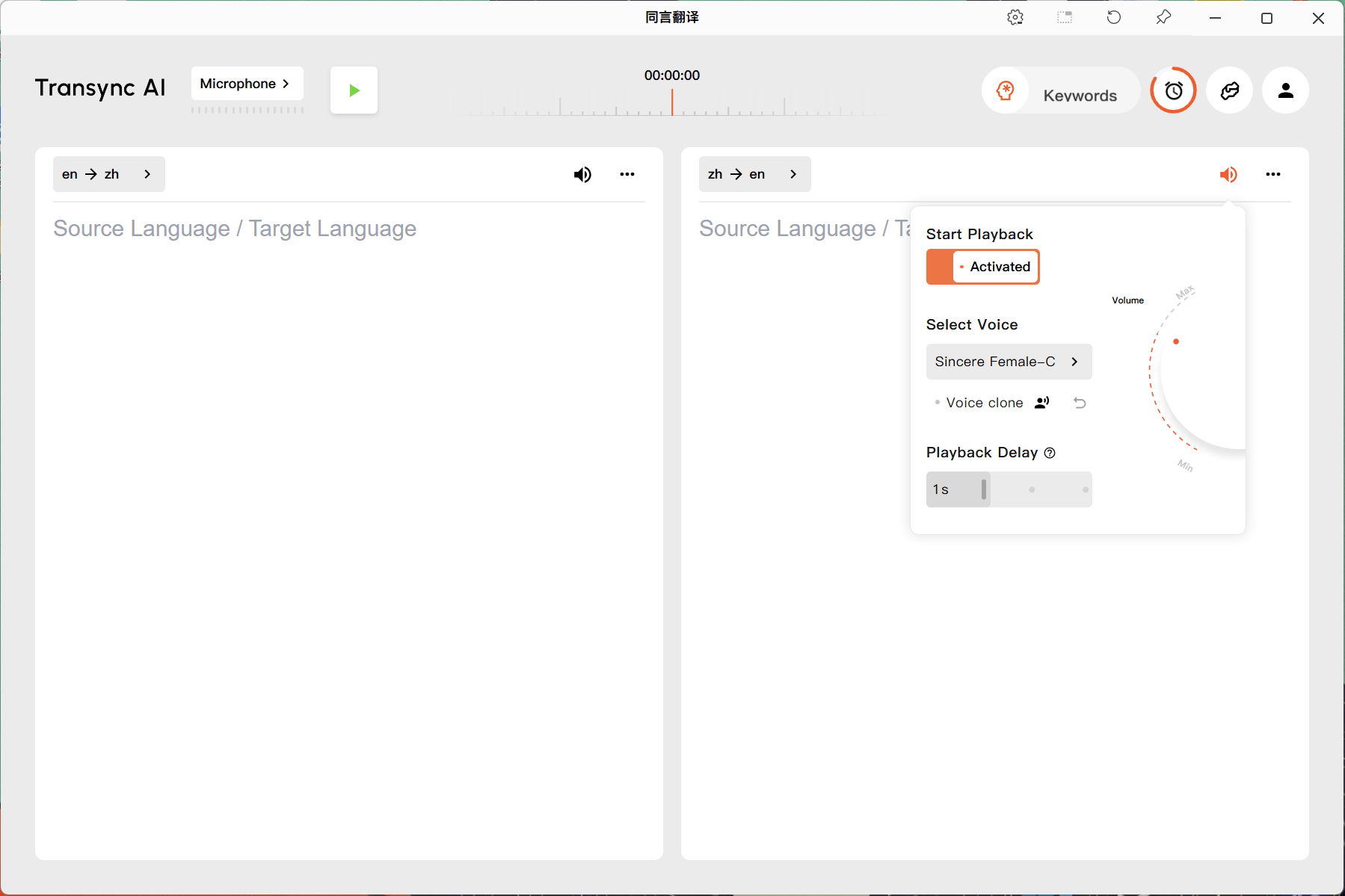
Ouvrez les paramètres de lecture vocale correspondant à la direction dans laquelle les autres participants doivent entendre. Par exemple, si vous parlez anglais et que vous souhaitez que les participants à la réunion entendent le chinois, ouvrez le paramètre Anglais → Chinois et activez la lecture vocale.
Vous pouvez sélectionner une voix et ajuster le délai de lecture si nécessaire. Si vous souhaitez que la voix traduite soit plus proche de votre propre voix, consultez Comment utiliser Voice Clone
Une fois le microphone virtuel activé, nous recommandons de régler le délai de lecture vocale sur Instantané Dans la mesure du possible. Cela permet d'envoyer la parole traduite au microphone virtuel dès sa génération et contribue à réduire le décalage pour les participants à la réunion.
4. Commencez la tâche de traduction #
Cliquez sur le bouton Démarrer dans Transync AI pour lancer la traduction. Laissez Transync AI ouvert pendant la réunion afin que la traduction vocale continue d'être diffusée dans le périphérique audio virtuel.
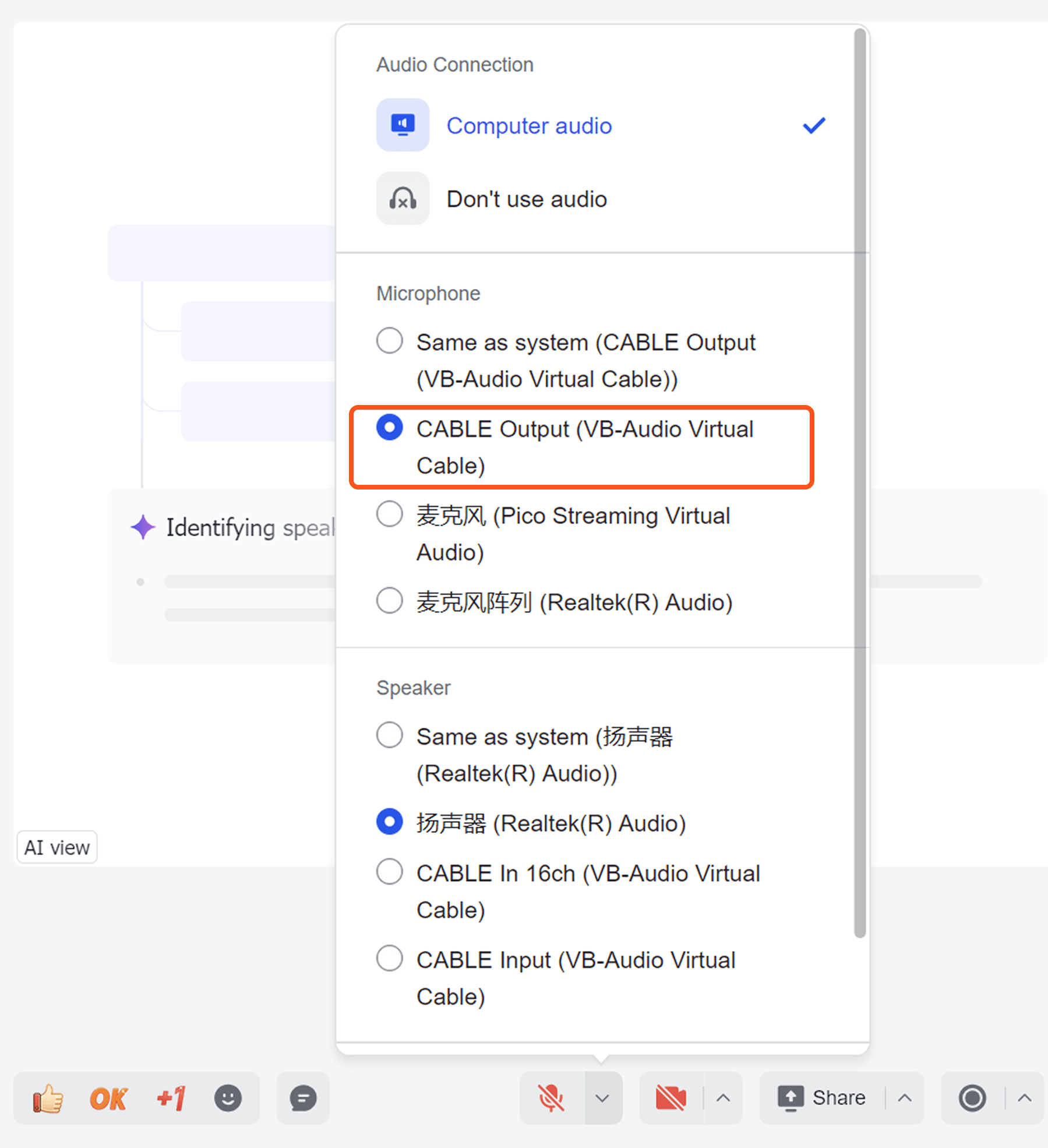
5. Sélectionnez la sortie CÂBLE comme microphone de réunion #
Ouvrez votre logiciel de réunion, tel que Zoom, Microsoft Teams ou Google Meet. Dans les paramètres audio de la réunion, sélectionnez CABLE Output (VB-Audio Virtual Cable) comme entrée microphone.
Ensuite, les autres participants entendront la traduction de Transync AI via l'entrée microphone de votre réunion.
Conseils #
- Installez le microphone virtuel tiers ou le plugin audio virtuel avant le début de la réunion, surtout si c'est la première fois que vous l'utilisez.
- Dans Transync AI, sélectionnez CABLE Input comme sortie haut-parleur.
- Dans votre application de réunion, sélectionnez CABLE Output comme entrée microphone.
- Activez uniquement la direction de lecture vocale que vous souhaitez diffuser.
- Si les autres participants n'entendent pas la voix traduite, vérifiez à la fois la sortie du haut-parleur Transync AI et l'entrée du microphone de la réunion.
FAQ #
Quelle est la différence entre la configuration du microphone virtuel sous Windows et sous macOS? #
Sous macOS, le microphone virtuel peut être activé directement dans Transync AI. Sous Windows, vous devez d'abord installer un microphone virtuel ou un plugin audio virtuel tiers, puis connecter la sortie haut-parleur de Transync AI à l'entrée microphone de votre application de réunion. Pour la procédure sous macOS, consultez la documentation. Comment utiliser un microphone virtuel sur macOS
Les autres participants entendent-ils ma voix originale? #
Lorsque la configuration est correcte, les autres participants entendent la traduction via l'entrée microphone virtuelle, et non via le son de votre microphone d'origine.
Dois-je encore sélectionner mon vrai microphone dans Transync AI? #
Oui. Transync AI a toujours besoin de votre microphone pour enregistrer votre voix. Votre logiciel de visioconférence doit utiliser la CABLE Output comme entrée microphone, tandis que Transync AI doit utiliser votre microphone comme source audio.
Dois-je activer la lecture vocale pour les deux langues? #
Généralement non. Pour le microphone virtuel, nous recommandons d'activer uniquement la direction dans laquelle vous souhaitez que les autres participants vous entendent.
Puis-je utiliser Voice Clone avec un microphone virtuel? #
Oui. Si la langue cible prend en charge Voice Clone, vous pouvez l'utiliser avec un microphone virtuel. Voir Comment utiliser Voice Clone


