
Come configurare un microfono virtuale su Windows #
Il microfono virtuale Transync AI consente agli altri partecipanti alla riunione di ascoltare la tua voce tradotta direttamente tramite l'ingresso del microfono. Invece di riprodurre l'audio tradotto dal tuo altoparlante, Transync AI invia la voce tradotta a un dispositivo audio virtuale che può essere selezionato in Zoom, Microsoft Teams, Google Meet o altre app per riunioni.
Utilizza questa funzione quando desideri parlare in modo naturale nella tua lingua mentre gli altri partecipanti alla riunione ascoltano la traduzione. Ad esempio, puoi parlare in inglese, attivare la riproduzione vocale dall'inglese allo spagnolo e scegliere il microfono virtuale come ingresso microfonico nel software della riunione, in modo che gli altri ascoltino direttamente la riproduzione in spagnolo.
Questa guida è per Windows. Se stai utilizzando macOS, fai riferimento a Come utilizzare il microfono virtuale su macOS Invece.
Segui la guida di configurazione all'interno dell'app. #
Puoi anche aprire la guida alla configurazione del microfono virtuale all'interno di Transync AI e seguire i passaggi uno per uno. La guida integrata ti aiuta a verificare ogni impostazione in ordine, dalla selezione dei dispositivi audio virtuali alla conferma dell'input del microfono nell'app per le riunioni.
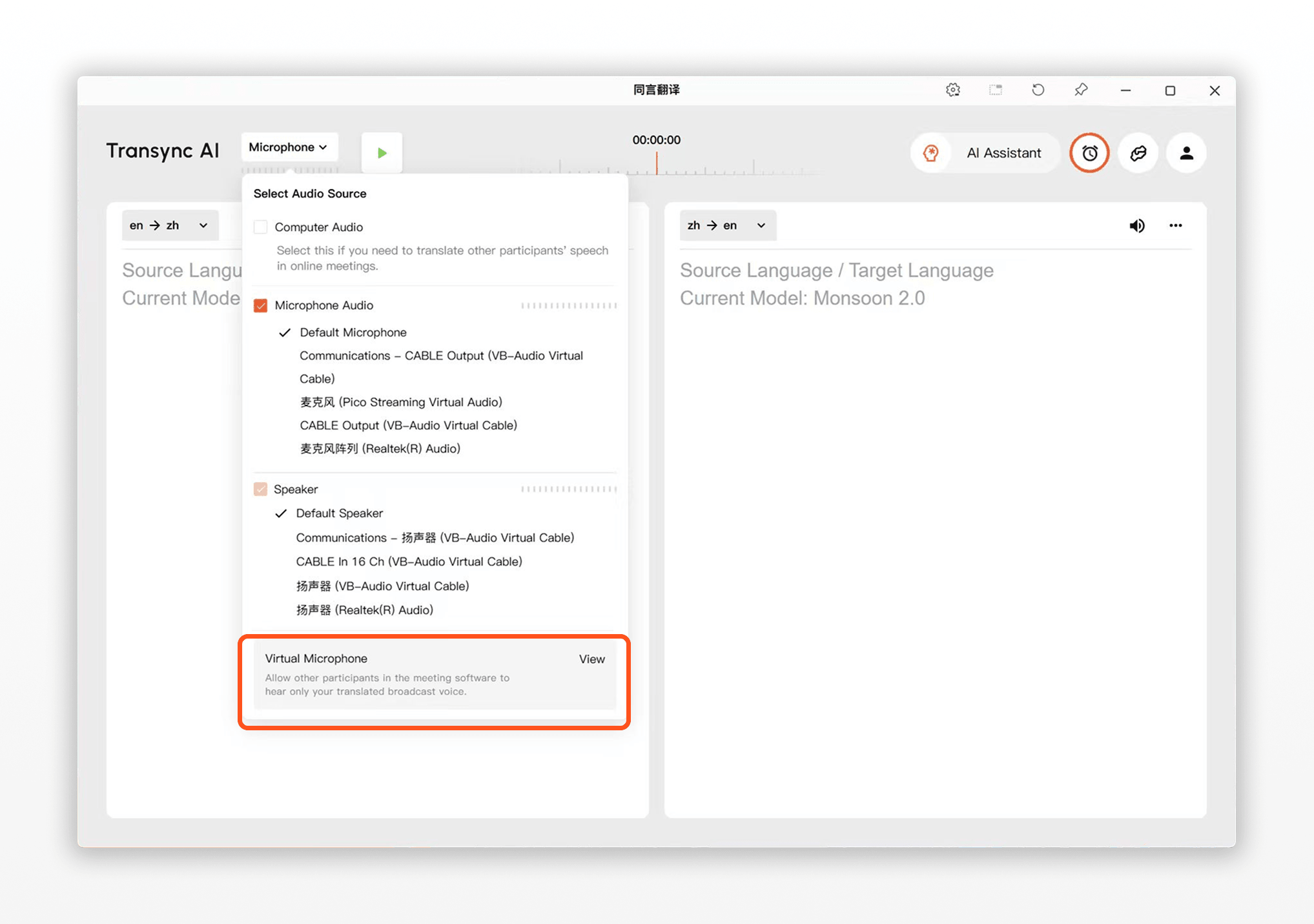
Dispositivi e piattaforme di riunione supportati #
Su Windows, il microfono virtuale Transync AI può essere utilizzato sia con l'app Transync AI per Windows che con la versione Web di Transync AI.
Funziona con le piattaforme per riunioni online che consentono di scegliere l'ingresso del microfono, tra cui Zoom, Microsoft Teams, Google Meet e altre applicazioni per riunioni basate su browser o desktop.

Prima di iniziare #
Se non hai familiarità con Transync AI, queste guide potrebbero esserti utili:
- Avvio rapido
- Come avviare la traduzione in tempo reale
- Come utilizzare la riproduzione vocale in Transync AI
È inoltre necessario assicurarsi che Transync AI sia in grado di acquisire il segnale dal microfono reale e che la riproduzione vocale funzioni nella direzione della lingua di destinazione che si desidera trasmettere.
Importante: attiva solo la direzione di riproduzione che desideri far ascoltare agli altri. #
Per il microfono virtuale, consigliamo di abilitare la riproduzione vocale solo per la direzione linguistica che si desidera trasmettere.
- Se parli inglese e vuoi che gli altri sentano lo spagnolo, attiva la riproduzione vocale solo per la traduzione dall'inglese allo spagnolo.
- Non attivare anche la riproduzione da spagnolo a inglese, a meno che tu non voglia intenzionalmente che anche quell'audio venga inviato alla riunione.
Se entrambe le direzioni sono abilitate, il discorso dell'altro partecipante potrebbe essere tradotto e riprodotto tramite il tuo microfono virtuale. In questo modo, l'altra persona potrà ascoltare il proprio discorso tradotto dal tuo punto di vista.
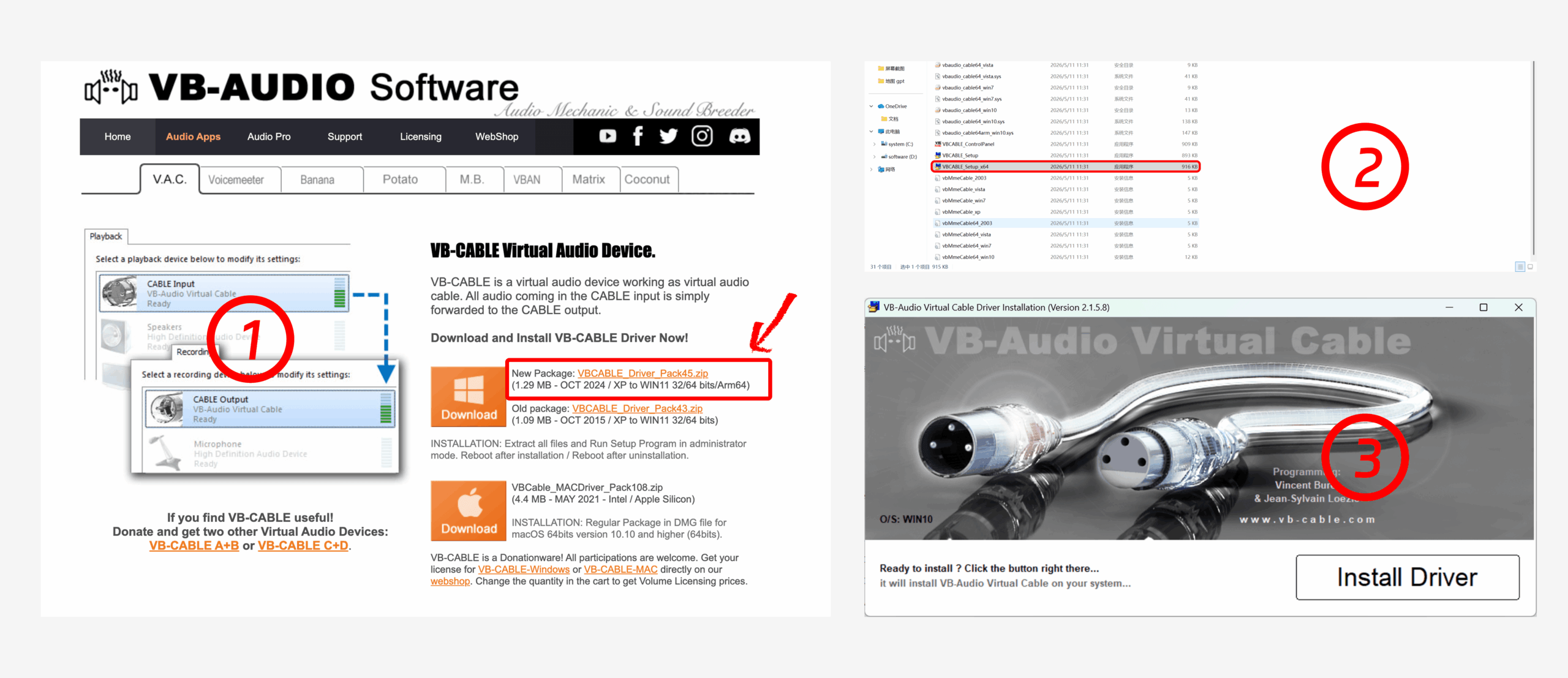
1. Scarica e installa VB-Audio VB-CABLE #
Scarica prima un microfono virtuale di terze parti o un plugin audio virtuale. Consigliamo VB-Audio Virtual Cable, che crea i dispositivi audio virtuali necessari per collegare la riproduzione vocale tradotta di Transync AI al software per le riunioni.
Scarica il pacchetto, estrai il file ZIP in una cartella locale, quindi esegui il file di installazione a 64 bit se stai utilizzando Windows a 64 bit. Nella finestra di installazione, fai clic su Install Driver. Dopo l'installazione, riavvia il computer se il programma di installazione o Windows te lo richiedono.
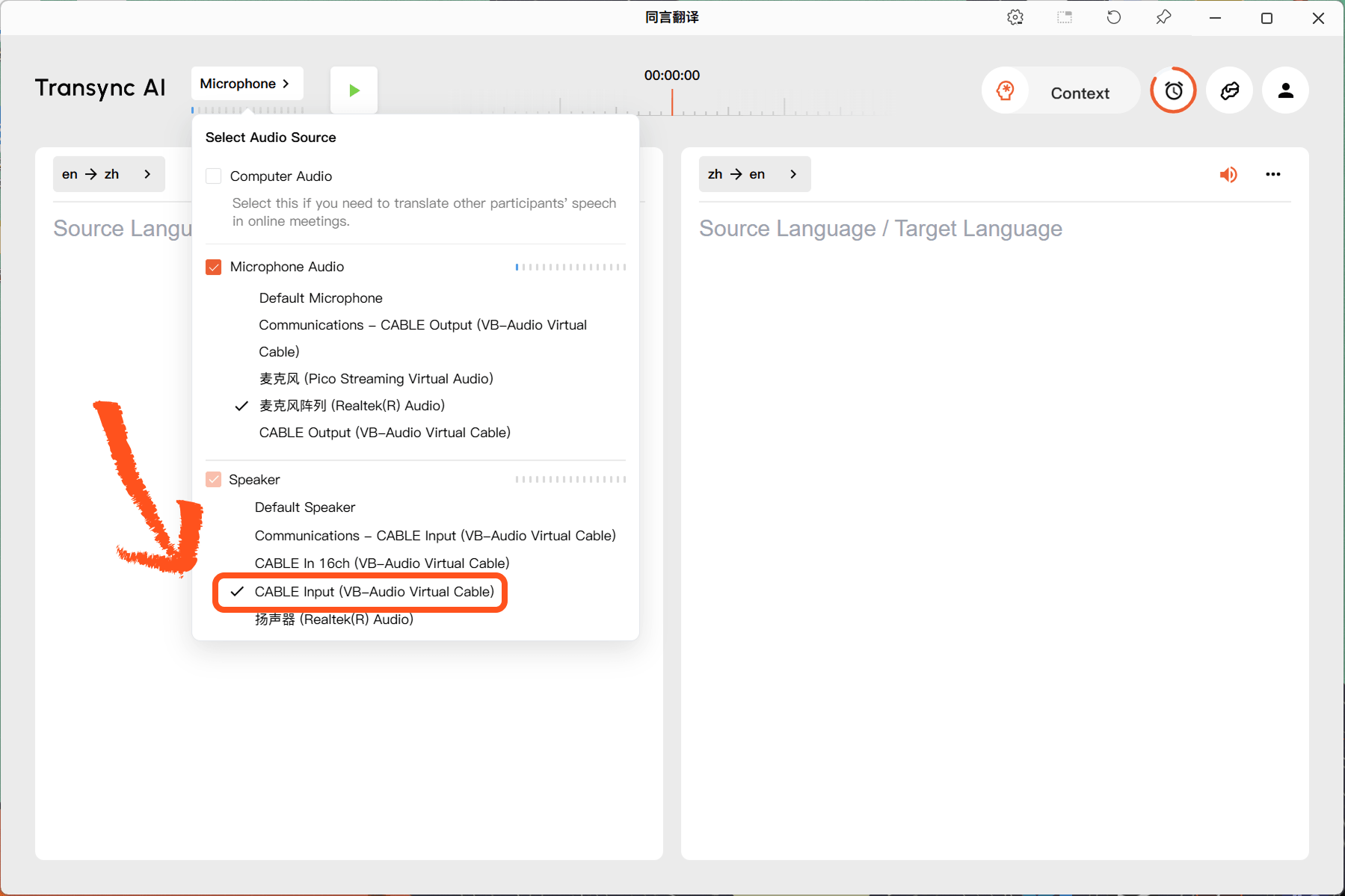
2. Selezionare l'CABLE Input come uscita per gli altoparlanti Transync AI. #
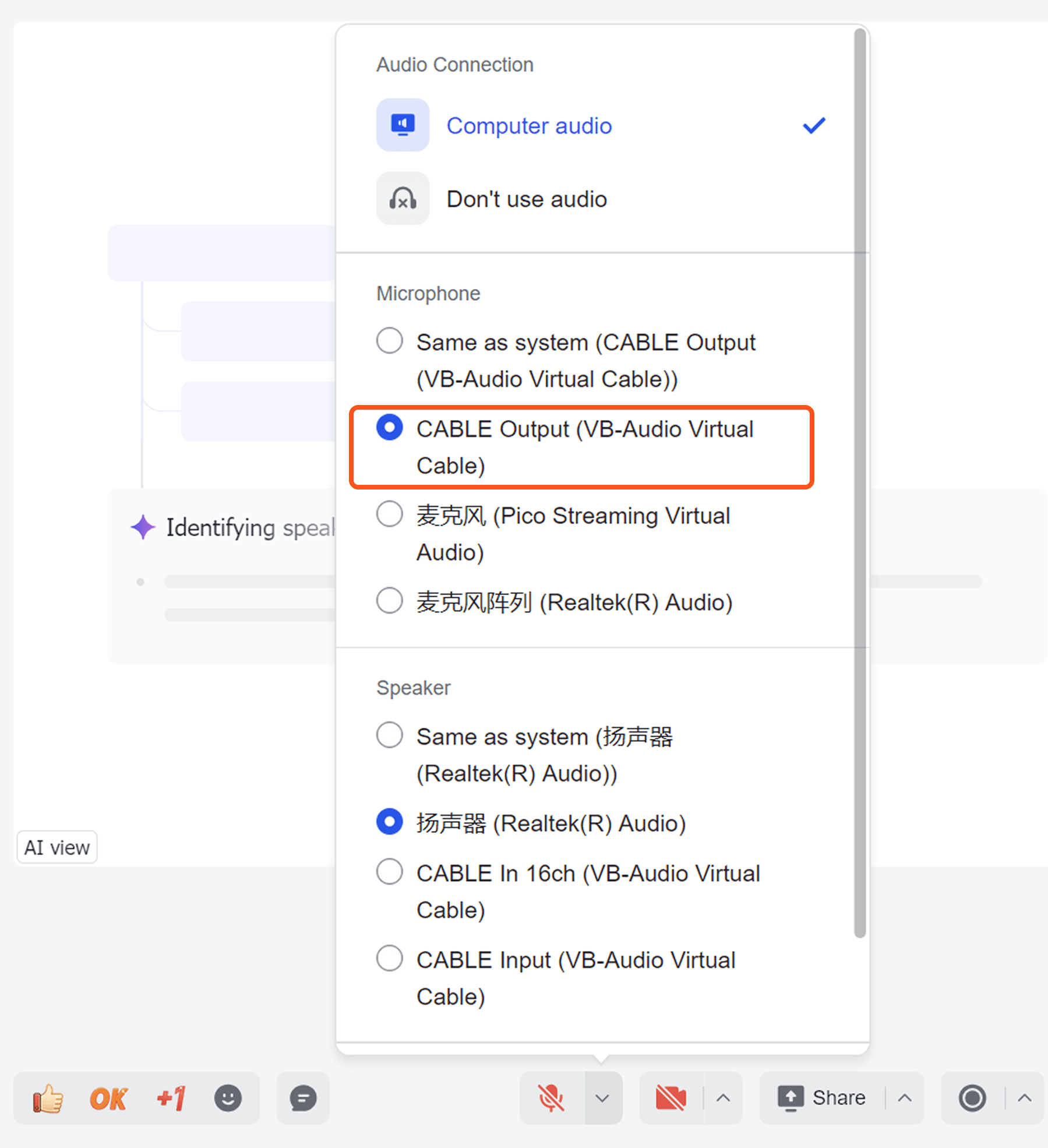
Apri il Microfono menu in Transync AI. Sotto il Oratore sezione, selezionare CABLE Input (VB-Audio Virtual Cable).
Importante: Dopo l'installazione di VB-CABLE, l'uscita CABLE (VB-Audio Virtual Cable) può diventare il microfono selezionato. Nel Microfono sezione, riseleziona il microfono effettivo che desideri utilizzare. Quindi, sotto Oratore, selezionare CABLE Input (VB-Audio Virtual Cable).
Questo passaggio invia la riproduzione della voce tradotta da Transync AI al cavo audio virtuale anziché riprodurla direttamente attraverso gli altoparlanti fisici.
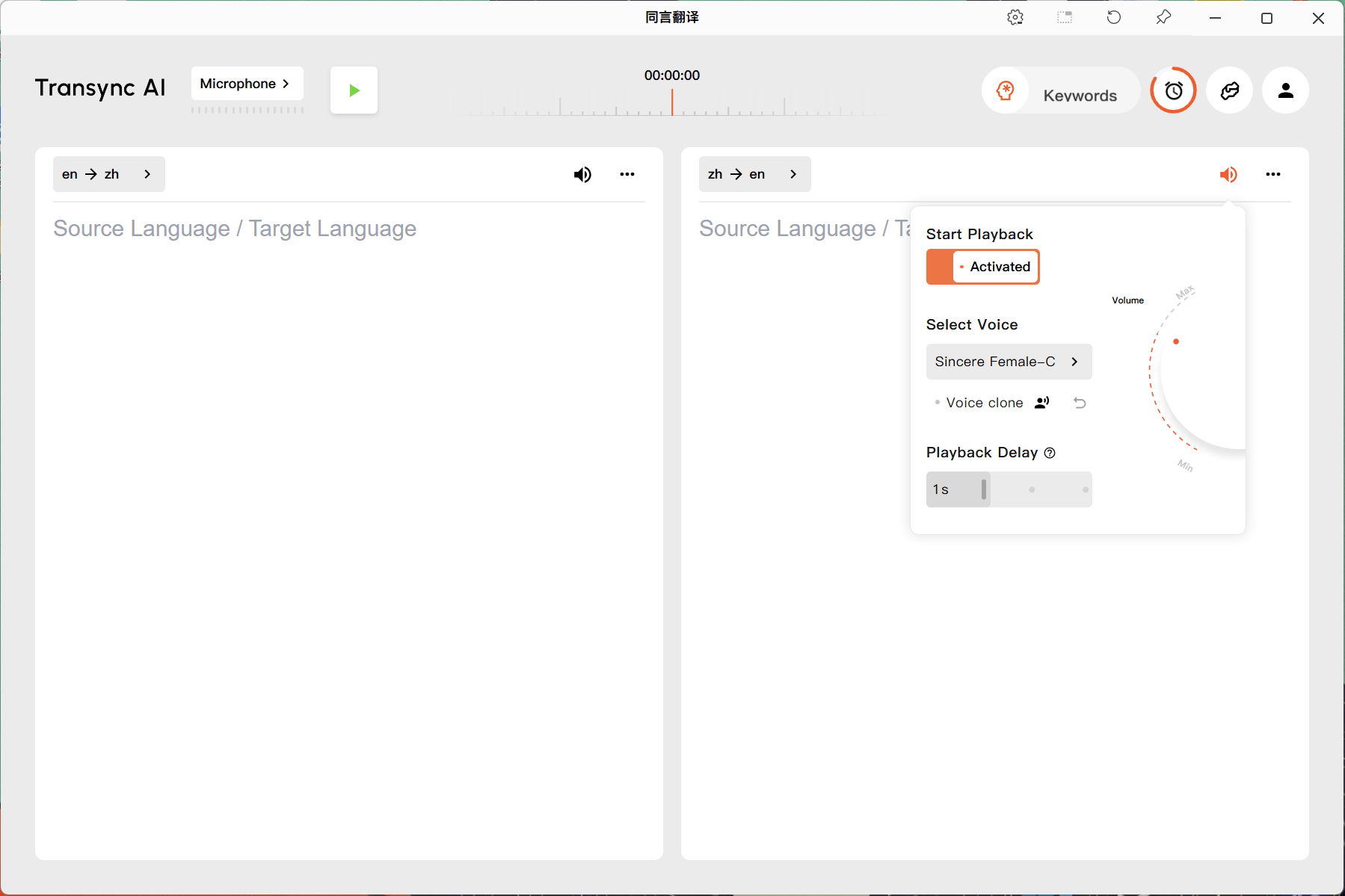
3. Attiva la riproduzione vocale per la lingua che desideri trasmettere. #
Apri le impostazioni di riproduzione vocale nella direzione in cui gli altri partecipanti devono ascoltare. Ad esempio, se parli inglese e vuoi che tutti i partecipanti alla riunione sentano il cinese, apri la sezione Inglese → Cinese e attiva la riproduzione vocale.
È possibile selezionare una voce e regolare il ritardo di riproduzione, se necessario. Se si desidera che la voce tradotta sia più simile alla propria, consultare Come utilizzare Voice Clone
Dopo aver abilitato il microfono virtuale, si consiglia di impostare il ritardo di riproduzione vocale su Istantaneo Quando possibile. In questo modo, la traduzione vocale viene inviata al microfono virtuale non appena viene generata, contribuendo a ridurre il ritardo per i partecipanti alla riunione.
4. Avviare l'attività di traduzione #
Fai clic sul pulsante Avvia in Transync AI per iniziare l'attività di traduzione. Mantieni Transync AI in esecuzione durante la riunione in modo che la riproduzione della voce tradotta possa continuare a fluire nel dispositivo audio virtuale.
5. Seleziona Uscita CAVO come microfono per la riunione. #
Apri il software per le riunioni, ad esempio Zoom, Microsoft Teams o Google Meet. Nelle impostazioni audio della riunione, seleziona CABLE Output (VB-Audio Virtual Cable) come ingresso del microfono.
Dopodiché, gli altri partecipanti ascolteranno la traduzione audio prodotta da Transync AI tramite il microfono della riunione.
Suggerimenti #
- Installa il microfono virtuale di terze parti o il plugin audio virtuale prima dell'inizio della riunione, soprattutto se è la prima volta che lo utilizzi.
- In Transync AI, selezionare CABLE Input come uscita per gli altoparlanti.
- Nell'app per le riunioni, seleziona Uscita CAVO come ingresso del microfono.
- Abilita solo la direzione di riproduzione vocale che desideri trasmettere.
- Se gli altri partecipanti non riescono a sentire la voce tradotta, verificare sia l'uscita audio dell'altoparlante Transync AI sia l'ingresso del microfono della riunione.
Domande frequenti #
Qual è la differenza tra la configurazione del microfono virtuale su Windows e su macOS? #
Su macOS, il microfono virtuale può essere attivato direttamente in Transync AI. Su Windows, è necessario prima installare un microfono virtuale di terze parti o un plugin audio virtuale, quindi collegare l'uscita altoparlante di Transync AI all'ingresso microfono dell'app per le riunioni. Per le istruzioni su macOS, vedere Come utilizzare il microfono virtuale su macOS
Gli altri partecipanti sentono la mia voce originale? #
Se la configurazione è corretta, gli altri partecipanti ascoltano la riproduzione tradotta tramite l'ingresso del microfono virtuale, e non l'audio originale del microfono.
Devo comunque selezionare il mio microfono reale in Transync AI? #
Sì. Transync AI ha comunque bisogno del tuo microfono reale per catturare la tua voce. Il software per le riunioni dovrebbe utilizzare l'CABLE Output come ingresso del microfono, mentre Transync AI dovrebbe utilizzare il tuo microfono reale come sorgente audio.
Devo attivare la riproduzione vocale per entrambe le direzioni linguistiche? #
Di solito no. Per il microfono virtuale, consigliamo di attivare solo la direzione da cui si desidera che gli altri partecipanti sentano.
Posso utilizzare Voice Clone con Virtual Microphone? #
Sì. Se la lingua di destinazione supporta Voice Clone, puoi utilizzarlo insieme a Virtual Microphone. Vedi Come utilizzare Voice Clone


