
1. Preparare il contesto
Aggiungi il vocabolario relativo al prodotto, le traduzioni preferite e lo scopo della riunione.
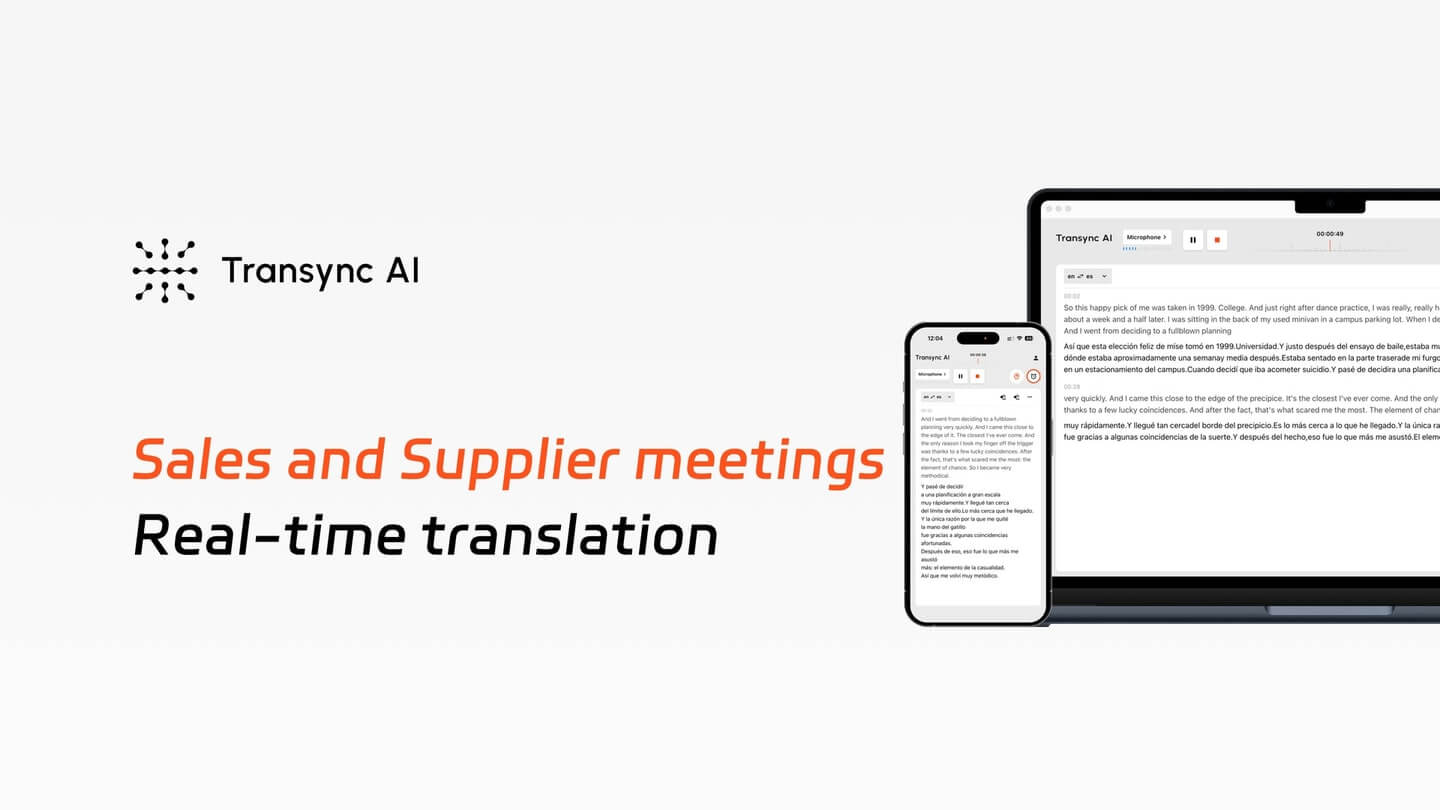
Discutete requisiti, quantità e tempistiche di consegna in diverse lingue. Utilizzate la traduzione bidirezionale per le riunioni di vendita e con i fornitori online, passate al vostro iPhone per le conversazioni di persona e rivedete il verbale della riunione in seguito.
Prepara i termini che contano
Aggiungi i nomi dei prodotti, le abbreviazioni e il contesto della riunione prima della chiamata, in modo che la traduzione abbia il giusto contesto.
Segui entrambe le parti della conversazione
Leggi le risposte dell'altra persona nella tua lingua e scegli quando riprodurre la tua voce tradotta.
Andare con un resoconto utile
Esaminate insieme la trascrizione e il riepilogo, verificate quantità e date, quindi esportate le note per il successivo approfondimento.
Guida all'installazione · Online e di persona
Prepara il contesto, collega l'audio, discuti i dettagli, quindi rivedi la registrazione.
1. Preparare il contesto
Aggiungi il vocabolario relativo al prodotto, le traduzioni preferite e lo scopo della riunione.
2. Collegare l'audio
Seleziona la modalità bidirezionale, scegli le lingue e collega l'audio e il microfono della riunione.
3. Discutere i dettagli
Poni le tue domande, segui le risposte tradotte e conferma quantità e tempistiche importanti.
4. Rivedi ed esporta
Controlla la trascrizione, genera un riepilogo ed esporta il record per i passaggi successivi.
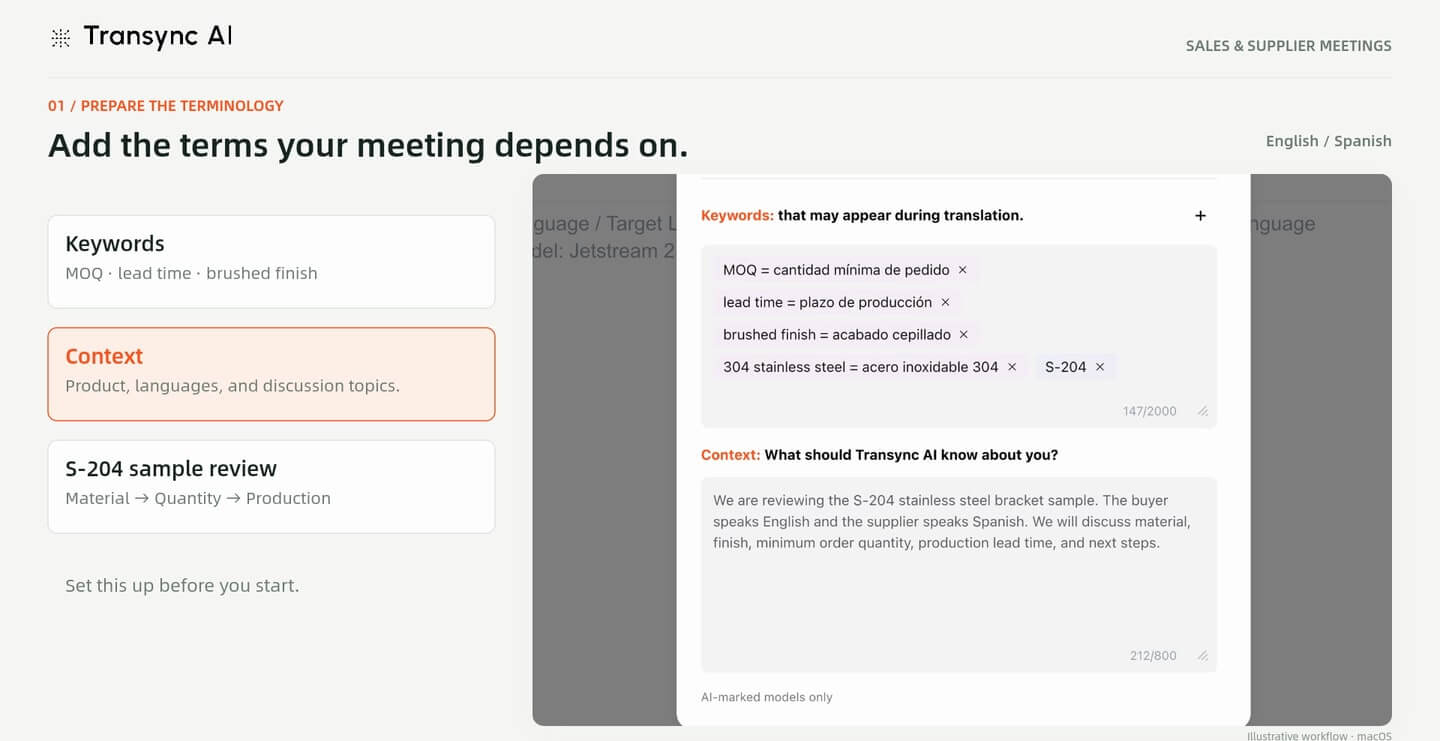
Prima della chiamata, apri Parole chiave e contesto dell'assistente AI. Aggiungi i nomi dei prodotti, i termini specialistici e le traduzioni preferite, quindi descrivi l'argomento che intendi trattare.
L'esempio prepara il vocabolario per campioni, quantità minima d'ordine (MOQ) e tempi di consegna della produzione. Il contesto fornisce le basi per la traduzione; non sostituisce la verifica di ciò che entrambe le parti hanno effettivamente concordato.
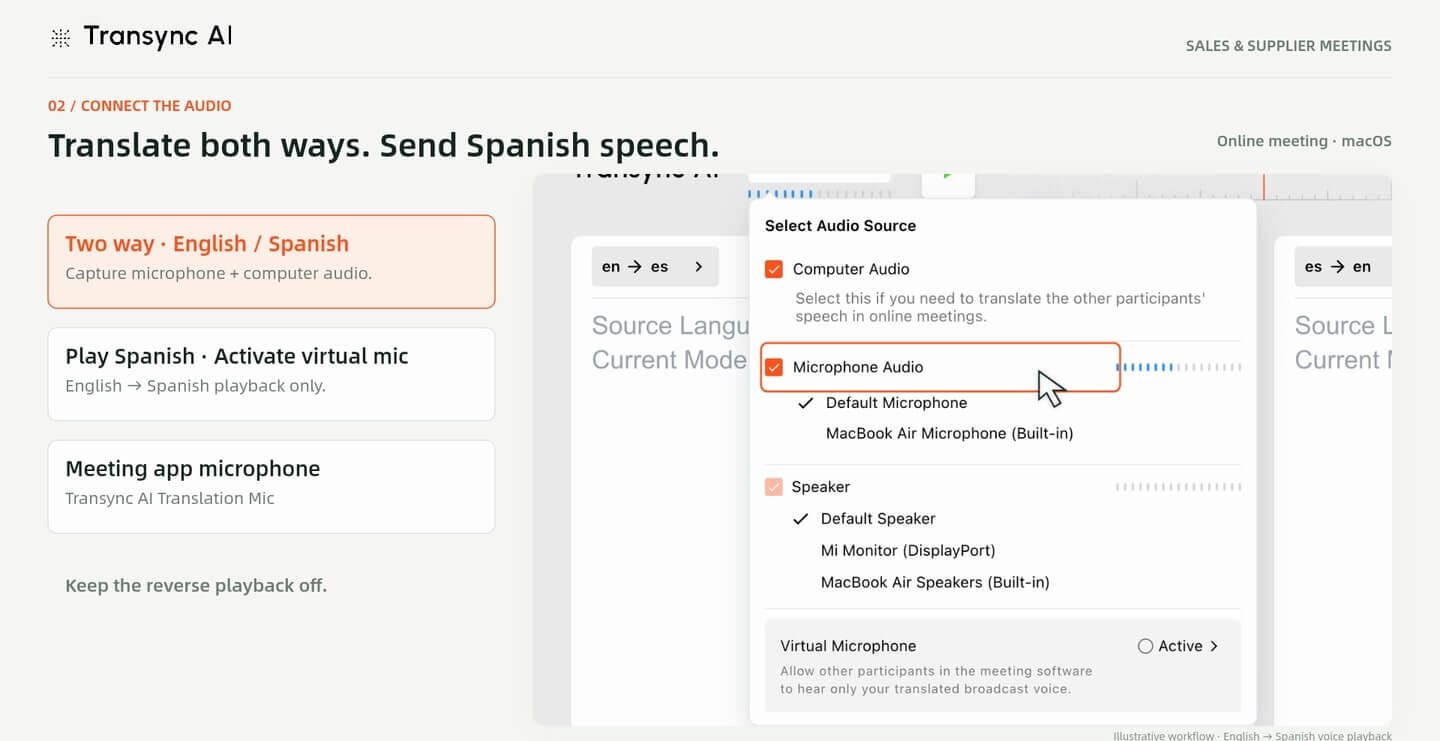
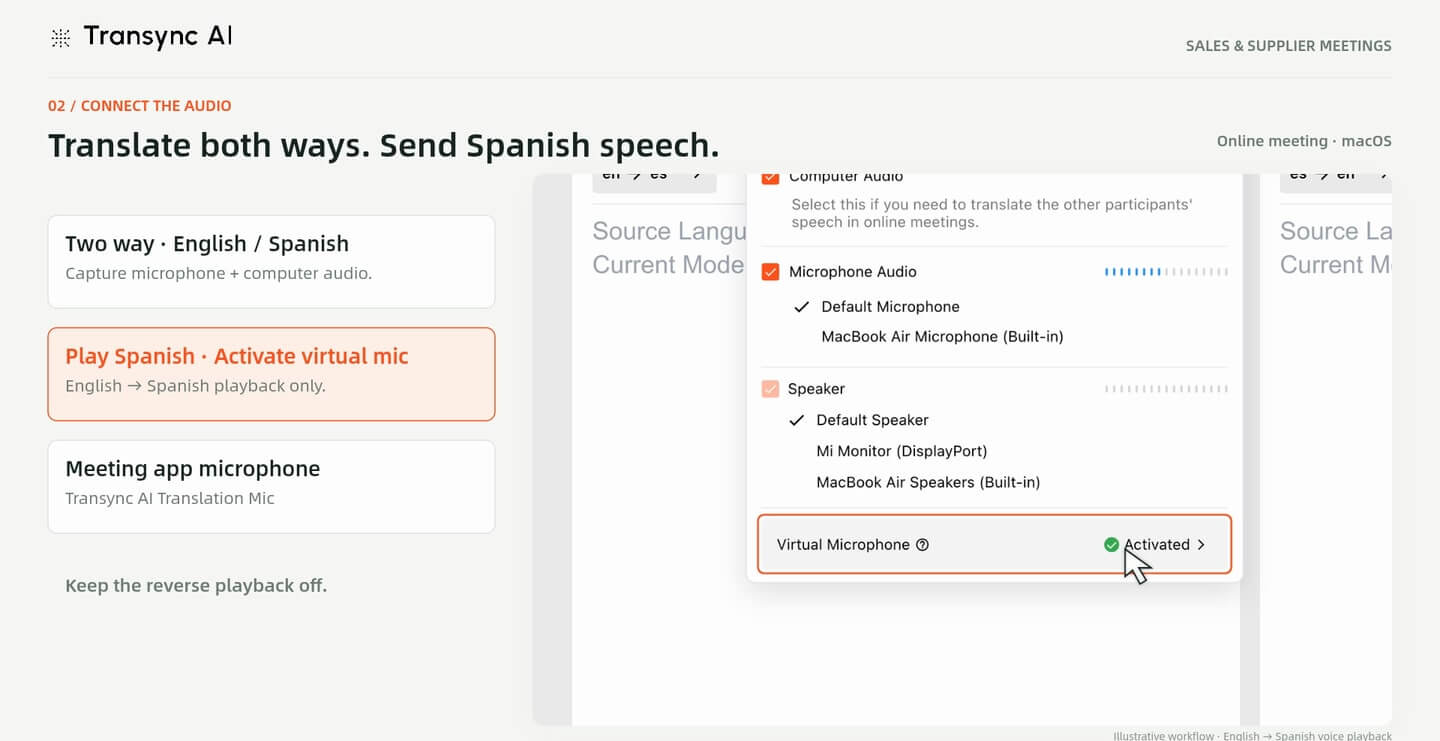
Scegliere Due vie e la tua coppia linguistica. Per il flusso di lavoro online macOS mostrato qui, seleziona Computer Audio per l'altro partecipante e microfono Audio per la tua voce.
In questo esempio inglese-spagnolo, la riproduzione vocale in spagnolo è attiva per il discorso tradotto dell'acquirente. La riproduzione vocale in inglese è disattivata, in modo che l'acquirente possa leggere le risposte tradotte del fornitore senza ascoltare un'ulteriore versione parlata.
Attivare Microfono virtuale Quando desideri che l'app per le riunioni riceva la traduzione vocale, mantieni selezionato il tuo microfono fisico all'interno di Transync AI per registrare ciò che dici.
Prima della riunione, effettuate una breve prova. Verificate che l'altro partecipante senta l'audio tradotto e che riusciate a seguire le sue risposte.
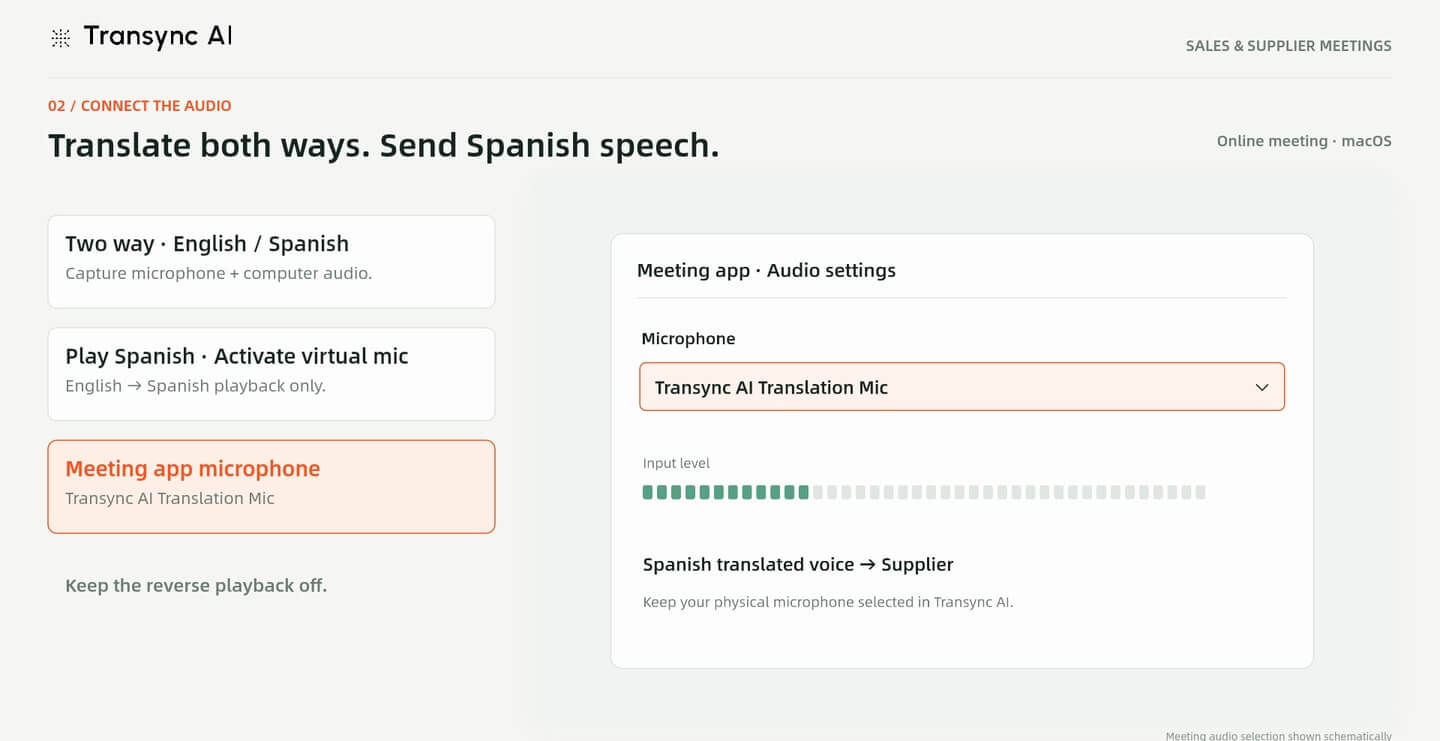
Nelle impostazioni audio dell'app per le riunioni, seleziona Transync AI Translation Mic come microfono, quindi avvia la traduzione in Transync AI.
L'immagine utilizza uno strumento generico per la selezione di app per riunioni a scopo illustrativo. La posizione e la dicitura esatte dei controlli audio dipendono dall'app utilizzata per le riunioni. Questa procedura si riferisce a macOS; altri sistemi operativi potrebbero utilizzare una configurazione diversa.
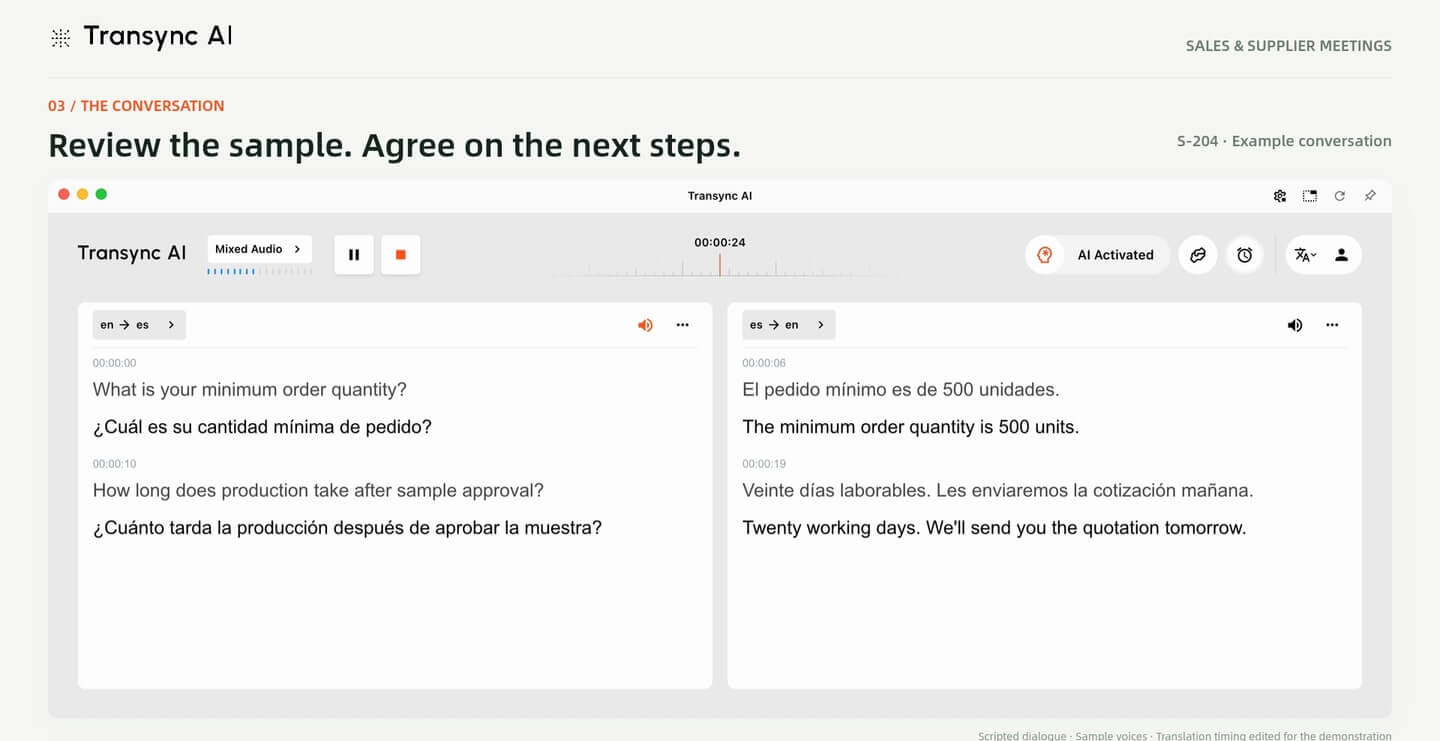
Utilizzate la conversazione per chiarire i dettagli necessari per un preventivo o una decisione di acquisto. Nell'esempio predefinito, l'acquirente chiede informazioni sulla quantità minima d'ordine e sui tempi di produzione dopo l'approvazione del campione.
Il fornitore risponde in spagnolo mentre l'acquirente legge la traduzione in inglese. Prima di dare per scontata una cifra, una data o un impegno, è bene ripeterli e confermarli con l'altra persona.
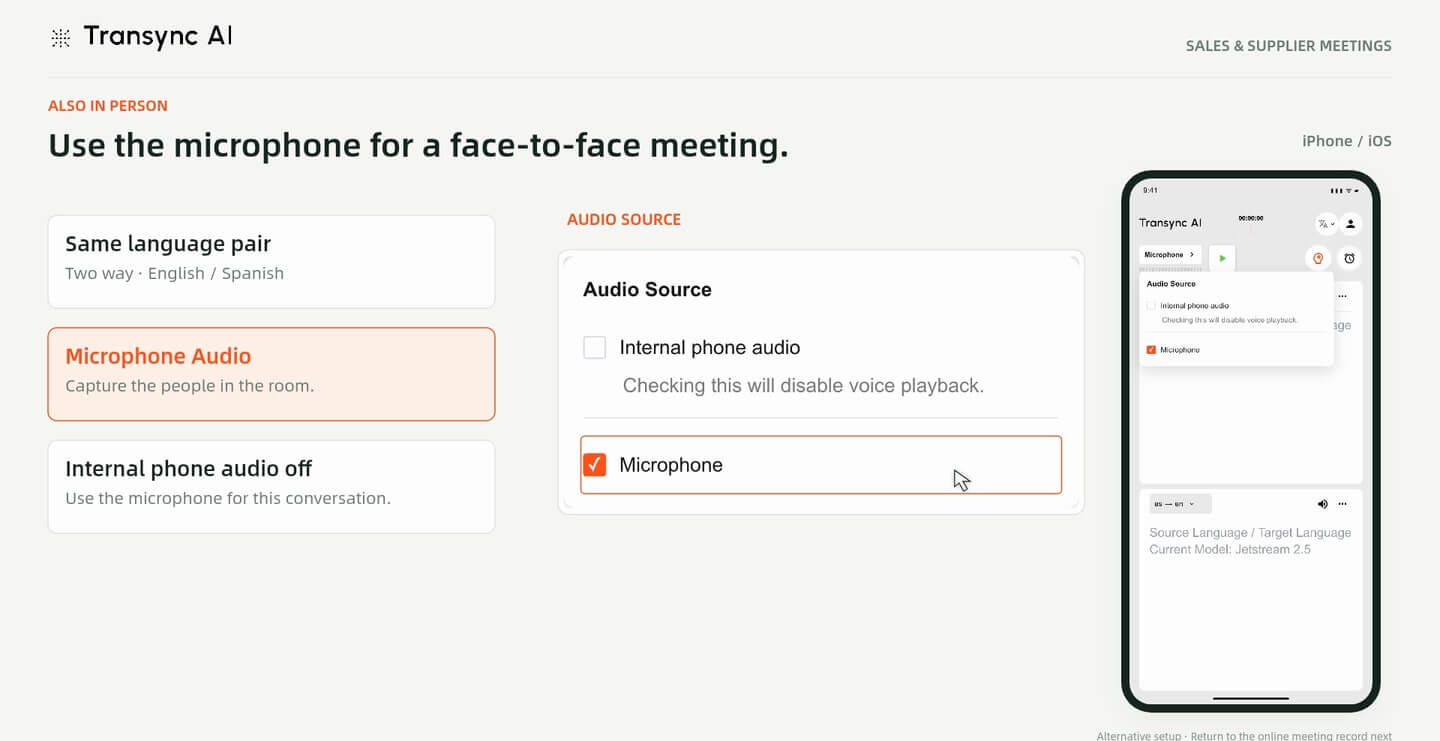
Incontro faccia a faccia? Scegli Microfono sul tuo iPhone per catturare le persone che parlano nella stanza. L'esempio mantiene audio interno del telefono spento e utilizza la stessa coppia di lingue bidirezionali.
Posiziona il telefono in modo che entrambi gli interlocutori possano essere sentiti, a turno, e verifica che il microfono stia catturando la conversazione. Vedi il guida alla traduzione per riunioni in presenza per questo scenario.
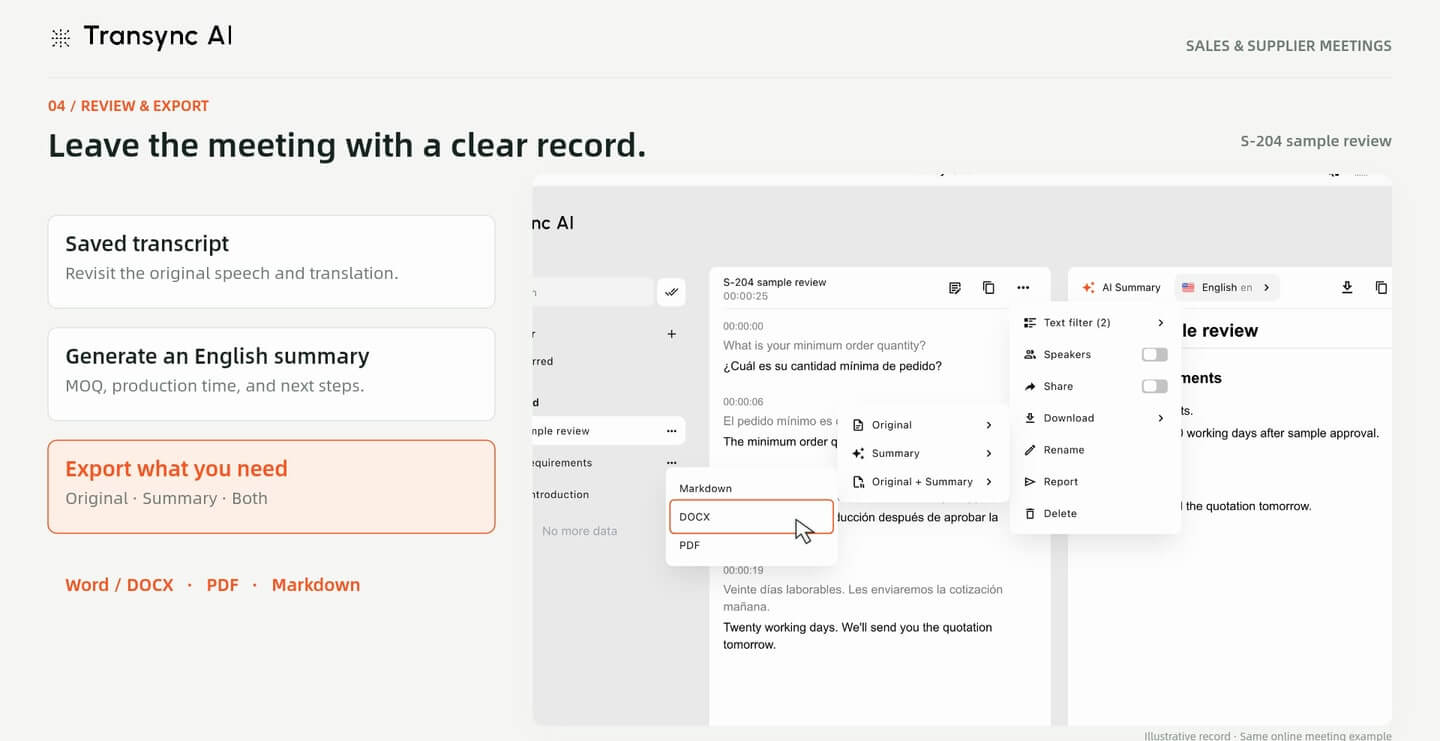
Dopo la riunione, apri la trascrizione salvata e genera un riassunto nella lingua di cui hai bisogno. Usa Appunti della riunione di intelligenza artificiale per rivedere la discussione e preparare il seguito.
Il riepilogo di esempio indica un ordine minimo di 500 unità, 20 giorni lavorativi dopo l'approvazione del campione e un preventivo previsto per il giorno successivo. Si tratta di dettagli dimostrativi predefiniti, non di offerte del fornitore. Confrontate il riepilogo con la trascrizione e confermate direttamente i termini commerciali.
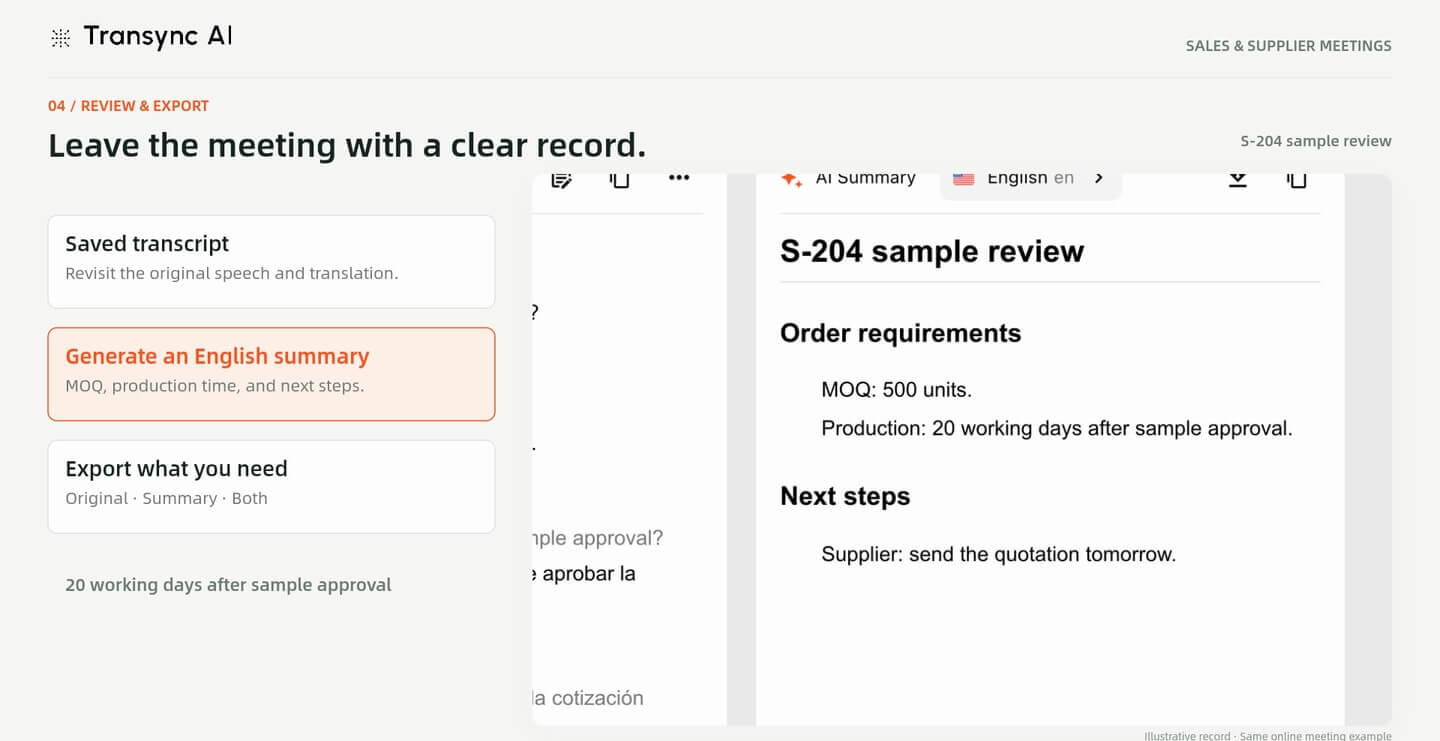
Scegliere Originale, Riepilogo O Originale + Riassunto, quindi esporta in Markdown, Word (DOCX) o PDF.
Prima di condividere il documento esportato con colleghi o fornitori, rivedetelo attentamente. Assicuratevi che le quantità, le condizioni e le fasi successive concordate siano chiare e correggete eventuali errori di trascrizione o traduzione.
Gli screenshot sono tratti dalla demo V4 fornita e ritagliati per rimuovere i sottotitoli della narrazione e la barra di avanzamento della riproduzione. Il video utilizza interfacce illustrative, una conversazione pre-registrata e voci di esempio; non si tratta di una registrazione di una chiamata con un cliente in tempo reale né di un benchmark di accuratezza/latenza. La parte in presenza presenta una configurazione alternativa; la parte di recensione riprende l'esempio online.
Imposta le lingue e i termini relativi al prodotto, testa l'audio con l'altro partecipante e conserva una registrazione che potrai riascoltare dopo la riunione.
Risposte rapide
Impostazione della lingua, audio della riunione, utilizzo di persona e note di follow-up.
Entrambi gli scenari sono descritti nella guida. Il flusso di lavoro online utilizza l'audio del computer macOS e un microfono. L'alternativa in presenza utilizza il microfono dell'iPhone per registrare le voci delle persone presenti nella stanza.
Seleziona "Due vie" e imposta la tua coppia linguistica prima della conversazione. L'esempio utilizza inglese e spagnolo. Verifica le opzioni linguistiche disponibili nella tua app per la tua riunione.
Per il flusso di lavoro di traduzione vocale per macOS mostrato qui, seleziona Transync AI Translation Mic nell'app Riunione. Mantieni selezionato il tuo microfono fisico all'interno di Transync AI e testa l'audio prima della chiamata.
No. L'esempio riproduce il discorso in inglese dell'acquirente in spagnolo, mentre l'acquirente legge la traduzione in inglese delle risposte del fornitore. Scegli la direzione di riproduzione vocale più adatta alla tua conversazione.
Sì. Aggiungi parole chiave, traduzioni preferite e contesto prima dell'incontro. Includi nomi e terminologia utili alla discussione, ma verifica comunque i dettagli importanti con l'altra persona.
Il menu di esportazione mostrato offre le opzioni Originale, Riepilogo o Originale + Riepilogo in formato Markdown, Word (DOCX) o PDF. Prima di condividere, rivedi il documento e l'eventuale riepilogo generato.
Sì. Trascrizioni, traduzioni e riassunti possono contenere errori. Confermate quantità, prezzi, date e altri impegni direttamente con la controparte prima di agire in base a essi.
No. Utilizza schermate illustrative, una conversazione pre-registrata in inglese e spagnolo e voci di esempio. La sequenza spiega un flusso di lavoro; non stabilisce l'accuratezza, la latenza o le prestazioni di instradamento audio nel mondo reale.