
Questa guida rapida per desktop ti aiuta a configurare Transync AI per la traduzione automatica in tempo reale su macOS, Windows e nei flussi di lavoro web desktop. È pensata per gli utenti interessati alla traduzione automatica delle riunioni, all'audio delle riunioni, all'output vocale tradotto, alla clonazione della voce, ai sottotitoli Picture-in-Picture e alla condivisione del parlato tradotto con gli altri partecipanti.
Se è la prima volta che utilizzi Transync AI, inizia installando l'app da Pagina di download e quindi creare un account. Per una guida di base su come avviare una sessione di traduzione, vedere Come avviare la traduzione in tempo reale
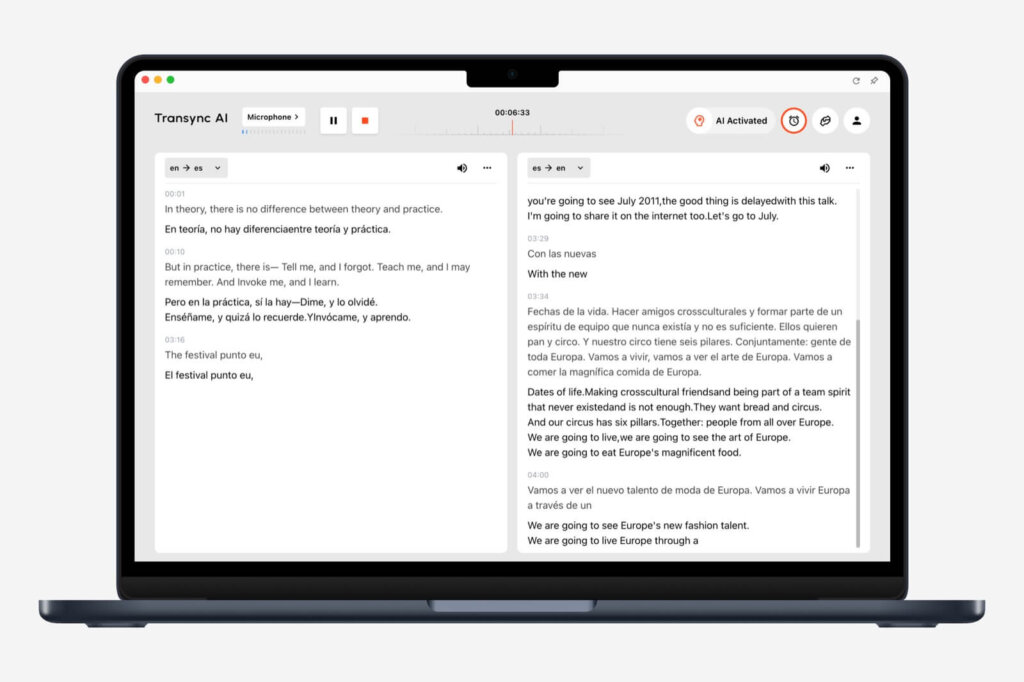
Prima di iniziare #
- Utilizza l'app desktop Transync AI quando hai bisogno della configurazione di traduzione per riunioni più completa, in particolare per l'audio di sistema, la riproduzione vocale, il microfono virtuale e la modalità Picture-in-Picture (PiP).
- Utilizza la versione Web di Transync AI quando traduci principalmente riunioni basate su browser, video online o flussi di lavoro web.
- Configura Transync AI prima di partecipare o avviare la riunione, in modo che la modalità di traduzione, la coppia di lingue, le sorgenti audio e le funzionalità opzionali siano pronte.
- Assicurati che le autorizzazioni per l'app della riunione, il browser, il microfono e gli altoparlanti siano abilitate prima della chiamata.
1. Scegli la modalità di traduzione #
Prima di selezionare le lingue, scegli la modalità di traduzione più adatta al tuo scenario: Traduzione unidirezionale per l'ascolto, Traduzione bidirezionale per conversazioni, o Traduzione multilingue quando un'attività richiede più lingue di destinazione.

Per il confronto completo delle modalità, vedere Come scegliere una modalità di traduzione in Transync AI.
2. Scegli le tue lingue #
Dopo aver scelto la modalità di traduzione, seleziona le lingue di origine e di destinazione desiderate, ad esempio dall'inglese al giapponese, dal cinese all'inglese o dallo spagnolo all'inglese. Scegli la direzione della lingua in base a ciò che desideri ascoltare, leggere o inviare durante la riunione.
Per i controlli di traduzione di base, seguire la guida passo passo in Come avviare la traduzione in tempo reale

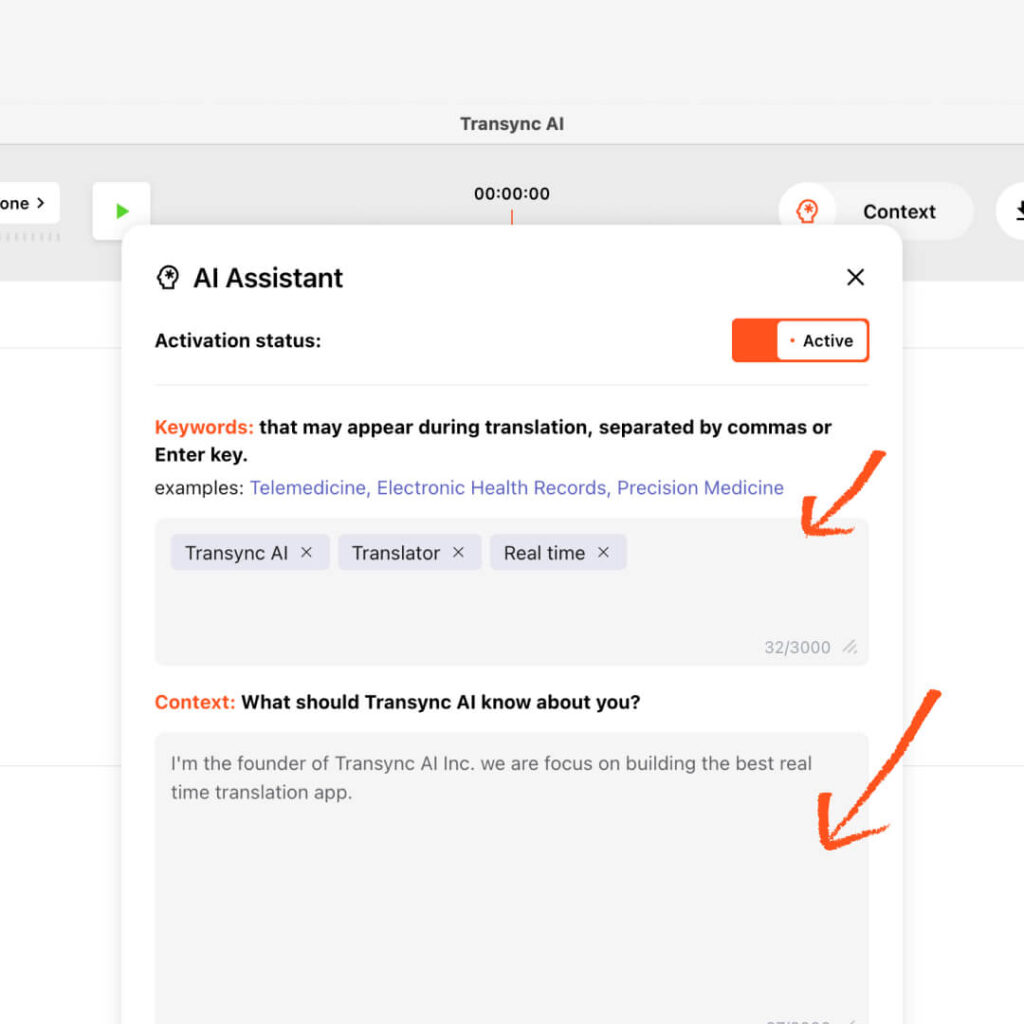
3. Aggiungi parole chiave e contesto dell'Assistente AI #
Prima di iniziare la traduzione, apri l'Assistente AI per aggiungere parole chiave e contesto relativi alla tua sessione. Questo aiuta Transync AI a comprendere il tuo settore professionale, il contesto della riunione, i nomi, gli acronimi e i termini tecnici prima dell'inizio della traduzione in tempo reale.
- Utilizza le parole chiave per termini specifici, nomi, nomi di prodotti, nomi di aziende o frasi tecniche.
- Utilizza il contesto per descrivere il tuo settore, l'argomento della riunione, il tuo ruolo o il contesto della conversazione.
- Se una parola chiave deve essere tradotta in un termine target specifico, unisci le due parole con un segno di uguale.
- Per la configurazione dettagliata, vedere Come utilizzare l'assistente AI
4. Configurare il microfono e l'audio del computer #
Configura le sorgenti audio prima di partecipare alla riunione. Transync AI è in grado di tradurre l'audio del tuo microfono e quello proveniente dal computer, consentendo al traduttore di riunioni basato sull'IA di seguire sia il tuo discorso che quello dell'interlocutore.
- Il microfono registra la tua voce.
- Computer Audio cattura voci, video o audio di riunione riprodotti sul computer.
- Per una guida completa all'installazione, vedere Come condividere l'audio del computer
Se si utilizza la versione Web, la condivisione audio del browser potrebbe dipendere dalla scheda del browser o dalla piattaforma di riunione. Quando possibile, si consiglia di utilizzare l'applicazione desktop per una maggiore flessibilità nell'acquisizione dell'audio durante le riunioni.

5. Preparare la riproduzione vocale e la clonazione vocale, se necessario. #
Se si desidera che il parlato tradotto venga riprodotto ad alta voce, configurare la Riproduzione vocale prima dell'inizio della riunione. La Riproduzione vocale legge il testo tradotto ad alta voce con una sintesi vocale naturale, utile per riunioni, lezioni, dimostrazioni o chiamate in cui ascoltare è più facile che leggere i sottotitoli.
Se il tuo stile di parlato è importante, puoi anche attivare la funzione Clone vocale in modo che la traduzione vocale suoni più simile alla tua voce. Clone vocale non memorizza le tue registrazioni per l'addestramento dell'intelligenza artificiale.
- Per le impostazioni di riproduzione, vedere Come utilizzare la riproduzione vocale in Transync AI
- Per la configurazione della voce clonata, vedere Come utilizzare Voice Clone

6. Configurare i sottotitoli Picture-in-Picture #

La modalità Picture-in-Picture mantiene i sottotitoli bilingue fluttuanti sullo schermo mentre visualizzi diapositive, schermate condivise, documenti, video o altre app. Su desktop, configura il layout del testo, la dimensione del carattere e la trasparenza prima di iniziare un'attività di traduzione.
- Mostra il testo originale solo quando ti serve esclusivamente la lingua di origine.
- Mostra la traduzione solo quando ti serve esclusivamente il risultato tradotto.
- Utilizza la visualizzazione mista quando desideri confrontare contemporaneamente il testo originale e la traduzione.
- Per impostazioni dettagliate, vedere Come utilizzare la modalità Picture-in-Picture
7. Configura il microfono virtuale quando altri hanno bisogno della traduzione vocale #
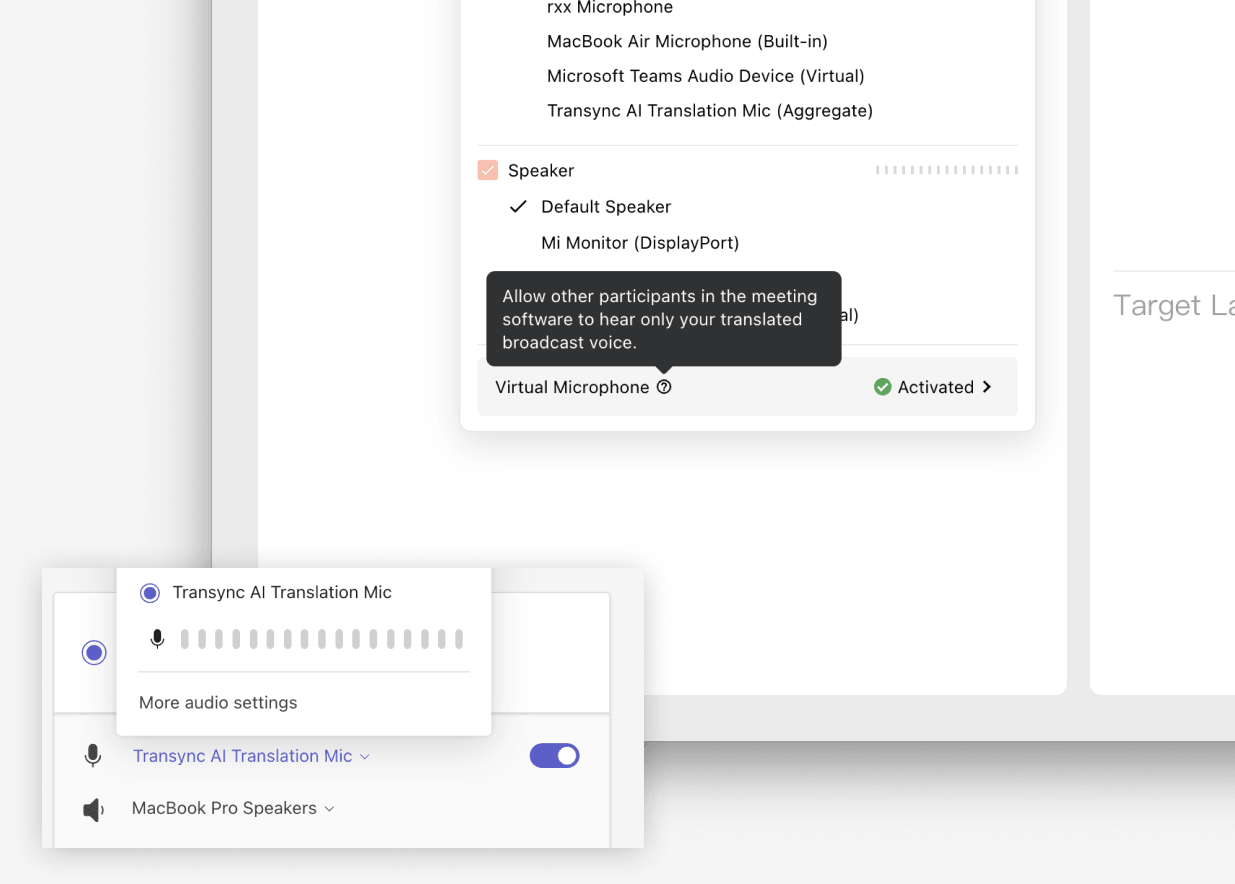
Il microfono virtuale è utile quando gli altri partecipanti alla riunione devono ascoltare la voce tradotta direttamente tramite l'ingresso del microfono della riunione, e non il tuo discorso originale. Configuralo prima della riunione, quindi seleziona il microfono virtuale Transync AI o il dispositivo audio virtuale configurato all'interno dell'app della riunione.
- Per macOS, seguire Come utilizzare il microfono virtuale su macOS
- Per Windows, seguire Come configurare un microfono virtuale su Windows
8. Partecipa alla riunione e inizia la traduzione #
Dopo aver configurato Transync AI, partecipa alla riunione su Zoom, Microsoft Teams, Google Meet o un'altra piattaforma per videoconferenze. Verifica che il microfono e l'audio della riunione funzionino correttamente, quindi fai clic su "Avvia traduzione" in Transync AI.
Durante la riunione, Transync AI mostrerà in tempo reale il discorso originale e il testo tradotto. Utilizza la funzione Pausa quando non hai bisogno della traduzione e la funzione Interrompi al termine della sessione.

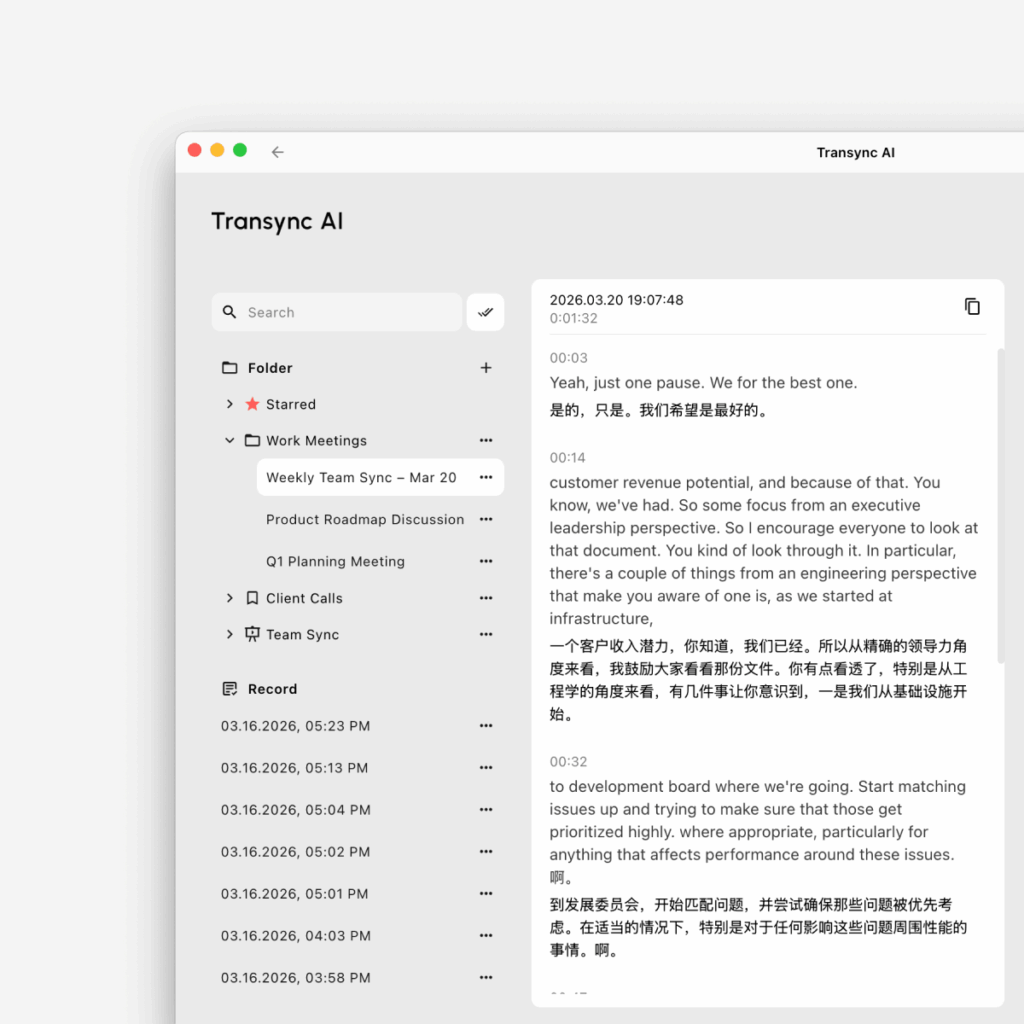
9. Rivedere i verbali, le trascrizioni e i riassunti dopo la riunione. #
Al termine di una sessione di traduzione, apri i registri delle traduzioni per rivedere quanto discusso. A seconda del tuo flusso di lavoro, puoi accedere a trascrizioni, riepiloghi ed elementi di azione per un follow-up più rapido.
- Gestisci le sessioni salvate con Come gestire i record di traduzione
- Esamina il contenuto della riunione con Come accedere alle trascrizioni e ai riepiloghi delle riunioni
Configurazione desktop consigliata #
Per la maggior parte delle riunioni desktop, la configurazione consigliata è: aprire prima Transync AI, scegliere la modalità di traduzione corretta con Come scegliere una modalità di traduzione in Transync AI, seleziona la tua coppia linguistica, aggiungi parole chiave e contesto dell'Assistente AI quando necessario, abilita l'audio del microfono e l'audio del computer, configura PiP, riproduzione vocale, clone vocale o microfono virtuale opzionali, quindi partecipa alla riunione e inizia la traduzione. Dopo la riunione, usa Come gestire i record di traduzione per rivedere e organizzare le sessioni salvate.


