
Questa guida rapida per dispositivi mobili ti aiuta a utilizzare Transync AI su iOS e Android per la traduzione automatica in tempo reale, i sottotitoli bilingue, la riproduzione vocale, la modalità Picture-in-Picture e la revisione delle traduzioni dopo una conversazione. È pensata per riunioni in mobilità, conversazioni in viaggio, lezioni, video e comunicazioni multilingue in movimento, dove la traduzione deve corrispondere al contesto reale della conversazione.
Nota per le riunioni online: Se devi tradurre una riunione online o una chiamata tramite app, come WhatsApp, Zoom, Microsoft Teams o Google Meet, ti consigliamo di utilizzare l'app desktop Transync AI quando possibile. Il flusso di lavoro desktop offre un'acquisizione audio del computer più affidabile, un routing della riproduzione vocale e il supporto per il microfono virtuale. L'app mobile è più adatta per conversazioni di persona, viaggi, lezioni, video e situazioni di ascolto rapido.
Se sei nuovo di Transync AI, scaricamento prima. Puoi anche rivedere Come registrare Transync AI e il generale Come avviare la traduzione in tempo reale consultare la guida prima di utilizzare l'app mobile.
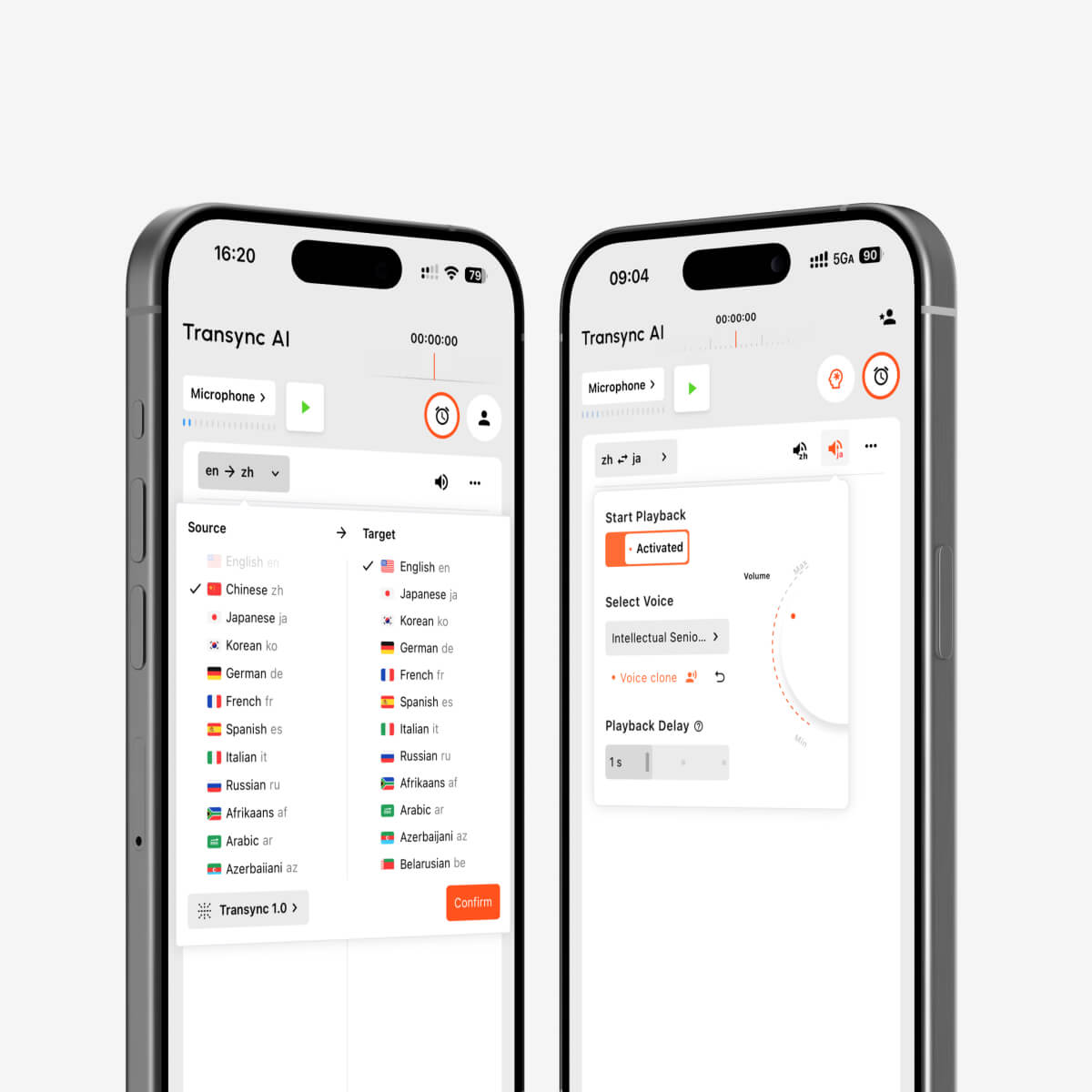
Prima di iniziare #
- Installa l'app mobile Transync AI e accedi al tuo account.
- Consenti l'accesso al microfono quando l'app lo richiede, quindi scegli la modalità di traduzione prima di selezionare le lingue.
- Utilizza una connessione di rete stabile per una latenza inferiore e una traduzione più fluida.
- Se intendi ascoltare la traduzione audio, controlla il volume del telefono, l'altoparlante o le cuffie prima di iniziare.
1. Scegli la modalità di traduzione #
Prima di selezionare le lingue, scegli la modalità di traduzione più adatta al tuo scenario mobile: Traduzione unidirezionale per l'ascolto, Traduzione bidirezionale per conversazioni, o Traduzione multilingue quando un'attività richiede più lingue di destinazione.

Per il confronto completo delle modalità, vedere Come scegliere una modalità di traduzione in Transync AI.
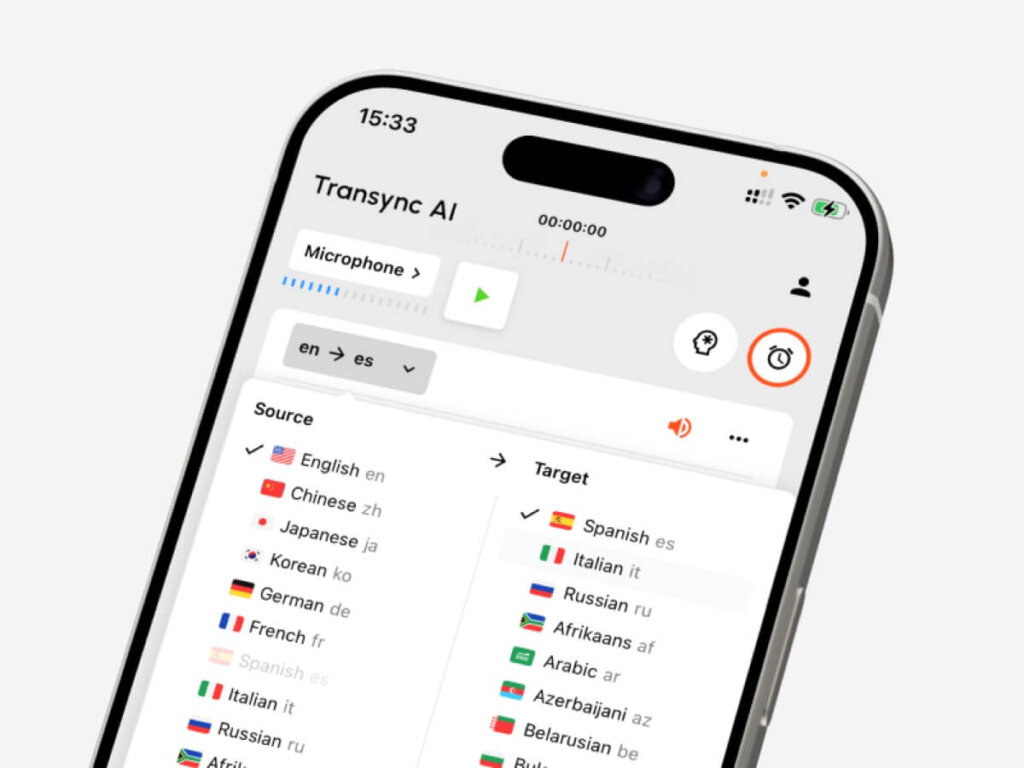
2. Scegli le tue lingue #
Dopo aver scelto la modalità di traduzione, seleziona la lingua di origine e quella di destinazione sul tuo telefono. Ad esempio, scegli Inglese-Spagnolo se desideri che il parlato in inglese venga tradotto in spagnolo, oppure Giapponese-Inglese se desideri comprendere il parlato in giapponese in inglese.
Scegli la direzione linguistica in base a ciò che desideri leggere o ascoltare. Puoi cambiare la coppia linguistica prima di iniziare una nuova attività di traduzione. Per viaggi, lezioni, chiamate di lavoro o conversazioni quotidiane, scegli la coppia e la modalità più adatte al contesto.
Transync AI supporta la traduzione in oltre 60 lingue per riunioni multilingue, conversazioni di viaggio, lezioni e comunicazioni quotidiane. Per l'elenco completo delle lingue, visita il sito Lingue supportate pagina.
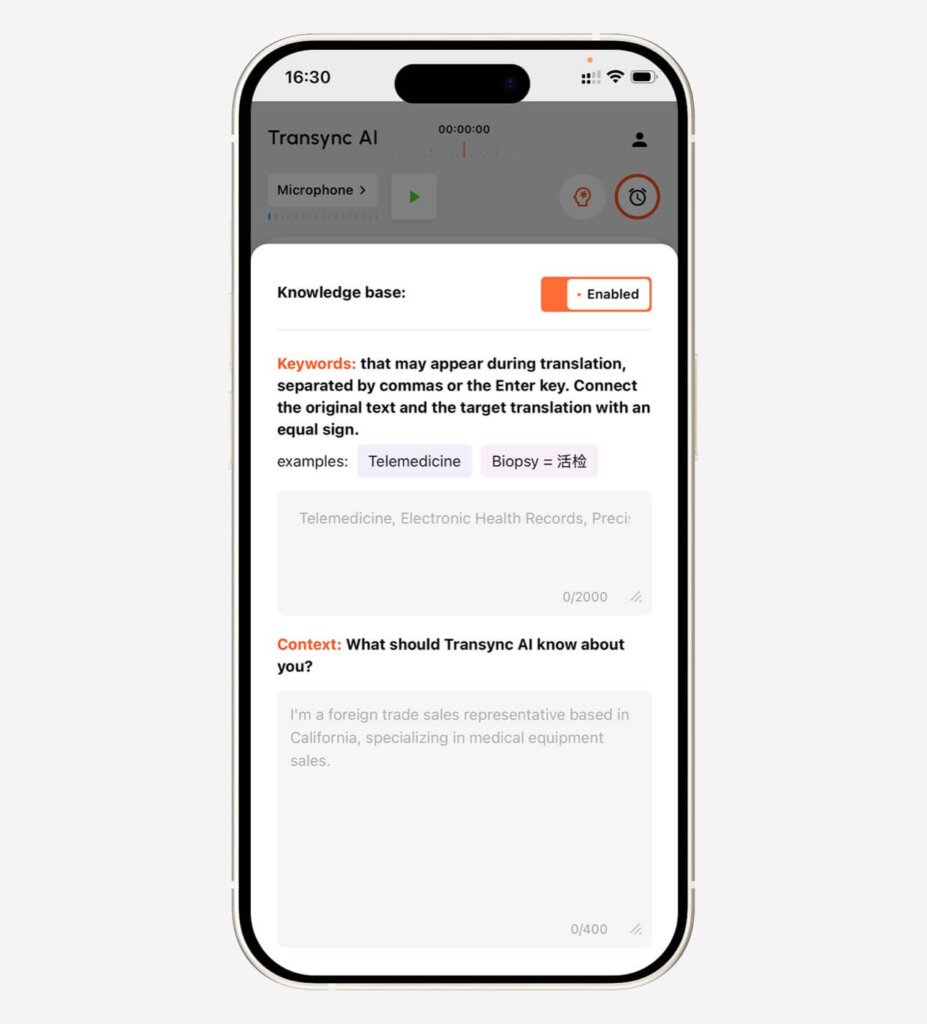
3. Aggiungi parole chiave e contesto dell'Assistente AI #
Prima di iniziare un'attività di traduzione mobile, utilizza l'Assistente AI quando la conversazione include nomi, termini relativi ai prodotti, vocabolario tecnico o un background professionale specifico. Le parole chiave e il contesto aiutano Transync AI a prepararsi per la conversazione prima dell'inizio della traduzione.
- Aggiungi brevi parole chiave per nomi, marchi, termini di corsi, termini medici, termini legali o altre frasi importanti.
- Aggiungi dettagli contestuali come l'argomento della riunione, lo scenario del viaggio, la materia del corso, il background aziendale o la terminologia del settore.
- Se una parola chiave deve essere tradotta in un termine di destinazione specifico, unire la parola di origine e la parola di destinazione con un segno di uguale.
- Per la configurazione dettagliata, vedere Come utilizzare l'assistente AI
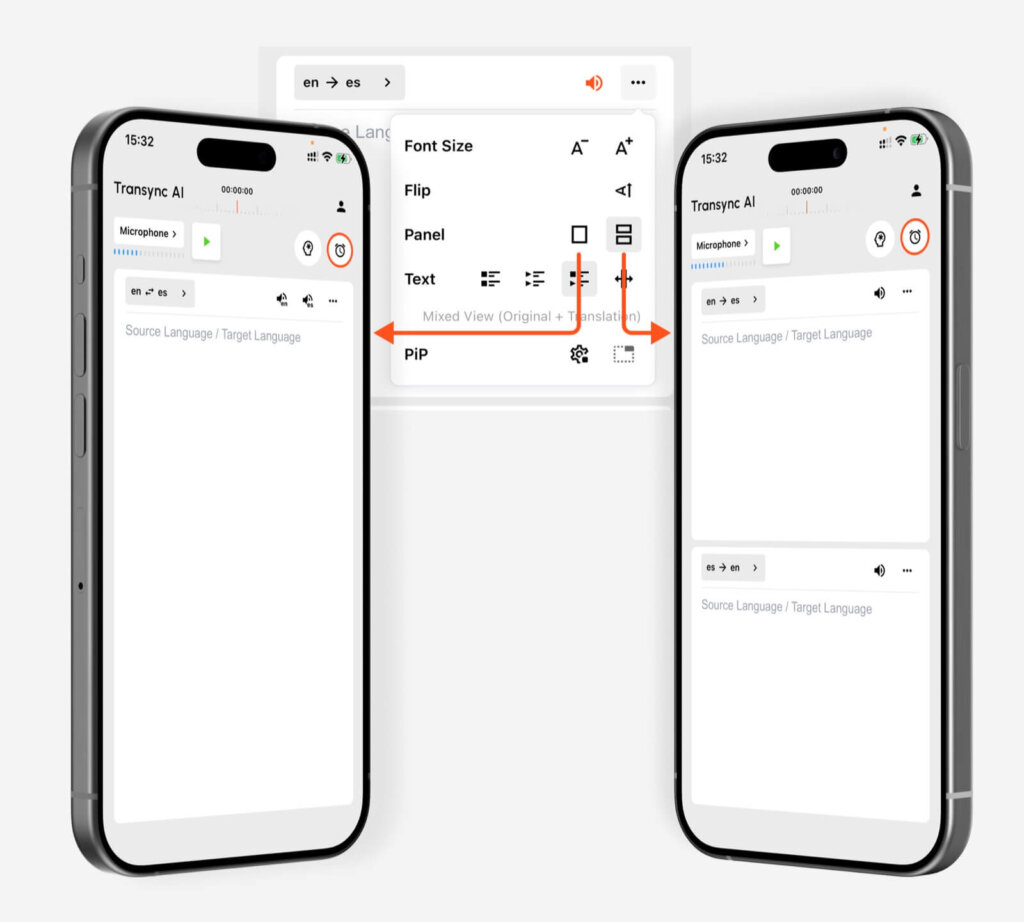
4. Configurare il pannello di traduzione prima di iniziare #
Prima di iniziare la traduzione su dispositivo mobile, apri le impostazioni del pannello e scegli il layout più adatto alla tua conversazione. Puoi regolare la dimensione del carattere, invertire la direzione di lettura e passare dalla visualizzazione a pannello singolo a quella a doppio pannello, a seconda di come desideri seguire la lingua di origine e quella di destinazione.
Utilizza un singolo pannello quando desideri una schermata più semplice per una sola direzione di traduzione. Utilizza due pannelli quando hai bisogno del supporto per la conversazione bidirezionale, ad esempio per parlare avanti e indietro tra due lingue. Puoi anche scegliere la modalità di visualizzazione del testo, ad esempio solo originale, solo traduzione o visualizzazione mista, prima di iniziare l'attività di traduzione.
5. Avvia un'attività di traduzione in tempo reale #
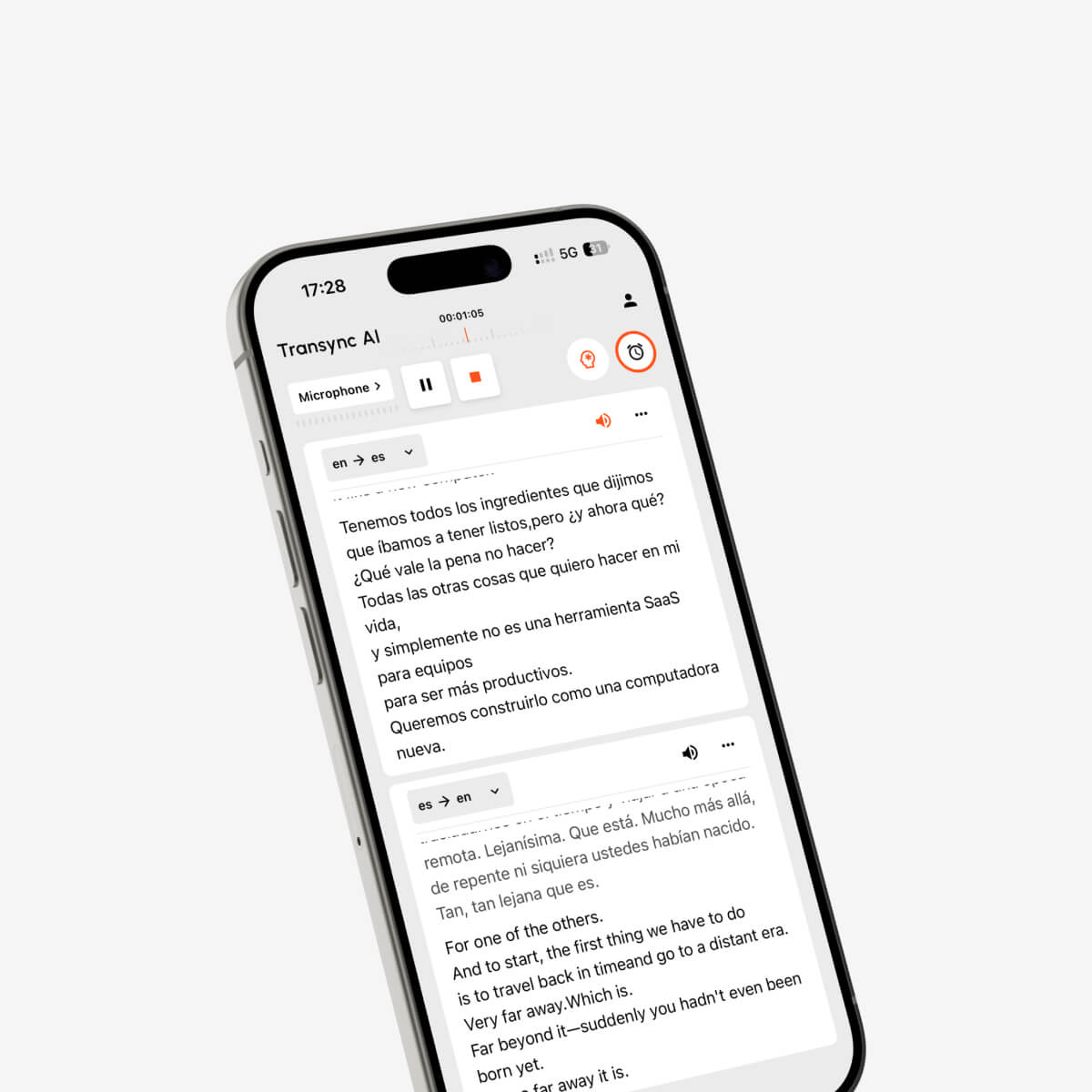
Tocca "Avvia traduzione" quando sei pronto. Parla chiaramente o avvicina il telefono all'altoparlante in modo che Transync AI possa acquisire l'audio. L'app visualizzerà il testo originale e il testo tradotto in tempo reale.
Utilizza Pausa se temporaneamente non hai bisogno della traduzione. Tocca Interrompi al termine della conversazione o della riunione, in modo che la sessione possa essere salvata come registrazione.
6. Utilizzare i sottotitoli Picture-in-Picture sui dispositivi mobili #
La modalità Picture-in-Picture è la modalità di sottotitoli per dispositivi mobili di Transync AI. Consente di mantenere visibili i sottotitoli tradotti in una finestra mobile quando si riduce a icona Transync AI, si controllano altre app, si partecipa a una riunione, si guardano contenuti condivisi o si segue una conversazione sul telefono.
Prima di iniziare una traduzione, apri le impostazioni PiP e scegli come visualizzare i sottotitoli. Puoi regolare il layout del testo e la dimensione del carattere, e decidere se la modalità PiP deve avviarsi automaticamente quando esci dall'app.
- Mostra il testo originale solo se ti serve esclusivamente la registrazione audio.
- Mostra la traduzione solo se desideri la visualizzazione dei sottotitoli tradotti più nitida.
- Utilizza la visualizzazione mista se desideri vedere sia il testo originale che quello tradotto.
- Attiva l'opzione PiP automatica se desideri che la finestra dei sottotitoli fluttuanti venga visualizzata automaticamente dopo aver ridotto a icona l'app.
- Per impostazioni PiP dettagliate, vedere Come utilizzare la modalità Picture-in-Picture

7. Attiva la riproduzione vocale quando hai bisogno dell'uscita audio #
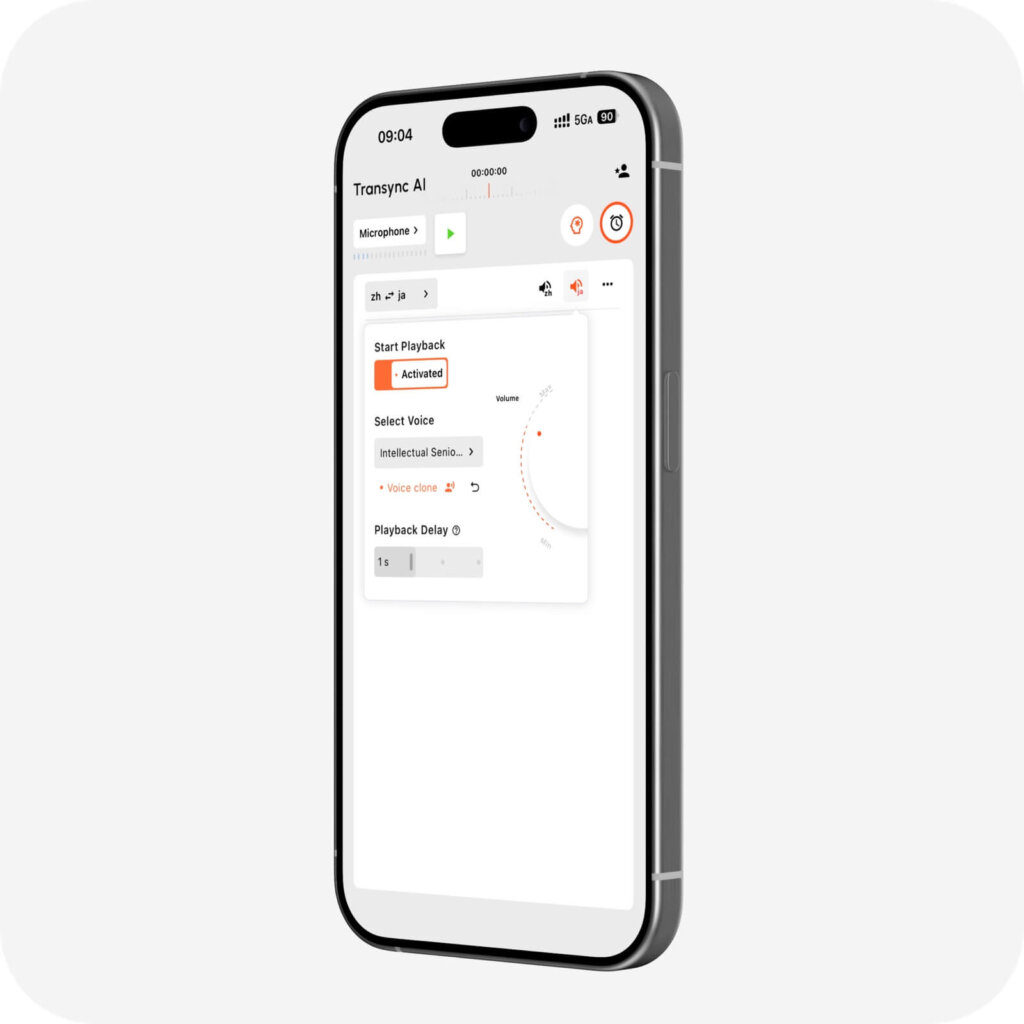
La funzione di riproduzione vocale può leggere le traduzioni ad alta voce sul tuo telefono. Questo è utile nelle conversazioni faccia a faccia, durante le lezioni, in viaggio o nelle chiamate da cellulare, quando si desidera la traduzione simultanea del parlato anziché i soli sottotitoli.
Per le impostazioni vocali e il comportamento di riproduzione, vedere Come utilizzare la riproduzione vocale in Transync AI
8. Utilizza Voice Clone per una traduzione vocale più personalizzata. #
Se hai attivato la funzione Clonazione vocale, la traduzione automatica può risultare più simile alla tua voce. Questo può rendere le conversazioni su dispositivi mobili più naturali, soprattutto quando si parla in lingue diverse.
Voice Clone non memorizza le tue registrazioni per l'addestramento dell'IA. Per configurarlo, segui Come utilizzare Voice Clone
9. Comprendere i limiti dell'audio mobile #
La traduzione su dispositivi mobili funziona al meglio quando Transync AI riesce a captare chiaramente l'audio tramite il microfono. Alcuni sistemi operativi mobili limitano l'acquisizione diretta dell'audio di sistema da altre app, pertanto l'app desktop potrebbe essere più adatta per riunioni online complesse in cui è necessaria l'acquisizione completa dell'audio del computer o l'uscita audio da microfono virtuale.
Se devi tradurre l'audio di una riunione desktop o inviare la traduzione vocale a Zoom, Teams o Google Meet, utilizza il flusso di lavoro desktop e rivedilo Come condividere l'audio del computer e le guide virtuali del microfono.
10. Rivedi i tuoi appunti dopo la sessione #
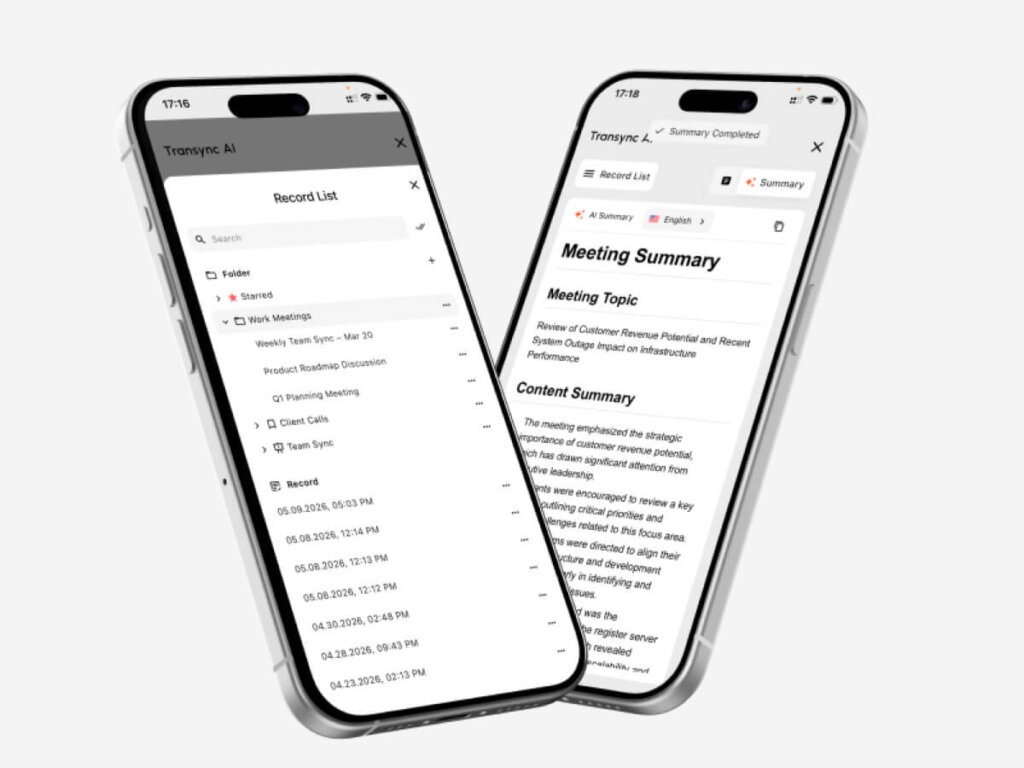
Dopo aver interrotto la traduzione, aprite i vostri registri per rivedere le sessioni precedenti. I registri vi aiuteranno a ritrovare in seguito conversazioni importanti, contenuti delle riunioni e informazioni di approfondimento.
- Utilizzo Come gestire i record di traduzione per organizzare le sessioni di traduzione salvate.
- Utilizzo Come accedere alle trascrizioni e ai riepiloghi delle riunioni quando hai bisogno di trascrizioni o riassunti.
Configurazione mobile consigliata #
Per la maggior parte dei casi d'uso su dispositivi mobili, la configurazione consigliata è: consentire l'autorizzazione del microfono, scegliere la modalità di traduzione corretta con Come scegliere una modalità di traduzione in Transync AI, seleziona la coppia di lingue corretta, aggiungi parole chiave e contesto dell'Assistente AI quando necessario, configura il layout del pannello, avvia la traduzione, abilita PiP se hai bisogno di sottotitoli flottanti e attiva la riproduzione vocale quando il parlato tradotto deve essere ascoltato ad alta voce. Dopo la sessione, usa Come gestire i record di traduzione Per rivedere e organizzare le sessioni salvate. Per la gestione completa dell'audio delle riunioni, utilizzare l'applicazione desktop.


