
Esta guía de inicio rápido para móviles te ayuda a usar Transync AI en iOS y Android para traducción en tiempo real con IA, subtítulos bilingües, reproducción de audio, función de Picture-in-Picture y revisión de registros de traducción después de una conversación. Está diseñada para reuniones móviles, conversaciones durante viajes, clases, vídeos y comunicación multilingüe en cualquier lugar donde la traducción debe coincidir con el contexto real de la conversación.
Nota para reuniones en línea: Si necesita traducir una reunión en línea o una llamada de una aplicación como WhatsApp, Zoom, Microsoft Teams o Google Meet, le recomendamos usar la aplicación de escritorio Transync AI siempre que sea posible. El flujo de trabajo de escritorio ofrece una captura de audio más fiable, enrutamiento de reproducción de voz y compatibilidad con micrófono virtual. La aplicación móvil es más adecuada para conversaciones presenciales, viajes, clases, vídeos y situaciones de escucha rápida.
Si eres nuevo en Transync AI, descargar Primero. También puedes revisar Cómo registrar Transync AI y el general Cómo iniciar la traducción en tiempo real Lea la guía antes de usar la aplicación móvil.
Antes de empezar #
- Instala la aplicación móvil Transync AI e inicia sesión en tu cuenta.
- Concede el permiso para usar el micrófono cuando la aplicación lo solicite y, a continuación, elige el modo de traducción antes de seleccionar los idiomas.
- Utilice una conexión de red estable para obtener una menor latencia y una traducción más fluida.
- Si tiene previsto escuchar audio traducido, compruebe el volumen de su teléfono, los altavoces o los auriculares antes de empezar.
1. Elige tu modo de traducción #
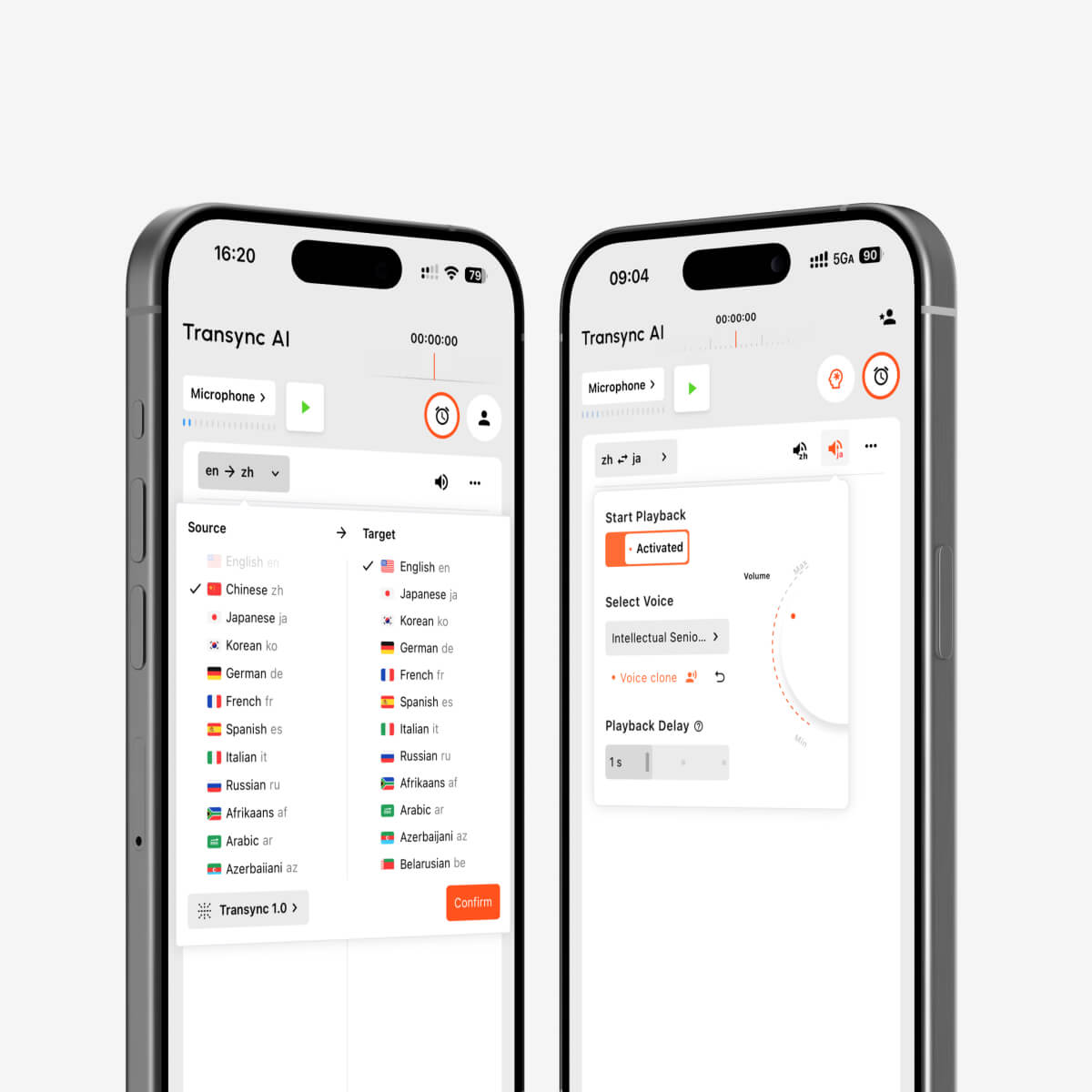
Antes de seleccionar los idiomas, elige el modo de traducción que mejor se adapte a tu situación móvil: Traducción unidireccional por escuchar, Traducción bidireccional para conversaciones o Traducción multilingüe cuando una tarea requiere varios idiomas de destino.

Para la comparación completa de modos, consulte Cómo elegir un modo de traducción en Transync AI.
2. Elige tus idiomas #
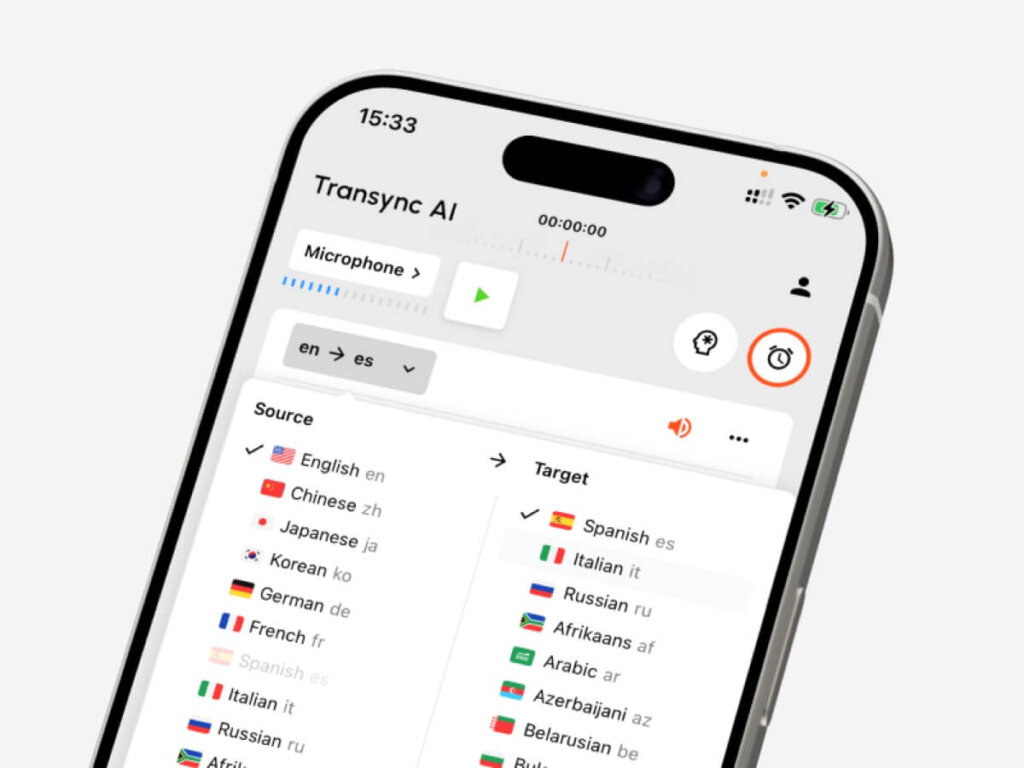
Tras seleccionar el modo de traducción, elige los idiomas de origen y destino en tu teléfono. Por ejemplo, selecciona Inglés a Español si quieres que el inglés se traduzca al español, o Japonés a Inglés si quieres entender el japonés en inglés.
Selecciona la dirección del idioma según lo que quieras leer o escuchar. Puedes cambiar el par de idiomas antes de comenzar una nueva tarea de traducción. Para viajes, clases, llamadas de negocios o conversaciones cotidianas, elige el par de idiomas y el modo que mejor se adapten al contexto.
Transync AI admite la traducción en más de 60 idiomas para reuniones multilingües, conversaciones de viaje, clases y comunicación diaria. Para ver la lista completa de idiomas, visite la página web. Idiomas compatibles página.
3. Añadir palabras clave y contexto al asistente de IA. #
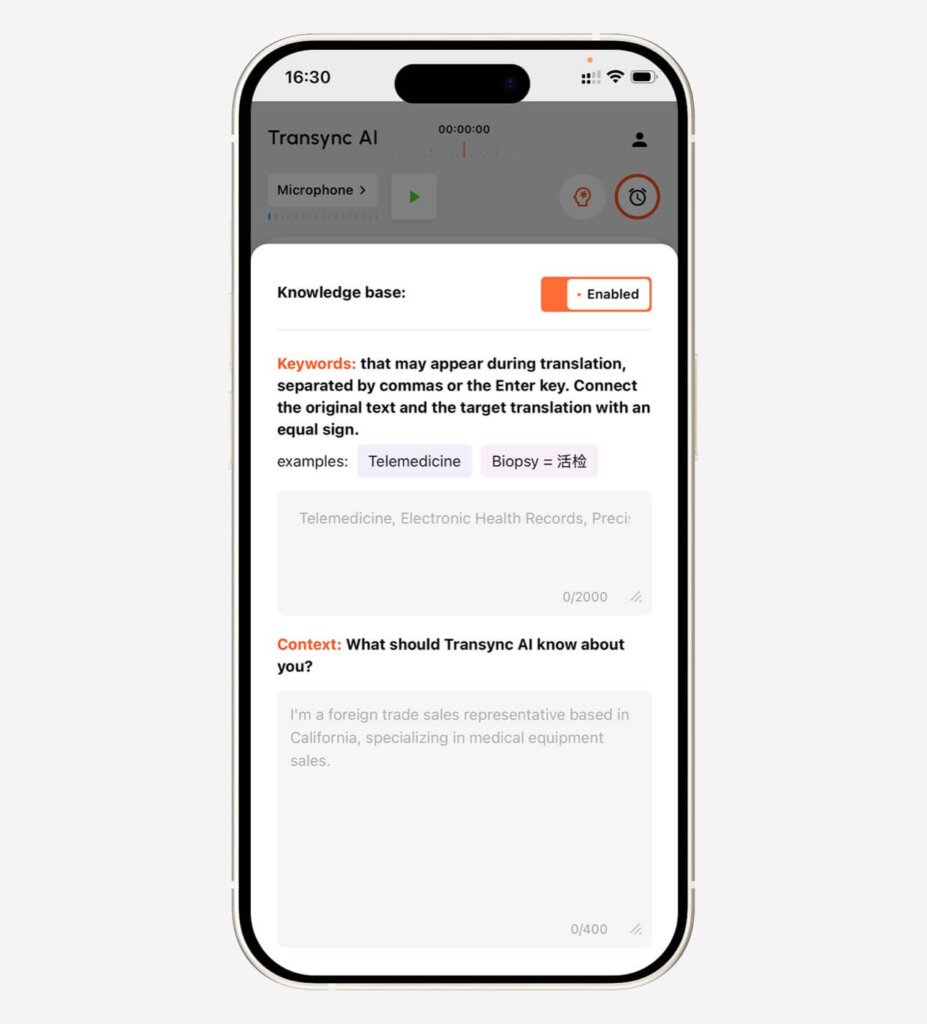
Antes de comenzar una traducción móvil, utilice el Asistente de IA cuando la conversación incluya nombres, términos de productos, vocabulario técnico o información sobre una profesión específica. Las palabras clave y el contexto ayudan a Transync AI a prepararse para la conversación antes de que comience la traducción.
- Agregue palabras clave cortas para nombres, marcas, términos de cursos, términos médicos, términos legales u otras frases importantes.
- Agregue contexto, como el tema de la reunión, el escenario del viaje, el tema de la clase, los antecedentes empresariales o la terminología del sector.
- Si una palabra clave debe traducirse a un término de destino específico, conecte la palabra de origen y la palabra de destino con un signo de igual.
- Para obtener información detallada sobre la configuración, consulte Cómo utilizar el Asistente de IA
4. Configure el panel de traducción antes de comenzar. #
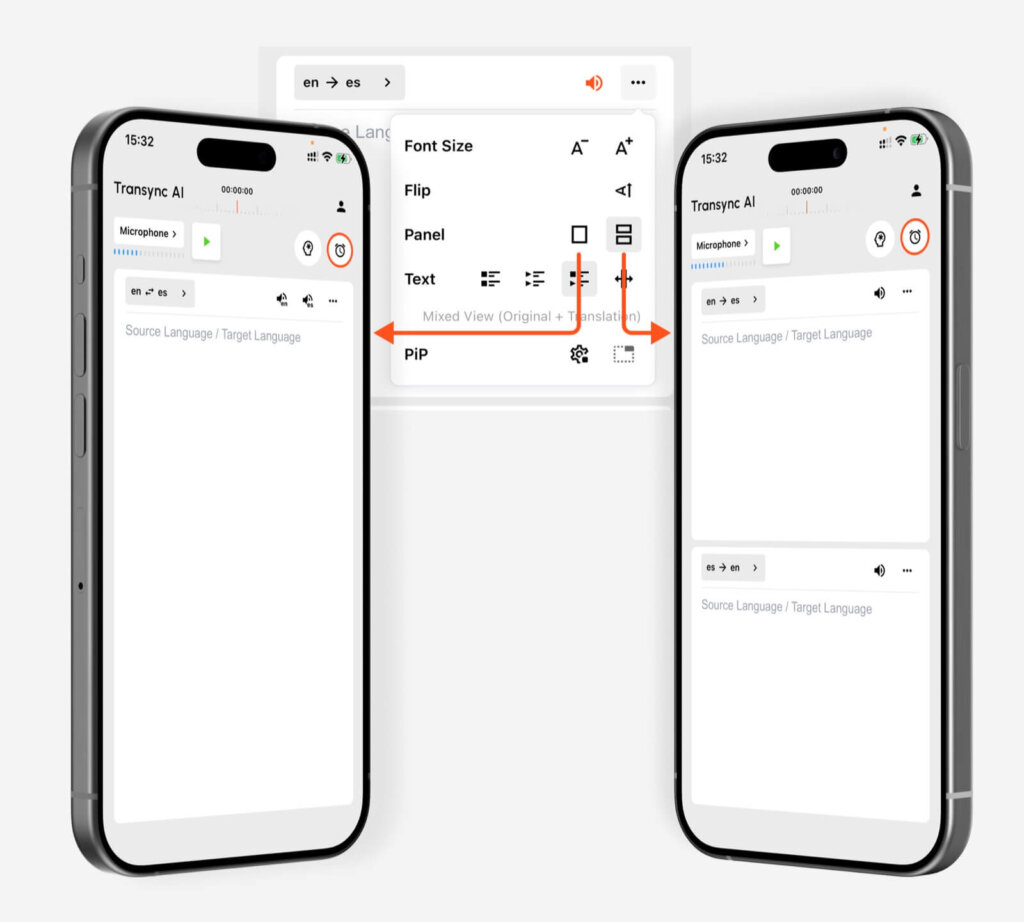
Antes de comenzar a traducir en dispositivos móviles, abre la configuración del panel y elige el diseño que mejor se adapte a tu conversación. Puedes ajustar el tamaño de la fuente, invertir la dirección de lectura y alternar entre una vista de un solo panel o de dos paneles, según cómo prefieras seguir los idiomas de origen y destino.
Utilice un solo panel cuando desee una pantalla más sencilla para una sola dirección de traducción. Utilice dos paneles cuando necesite compatibilidad con conversaciones bidireccionales, como hablar en dos idiomas. También puede elegir el modo de visualización del texto (solo original, solo traducción o vista mixta) antes de iniciar la traducción.
5. Iniciar una tarea de traducción en vivo #
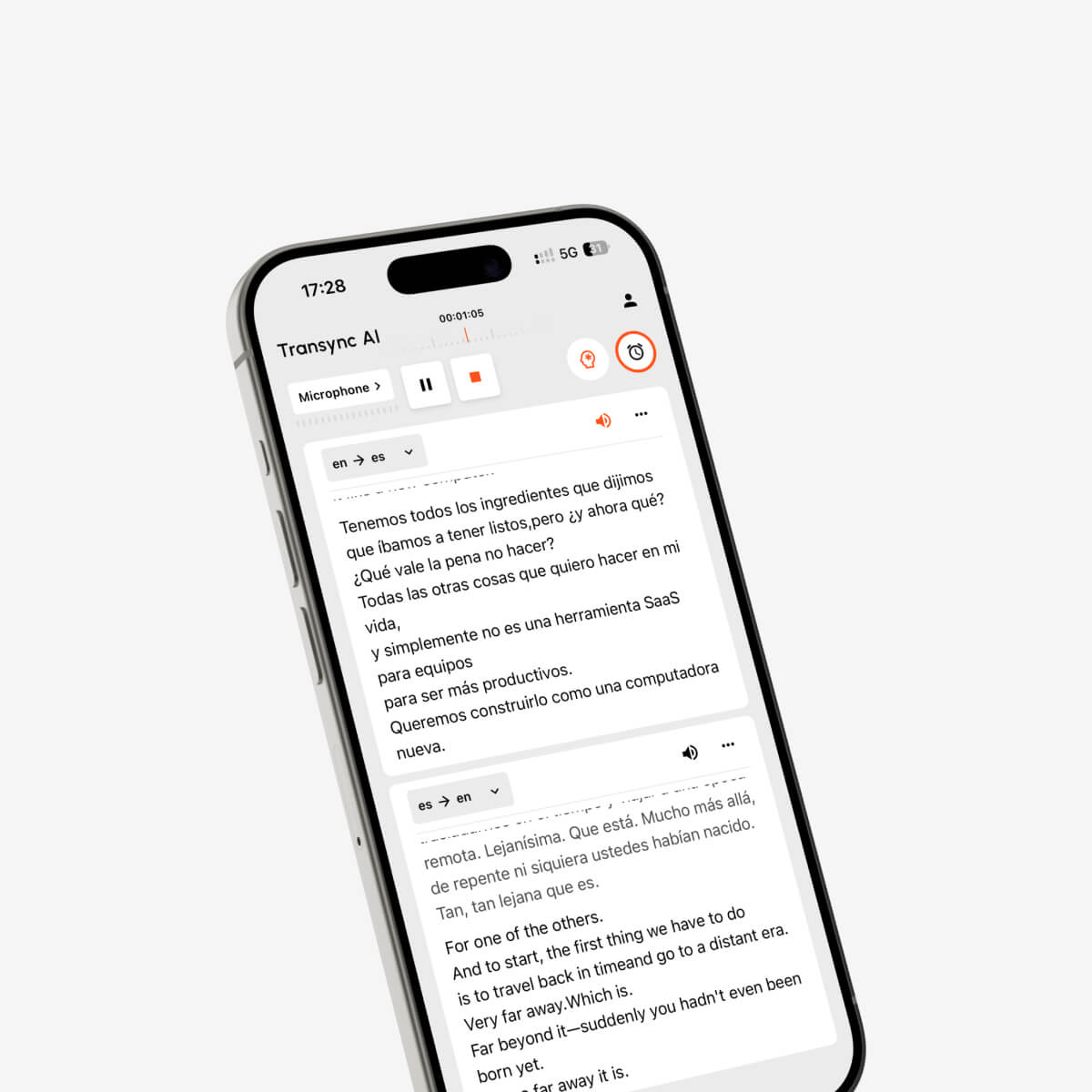
Pulsa «Iniciar traducción» cuando estés listo. Habla con claridad o acerca el teléfono al altavoz para que Transync AI pueda capturar el audio. La aplicación mostrará el texto original y el texto traducido en tiempo real.
Utilice la función Pausa si no necesita la traducción temporalmente. Pulse Detener cuando finalice la conversación o reunión para que la sesión quede registrada.
6. Usar subtítulos de imagen en imagen en dispositivos móviles #
La función Picture-in-Picture es el modo de subtítulos para móviles de Transync AI. Mantiene los subtítulos traducidos visibles en una ventana flotante cuando minimizas Transync AI, consultas otras aplicaciones, te unes a una reunión, ves contenido compartido o sigues una conversación en tu teléfono.
Antes de comenzar una tarea de traducción, abre la configuración de PiP y elige cómo quieres que aparezcan los subtítulos. Puedes ajustar el diseño del texto y el tamaño de la fuente, y decidir si PiP debe iniciarse automáticamente al salir de la aplicación.
- Mostrar el original solo si solo necesita el audio capturado.
- Mostrar traducción solo si desea la vista de subtítulos traducidos más nítida.
- Utilice la vista mixta si desea ver tanto el texto original como el traducido.
- Activa la opción PiP (Picture-in-Picture) automática si quieres que la ventana flotante de subtítulos aparezca automáticamente después de minimizar la aplicación.
- Para obtener información detallada sobre la configuración de PiP, consulte Cómo usar el modo Picture-in-Picture

7. Active la reproducción de voz cuando necesite salida de audio. #
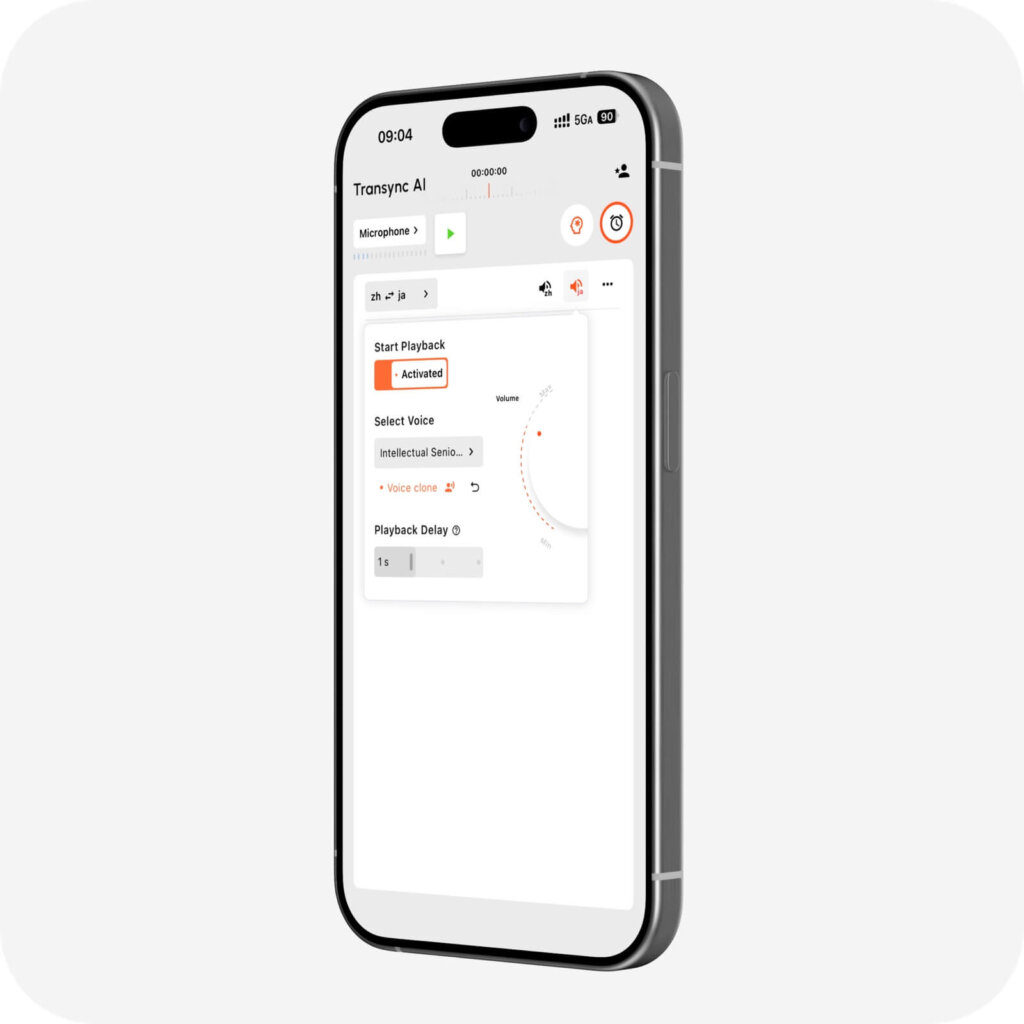
La función de reproducción de voz puede leer las traducciones en voz alta en tu teléfono. Esto resulta útil en conversaciones cara a cara, clases, viajes o llamadas telefónicas donde prefieras escuchar la traducción en lugar de solo subtítulos.
Para obtener información sobre la configuración de voz y el comportamiento de reproducción, consulte Cómo usar la reproducción de voz en Transync AI
8. Utilice Voice Clone para una traducción de voz más personalizada. #
Si has configurado la función Clonación de voz, la voz traducida puede sonar más parecida a la tuya. Esto puede hacer que las conversaciones por móvil resulten más naturales al hablar en diferentes idiomas.
Voice Clone no almacena tus grabaciones para el entrenamiento de IA. Para configurarlo, sigue estos pasos: Cómo usar Voice Clone
9. Comprenda los límites de audio en dispositivos móviles. #
La traducción móvil funciona mejor cuando Transync AI puede captar claramente el audio a través del micrófono. Algunos sistemas móviles limitan la captura directa de audio del sistema desde otras aplicaciones, por lo que la aplicación de escritorio puede ser más adecuada para reuniones en línea complejas donde se requiere la captura completa del audio del equipo o la salida de un micrófono virtual.
Si necesita traducir el audio de una reunión de escritorio o enviar el discurso traducido de vuelta a Zoom, Teams o Google Meet, utilice el flujo de trabajo de escritorio y revise Cómo compartir el audio de la computadora y las guías del micrófono virtual.
10. Revise sus registros después de la sesión. #
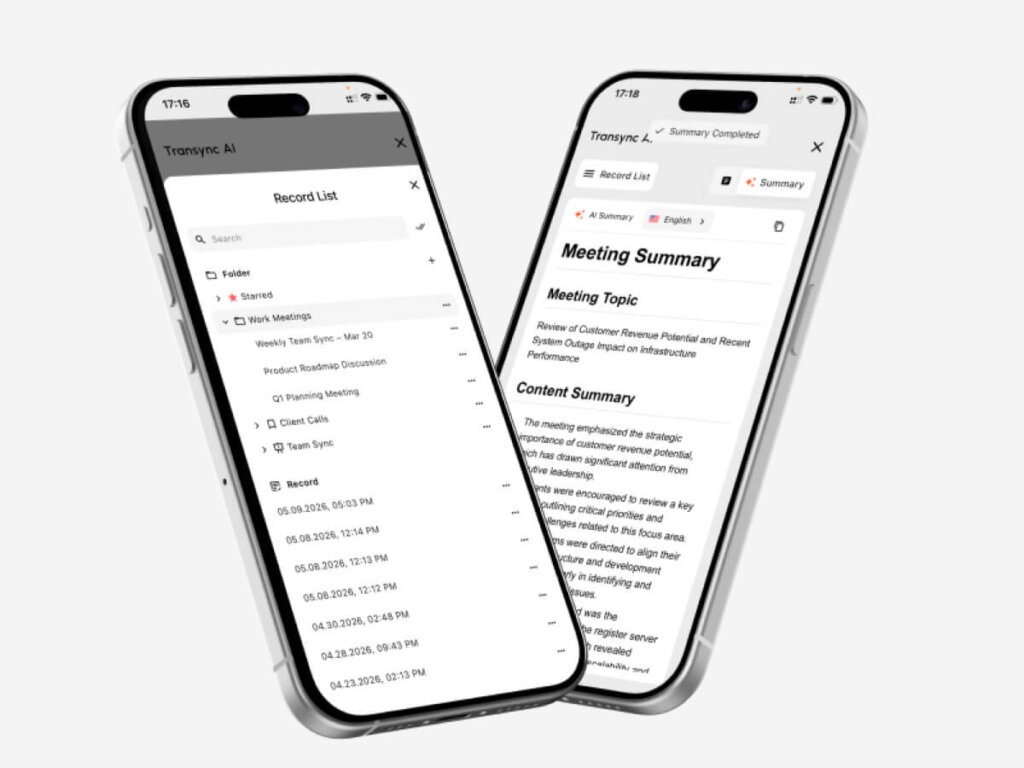
Tras finalizar la traducción, abre tus registros para revisar las sesiones anteriores. Los registros te ayudarán a retomar conversaciones importantes, el contenido de las reuniones y la información de seguimiento más adelante.
- Usar Cómo gestionar los registros de traducción para organizar las sesiones de traducción guardadas.
- Usar Cómo acceder a las transcripciones y resúmenes de reuniones cuando necesite transcripciones o resúmenes.
Configuración móvil recomendada #
Para la mayoría de los casos de uso móvil, la configuración recomendada es: permitir el permiso del micrófono, elegir el modo de traducción correcto con Cómo elegir un modo de traducción en Transync AI, Seleccione el par de idiomas correcto, agregue palabras clave y contexto del Asistente de IA cuando sea necesario, configure el diseño del panel, inicie la traducción, habilite PiP si necesita subtítulos flotantes y active la reproducción de voz cuando se deba escuchar el discurso traducido en voz alta. Después de la sesión, utilice Cómo gestionar los registros de traducción Para revisar y organizar las sesiones guardadas. Para el enrutamiento completo del audio de la reunión, utilice la aplicación de escritorio.


