
Deze snelstartgids voor mobiele apparaten helpt u bij het gebruik van Transync AI op iOS en Android voor realtime AI-vertaling, tweetalige ondertiteling, spraakweergave, Picture-in-Picture en het bekijken van vertaalresultaten na een gesprek. De app is ontworpen voor mobiele vergaderingen, gesprekken onderweg, lessen, video's en meertalige communicatie onderweg, waarbij de vertaling moet aansluiten op de werkelijke context van het gesprek.
Opmerking voor online vergaderingen: Als u een online vergadering of videogesprek, zoals via WhatsApp, Zoom, Microsoft Teams of Google Meet, moet vertalen, raden we aan om waar mogelijk de Transync AI desktop-app te gebruiken. De desktopversie biedt betrouwbaardere audio-opname, spraakweergave en ondersteuning voor virtuele microfoons. De mobiele app is beter geschikt voor gesprekken in persoon, reizen, lessen, video's en situaties waarin u snel iets wilt beluisteren.
Als je Transync AI nog niet kent, downloaden Ten eerste. Je kunt ook een beoordeling geven. Hoe Transync AI te registreren en de generaal Hoe start je met realtimevertaling? handleiding voor gebruik van de mobiele app.
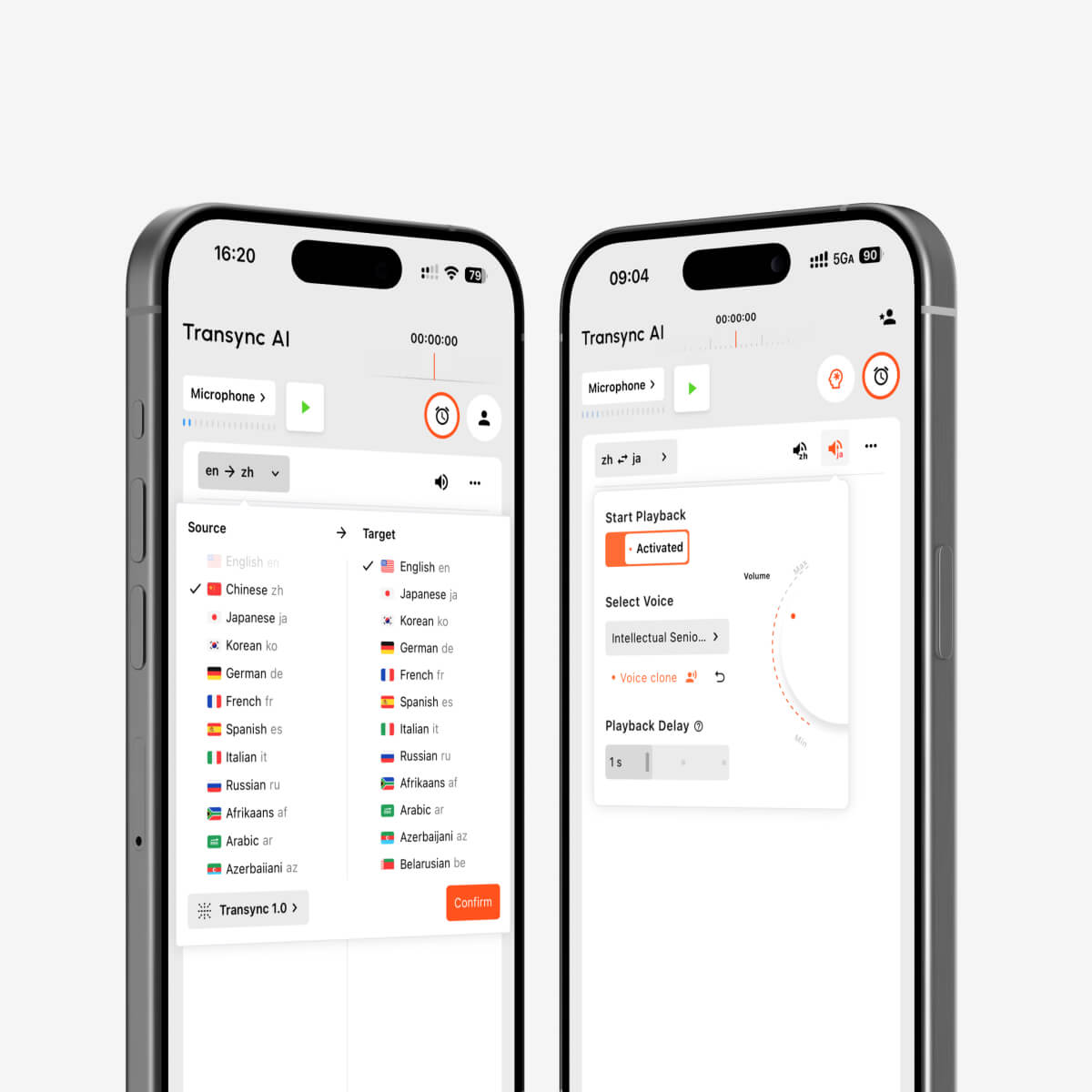
Voordat je begint #
- Installeer de Transync AI mobiele app en log in op uw account.
- Geef toestemming voor de microfoon wanneer de app daarom vraagt, en kies vervolgens je vertaalmodus voordat je talen selecteert.
- Gebruik een stabiele netwerkverbinding voor een lagere latentie en een vloeiendere vertaling.
- Als je van plan bent naar vertaalde spraak te luisteren, controleer dan voor aanvang het volume van je telefoon, de luidspreker of je koptelefoon.
1. Kies uw vertaalmodus #
Voordat je talen selecteert, kies je de vertaalmodus die het beste bij jouw mobiele situatie past: Eenrichtingsvertaling om naar te luisteren, Tweewegvertaling voor gesprekken, of Meertalige vertaling wanneer één taak meerdere doeltalen vereist.

Voor een volledige vergelijking van de modi, zie Hoe kies je een vertaalmodus in Transync AI?.
2. Kies uw talen #
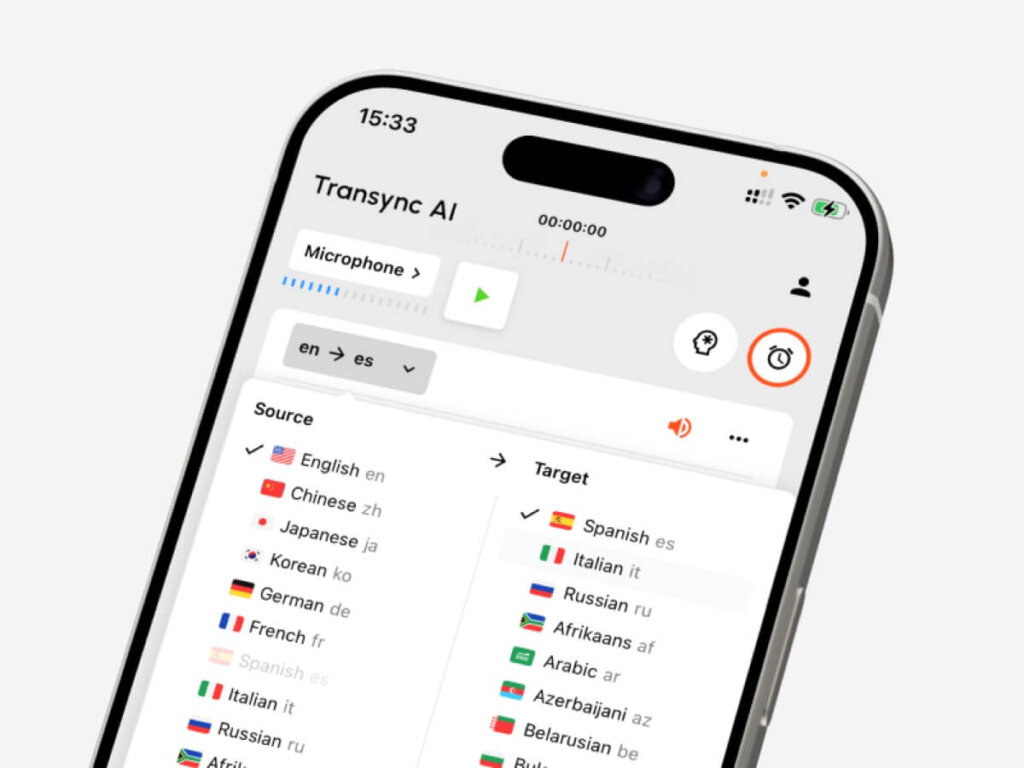
Nadat je de vertaalmodus hebt gekozen, selecteer je de bron- en doeltaal op je telefoon. Kies bijvoorbeeld Engels naar Spaans als je Engels naar Spaans wilt laten vertalen, of Japans naar Engels als je Japans in het Engels wilt begrijpen.
Kies de taalrichting op basis van wat u wilt lezen of horen. U kunt het taalpaar wijzigen voordat u een nieuwe vertaaltaak start. Voor reizen, lessen, zakelijke telefoongesprekken of dagelijkse gesprekken kiest u het taalpaar en de modus die het beste bij de context passen.
Transync AI ondersteunt vertalingen in meer dan 60 talen voor meertalige vergaderingen, gesprekken tijdens het reizen, lessen en dagelijkse communicatie. Voor de volledige lijst met talen kunt u terecht op de website. Ondersteunde talen pagina.
3. Voeg trefwoorden en context toe aan de AI-assistent. #
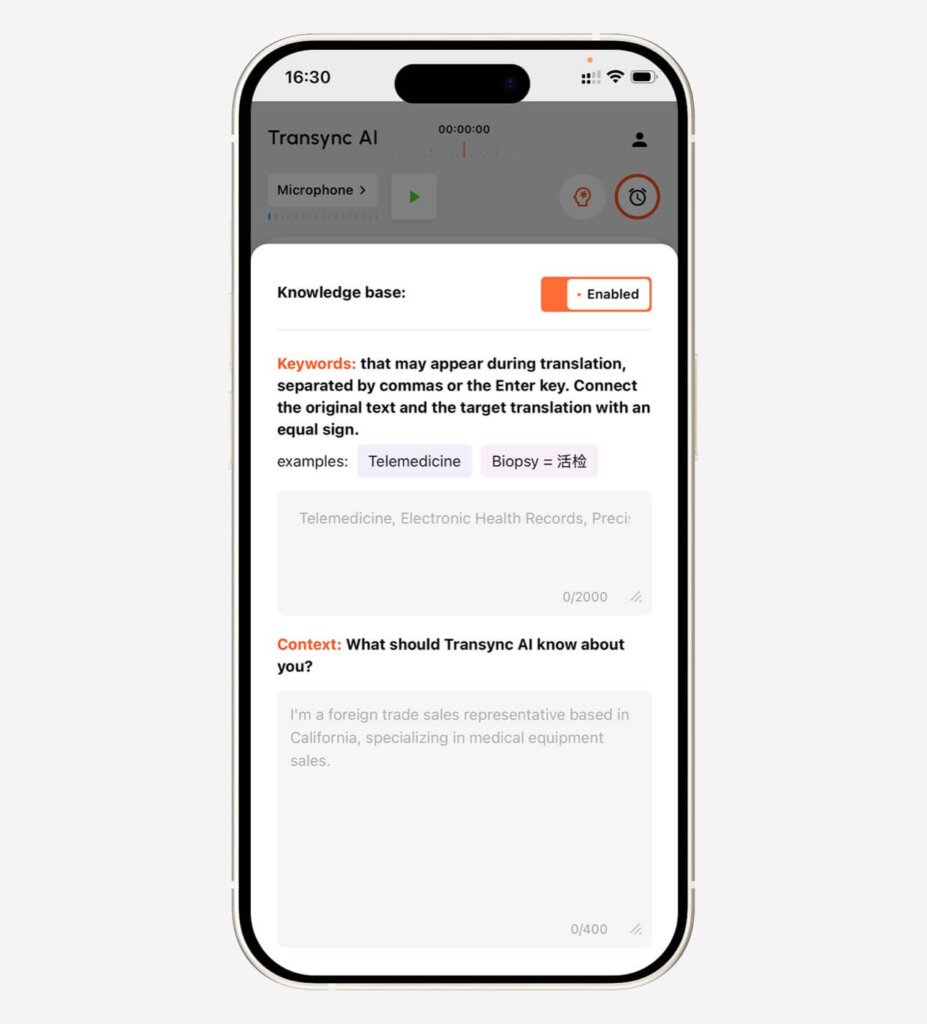
Voordat je aan een mobiele vertaaltaak begint, gebruik je de AI-assistent als het gesprek namen, producttermen, technische vaktermen of een specifieke professionele achtergrond bevat. Trefwoorden en context helpen Transync AI zich voor te bereiden op het gesprek voordat de vertaling begint.
- Voeg korte trefwoorden toe voor namen, merken, cursustermen, medische termen, juridische termen of andere belangrijke zinsdelen.
- Voeg context toe zoals het onderwerp van uw vergadering, reisscenario, lesonderwerp, zakelijke achtergrond of brancheterminologie.
- Als een trefwoord naar een specifieke doelterm moet worden vertaald, verbind dan het bronwoord en het doelwoord met een gelijkheidsteken.
- Voor gedetailleerde installatie-instructies, zie Hoe de AI-assistent te gebruiken
4. Configureer het vertaalpaneel voordat u begint. #
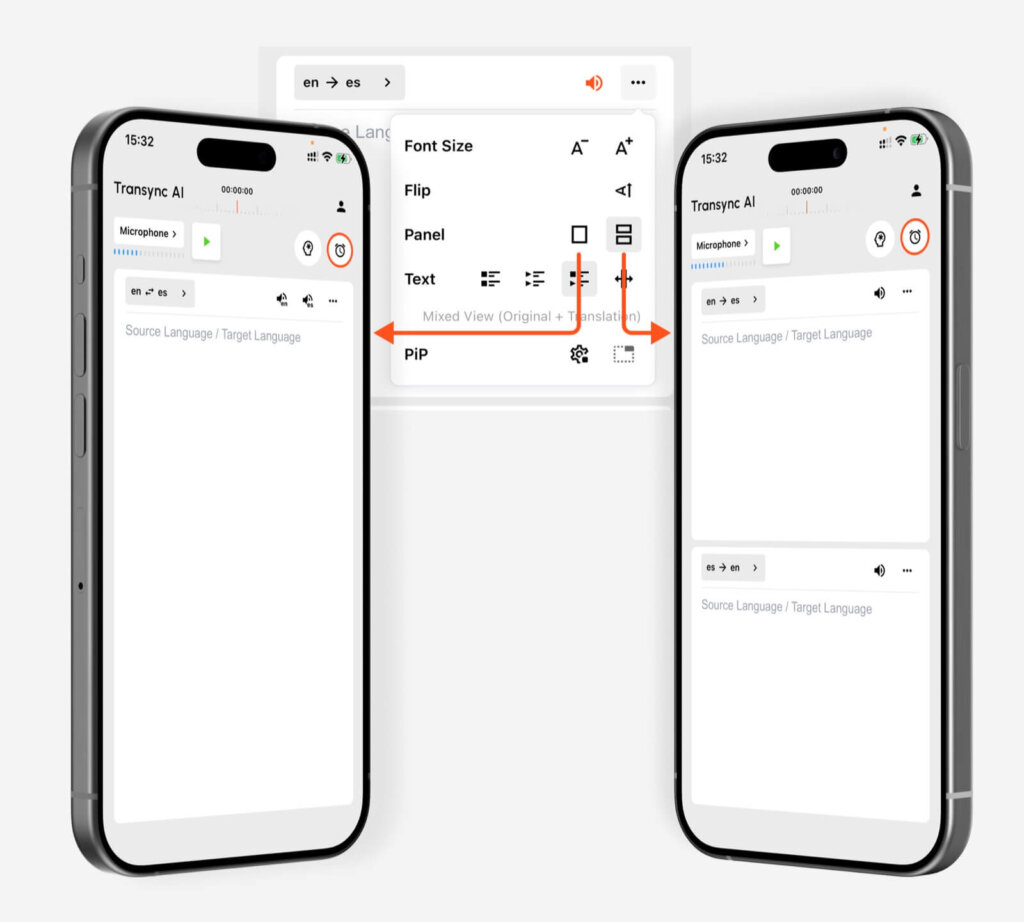
Voordat je op je mobiel begint met vertalen, open je de paneelinstellingen en kies je de lay-out die het beste bij je gesprek past. Je kunt de lettergrootte aanpassen, de leesrichting omdraaien en schakelen tussen een weergave met één of twee panelen, afhankelijk van hoe je de bron- en doeltaal wilt volgen.
Gebruik één paneel als u een eenvoudiger scherm wilt voor één vertaalrichting. Gebruik twee panelen als u tweewegcommunicatie nodig hebt, bijvoorbeeld om heen en weer te praten tussen twee talen. U kunt ook de weergavemodus voor de tekst kiezen, zoals alleen origineel, alleen vertaling of een combinatie van beide, voordat u met de vertaaltaak begint.
5. Start een live vertaaltaak #
Tik op 'Start vertaling' wanneer u klaar bent. Spreek duidelijk of houd de telefoon dicht genoeg bij de spreker zodat Transync AI het geluid kan opnemen. De app toont de originele tekst en de vertaalde tekst in realtime.
Gebruik de pauzefunctie als u tijdelijk geen vertaling nodig hebt. Tik op Stop wanneer het gesprek of de vergadering is afgelopen, zodat de sessie als een opname kan worden opgeslagen.
6. Gebruik Picture-in-Picture-ondertiteling op mobiele apparaten #
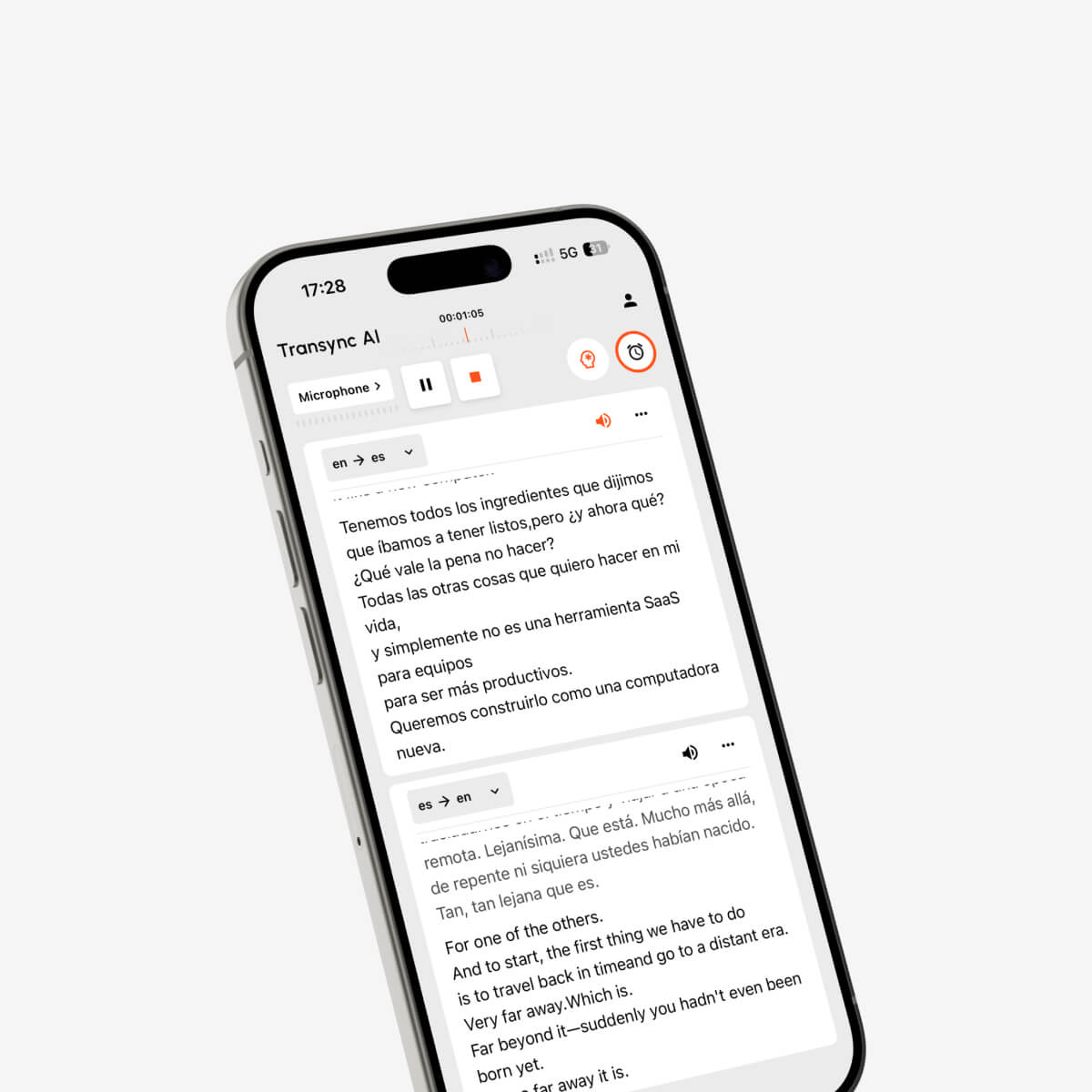
Picture-in-Picture is de mobiele ondertitelingsmodus van Transync AI. Deze functie houdt vertaalde ondertitels zichtbaar in een zwevend venster wanneer je Transync AI minimaliseert, andere apps opent, deelneemt aan een vergadering, gedeelde content bekijkt of een gesprek volgt op je telefoon.
Voordat je aan een vertaaltaak begint, open je de PiP-instellingen en kies je hoe de ondertitels moeten worden weergegeven. Je kunt de tekstindeling en lettergrootte aanpassen en bepalen of PiP automatisch moet starten wanneer je de app verlaat.
- Toon het origineel alleen als je alleen de opgenomen spraak nodig hebt.
- Toon de vertaling alleen als u de meest overzichtelijke weergave van de vertaalde ondertitels wilt.
- Gebruik de gemengde weergave als u zowel de originele als de vertaalde tekst wilt zien.
- Schakel 'PiP automatisch inschakelen' in als u wilt dat het zwevende ondertitelvenster automatisch verschijnt nadat u de app minimaliseert.
- Voor gedetailleerde PiP-instellingen, zie Hoe gebruik je de beeld-in-beeldmodus?

7. Schakel spraakweergave in wanneer u audio-uitvoer nodig hebt. #
Met Voice Playback worden vertalingen hardop voorgelezen op je telefoon. Dit is handig tijdens gesprekken, lessen, op reis of bij telefoongesprekken waarbij je liever een vertaalde versie hoort in plaats van alleen ondertitels.
Voor steminstellingen en afspeelgedrag, zie Hoe gebruik je spraakweergave in Transync AI?
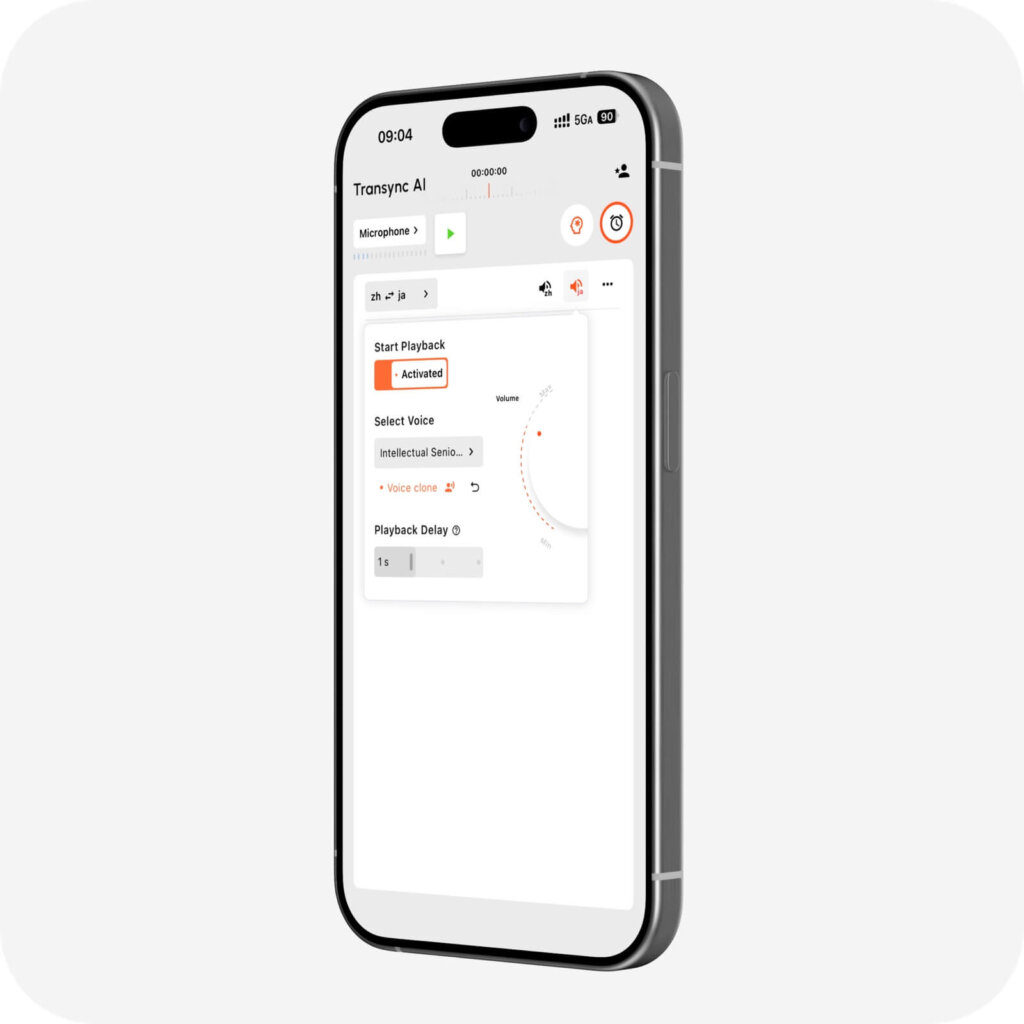
8. Gebruik Voice Clone voor een persoonlijkere vertaling van je spraak. #
Als je Voice Clone hebt ingesteld, kan vertaalde spraak dichter bij je eigen stem klinken. Hierdoor kunnen mobiele gesprekken natuurlijker aanvoelen wanneer je met iemand in een andere taal spreekt.
Voice Clone slaat uw opnames niet op voor AI-training. Volg de onderstaande stappen om het in te stellen. Hoe gebruik je Voice Clone?
9. Begrijp de beperkingen van mobiele audio. #
Mobiele vertaling werkt het beste wanneer Transync AI de audio duidelijk via de microfoon kan horen. Sommige mobiele systemen beperken de directe audio-opname vanuit andere apps, waardoor de desktop-app mogelijk beter geschikt is voor complexe online vergaderingen waarbij volledige audio-opname van de computer of virtuele microfoonuitvoer nodig is.
Als u audio van een desktopvergadering wilt vertalen of vertaalde spraak wilt terugsturen naar Zoom, Teams of Google Meet, gebruik dan de workflow voor desktops en controleer deze. Hoe u computeraudio deelt en de virtuele microfoongidsen.
10. Bekijk uw aantekeningen na de sessie. #
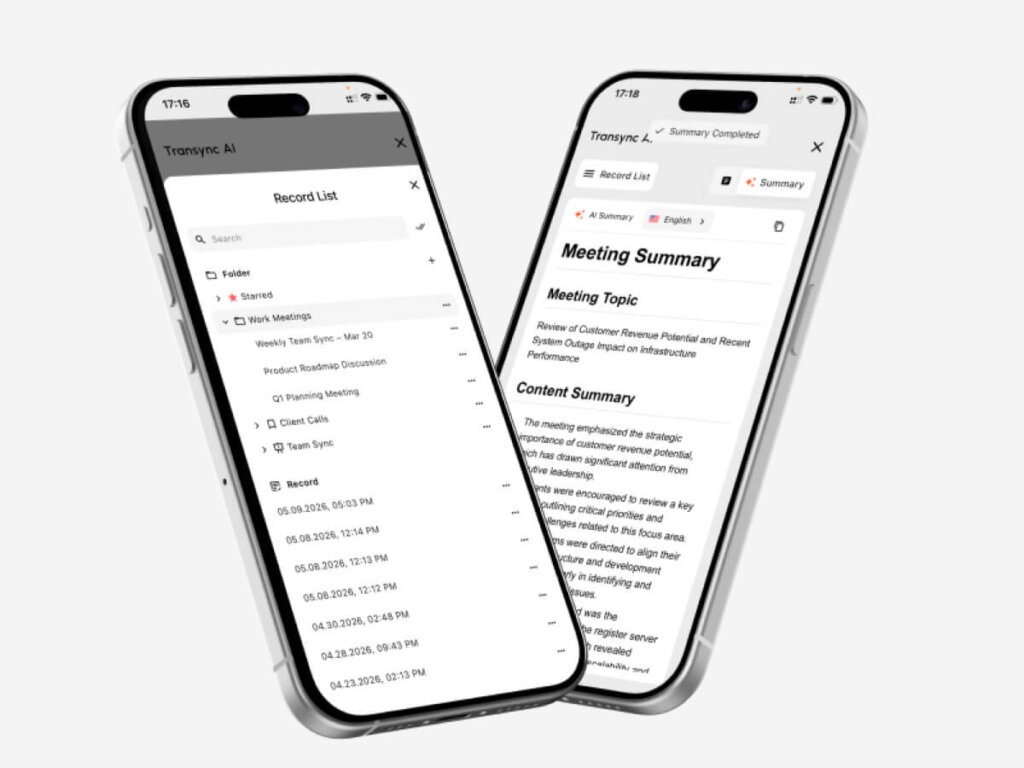
Nadat je de vertaling hebt beëindigd, open je je opnames om eerdere sessies te bekijken. De opnames helpen je om later belangrijke gesprekken, de inhoud van vergaderingen en vervolginformatie terug te vinden.
- Gebruik Hoe vertaalrecords te beheren Om opgeslagen vertaalsessies te organiseren.
- Gebruik Toegang krijgen tot vergadertranscripties en samenvattingen wanneer u transcripties of samenvattingen nodig heeft.
Aanbevolen mobiele configuratie #
Voor de meeste mobiele toepassingen is de aanbevolen configuratie: geef toestemming voor de microfoon, kies de juiste vertaalmodus met Hoe kies je een vertaalmodus in Transync AI?, Selecteer het juiste taalpaar, voeg indien nodig trefwoorden en context toe aan de AI-assistent, configureer de paneelindeling, start de vertaling, schakel PiP in als u zwevende ondertitels nodig hebt en schakel spraakweergave in wanneer de vertaalde spraak hardop moet worden voorgelezen. Gebruik na de sessie Hoe vertaalrecords te beheren Om opgeslagen sessies te bekijken en te ordenen. Voor volledige audio-routering tijdens vergaderingen kunt u beter de desktop-app gebruiken.


