
Met de Transync AI Virtual Microphone kunnen andere deelnemers aan uw vergadering uw vertaalde stem rechtstreeks via de microfooningang horen. In plaats van de vertaalde audio via uw luidspreker af te spelen, stuurt Transync AI de vertaalde weergave naar een virtuele microfoon, die u kunt selecteren in Zoom, Microsoft Teams, Google Meet of andere online vergaderplatformen.
Gebruik deze functie wanneer u in één taal wilt spreken en wilt dat deelnemers aan de vergadering de vertaalde stem als microfoonaudio horen. U kunt bijvoorbeeld Engels spreken, Engels → Spaans spraakweergave inschakelen en Transync AI Translation Mic in uw vergaderapp selecteren, zodat anderen de Spaanse vertaling direct horen.
Ondersteunde apparaten en vergaderplatformen #
De virtuele microfoon is beschikbaar in de Transync AI desktop-app voor macOS.
Je kunt hem gebruiken met online vergaderplatformen waarbij je een microfooningang kunt kiezen, zoals Zoom, Microsoft Teams, Google Meet en andere browsergebaseerde of desktop-vergaderapps.

Voordat je begint #
Als je nog niet bekend bent met Transync AI, kunnen deze handleidingen je wellicht helpen:
- Snelstart
- Hoe start je met realtimevertaling?
- Hoe u computeraudio deelt
- Hoe gebruik je spraakweergave in Transync AI?
Belangrijk: Schakel alleen de afspeelrichting in die u wilt dat anderen horen. #
Voor de virtuele microfoon raden we aan om spraakweergave alleen in te schakelen voor de taalrichting die u wilt uitzenden.
- Als je Engels spreekt en wilt dat anderen Spaans horen, schakel dan alleen spraakweergave in voor Engels → Spaans.
- Schakel de Spaans → Engels afspeelfunctie niet in, tenzij u die audio ook bewust in de vergadering wilt laten horen.
Als beide richtingen zijn ingeschakeld, kan de Spaanse spraak van de andere deelnemer worden vertaald naar het Engels en via uw virtuele microfoon worden afgespeeld. Hierdoor kan de andere persoon zijn of haar eigen spraak via uw virtuele microfoon terug horen.
1. Virtuele microfoon instellen #
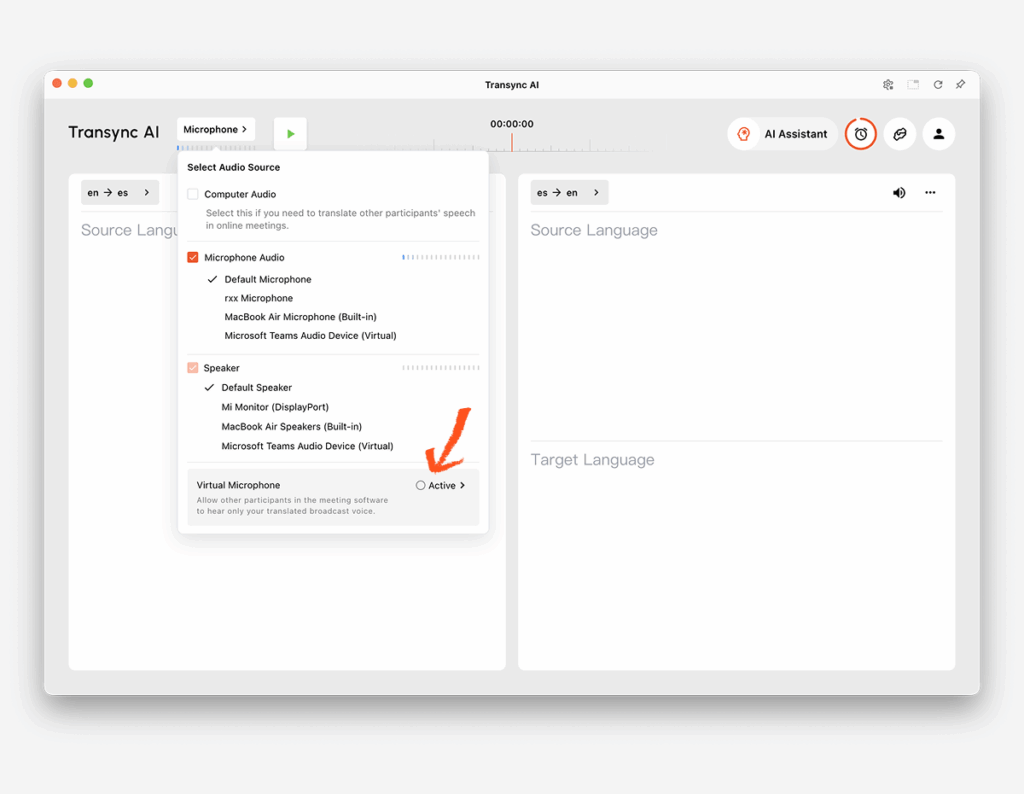
Open de Microfoon menu in Transync AI. Zoek in het paneel voor audiobronnen naar... Virtuele microfoon en klik Actief om het te activeren.
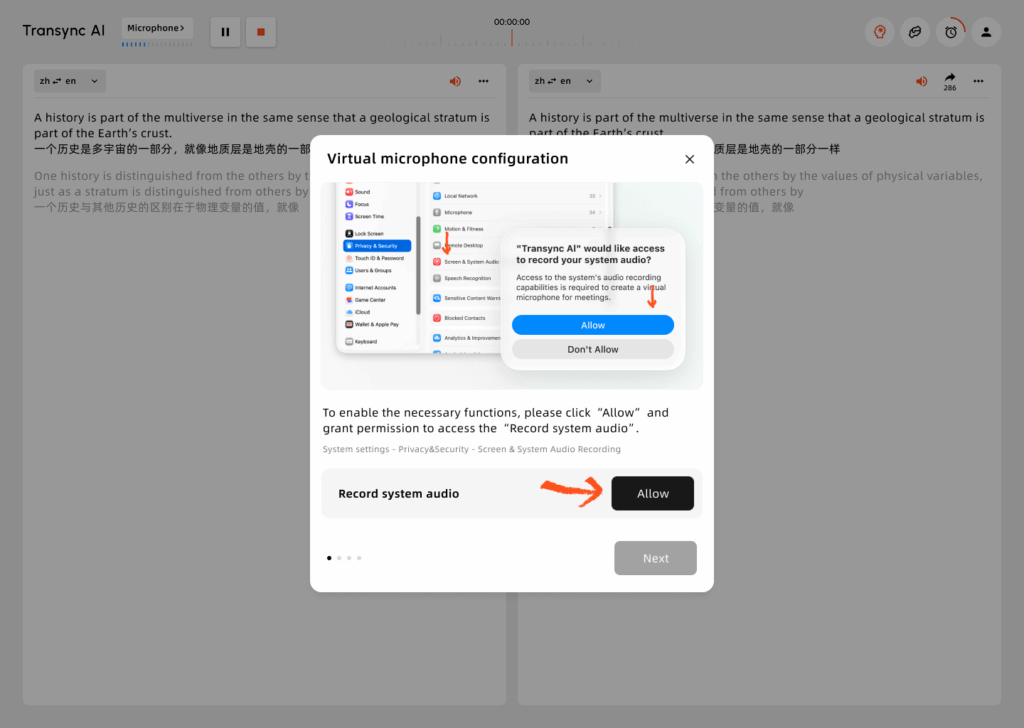
Wanneer het configuratievenster van de virtuele microfoon om toestemming vraagt, klikt u. Toestaan. Hierdoor kan Transync AI een virtuele microfoonuitgang creëren voor het afspelen van vertaalde spraak.
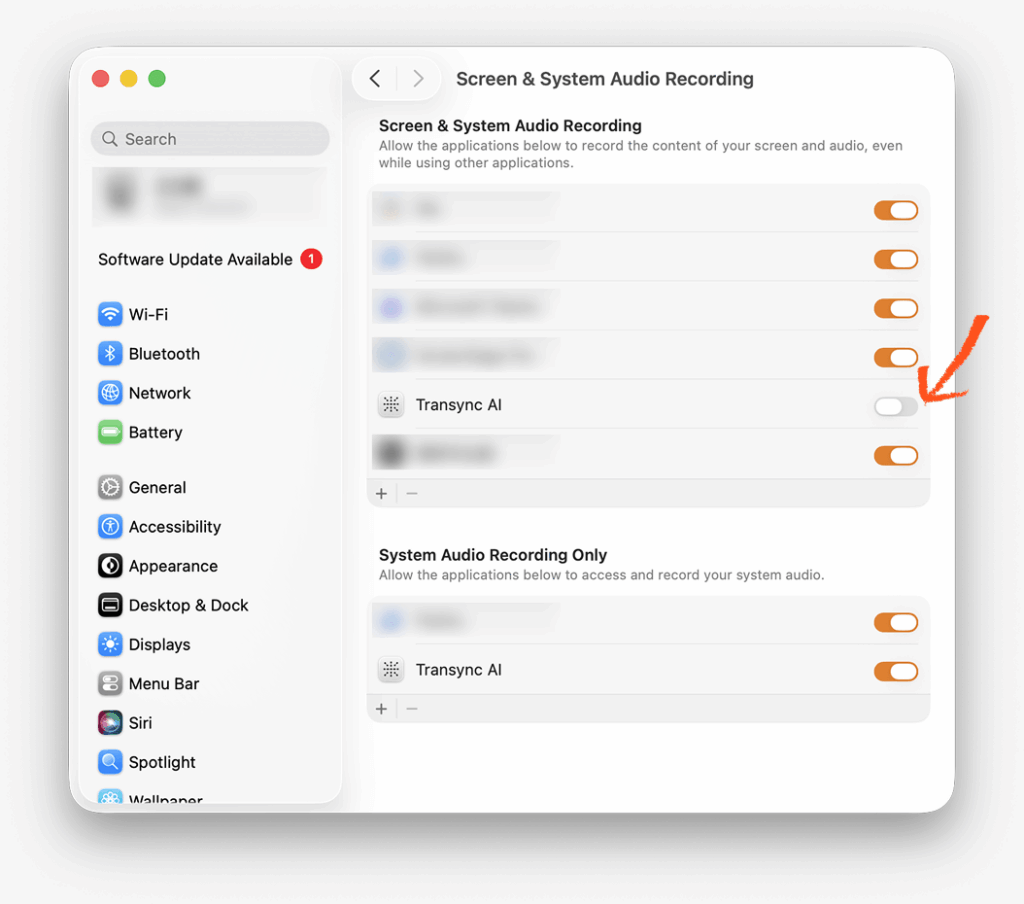
Mogelijk moet u deze toestemming ook bevestigen in de systeeminstellingen. Ga naar Privacy en beveiliging → Scherm- en systeemgeluidsopname, Schakel vervolgens Transync AI in als macOS daarom vraagt.
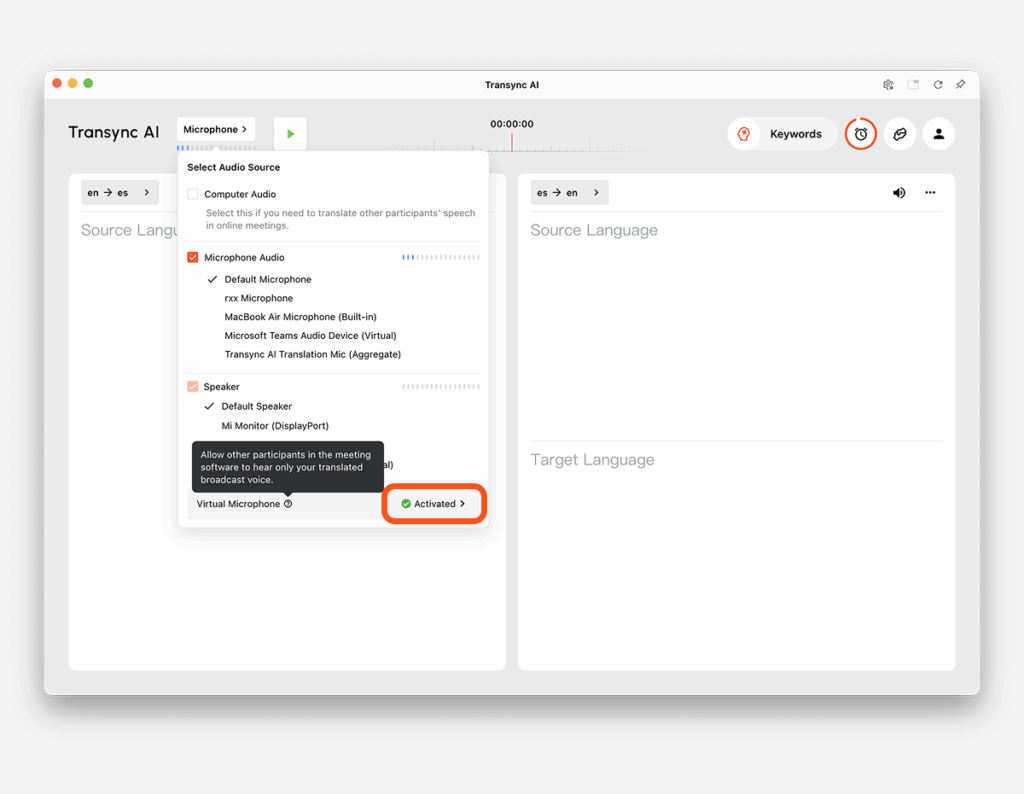
Ga terug naar Transync AI en open het microfoonmenu opnieuw. Wanneer Virtuele microfoon wordt weergegeven Geactiveerd, De installatie is voltooid.
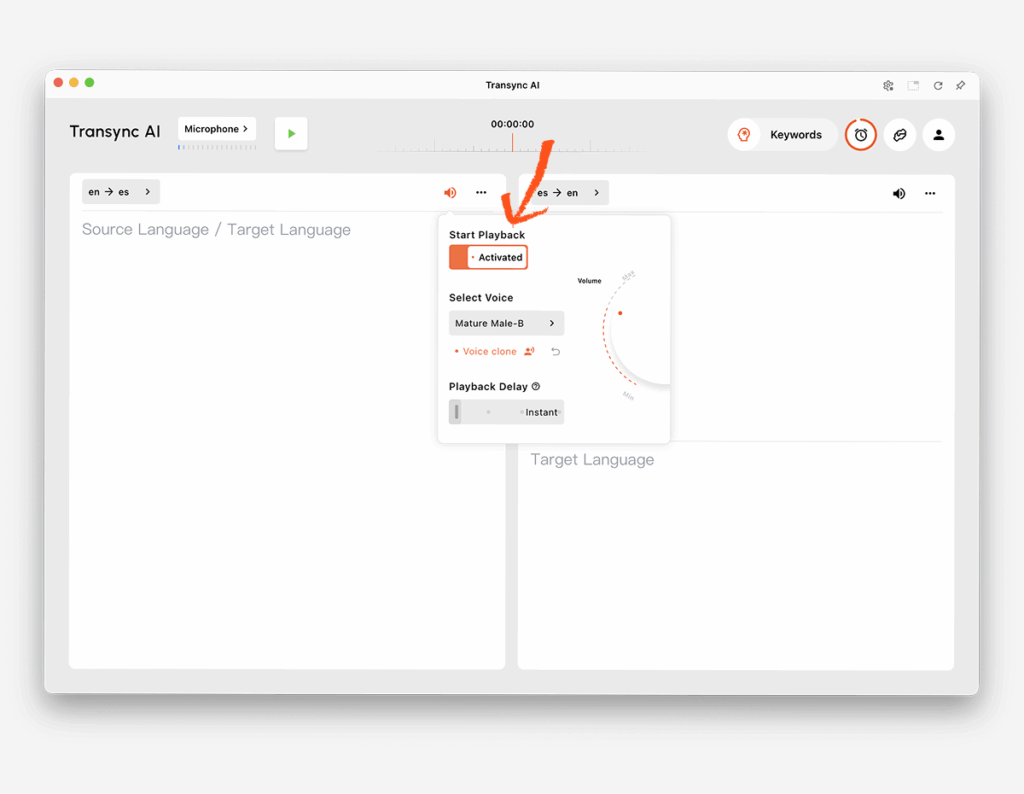
2. Schakel spraakweergave in voor de taal die u wilt uitzenden. #
Open de instellingen voor spraakweergave om aan te geven in welke richting de andere deelnemers moeten horen. Als u bijvoorbeeld Engels spreekt en wilt dat de vergadering Spaans hoort, opent u de optie Engels → Spaans en schakelt u spraakweergave in.
Je kunt een stem selecteren en de afspeelvertraging indien nodig aanpassen. Als je wilt dat de vertaalde stem meer op je eigen stem lijkt, zie Hoe gebruik je Voice Clone?
Nadat de virtuele microfoon is ingeschakeld, raden we aan de vertraging voor spraakweergave in te stellen op Onmiddellijk waar mogelijk. Hierdoor wordt de vertaalde spraak direct naar de virtuele microfoon gestuurd zodra deze is gegenereerd, wat de vertraging voor deelnemers aan de vergadering helpt verminderen.
3. Start de vertaaltaak #
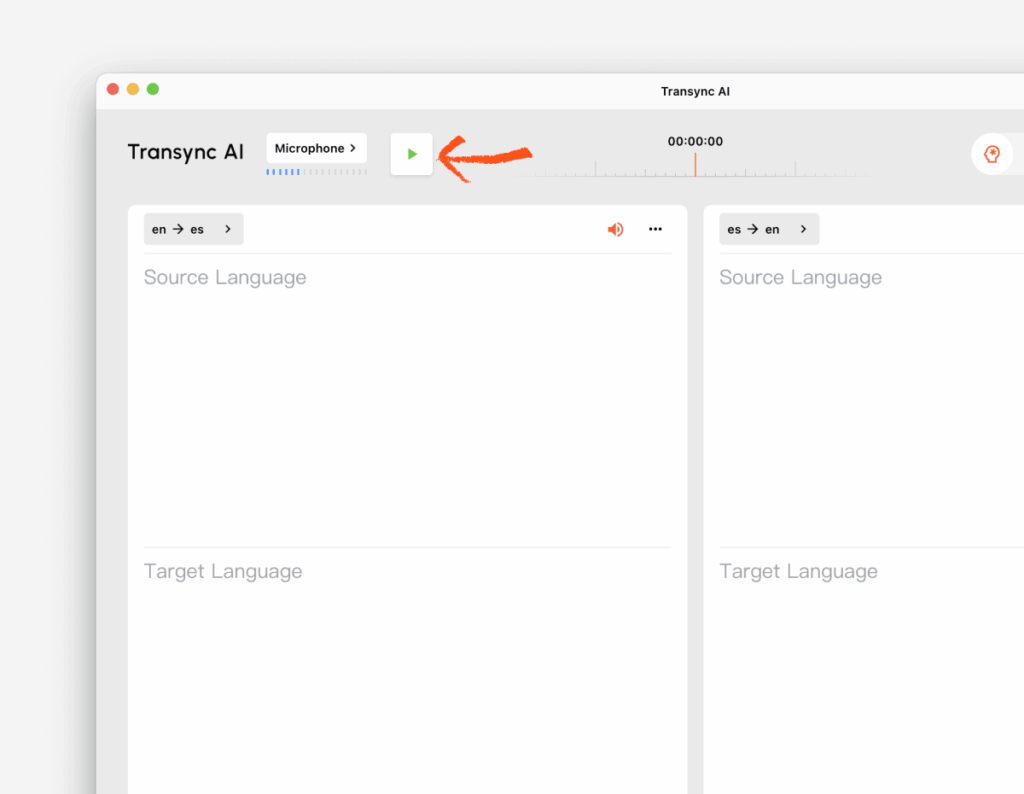
Klik op de knop 'Start' in Transync AI om de vertaaltaak te starten. Laat Transync AI actief tijdens de vergadering.
4. Selecteer Transync AI Translation Mic in uw vergadersoftware. #
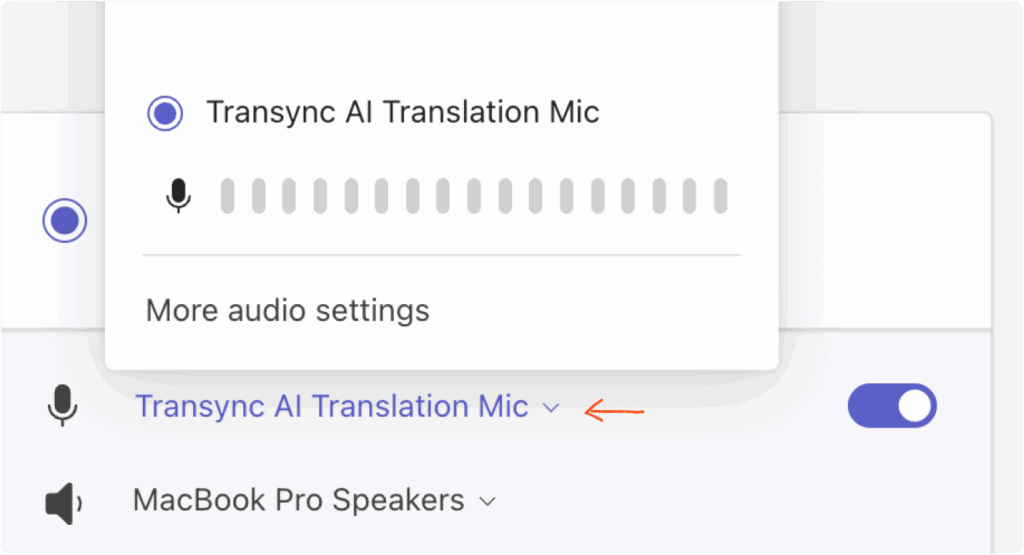
Open je vergadersoftware, zoals Zoom, Microsoft Teams of Google Meet. Selecteer in de audio-instellingen van de vergadering de optie 'Vergadering'. Transync AI Translation Mic als uw microfooningang.
Hierna horen de andere deelnemers de vertaalde audio-opname van Transync AI via uw vergadermicrofoon.
Tips #
- Stel de virtuele microfoon in voordat de vergadering begint, vooral als u deze voor het eerst gebruikt.
- Schakel alleen de gewenste afspeelrichting voor spraak in.
- Als andere deelnemers de vertaalde stem niet kunnen horen, controleer dan of Transync AI Translation Mic is geselecteerd als de microfoon voor de vergadering.
- Als Transync AI je niet kan horen, controleer dan je eigen microfoon in het microfoonmenu van Transync AI.
Veelgestelde vragen #
Wat is het verschil tussen een virtuele microfoon en het delen van computergeluid? #
De virtuele microfoon stuurt alleen de vertaalde stem naar de vergadering als uw microfooningang. Andere deelnemers horen uw oorspronkelijke stem niet via uw echte microfoon; zij horen de vertaalde weergave via Transync AI Translation Mic.
Deel computeraudio Het werkt anders. Hiermee kunnen andere deelnemers audio van je computer horen terwijl je je scherm deelt, zodat ze zowel de originele audio als de vertaalde weergave kunnen horen. Om computeraudio te delen, moet je ook schermdeling starten in het vergaderplatform.
Moet ik in Transync AI nog steeds mijn echte microfoon selecteren? #
Ja. Transync AI heeft je eigen microfoon nodig om je spraak op te nemen. De vergadersoftware moet Transync AI Translation Mic gebruiken, terwijl Transync AI zelf je eigen microfoon moet gebruiken.
Moet ik de spraakweergave voor beide taalinstructies inschakelen? #
Meestal niet. Voor de virtuele microfoon raden we aan om alleen de richting in te schakelen waarin je wilt dat andere deelnemers je horen. Als je bijvoorbeeld Engels spreekt en wilt dat anderen Spaans horen, schakel dan alleen de weergave Engels → Spaans in.
Kan ik Voice Clone gebruiken met een virtuele microfoon? #
Ja. Als de doeltaal Voice Clone ondersteunt, kunt u dit samen met Virtual Microphone gebruiken. Zie Hoe gebruik je Voice Clone?
Wat moet ik doen als de andere deelnemers de vertaling niet kunnen horen? #
Controleer of de Transync AI-vertaling is gestart, of spraakweergave is ingeschakeld voor de juiste taalrichting, of de Transync AI-vertalingsmicrofoon is geselecteerd als de microfoon in uw vergadersoftware en of uw eigen microfoon correct is geselecteerd in Transync AI.


