Hoe Transync AI te registreren #
Aan de slag met Transync AI Het is snel en eenvoudig. Volg deze stappen om Transync AI te registreren, een account aan te maken en realtime vertaling te gebruiken tijdens vergaderingen en evenementen. U kunt onze website bezoeken. officiële website om meer te weten te komen.
1. Download Transync AI #
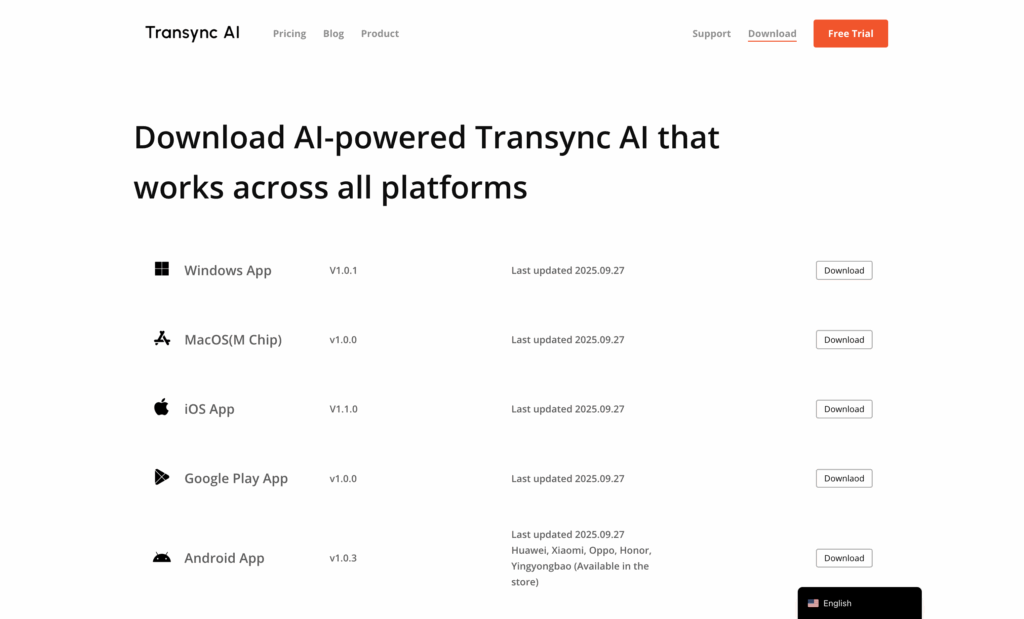
Bezoek https://www.transyncai.com/download/ Download de nieuwste versie van Transync AI voor Windows, macOS, iOS en Android, of start de webapp. Op mobiele apparaten kun je de app ook downloaden via de App Store of Google Play.
2. Open de app en selecteer 'Aanmelden/Inschrijven' #
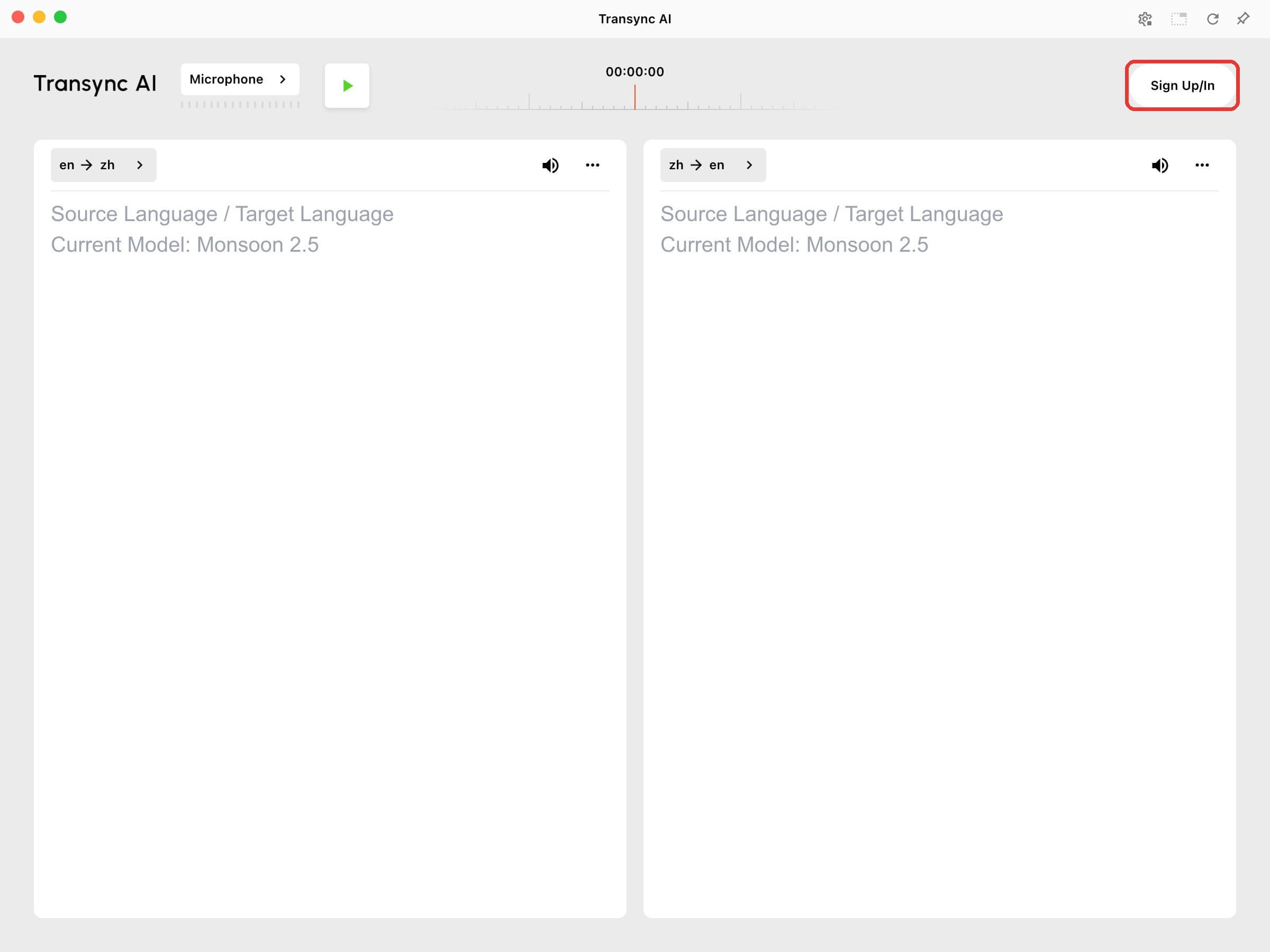
Start de applicatie en klik Aanmelden/Inloggen In de rechterbovenhoek van het hoofdscherm. Hetzelfde inlogvenster wordt gebruikt om Transync AI te registreren met een nieuw account en om in te loggen op een bestaand account. Als u voor de eerste keer inlogt, ontvangt elk account 40 minuten proeftijd.
3. Voer uw gegevens in #
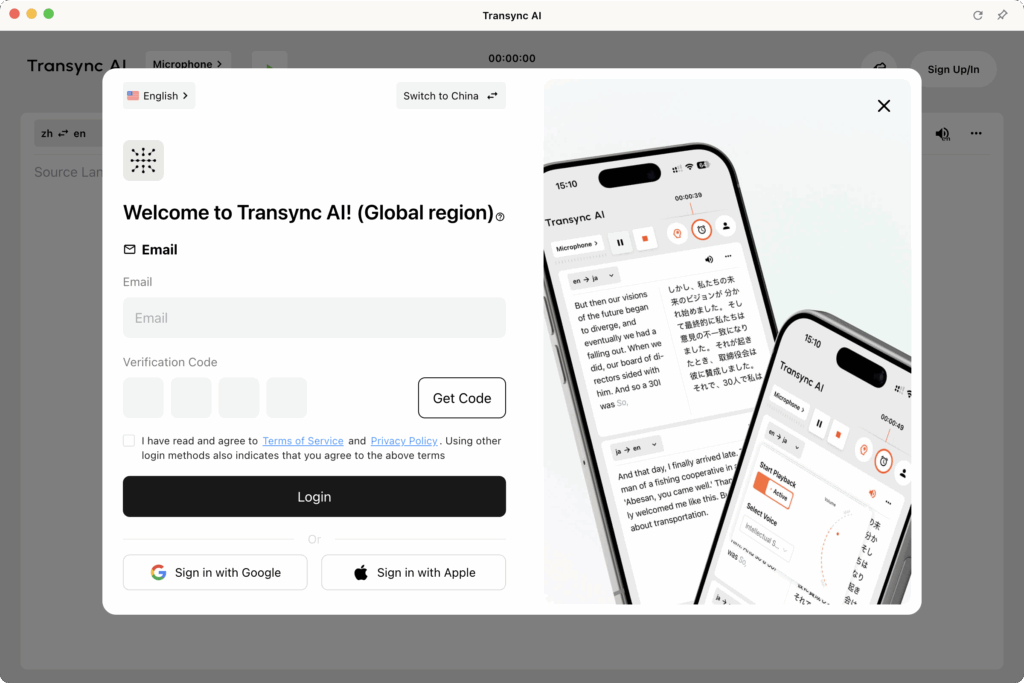
Voer uw e-mailadres of telefoonnummer in en klik. Code ophalen. Zorg ervoor dat uw e-mailadres correct is. Controleer uw e-mail voor de verificatiecode. Na één keer inloggen bewaren de meeste apparaten de gegevens in de cache, zodat u deze later niet opnieuw hoeft in te voeren. U kunt er ook voor kiezen om in te loggen via sociale media-accounts zoals Google of Apple.
4. Verifieer uw e-mailadres/Telefoon #
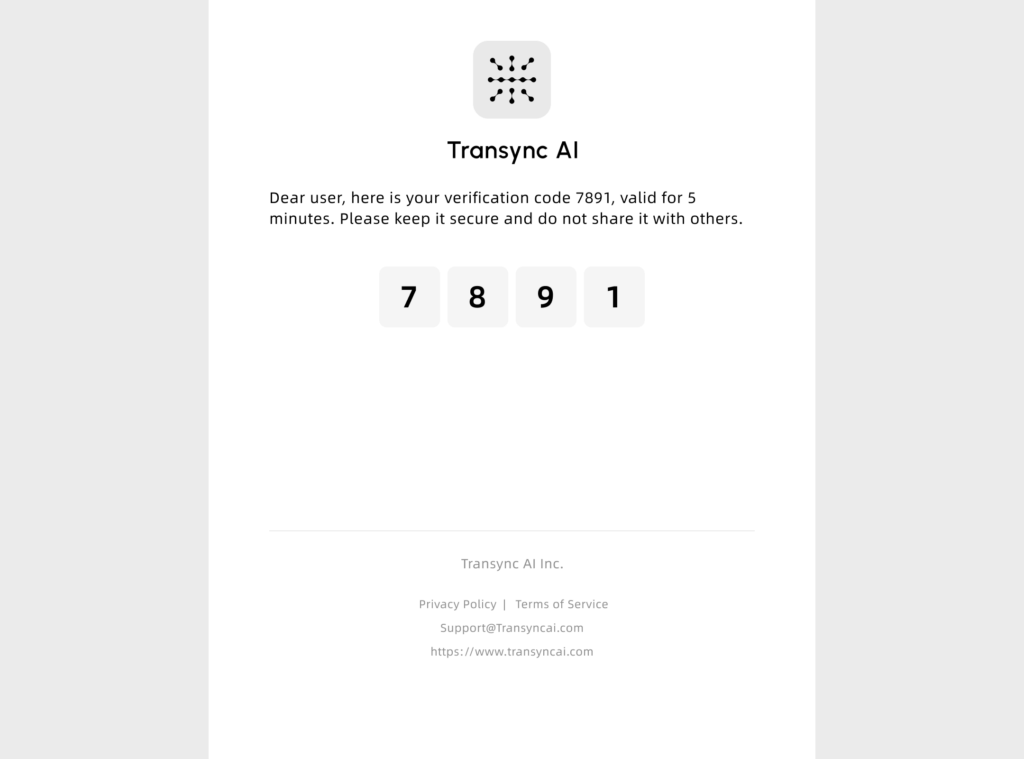
Transync AI meldt u aan met een eenmalige verificatiecode in plaats van een wachtwoord. Voer de code uit de e-mail of het sms-bericht in, ga akkoord met de Servicevoorwaarden en het Privacybeleid en klik op Aanmelden. Login. Een nieuw account wordt automatisch aangemaakt wanneer u voor het eerst inlogt.
Als de code niet aankomt, controleer dan je spammap of klik hier. Code ophalen opnieuw.
4.1 Controleer uw serverregio: Transync AI (China) vs. Transync AI (wereldwijd) #
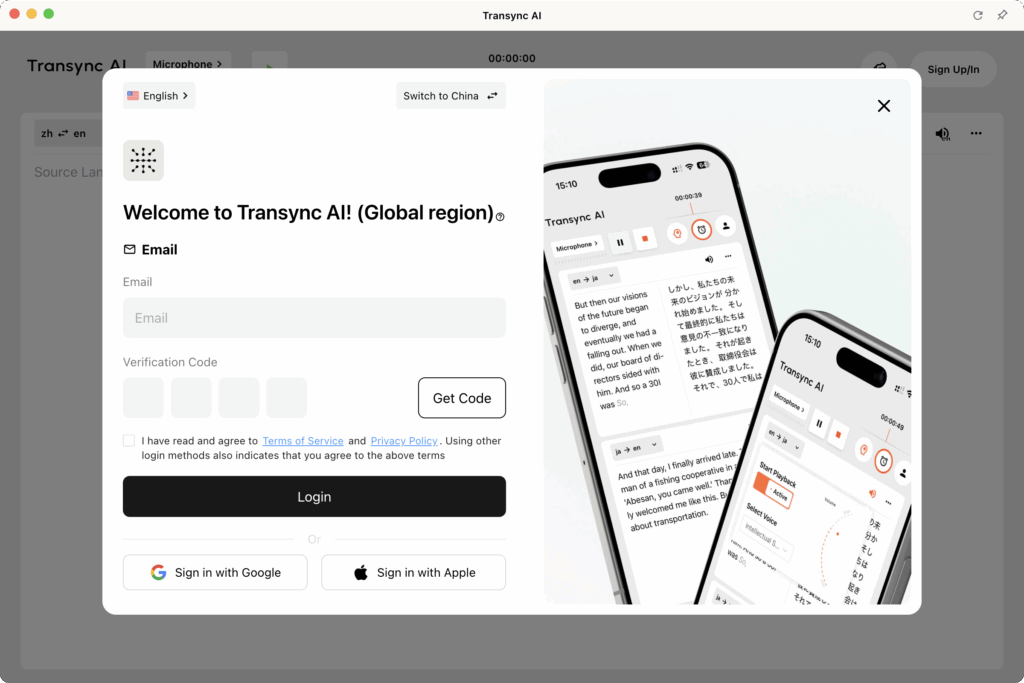
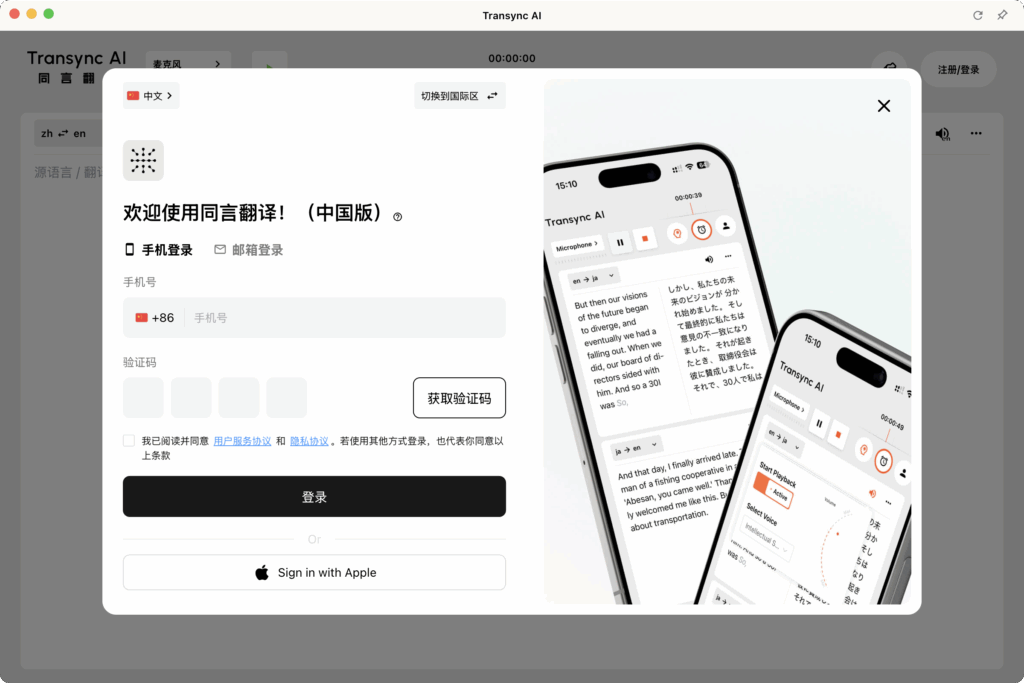
Controleer voordat u inlogt welke versie van Transync AI u gebruikt: Transync AI (China) of Transync AI (Globaal).
Transync AI (China) en Transync AI (Global) gebruiken aparte serverregio's. De bedrijfsgegevens van de wereldwijde versie worden gehost in de Verenigde Staten, terwijl de bedrijfsgegevens van de Chinese versie worden gehost in het vasteland van China.
- Accounts, vertaalgeschiedenis en lidmaatschaps- of oplaadgegevens zijn niet gedeeld tussen de twee versies.
- Lidmaatschapsgegevens en vertaalgeschiedenis worden gesynchroniseerd onder hetzelfde account (zelfde regio).
- Standaard kunnen maximaal 5 apparaten tegelijkertijd ingelogd zijn op één account. U kunt deze limiet wijzigen in de instellingen. Instellingen → Beveiliging. Zien Hoe beheer ik aangemelde apparaten?. We raden af om uw account met anderen te delen, omdat alle vertaalgeschiedenis onder hetzelfde account gesynchroniseerd blijft.
Verschillen:
- Als uw regio is buiten het vasteland van China, of als u regelmatig een VPN of voornamelijk in het buitenland werken, kies Wereldwijd voor snellere en stabielere prestaties.
- Als u zich bevindt op het vasteland van China en doe niet regelmatig een VPN gebruiken, log in op de Chinese versie, wat zorgt voor een stabielere verbinding binnen China.
Hoe je van server wisselt:
Als u moet wisselen tussen de Chinese en de wereldwijde versie, hoeft u alleen maar: uitloggen, Klik vervolgens in het inlogvenster op Schakel over naar China (of Schakel over naar Global) in de rechterbovenhoek van het inlogvenster voordat u opnieuw inlogt.
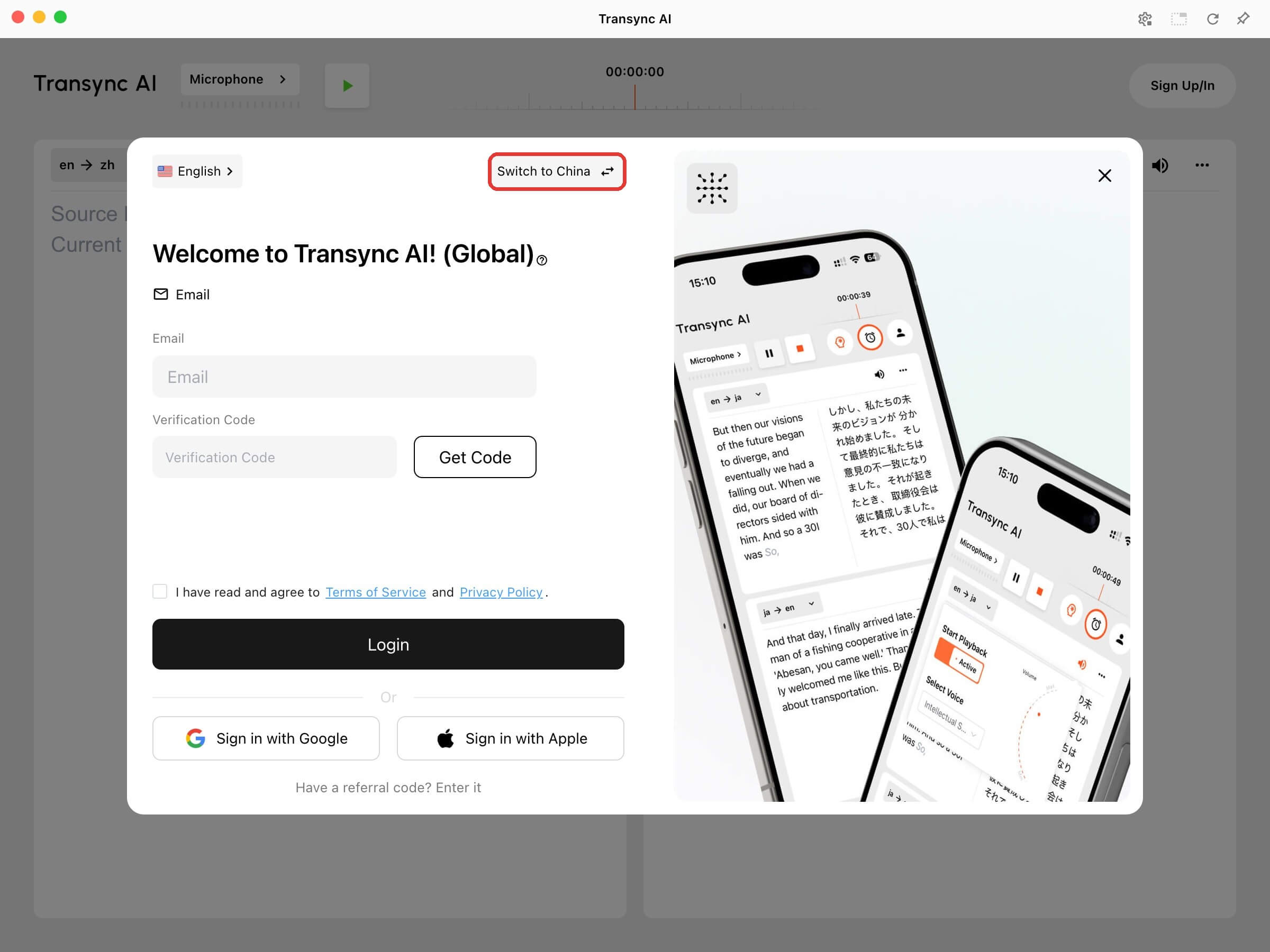
Als je al bent ingelogd, kun je ook overschakelen van Instellingen: klik op de profielpictogram in de rechterbovenhoek, open Over, en klik Server. Bevestig de wijziging en log vervolgens opnieuw in. Deze optie is niet beschikbaar in de Google Play-versie van de app.
c=>I(7072,'transync-ai-desktop-settings-about-server.jpg','De pagina 'Over' van de Transync AI desktopinstellingen met de optie 'Server' gemarkeerd, waarop de huidige wereldwijde regio wordt weergegeven.','Open op de desktop Instellingen → Over en klik op Server.')+'\n\n'+I(7071,'transync-ai-desktop-settings-about-server-confirm.jpg','Bevestig de overschakeling naar de regio China in het dialoogvenster van Transync AI waarin wordt uitgelegd dat accounts en oplaadgegevens niet worden gedeeld en dat u opnieuw moet inloggen.','Bevestig de overschakeling. U moet opnieuw inloggen in de nieuwe regio.')+'\n\n'+O(c,'transync-ai-mobile-settings-about-server.jpg')5. Inloggen en aan de slag #
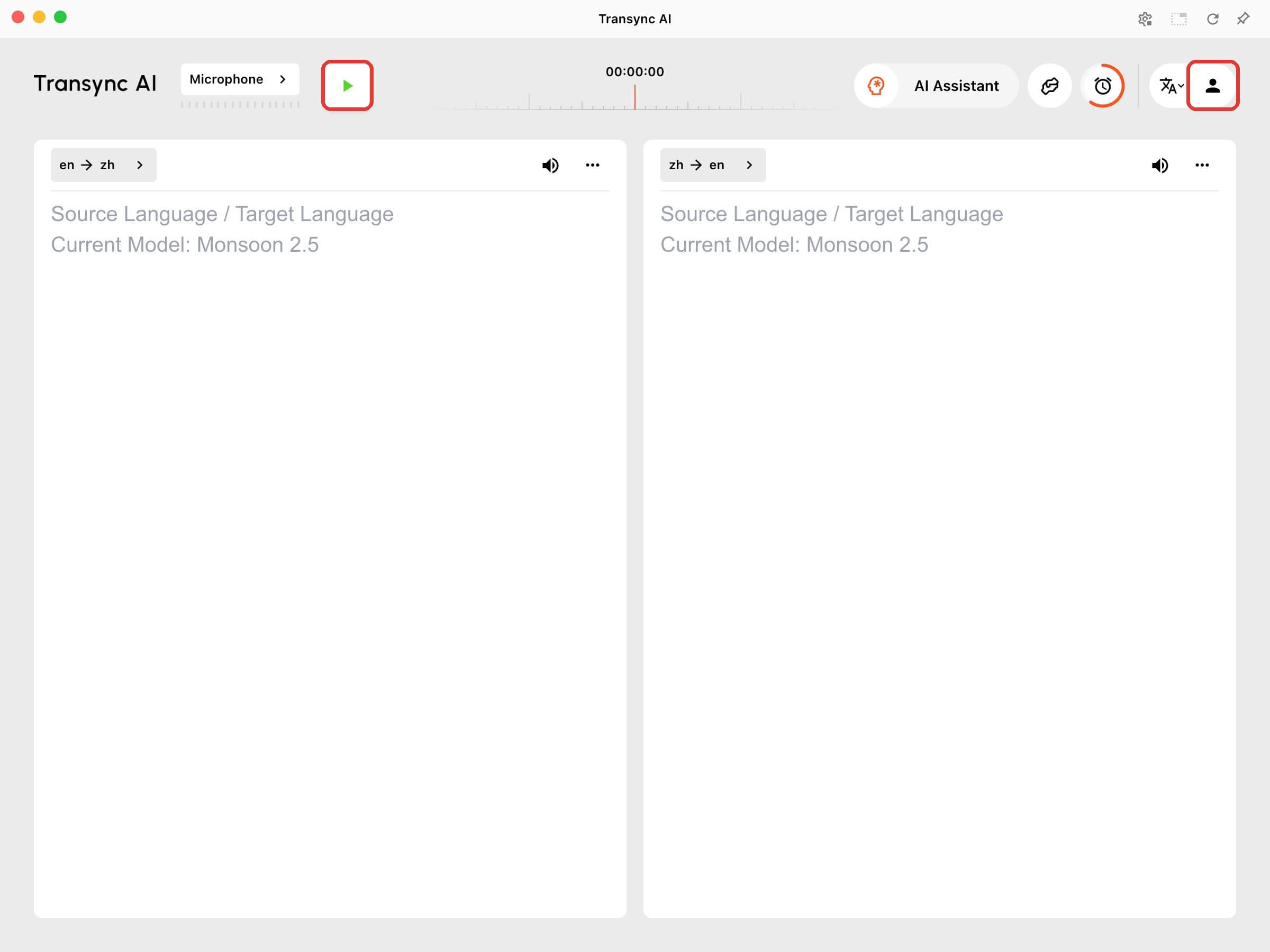
Nadat u de verificatiecode hebt ingevoerd en de juiste regio hebt geselecteerd, klikt u op Login. Je komt terecht op het hoofdscherm, waar je direct kunt beginnen met vertalen. Klik op de groene startknop om een vertaaltaak te starten, of klik op de profielpictogram Tik in de rechterbovenhoek om de instellingen te openen.
Ben je op meerdere apparaten ingelogd? Je kunt zien waar je account is aangemeld, andere apparaten afmelden en een apparaatlimiet instellen in Instellingen → Beveiliging. Zien Hoe beheer ik aangemelde apparaten?.
6. Account verwijderen #
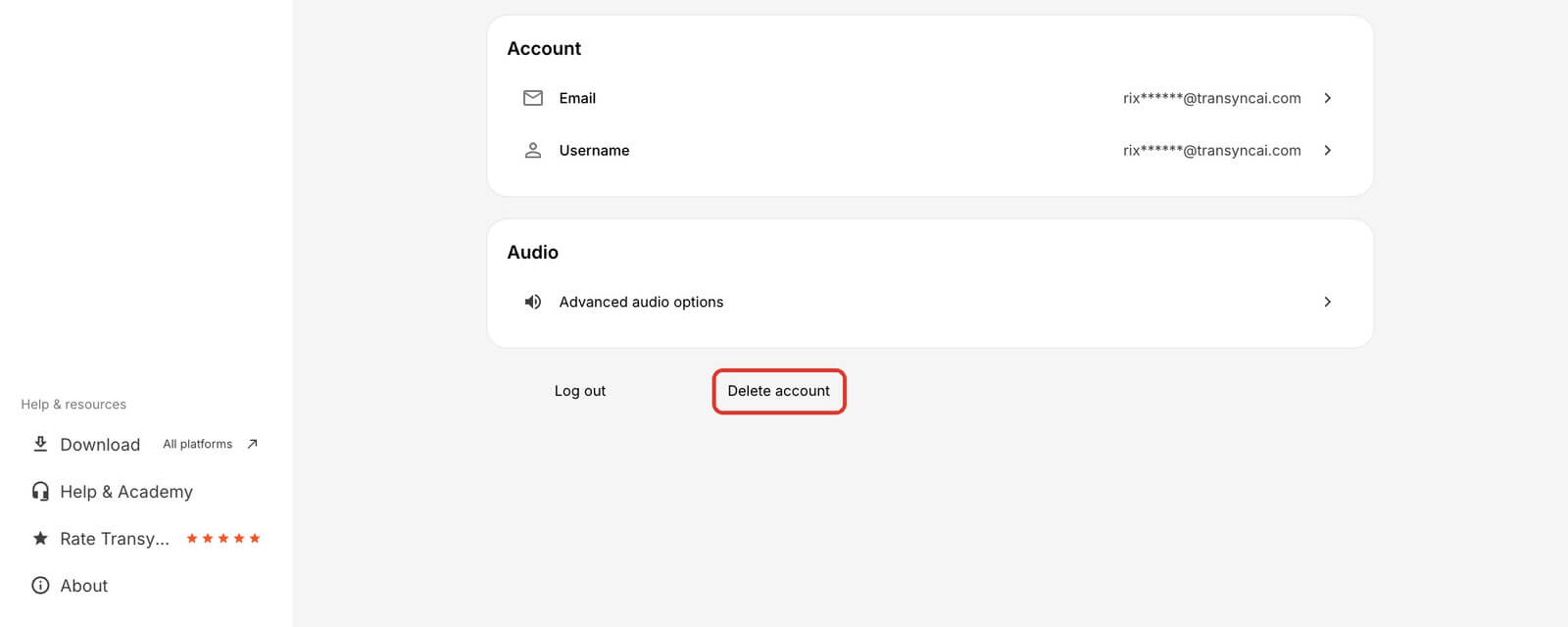
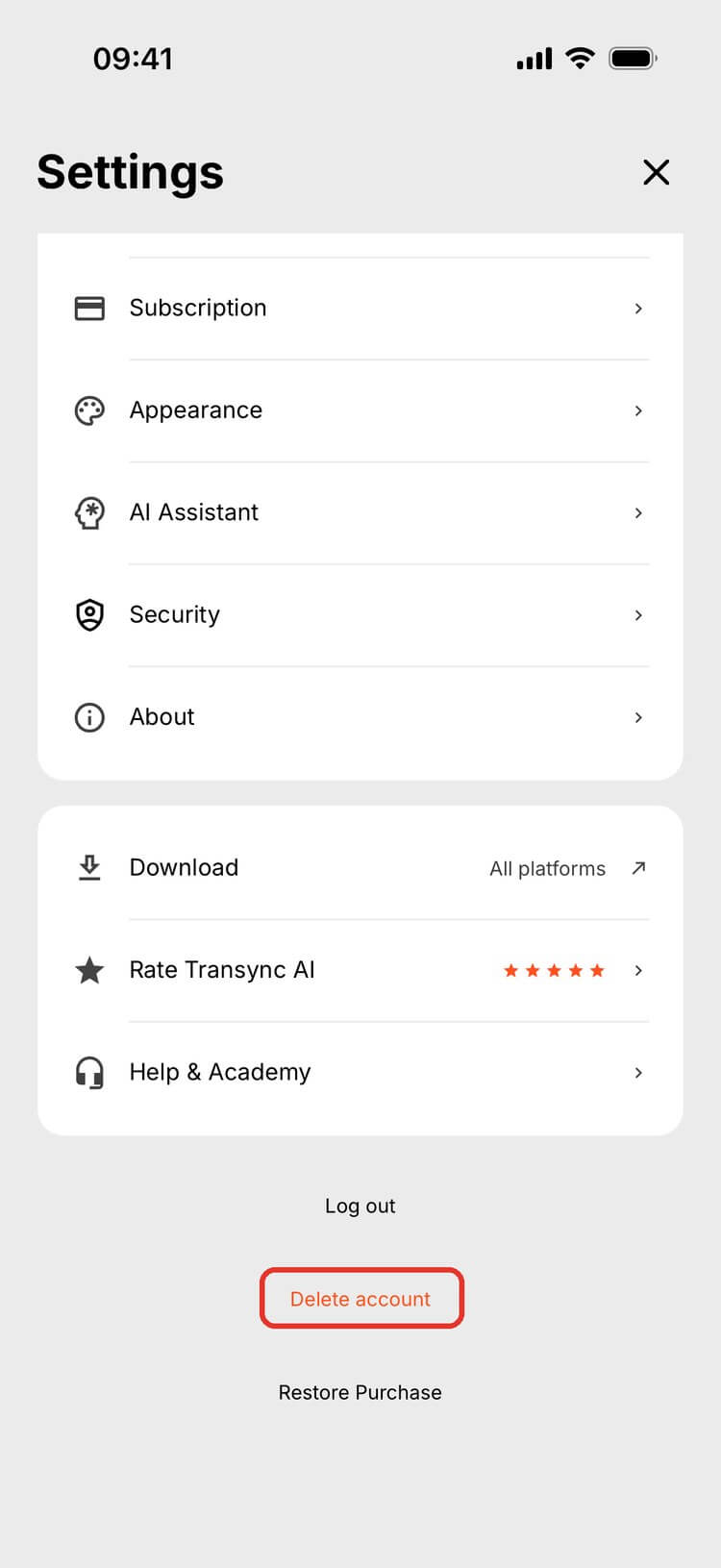
Klik op de desktop op de profielpictogram in de rechterbovenhoek om te openen Instellingen, ga naar Algemeen, en klik Account verwijderen onderaan de pagina. Op mobiel, openen Instellingen en scroll naar de onderkant van het overzicht om te vinden Account verwijderen.
- Voordat u uw account verwijdert, moet u mogelijk uw identiteit verifiëren.
- Zodra het account is verwijderd, worden alle vertaalgegevens en lidmaatschapsgegevens permanent verwijderd.
Als uw account een actief Stripe-abonnement heeft, zal Transync AI automatisch proberen dat Stripe-abonnement te annuleren wanneer u uw account verwijdert.
Wij beloven dat er na het verwijderen geen back-ups van uw gegevens worden gemaakt. Wees daarom voorzichtig.