मुख्य सामग्री पर जाएं
खोजने के लिए एंटर दबाएँ या बंद करने के लिए ESC दबाएँ
खोज बंद करें
Transync AI लोगो – Transync AI की रीयल-टाइम अनुवाद सेवा का आधिकारिक ब्रांड लोगो
  • मुफ्त परीक्षण
मेनू
  • उत्पाद
    • अनुवाद
      • एआई रीयल-टाइम अनुवादबातचीत को उसी समय अनुवाद करें जब वह घटित हो रही हो।
      • एआई वॉयस ट्रांसलेटरअनुवादों को बोलकर सुनें
      • प्रस्तुति मोडबड़ी स्क्रीन पर लाइव सबटाइटल साझा करें
    • बैठक
      • AI लाइव मीटिंग अनुवादबहुभाषी बैठकों को वास्तविक समय में देखें
      • एआई मीटिंग नोट्सबातचीत को स्पष्ट मीटिंग नोट्स में बदलें
      • एआई वक्ता पृथक्करणकिसने क्या कहा, इसका रिकॉर्ड रखें।
    • उपकरण और कवरेज
      • एआई सहायक: कीवर्ड और संदर्भबेहतर अनुवाद के लिए कीवर्ड और संदर्भ जोड़ें
      • पिक्चर इन पिक्चर फ्लोटिंग सबटाइटल्सअनुवादित उपशीर्षकों को अन्य विंडो के ऊपर रखें
      • समर्थित भाषाएँसमर्थित भाषाओं और भाषा युग्मों का अन्वेषण करें
  • उपयोग के मामले
    • Zoom अनुवादअपनी Zoom मीटिंग्स को रीयल टाइम में ट्रांसलेट करें
    • Microsoft Teams अनुवादटीम में बहुभाषी वार्तालापों का अनुसरण करें
    • Google Meet अनुवादGoogle Meet पर होने वाली हर बातचीत को समझें
    • व्हाट्सएप अनुवाद वॉइस कॉलबातचीत के दौरान ही व्हाट्सएप वॉइस कॉल का अनुवाद करें
    • आमने-सामने की बैठक का अनुवादविभिन्न भाषाओं में आमने-सामने संवाद करें
    • गेमिंग लाइवस्ट्रीम अनुवादअपनी भाषा में गेमिंग लाइवस्ट्रीम देखें
    • व्याख्यान अनुवादविभिन्न भाषाओं में दी जाने वाली कक्षाओं में भाग लें और मुख्य बिंदुओं की समीक्षा करें।
    • वेबिनार अनुवादविभिन्न भाषाओं में वेबिनार और लाइव इवेंट देखें
    • गेमिंग कमेंट्री अनुवादप्रसारण में अनुवादित कमेंट्री और द्विभाषी कैप्शन शामिल हैं।
    • बिक्री एवं आपूर्तिकर्ता बैठक अनुवादविभिन्न भाषाओं में आवश्यकताओं पर चर्चा करें और स्पष्ट रिकॉर्ड रखें।
  • ब्लॉग
  • मूल्य निर्धारण
  • उद्यम
  • संपर्क
  • सहायता
    • उपयोगकर्ता गाइडस्पष्ट और चरण-दर-चरण मार्गदर्शिकाओं के साथ शुरुआत करें
    • वीडियो ट्यूटोरियलनिर्देशित वीडियो वॉकथ्रू के साथ सुविधाओं का अन्वेषण करें
  • डाउनलोड
  • मुफ्त परीक्षण
  • उत्पाद
    • अनुवाद
      • एआई रीयल-टाइम अनुवादबातचीत को उसी समय अनुवाद करें जब वह घटित हो रही हो।
      • एआई वॉयस ट्रांसलेटरअनुवादों को बोलकर सुनें
      • प्रस्तुति मोडबड़ी स्क्रीन पर लाइव सबटाइटल साझा करें
    • बैठक
      • AI लाइव मीटिंग अनुवादबहुभाषी बैठकों को वास्तविक समय में देखें
      • एआई मीटिंग नोट्सबातचीत को स्पष्ट मीटिंग नोट्स में बदलें
      • एआई वक्ता पृथक्करणकिसने क्या कहा, इसका रिकॉर्ड रखें।
    • उपकरण और कवरेज
      • एआई सहायक: कीवर्ड और संदर्भबेहतर अनुवाद के लिए कीवर्ड और संदर्भ जोड़ें
      • पिक्चर इन पिक्चर फ्लोटिंग सबटाइटल्सअनुवादित उपशीर्षकों को अन्य विंडो के ऊपर रखें
      • समर्थित भाषाएँसमर्थित भाषाओं और भाषा युग्मों का अन्वेषण करें
  • उपयोग के मामले
    • Zoom अनुवादअपनी Zoom मीटिंग्स को रीयल टाइम में ट्रांसलेट करें
    • Microsoft Teams अनुवादटीम में बहुभाषी वार्तालापों का अनुसरण करें
    • Google Meet अनुवादGoogle Meet पर होने वाली हर बातचीत को समझें
    • व्हाट्सएप अनुवाद वॉइस कॉलबातचीत के दौरान ही व्हाट्सएप वॉइस कॉल का अनुवाद करें
    • आमने-सामने की बैठक का अनुवादविभिन्न भाषाओं में आमने-सामने संवाद करें
    • गेमिंग लाइवस्ट्रीम अनुवादअपनी भाषा में गेमिंग लाइवस्ट्रीम देखें
    • व्याख्यान अनुवादविभिन्न भाषाओं में दी जाने वाली कक्षाओं में भाग लें और मुख्य बिंदुओं की समीक्षा करें।
    • वेबिनार अनुवादविभिन्न भाषाओं में वेबिनार और लाइव इवेंट देखें
    • गेमिंग कमेंट्री अनुवादप्रसारण में अनुवादित कमेंट्री और द्विभाषी कैप्शन शामिल हैं।
    • बिक्री एवं आपूर्तिकर्ता बैठक अनुवादविभिन्न भाषाओं में आवश्यकताओं पर चर्चा करें और स्पष्ट रिकॉर्ड रखें।
  • ब्लॉग
  • मूल्य निर्धारण
  • उद्यम
  • संपर्क
  • सहायता
    • उपयोगकर्ता गाइडस्पष्ट और चरण-दर-चरण मार्गदर्शिकाओं के साथ शुरुआत करें
    • वीडियो ट्यूटोरियलनिर्देशित वीडियो वॉकथ्रू के साथ सुविधाओं का अन्वेषण करें
  • डाउनलोड

hello@transyncai.com

शुरू करना

5
  • डेस्कटॉप त्वरित आरंभ मार्गदर्शिका
  • मोबाइल त्वरित आरंभ मार्गदर्शिका
  • Transync AI को कैसे पंजीकृत करें
  • वास्तविक समय अनुवाद कैसे शुरू करें
  • मीटिंग ऑडियो सेटअप चेकलिस्ट

अनुवाद और ऑडियो

7
  • Transync AI में अनुवाद मोड कैसे चुनें
  • कंप्यूटर ऑडियो कैसे साझा करें
  • macOS पर वर्चुअल माइक्रोफ़ोन का उपयोग कैसे करें
  • Windows पर वर्चुअल माइक्रोफ़ोन कैसे सेट करें
  • Transync AI में वॉइस प्लेबैक का उपयोग कैसे करें
  • वॉइस क्लोन का उपयोग कैसे करें
  • Picture-in-Picture मोड का उपयोग कैसे करें

एआई सहायक

3
  • AI सहायक का उपयोग कैसे करें
  • व्यक्तिगत शब्दावली का प्रबंधन कैसे करें
  • व्यक्तिगत स्मृति का प्रबंधन कैसे करें

बैठक के रिकॉर्ड

2
  • अनुवाद अभिलेखों का प्रबंधन कैसे करें
  • मीटिंग ट्रांसक्रिप्ट और सारांश कैसे प्राप्त करें

प्रस्तुति मोड

2
  • Transync AI में प्रेजेंटेशन मोड का उपयोग कैसे करें
  • Transync AI प्रेजेंटेशन में कैसे शामिल हों

खाता एवं बिलिंग

2
  • रिचार्ज कैसे करें और रिफंड का अनुरोध कैसे करें
  • लॉग इन किए गए डिवाइसों को कैसे प्रबंधित करें

उद्यम

1
  • एंटरप्राइज गाइड

संसाधन

4
  • ट्रस्ट केंद्र
  • नियम और नीति
  • बदलाव का
  • हमसे संपर्क करें
श्रेणियाँ देखें
  • होम
  • दस्तावेज़
  • शुरू करना
  • Transync AI को कैसे पंजीकृत करें

Transync AI को कैसे पंजीकृत करें

पढ़ने में 5 मिनट लगेंगे

0:00 / 5:08
  • मार्कडाउन के रूप में देखें इस पेज को सामान्य मार्कडाउन के रूप में खोलें (नए टैब में खुलता है)
  • ChatGPT में खोलें इस पेज के बारे में प्रश्न पूछें (नए टैब में खुलता है)
  • Claude में खोलें इस पेज के बारे में प्रश्न पूछें (नए टैब में खुलता है)
  • Google AI Studio में खोलें इस पेज के बारे में प्रश्न पूछें (Google खाता आवश्यक है) (नए टैब में खुलता है)

Transync AI को कैसे पंजीकृत करें #

शुरू करना Transync AI यह तेज़ और सरल है। Transync AI में पंजीकरण करने, अपना खाता बनाने और बैठकों और कार्यक्रमों में रीयल-टाइम अनुवाद का उपयोग शुरू करने के लिए इन चरणों का पालन करें। आप हमारी वेबसाइट पर जा सकते हैं। आधिकारिक वेबसाइट अधिक जानने के लिए.

1. Transync AI डाउनलोड करें #

मिलने जाना https://www.transyncai.com/download/ विंडोज, macOS, iOS, Android के लिए Transync AI का नवीनतम संस्करण डाउनलोड करने के लिए या सीधे वेब ऐप लॉन्च करने के लिए। मोबाइल पर, आप ऐप को यहां से भी प्राप्त कर सकते हैं। ऐप स्टोर या गूगल प्ले.
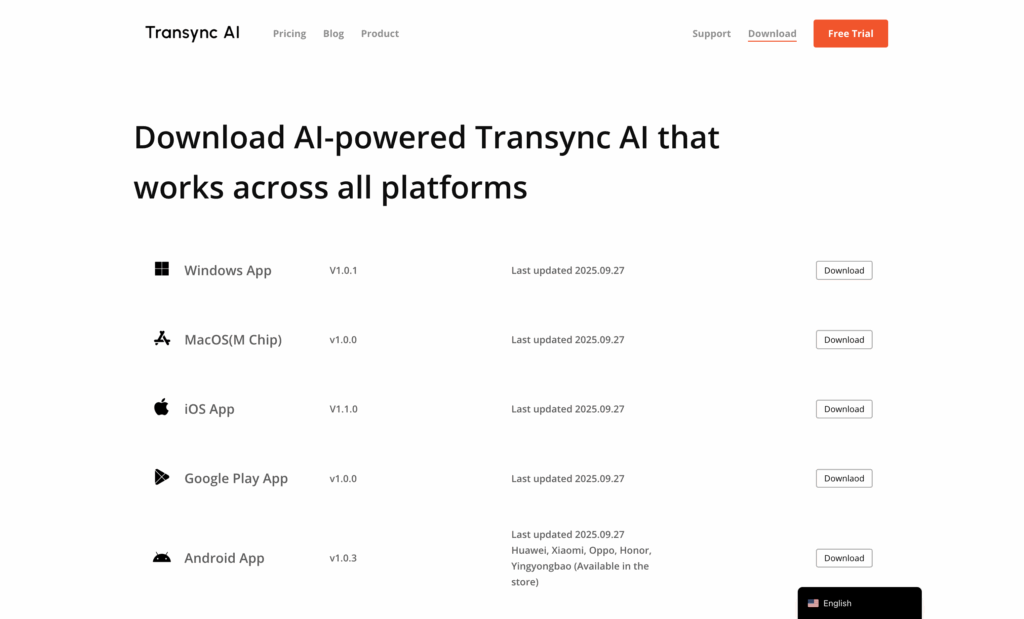
विंडोज, मैकओएस, आईओएस, एंड्रॉइड या वेब ऐप पर Transync AI को रजिस्टर करने के लिए डाउनलोड पेज।.

2. ऐप खोलें और "साइन अप/इन" चुनें #

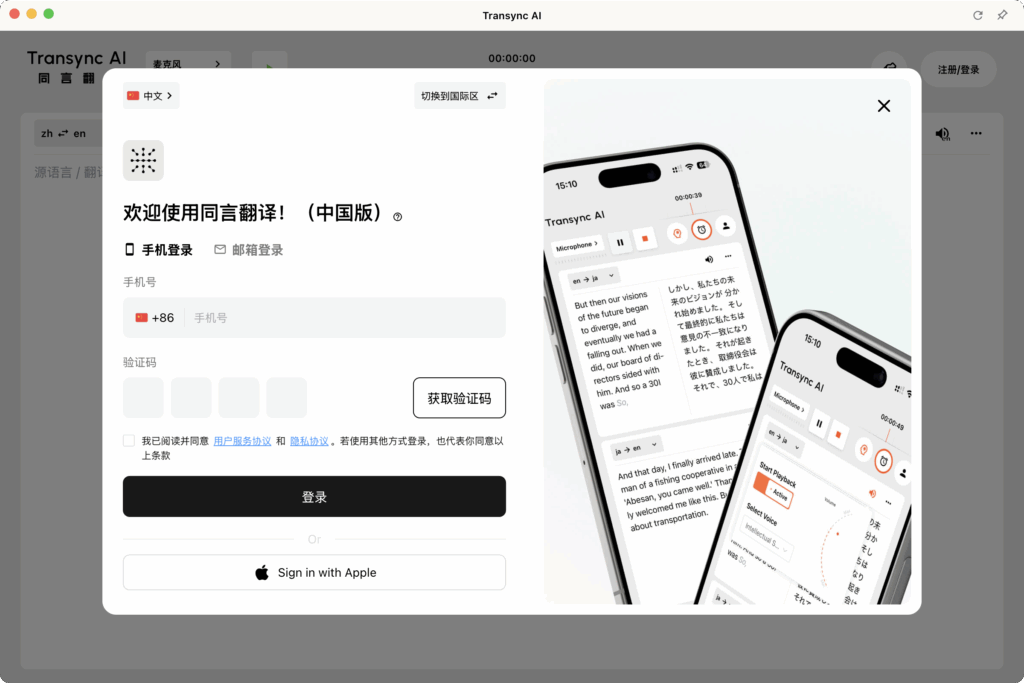
एप्लिकेशन लॉन्च करें और क्लिक करें साइन अप/लॉग इन करें मुख्य स्क्रीन के ऊपरी-दाएँ कोने में। इसी लॉगिन विंडो का उपयोग Transync AI में नया खाता पंजीकृत करने और मौजूदा खाते में साइन इन करने के लिए किया जाता है। यदि आप पहली बार लॉगिन कर रहे हैं, तो प्रत्येक खाते को 40 मिनट का परीक्षण समय मिलेगा।.
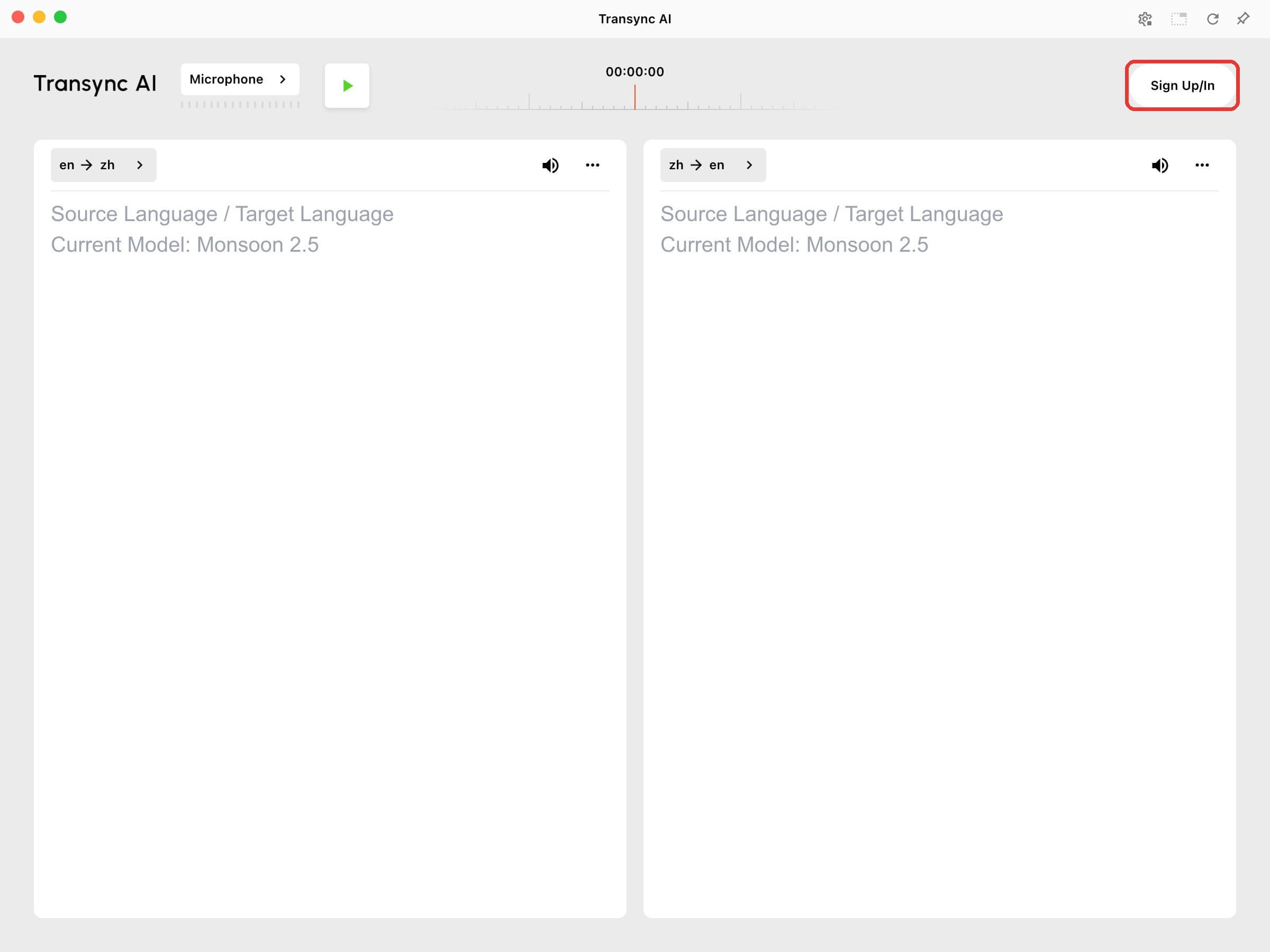
साइन इन करने से पहले Transync AI की मुख्य स्क्रीन के ऊपरी-दाएँ कोने में हाइलाइट किया गया साइन अप/इन बटन दिखाई देगा।.
लॉगिन विंडो खोलने के लिए ऊपरी दाएं कोने में साइन अप/इन पर क्लिक करें।.

3. अपनी जानकारी दर्ज करें #

अपना ईमेल पता या फ़ोन नंबर दर्ज करें और क्लिक करें कोड प्राप्त करें. कृपया सुनिश्चित करें कि आपका ईमेल पता सही है। सत्यापन कोड के लिए अपना ईमेल देखें। एक बार लॉग इन करने के बाद, अधिकांश डिवाइस कैश को सुरक्षित रखते हैं, इसलिए आपको बाद में इसे दोबारा दर्ज करने की आवश्यकता नहीं होगी। आप Google या Apple जैसे सोशल मीडिया खातों का उपयोग करके भी लॉग इन कर सकते हैं।.
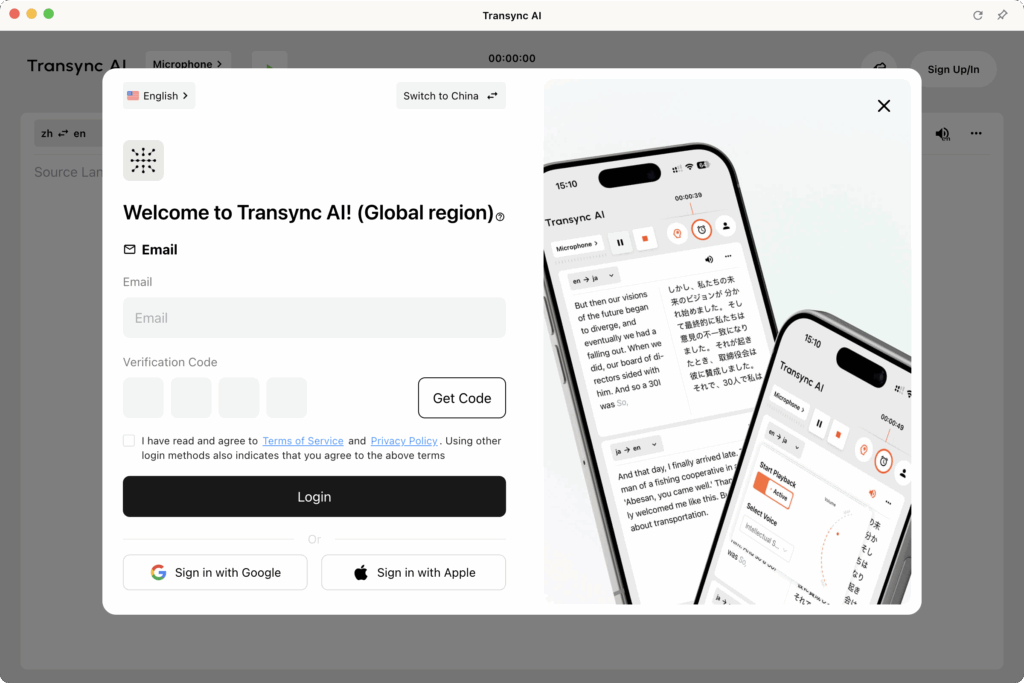
Transync AI पंजीकृत करें

4. अपना ईमेल सत्यापित करें/फ़ोन #

Transync AI आपको पासवर्ड के बजाय एक बार इस्तेमाल होने वाले सत्यापन कोड से साइन इन करता है। ईमेल या टेक्स्ट मैसेज से कोड दर्ज करें, सेवा की शर्तों और गोपनीयता नीति से सहमत हों और क्लिक करें। लॉग इन करें. पहली बार लॉग इन करने पर एक नया खाता स्वतः बन जाता है।.

यदि कोड प्राप्त नहीं होता है, तो अपना स्पैम फ़ोल्डर जांचें या क्लिक करें कोड प्राप्त करें दोबारा।.
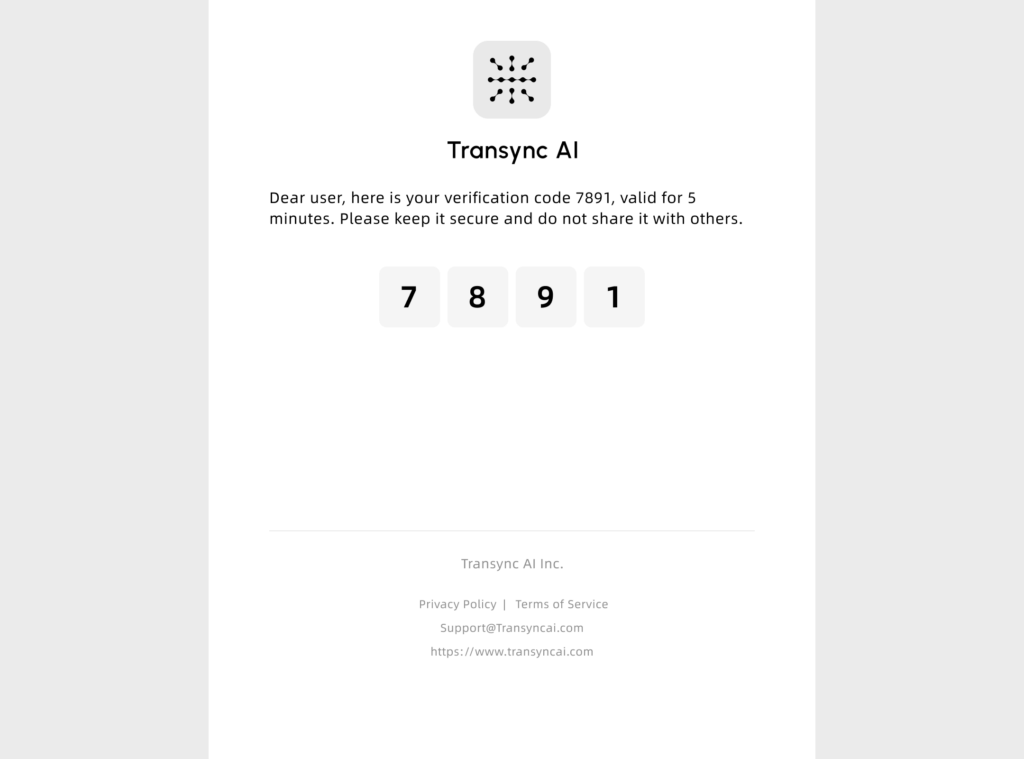
4.1 अपना सर्वर क्षेत्र जांचें: Transync AI (चीन) बनाम Transync AI (वैश्विक) #

लॉग इन करने से पहले, कृपया पुष्टि करें कि आप Transync AI का कौन सा संस्करण उपयोग कर रहे हैं - Transync AI (चीन) या Transync AI (वैश्विक).

Transync AI (चीन) और Transync AI (वैश्विक) अलग-अलग सर्वर क्षेत्रों का उपयोग करते हैं। वैश्विक संस्करण का व्यावसायिक डेटा संयुक्त राज्य अमेरिका में होस्ट किया जाता है, जबकि चीन संस्करण का व्यावसायिक डेटा मुख्य भूमि चीन में होस्ट किया जाता है।.

  1. खाते, अनुवाद इतिहास, और सदस्यता या रिचार्ज डेटा साझा नहीं किया गया दोनों संस्करणों के बीच.
  2. सदस्यता रिकॉर्ड और अनुवाद इतिहास एक ही खाते (एक ही क्षेत्र) के अंतर्गत सिंक्रनाइज़ किए जाते हैं।
  3. डिफ़ॉल्ट रूप से, एक खाते में एक ही समय में अधिकतम 5 डिवाइस साइन इन रह सकते हैं, और आप इस सीमा को बदल सकते हैं। सेटिंग्स → सुरक्षा. । देखना लॉग इन किए गए डिवाइसों को कैसे प्रबंधित करें. हम आपको अपना खाता दूसरों के साथ साझा करने की सलाह नहीं देते हैं, क्योंकि एक ही खाते के अंतर्गत सभी अनुवाद इतिहास सिंक्रनाइज़ रहता है।.

मतभेद:

  1. यदि आपका क्षेत्र मुख्यभूमि चीन के बाहर, या यदि आप अक्सर उपयोग करते हैं वीपीएन या मुख्य रूप से विदेश में काम करते हैं, तो चुनें वैश्विक तेज़ और अधिक स्थिर प्रदर्शन के लिए.
  2. यदि आप स्थित हैं मुख्यभूमि चीन में और करो नियमित रूप से VPN का उपयोग न करें, लॉग इन करें चीन संस्करण, जो चीन के भीतर बेहतर कनेक्शन स्थिरता प्रदान करता है।
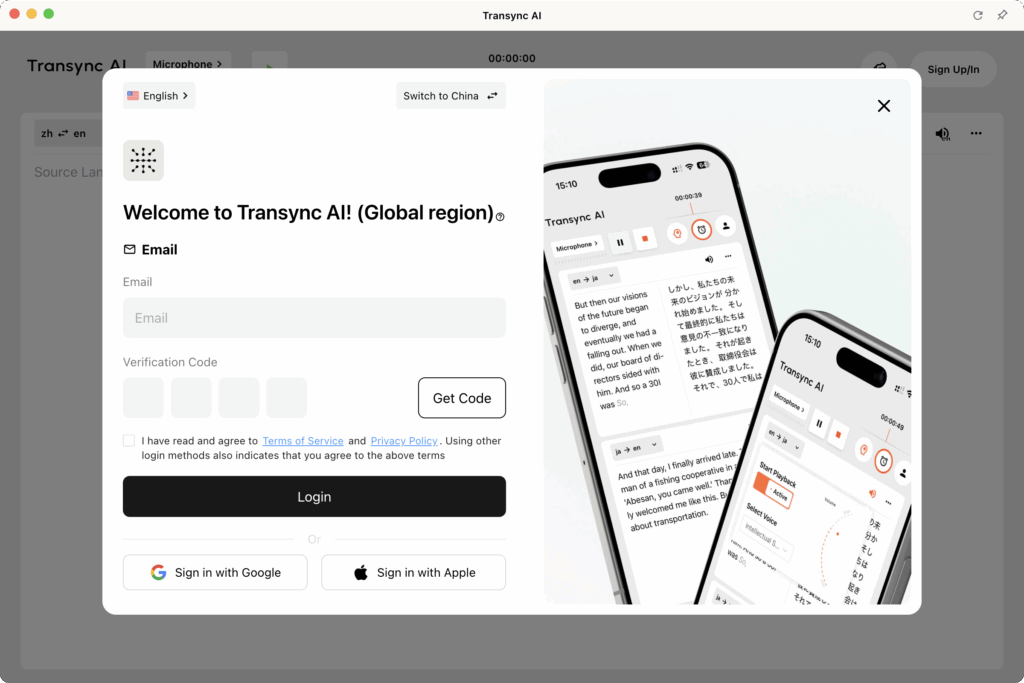
लॉग इन करें Transync AI Global
लॉग इन करें Transync AI cn

सर्वर कैसे बदलें:

यदि आपको चीन और वैश्विक संस्करणों के बीच बदलाव करने की आवश्यकता है, तो बस लॉग आउट, फिर लॉगिन विंडो पर क्लिक करें चीन पर स्विच करें (या वैश्विक पर स्विच करेंलॉगिन विंडो के ऊपरी-दाएँ कोने में ( ) पर क्लिक करके दोबारा लॉगिन करें।.
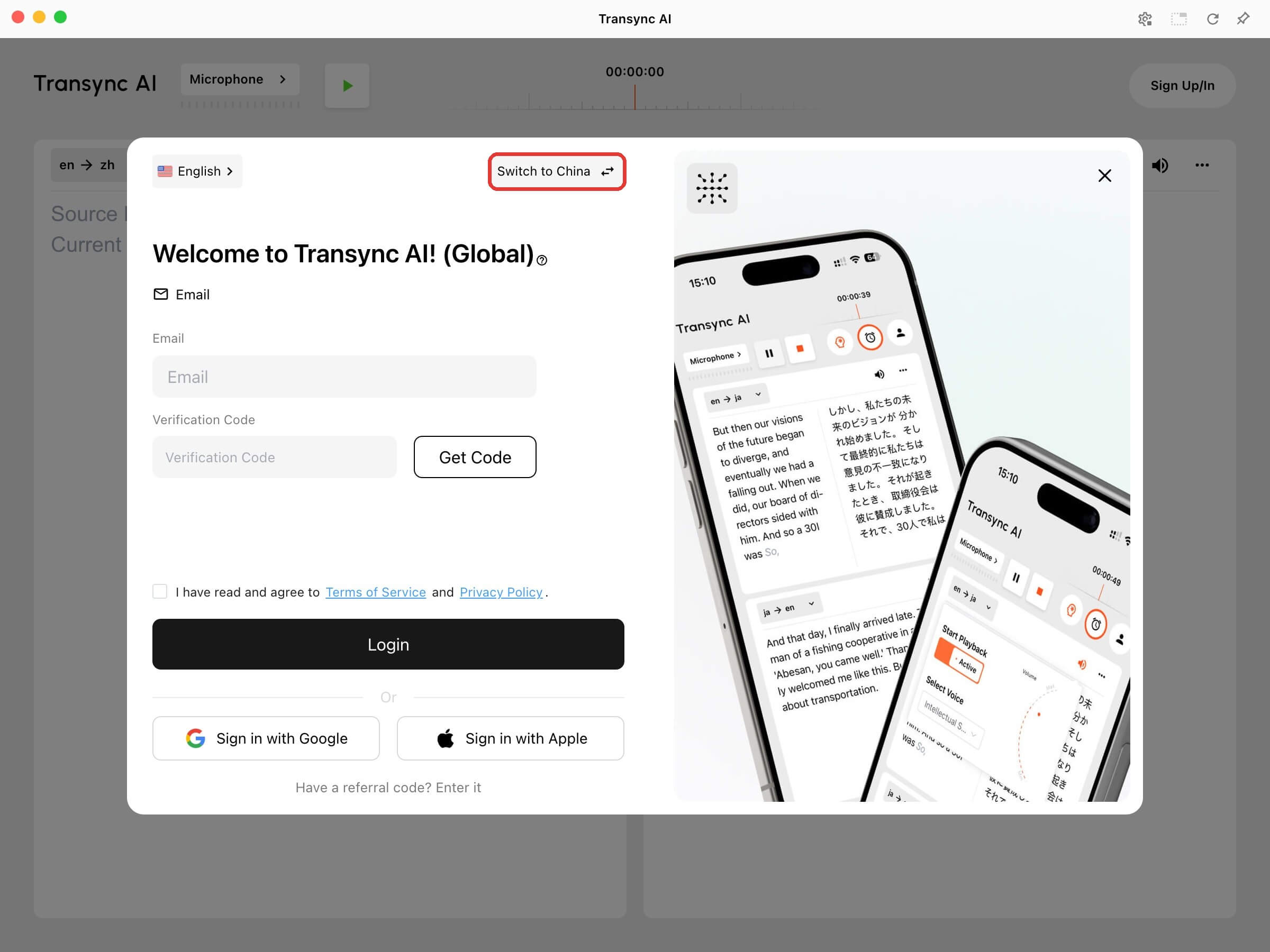
Transync AI लॉगिन विंडो, जिसके ऊपरी दाएं कोने में "चीन सर्वर पर स्विच करें" विकल्प हाइलाइट किया गया है।.
लॉगिन विंडो पर, सर्वर क्षेत्र बदलने के लिए 'Switch to China' या 'Switch to Global' पर क्लिक करें।.

यदि आप पहले से लॉग इन हैं, तो आप इससे भी स्विच कर सकते हैं। सेटिंग्स: क्लिक करें प्रोफ़ाइल आइकन ऊपरी-दाएँ कोने में, खोलें के बारे में, और क्लिक करें सर्वर. स्विच की पुष्टि करें, फिर से लॉग इन करें। यह विकल्प ऐप के Google Play संस्करण में उपलब्ध नहीं है।.

c=>I(7072,'transync-ai-desktop-settings-about-server.jpg','Transync AI डेस्कटॉप सेटिंग्स का 'अबाउट' पेज, जिसमें सर्वर विकल्प हाइलाइट किया गया है और वर्तमान वैश्विक क्षेत्र दिखाया गया है।','डेस्कटॉप पर, सेटिंग्स → 'अबाउट' खोलें और सर्वर पर क्लिक करें।')+'\n\n'+I(7071,'transync-ai-desktop-settings-about-server-confirm.jpg','Transync AI में चीन क्षेत्र में स्विच करने की पुष्टि करने वाला संवाद बॉक्स, जिसमें बताया गया है कि खाते और रिचार्ज डेटा साझा नहीं किए जाते हैं और आपको फिर से लॉग इन करना होगा।','स्विच की पुष्टि करें। आपको नए क्षेत्र में फिर से लॉग इन करना होगा।')+'\n\n'+O(c,'transync-ai-mobile-settings-about-server.jpg')

5. लॉग इन करें और आरंभ करें #

सत्यापन कोड दर्ज करने और सही क्षेत्र का चयन करने के बाद, क्लिक करें। लॉग इन करें. आप मुख्य स्क्रीन पर पहुँच जाएँगे, जहाँ से आप अनुवाद शुरू कर सकते हैं। अनुवाद कार्य शुरू करने के लिए हरे रंग के स्टार्ट बटन पर क्लिक करें, या फिर... प्रोफ़ाइल आइकन सेटिंग्स खोलने के लिए ऊपरी दाएं कोने पर क्लिक करें।.
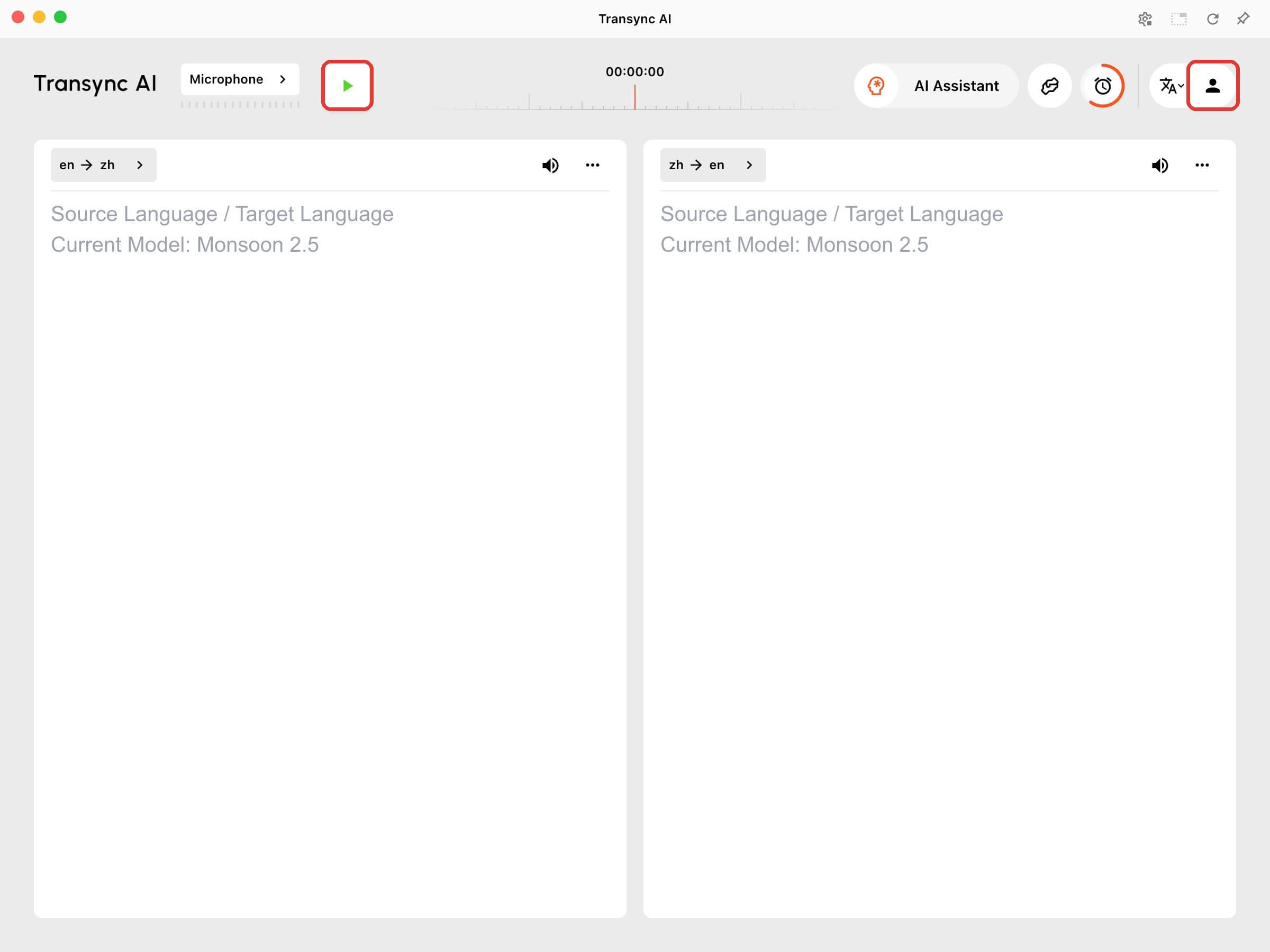
लॉग इन करने के बाद Transync AI की मुख्य स्क्रीन, जिसमें अनुवाद शुरू करने का बटन और प्रोफ़ाइल आइकन हाइलाइट किए गए हैं।.
लॉग इन करने के बाद, अनुवाद कार्य शुरू करें या प्रोफ़ाइल आइकन से सेटिंग्स खोलें।.

क्या आप कई डिवाइस पर लॉग इन हैं? आप यह देख सकते हैं कि आपका खाता कहाँ-कहाँ साइन इन है, अन्य डिवाइसों से लॉग आउट कर सकते हैं और डिवाइस की सीमा निर्धारित कर सकते हैं। सेटिंग्स → सुरक्षा. । देखना लॉग इन किए गए डिवाइसों को कैसे प्रबंधित करें.

6. खाता हटाएं #

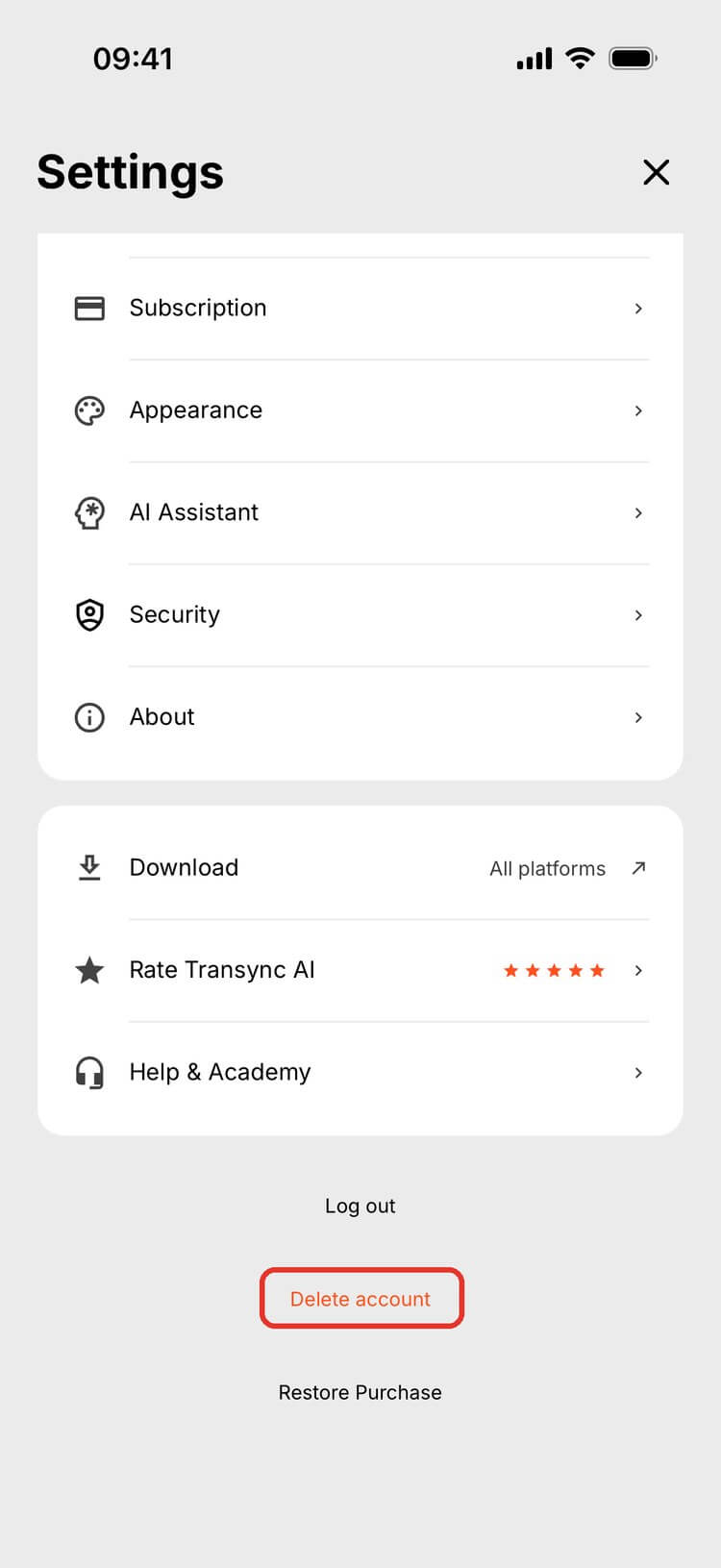
डेस्कटॉप पर, क्लिक करें प्रोफ़ाइल आइकन खोलने के लिए ऊपरी-दाएँ कोने पर क्लिक करें सेटिंग्स, जाओ सामान्य, और क्लिक करें खाता हटा दो पेज के सबसे नीचे। मोबाइल पर, खोलें सेटिंग्स और अवलोकन के सबसे नीचे तक स्क्रॉल करें खाता हटा दो.

  1. अपना खाता हटाने से पहले, आपको अपनी पहचान सत्यापित करनी पड़ सकती है।
  2. एक बार खाता हटा दिए जाने पर, सभी अनुवाद रिकॉर्ड और सदस्यता जानकारी स्थायी रूप से हटा दी जाएगी।
    यदि आपके खाते में सक्रिय स्ट्राइप सदस्यता है, तो खाता हटाने के दौरान ट्रांससिंक एआई स्वचालित रूप से उस स्ट्राइप सदस्यता को रद्द करने का प्रयास करेगा।.
    हम वादा करते हैं कि आपके डेटा को हटाने के बाद उसका कोई बैकअप नहीं होगा, इसलिए कृपया सावधानी से आगे बढ़ें।
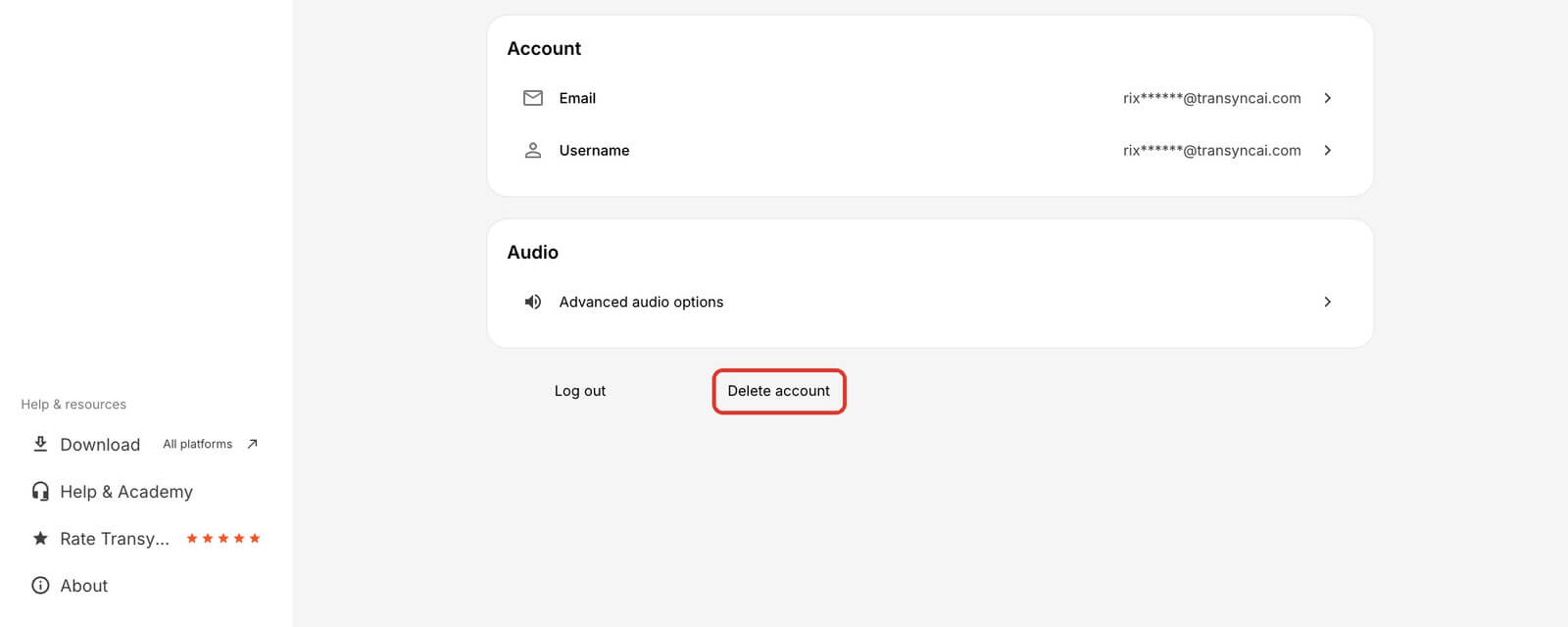
डेस्कटॉप पर Transync AI सेटिंग्स के सामान्य पृष्ठ के निचले भाग में, डिलीट अकाउंट बटन हाइलाइट किया हुआ है।.
डेस्कटॉप पर, खाता हटाएं विकल्प सेटिंग्स → सामान्य के निचले भाग में स्थित है।.
Transync AI मोबाइल सेटिंग्स के अवलोकन के निचले भाग में, खाता हटाएं विकल्प को हाइलाइट किया गया है।.
मोबाइल पर, सेटिंग ओवरव्यू के सबसे नीचे "खाता हटाएं" विकल्प मौजूद है।.
को अपडेट नवंबर 10, 2026

क्या यह दस्तावेज़ उपयोगी था?

  • उपयोगी
  • उपयोगी नहीं

इस लेख का हिस्सा :

  • फेसबुक
  • एक्स
  • Linkedin
  • Pinterest
मोबाइल त्वरित आरंभ मार्गदर्शिकावास्तविक समय अनुवाद कैसे शुरू करें
विषयसूची
  • Transync AI को कैसे पंजीकृत करें
    • 1. Transync AI डाउनलोड करें
    • 2. ऐप खोलें और "साइन अप/इन" चुनें
    • 3. अपनी जानकारी दर्ज करें
    • 4. अपना ईमेल/फ़ोन सत्यापित करें
      • 4.1 अपने सर्वर क्षेत्र की जाँच करें: Transync AI (चीन) बनाम Transync AI (वैश्विक)
    • 5. लॉग इन करें और आरंभ करें
    • 6. खाता हटाएं

RedNote डौयिन बिलिबिली 知乎 यूट्यूब TikTok Linkedin

沪ICP备2025119728号

संपर्क:support@transyncai.com

उत्पाद

  • औजार
  • AI वास्तविक समय अनुवाद
  • AI लाइव मीटिंग अनुवाद
  • प्रस्तुति मोड
  • एआई मीटिंग नोट्स
  • एआई वक्ता पृथक्करण
  • एआई वॉयस ट्रांसलेटर
  • एआई सहायक
  • पिक्चर इन पिक्चर फ्लोटिंग सबटाइटल्स
  • समर्थित भाषाएँ
  • अनुवाद घंटे कैलकुलेटर
  • बचत कैलकुलेटर
  • 翻译小时计算器
  • 节省费用计算器
  • उपयोग के मामले
  • Zoom अनुवाद
  • Microsoft Teams अनुवाद
  • Google Meet अनुवाद
  • व्हाट्सएप अनुवाद
  • आमने-सामने की बैठक का अनुवाद

पृष्ठों

  • मूल्य निर्धारण
  • ब्लॉग
  • सहायता
  • वीडियो ट्यूटोरियल
  • डाउनलोड
  • उद्यम
  • बदलाव का
  • मुफ्त परीक्षण

संसाधन

  • Transync AI के तथ्य
  • Transync AI की तुलना करें
  • Transync AI के विकल्प

शर्तें

  • गोपनीयता
  • सेवा की शर्तें
  • ट्रस्ट केंद्र

© 2026 Transync AI – रीयल-टाइम अनुवाद।

हिन्दी
English 简体中文 日本語 한국어 Русский Français Español Deutsch Italiano Čeština ไทย 繁體中文繁體中文 Português do Brasil العربية Bahasa Indonesia Tiếng Việt Türkçe Nederlands Polski Українська