
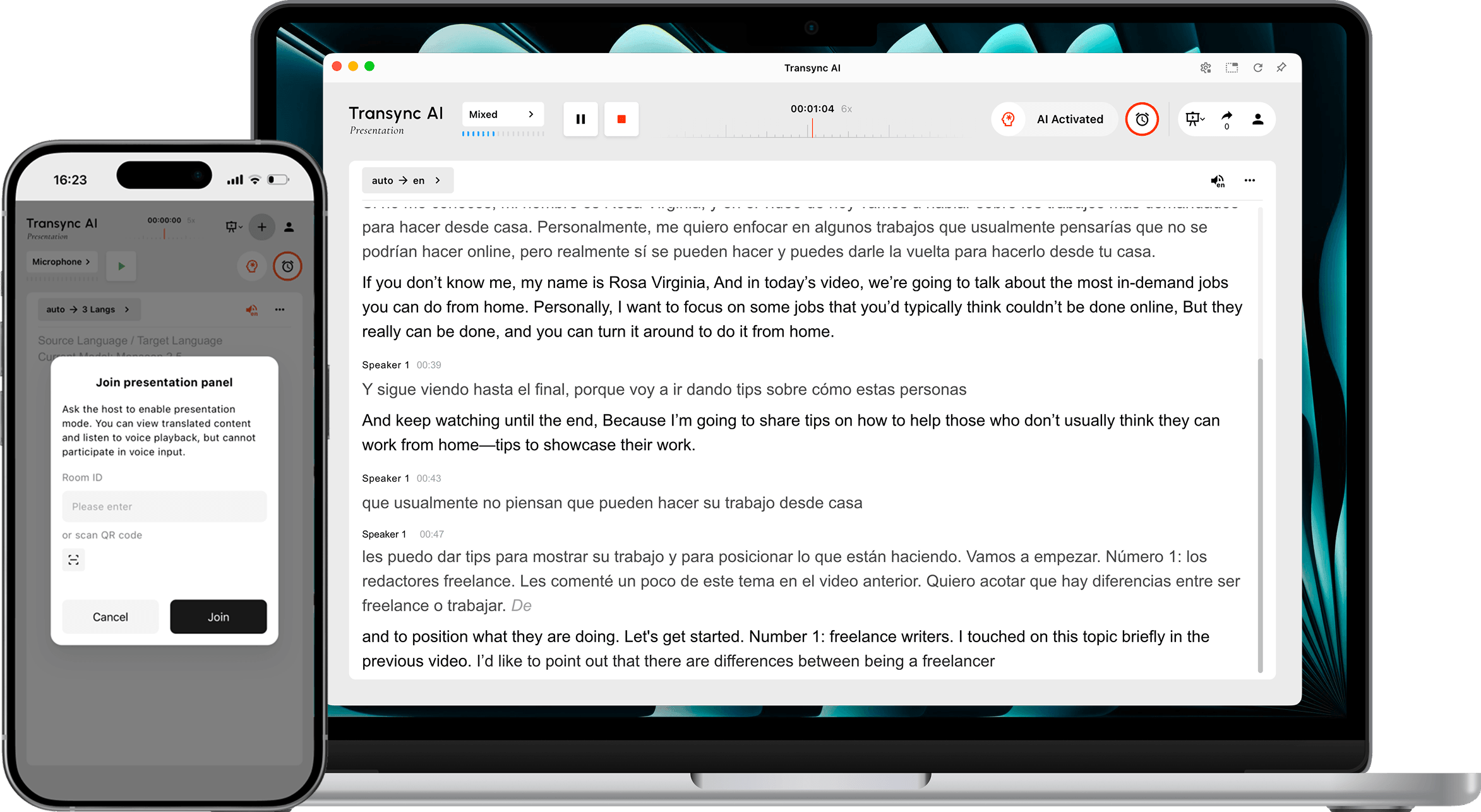
प्रस्तुति मोड यह सुविधा एक होस्ट को दर्शकों के साथ रीयल-टाइम अनुवाद साझा करने की अनुमति देती है। होस्ट एक मूल भाषा में बोलता है, जबकि प्रत्येक दर्शक अपने डिवाइस पर होस्ट द्वारा सक्षम की गई भाषा में प्रस्तुति का अनुसरण करता है।.
बहुभाषी सम्मेलनों, कंपनी प्रस्तुतियों, प्रशिक्षण सत्रों, व्याख्यानों, सामुदायिक कार्यक्रमों या अन्य एक से अनेक प्रतिभागियों वाली स्थितियों के लिए प्रेजेंटेशन मोड का उपयोग करें। श्रोता लाइव अनुवाद पढ़ सकते हैं और वॉइस प्लेबैक सुन सकते हैं, लेकिन वे होस्ट के अनुवाद कार्य में बोल नहीं सकते।.
टिप्पणी: प्रेजेंटेशन मोड फिलहाल बीटा चरण में है। ट्रांससिंक एआई में प्रदर्शित उपयोग दर्शकों की अधिकतम संख्या और लक्षित भाषाओं की संख्या के आधार पर बदल सकता है। शुरू करने से पहले प्रदर्शित मल्टीप्लायर की समीक्षा करें।.
आपके शुरू करने से पहले #
अपने दर्शकों के सामने प्रस्तुति शुरू करने से पहले निम्नलिखित चीजें तैयार कर लें:
- Transync AI में यह सुनिश्चित करें कि होस्ट का माइक्रोफ़ोन कनेक्टेड है और चयनित है।.
- तय करें कि मेजबान कौन सी भाषा बोलेगा, या स्वचालित स्रोत-भाषा पहचान का उपयोग करें।.
- अपने दर्शकों की ज़रूरतों के अनुसार भाषाएँ एकत्र करें ताकि आप शुरू करने से पहले सही लक्षित भाषाओं को सक्षम कर सकें।.
- यह चुनें कि दर्शक मीटिंग आमंत्रण, शुरुआती स्लाइड, इवेंट स्क्रीन या सीट कार्ड जैसी किसी भी जगह पर जॉइन लिंक, क्यूआर कोड या रूम आईडी कहाँ पाएंगे।.
- यदि यह आपका पहला ट्रांससिंक एआई कार्य है, तो इसे पूरा करें। डेस्कटॉप त्वरित आरंभ मार्गदर्शिका पहला।
एक प्रस्तुति शुरू करें #
1. प्रेजेंटेशन मोड पर स्विच करें #
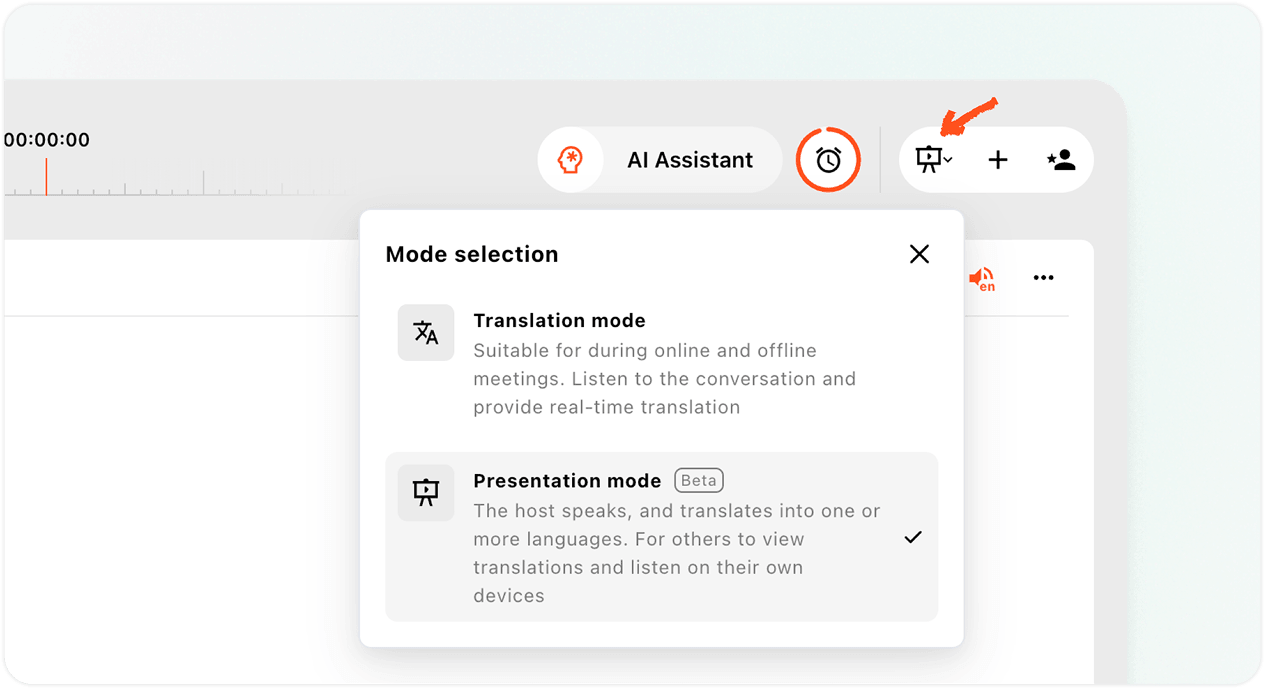
- खोलें ट्रांसिनक एआई वेब ऐप या डेस्कटॉप ऐप खोलें और अनुवाद इंटरफ़ेस के ऊपरी-दाएँ क्षेत्र में मोड चयनकर्ता ढूंढें।.
- मोड मेनू खोलें।.
- चुनना प्रस्तुति मोड.
प्रेजेंटेशन मोड, मल्टीलिंगुअल ट्रांसलेशन से अलग है। मल्टीलिंगुअल ट्रांसलेशन एक ही ट्रांसलेशन टास्क में कई भाषाओं में आउटपुट तैयार करता है। प्रेजेंटेशन मोड लाइव ट्रांसलेशन को दर्शकों के डिवाइस पर वितरित करता है, जहां प्रत्येक व्यक्ति उपलब्ध भाषा का चयन कर सकता है।.
2. बीटा और उपयोग संबंधी सूचना की समीक्षा करें। #
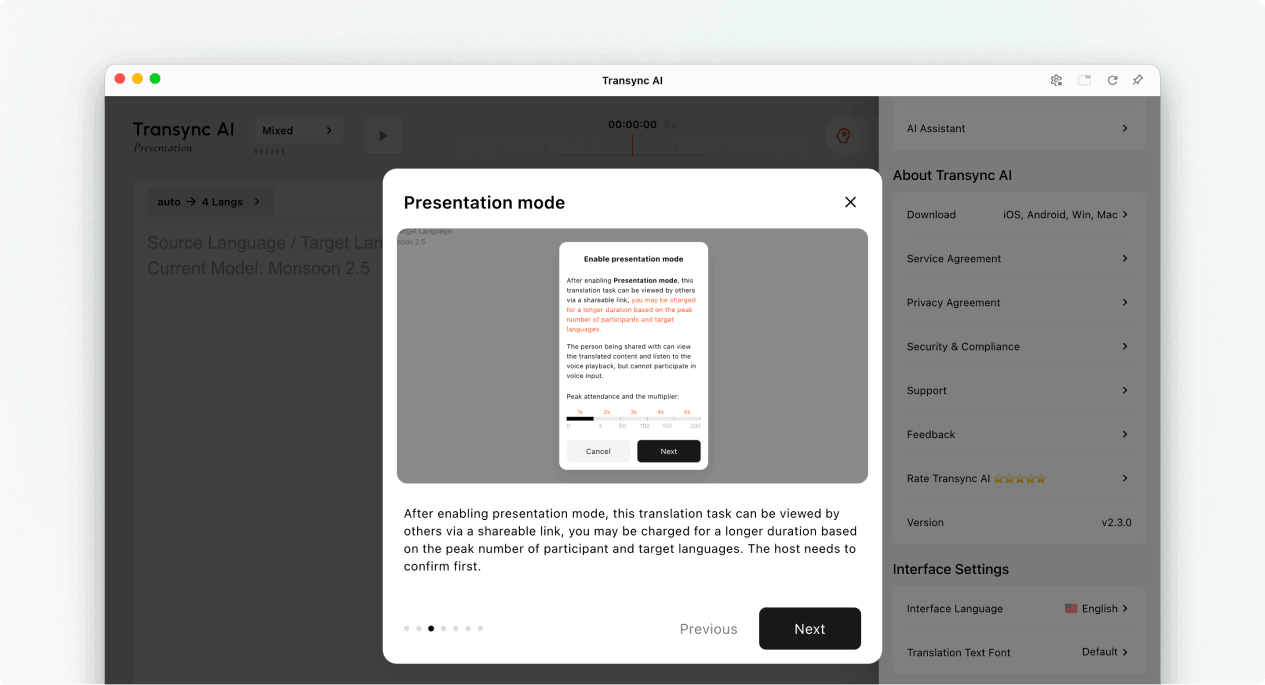
प्रेजेंटेशन मोड चालू करने पर, ट्रांससिंक एआई बताता है कि दर्शक क्या कर सकते हैं और प्रेजेंटेशन के उपयोग की गणना कैसे की जाती है। आगे बढ़ने से पहले यह सूचना अवश्य पढ़ें।.
- दर्शक अपने-अपने उपकरणों पर अनुवादित सामग्री देख सकते हैं।.
- उपलब्ध होने पर श्रोता आवाज के साथ सुन सकते हैं।.
- दर्शक मेजबान के कार्य में अपनी आवाज से योगदान नहीं दे सकते।.
- कुल गुणक प्रतिभागी गुणक और लक्ष्य भाषा गुणक का योग होता है।.
चुनना अगला जब आप प्रस्तुति भाषाओं को कॉन्फ़िगर करने के लिए तैयार हों।.
3. स्रोत और श्रोता भाषाओं का चयन करें #
प्रस्तुति शुरू होने से पहले भाषाओं को कॉन्फ़िगर करें:
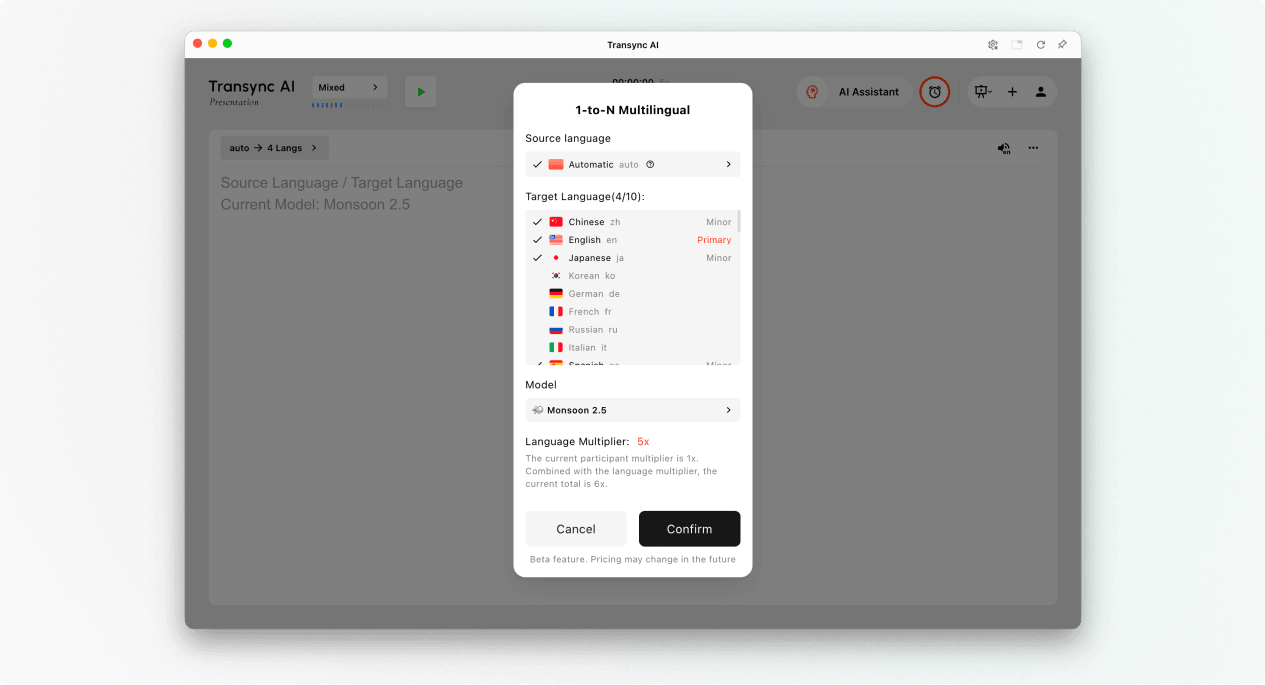
- स्रोत भाषामेजबान द्वारा बोली जाने वाली भाषा। यदि स्रोत भाषा का पता लगाना आवश्यक हो तो स्वचालित विकल्प चुनें, या यदि मेजबान लगातार एक ही भाषा का उपयोग करेगा तो कोई विशिष्ट भाषा चुनें।.
- लक्ष्य भाषाएँश्रोता जिन भाषाओं का चयन कर सकते हैं। वर्तमान डिज़ाइन एक प्रस्तुति कार्य में अधिकतम 9 लक्ष्य भाषाओं का समर्थन करता है।.
- प्राथमिक: होस्ट के प्रेजेंटेशन इंटरफेस में दिखाई देने वाली मुख्य लक्ष्य भाषा।.
- नाबालिगदर्शकों के लिए अतिरिक्त लक्षित भाषाएँ उपलब्ध हैं।.
Transync AI में प्रदर्शित लक्ष्य भाषा और कुल गुणकों की समीक्षा करें। यदि अपेक्षित उपयोग योजना से अधिक है, तो शुरू करने से पहले सक्षम भाषाओं की संख्या कम कर दें।.
प्रत्येक भाषा के लिए ध्वनि प्लेबैक कॉन्फ़िगर करें (वैकल्पिक) #
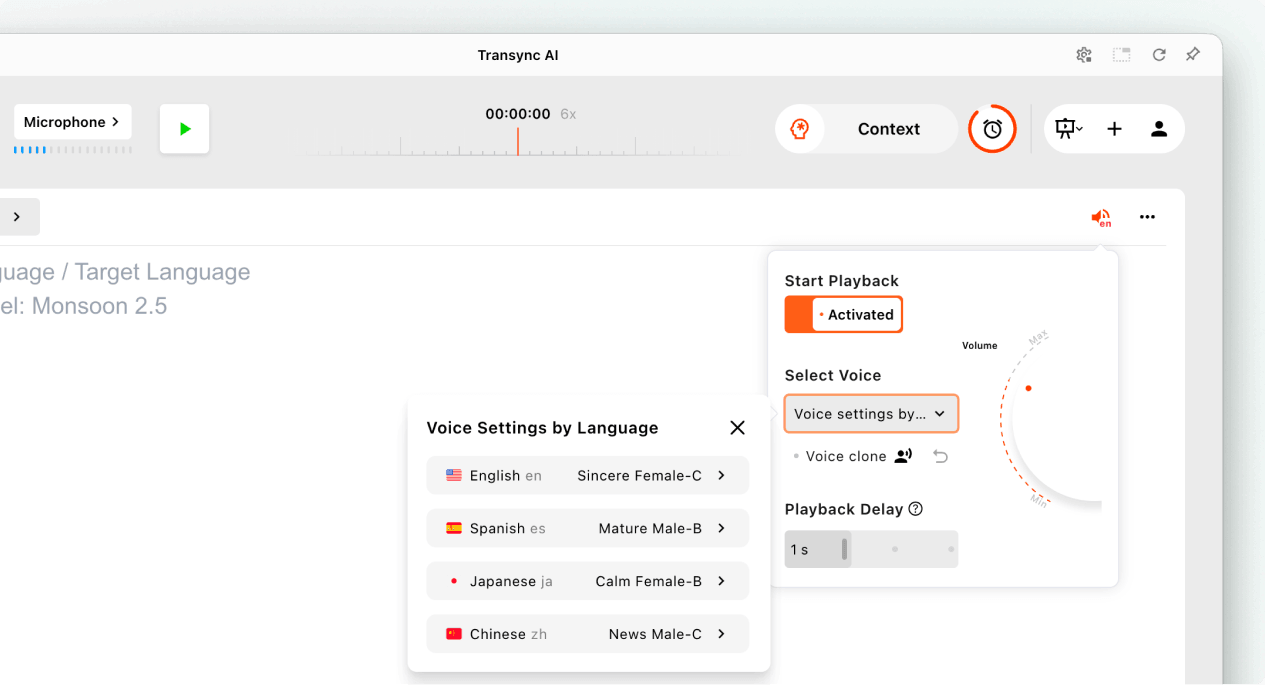
प्रस्तुति शुरू करने से पहले, यदि आप चाहते हैं कि श्रोता अनुवादित भाषण सुनें, तो वॉइस प्लेबैक सेटिंग्स खोलें।.
- चालू करो प्लेबैक शुरू करें.
- खुला भाषा के अनुसार ध्वनि सेटिंग्स और प्रत्येक लक्ष्य भाषा के लिए एक आवाज का चयन करें।.
- कहाँ वॉयस क्लोन यदि उपलब्ध हो, तो भाषा के लिए क्लोन की गई आवाज का चयन करें।.
- बेहतर श्रवण अनुभव के लिए वॉल्यूम और प्लेबैक विलंब को समायोजित करें।.
प्रस्तुति शुरू होने से पहले, प्रत्येक सक्षम लक्ष्य भाषा के लिए इन सेटिंग्स को अलग-अलग कॉन्फ़िगर किया जा सकता है।.
4. प्रस्तुति शुरू करें #
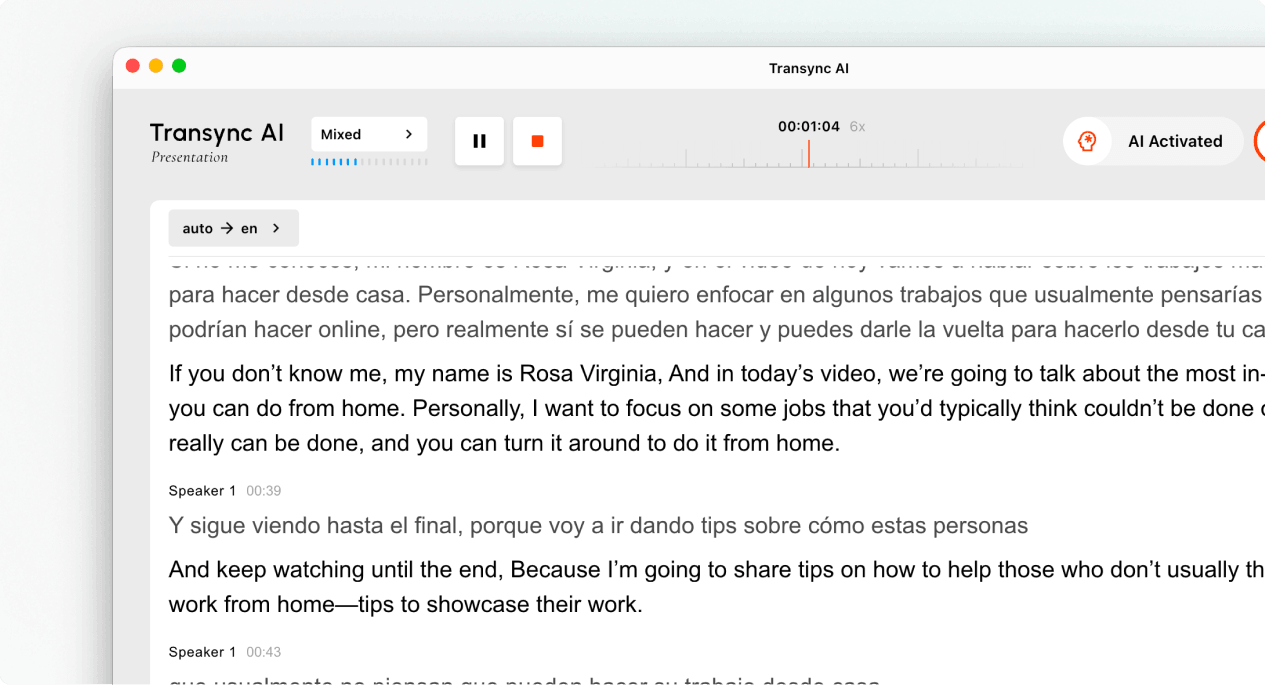
- उस माइक्रोफोन या ऑडियो स्रोत का चयन करें जिसमें होस्ट का भाषण है।.
- क्लिक करें शुरू ऊपरी-बाएँ क्षेत्र में स्थित बटन।.
- पुष्टि करें कि टास्क टाइमर शुरू हो गया है और होस्ट का भाषण लाइव टेक्स्ट के रूप में दिखाई दे रहा है।.
स्वाभाविक रूप से बोलें और स्पष्ट ध्वनि रिकॉर्ड करने के लिए माइक्रोफ़ोन को श्रोताओं के पर्याप्त करीब रखें। यदि श्रोता आवाज़ को दोबारा सुनेंगे, तो उन्हें याद दिलाएं कि साझा स्थानों में गूंज को रोकने के लिए हेडफ़ोन का उपयोग किया जा सकता है।.
5. अपने दर्शकों को आमंत्रित करें #
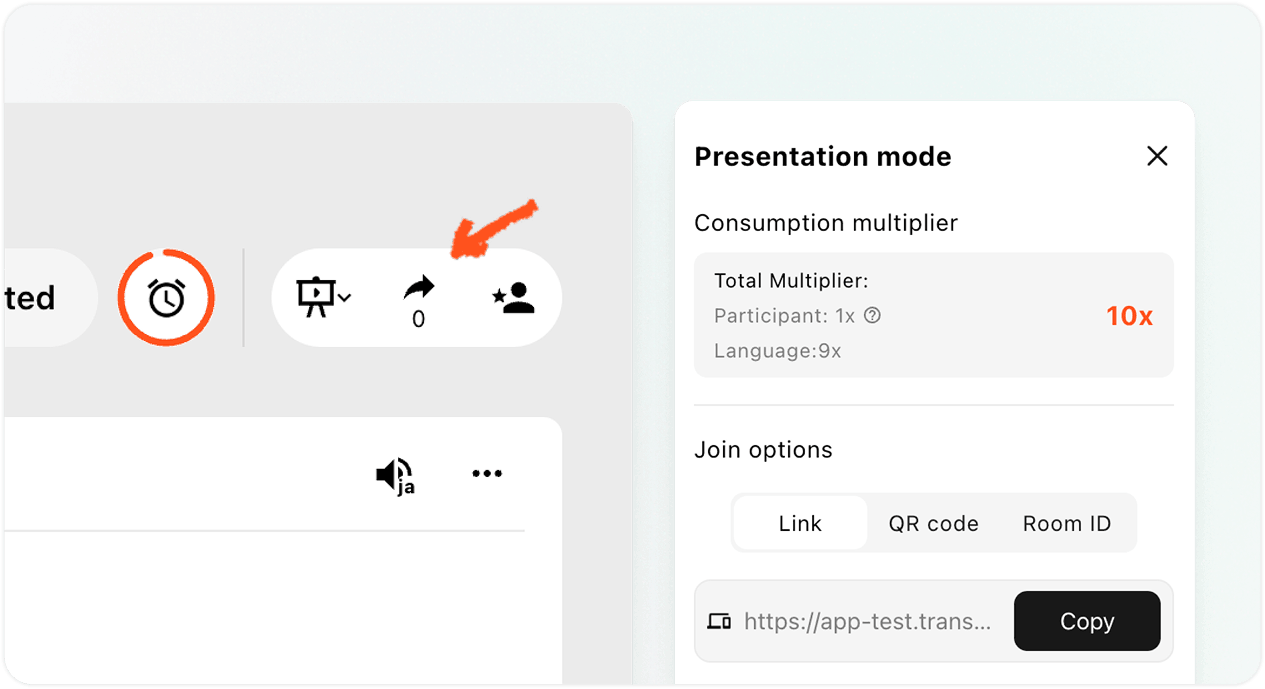
ऊपरी दाएं कोने में स्थित शेयर पैनल खोलें। आप दर्शकों को तीन तरीकों से आमंत्रित कर सकते हैं:
- जोड़ना: लिंक को मीटिंग आमंत्रण, ईमेल, चैट या इवेंट पेज में कॉपी करें।.
- क्यू आर संहिताक्यूआर कोड को स्लाइड, स्क्रीन, प्रिंटेड कार्ड या इवेंट साइन पर प्रदर्शित करें ताकि दर्शक इसे अपने फोन से स्कैन कर सकें।.
- कमरा आईडीदर्शकों से अनुरोध है कि वे ट्रांससिंक एआई में प्रेजेंटेशन मोड जॉइन एंट्री से रूम आईडी दर्ज करें।.
दर्शकों को भेजें Transync AI प्रेजेंटेशन में कैसे शामिल हों जब उन्हें चरण-दर-चरण जुड़ने के निर्देश चाहिए हों, तो उनका मार्गदर्शन करें। यदि ट्रांससिंक एआई किसी दर्शक से साइन इन करने के लिए कहता है, तो उन्हें साइन इन पूरा करके फिर जुड़ने की पुष्टि वाले पृष्ठ पर वापस लौटना चाहिए।.
प्रस्तुति का प्रबंधन और समापन #
6. लाइव प्रेजेंटेशन का प्रबंधन करें #
प्रस्तुति के दौरान, मेज़बान निम्न कार्य कर सकता है:
- शेयर पैनल से वर्तमान ऑनलाइन दर्शकों की संख्या जांचें।.
- Transync AI द्वारा प्रदर्शित उपयोग गुणक की समीक्षा करें।.
- जब किसी अन्य दर्शक को जुड़ने की आवश्यकता हो, तो लिंक, क्यूआर कोड या रूम आईडी को दोबारा खोलें।.
- दर्शकों को उपलब्ध कराई जाने वाली भाषाओं की समीक्षा करने के लिए उपलब्ध भाषा नियंत्रणों का उपयोग करें।.
दर्शक मेज़बान द्वारा सक्षम की गई भाषाओं में से अपनी पसंद की भाषा चुन सकते हैं। मेज़बान दर्शकों की संख्या देख सकता है, लेकिन प्रस्तुति मोड लाइव पैनल में दर्शकों की सूची नहीं दिखाता है।.
टिप्पणी: ऐप के संस्करण के अनुसार भाषा नियंत्रण भिन्न हो सकते हैं। सत्र के दौरान भाषा परिवर्तन का विकल्प चुनने से पहले, सुनिश्चित करें कि आवश्यक भाषाएँ पहले से ही सक्षम हैं।.
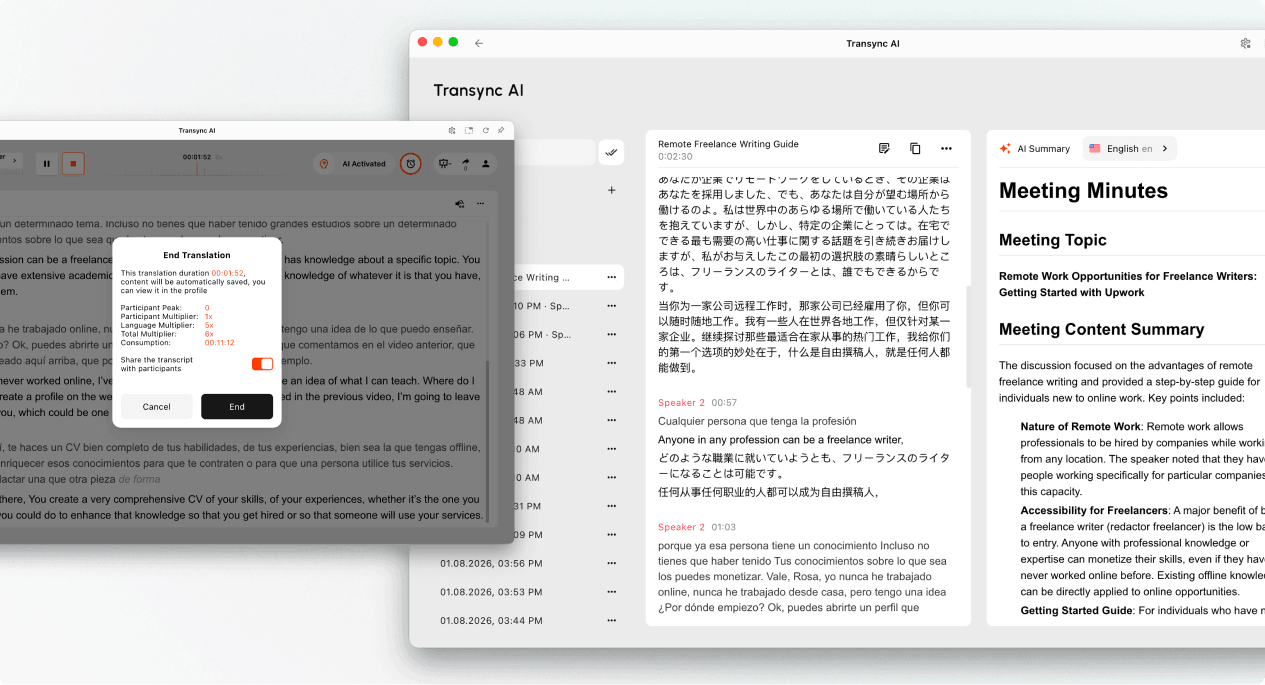
7. प्रस्तुति समाप्त करें और चुनें कि आप ट्रांसक्रिप्ट साझा करना चाहते हैं या नहीं। #
- चुनना अंत जब प्रस्तुति समाप्त हो जाए।.
- कार्य की अवधि, प्रतिभागी की अधिकतम सीमा, प्रदर्शित गुणक और अंतिम खपत की समीक्षा करें।.
- यदि यह विकल्प उपलब्ध है, तो इसे सक्षम करना है या नहीं, यह चुनें। प्रतिभागियों के साथ प्रतिलेख साझा करें.
- इस बात की पुष्टि करें कि आप प्रस्तुति समाप्त करना चाहते हैं।.
प्रस्तुति की सामग्री श्रोताओं के लिए उपयुक्त होने पर ही उसका प्रतिलेख साझा करें। यदि प्रतिलेख साझा करना सक्षम नहीं है, तो श्रोताओं को बिना किसी साझा रिकॉर्ड के समाप्ति सूचना प्राप्त होगी।.
8. उपयोग और अभिलेखों की समीक्षा करें #
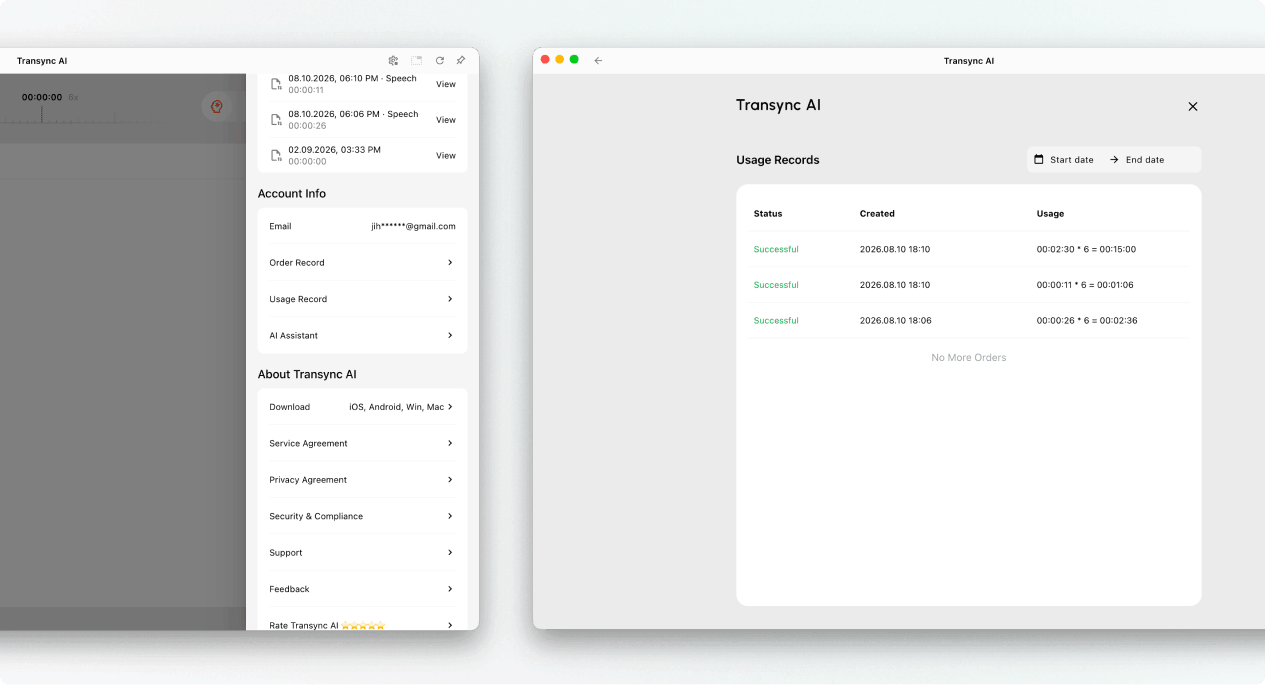
होस्ट सहेजे गए प्रेजेंटेशन रिकॉर्ड की समीक्षा करने के लिए अनुवाद इतिहास खोल सकता है। प्रेजेंटेशन के उपयोग की समीक्षा भी की जा सकती है। प्रोफ़ाइल → उपयोग रिकॉर्ड.
प्रेजेंटेशन मोड के उपयोग की गणना कैसे की जाती है #
प्रेजेंटेशन मोड का उपयोग दो घटकों पर आधारित है: दर्शकों की अधिकतम संख्या और सक्षम लक्ष्य भाषाओं की संख्या।.
प्रतिभागी गुणक #
प्रतिभागी गुणक का निर्धारण प्रस्तुति के दौरान एक ही समय में ऑनलाइन मौजूद दर्शकों की अधिकतम संख्या से किया जाता है।.
| अधिकतम श्रोता सदस्य | प्रतिभागी गुणक |
|---|---|
| 0–3 | 1x |
| 4–50 | 2x |
| 51–100 | 3x |
| 101–150 | 4 एक्स |
| 151–200 | 5x |
लक्ष्य भाषा गुणक #
लक्ष्य भाषा गुणक 1x से शुरू होता है और प्रत्येक सक्षम लक्ष्य भाषा के लिए 1x से बढ़ता है।.
| लक्षित भाषाओं की संख्या | लक्ष्य भाषा गुणक |
|---|---|
| 1 | 2x |
| 2 | 3x |
| 3 | 4 एक्स |
| 4 | 5x |
| 5 | 6x |
| 6 | 7x |
| 7 | 8x |
| 8 | 9x |
| 9 | 10 गुना |
कुल गुणक = प्रतिभागी गुणक + लक्ष्य भाषा गुणक
उदाहरण के लिए, यदि अधिकतम श्रोताओं की संख्या 30 है और होस्ट 4 लक्षित भाषाओं को सक्षम करता है, तो प्रतिभागी गुणक 2 गुना और लक्षित भाषा गुणक 5 गुना होगा। इस प्रकार कुल गुणक 7 गुना होगा।.
रिकॉर्ड संगठन और निर्यात के लिए, देखें अनुवाद अभिलेखों का प्रबंधन कैसे करें. लिखित प्रतिलेखों और एआई-जनित सारांशों के लिए, देखें मीटिंग ट्रांसक्रिप्ट और सारांश कैसे प्राप्त करें.
समस्या निवारण #
दर्शक शामिल नहीं हो सकते #
सुनिश्चित करें कि प्रस्तुति अभी भी सक्रिय है। शेयर पैनल को दोबारा खोलें और लिंक, क्यूआर कोड या रूम आईडी की एक नई कॉपी भेजें। यदि दर्शकों को साइन-इन अनुरोध दिखाई देता है, तो उनसे साइन इन करने और फिर शामिल होने के अनुरोध की पुष्टि करने के लिए कहें।.
दर्शकों को कोई नया पाठ दिखाई नहीं देता। #
सुनिश्चित करें कि होस्ट का कार्य अभी भी सक्रिय है, सही माइक्रोफ़ोन चुना गया है, और होस्ट इंटरफ़ेस में लाइव टेक्स्ट दिखाई दे रहा है। यदि होस्ट इंटरफ़ेस में आवाज़ नहीं आ रही है, तो श्रोताओं को दोबारा शामिल होने के लिए कहने से पहले ऑडियो इनपुट की समस्या का समाधान करें।.
एक श्रोता ने गलत भाषा का चयन कर लिया। #
श्रोता से भाषा चयनकर्ता खोलने और होस्ट द्वारा सक्षम की गई किसी अन्य भाषा को चुनने के लिए कहें। यदि आवश्यक भाषा सूची में नहीं है, तो होस्ट की लक्ष्य भाषा सेटिंग की जाँच करें।.
उपयोग अपेक्षा से अधिक है #
अधिकतम श्रोता स्तर और सक्षम लक्ष्य भाषाओं की संख्या की पुष्टि करें। प्रतिभागी गुणक और लक्ष्य भाषा गुणक को जोड़ें, फिर परिणाम की तुलना उपयोग रिकॉर्ड में कार्य प्रविष्टि से करें।.
पूछे जाने वाले प्रश्न #
प्रेजेंटेशन मोड मल्टीलिंगुअल ट्रांसलेशन से किस प्रकार भिन्न है? #
बहुभाषी अनुवाद एक ही कार्य में कई लक्ष्य भाषाओं को एक साथ प्रस्तुत करता है। प्रस्तुति मोड होस्ट को दर्शकों के साथ लाइव अनुवाद साझा करने की सुविधा भी देता है, जिससे प्रत्येक दर्शक अपने-अपने डिवाइस पर इसका अनुसरण कर सकता है।.
क्या श्रोतागण मेजबान के कार्य में अपनी राय दे सकते हैं? #
नहीं। दर्शक अनुवाद देख सकते हैं और आवाज सुन सकते हैं, लेकिन वे मेजबान के कार्य में अपनी आवाज से योगदान नहीं दे सकते।.
होस्ट कितनी लक्ष्य भाषाओं को सक्षम कर सकता है? #
वर्तमान प्रेजेंटेशन मोड डिज़ाइन 9 लक्ष्य भाषाओं तक का समर्थन करता है। अपने कार्य में उपलब्ध भाषाओं के लिए वर्तमान ऐप इंटरफ़ेस देखें।.
प्रेजेंटेशन मोड के उपयोग की गणना कैसे की जाती है? #
पीक ऑडियंस टियर के लिए प्रतिभागी गुणक को लक्ष्य भाषा गुणक में जोड़ें। लक्ष्य भाषा गुणक 1x से शुरू होता है और प्रत्येक सक्षम लक्ष्य भाषा के लिए 1x बढ़ता है। ऊपर दी गई तालिकाओं की समीक्षा करें और कुल गुणक की तुलना प्रस्तुति वर्कफ़्लो में प्रदर्शित मान से करें।.
प्रस्तुति समाप्त होने के बाद क्या होता है? #
होस्ट की सामग्री अनुवाद इतिहास में सहेजी जाती है। यदि होस्ट ट्रांसक्रिप्ट साझा करने की सुविधा देता है, तो दर्शक प्रस्तुति के बाद अपने खाते से साझा की गई रिकॉर्डिंग खोल सकते हैं।.


