
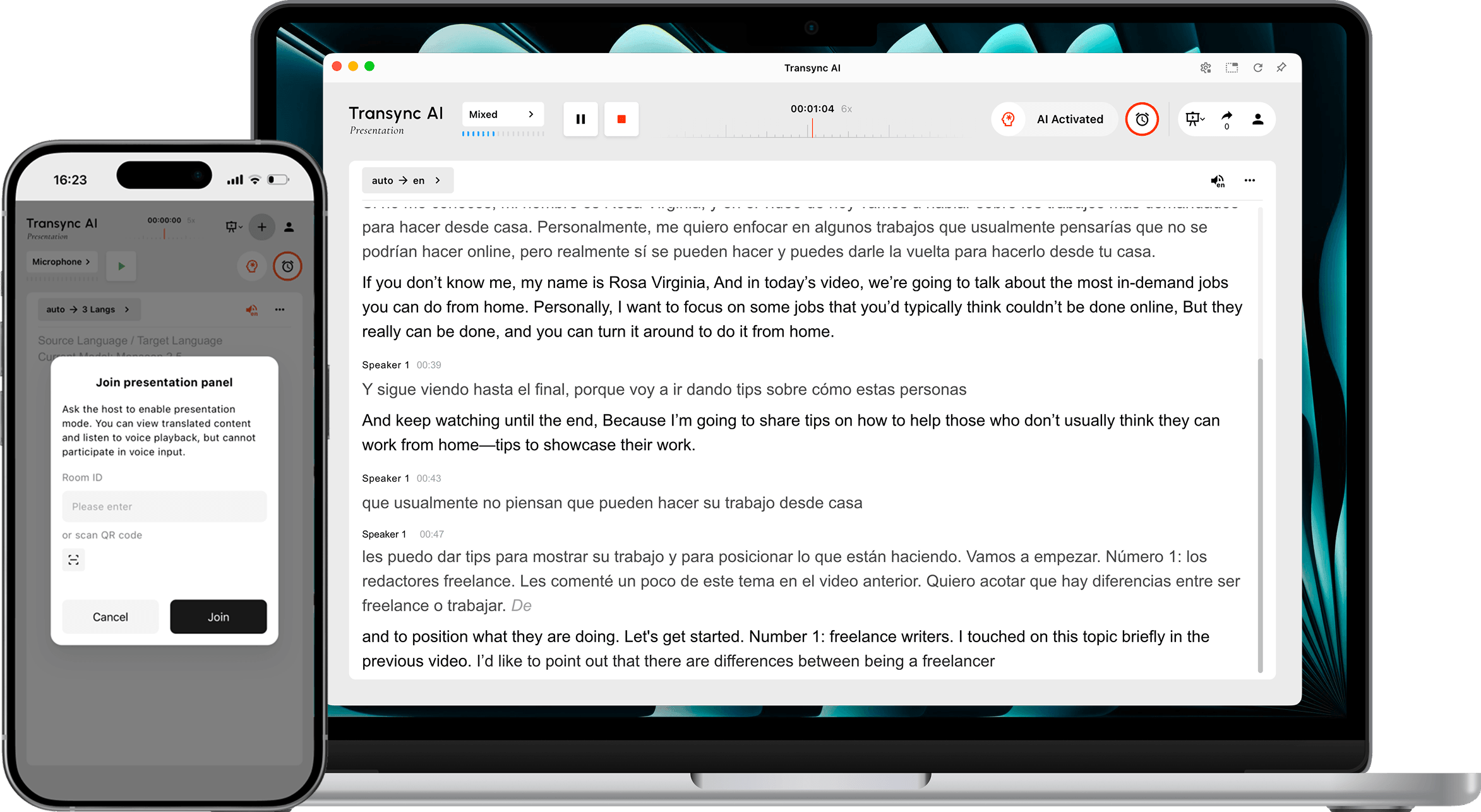
Chế độ trình bày Cho phép một người dẫn chương trình chia sẻ bản dịch thời gian thực với khán giả. Người dẫn chương trình nói bằng một ngôn ngữ nguồn, trong khi mỗi thành viên khán giả theo dõi bài thuyết trình bằng ngôn ngữ mà người dẫn chương trình đã kích hoạt trên thiết bị của họ.
Sử dụng Chế độ Trình chiếu cho các hội nghị đa ngôn ngữ, thuyết trình công ty, buổi đào tạo, bài giảng, sự kiện cộng đồng hoặc các tình huống có nhiều người tham dự khác. Người tham dự có thể đọc bản dịch trực tiếp và nghe lại giọng nói, nhưng không thể nói vào phần dịch của người chủ trì.
Ghi chú: Chế độ Trình chiếu hiện đang trong giai đoạn thử nghiệm beta. Mức sử dụng hiển thị trong Transync AI có thể thay đổi tùy thuộc vào lượng khán giả cao điểm và số lượng ngôn ngữ mục tiêu. Vui lòng xem lại hệ số nhân hiển thị trước khi bắt đầu.
Trước khi bạn bắt đầu #
Hãy chuẩn bị những điều sau trước khi bắt đầu bài thuyết trình trước khán giả:
- Hãy xác nhận rằng micro của người chủ trì đã được kết nối và chọn trong Transync AI.
- Hãy quyết định ngôn ngữ mà người dẫn chương trình sẽ sử dụng, hoặc sử dụng tính năng tự động nhận diện ngôn ngữ nguồn.
- Hãy thu thập các ngôn ngữ mà khán giả của bạn cần để bạn có thể kích hoạt đúng các ngôn ngữ mục tiêu trước khi bắt đầu.
- Hãy chọn vị trí mà người tham dự sẽ tìm thấy liên kết tham gia, mã QR hoặc ID phòng, chẳng hạn như thư mời họp, slide mở đầu, màn hình sự kiện hoặc thẻ chỗ ngồi.
- Nếu đây là nhiệm vụ Transync AI đầu tiên của bạn, hãy hoàn thành Hướng dẫn nhanh dành cho máy tính để bàn Đầu tiên.
Bắt đầu bài thuyết trình #
1. Chuyển sang Chế độ Trình chiếu #
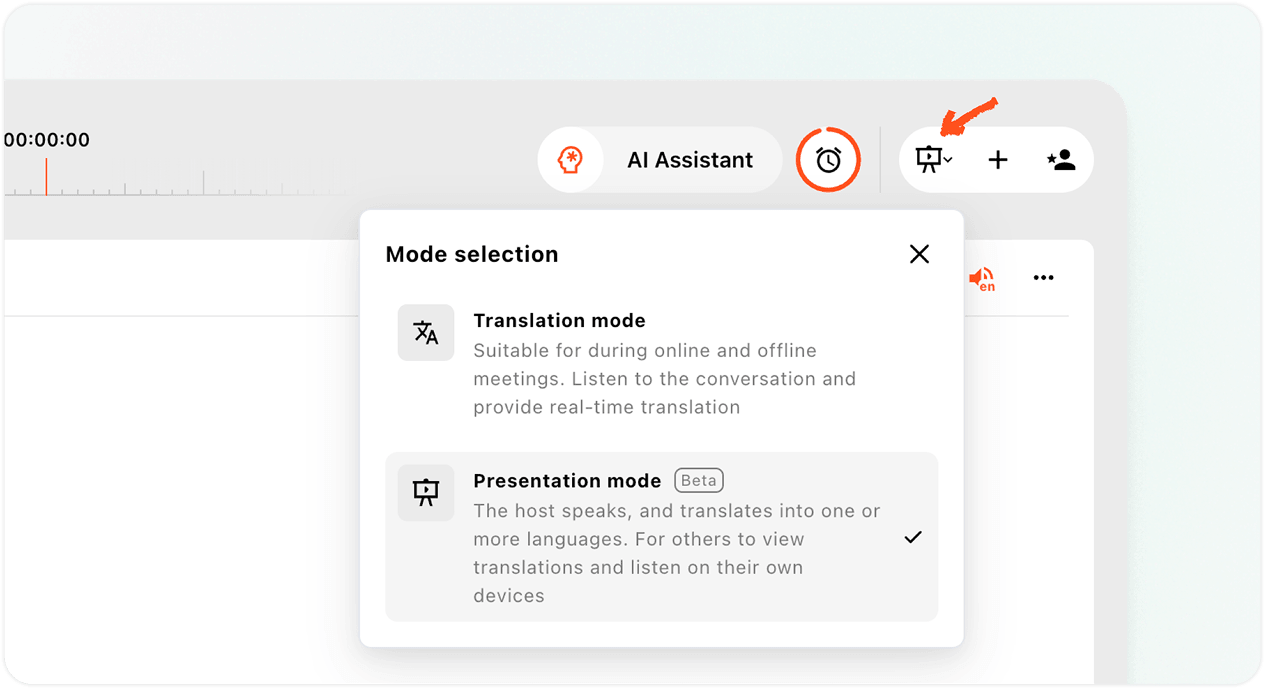
- Mở Ứng dụng web Transync AI hoặc ứng dụng dành cho máy tính để bàn và tìm bộ chọn chế độ ở góc trên bên phải giao diện dịch thuật.
- Mở menu chế độ.
- Lựa chọn Chế độ trình bày.
Chế độ Trình chiếu khác với Dịch đa ngôn ngữ. Dịch đa ngôn ngữ tạo ra nhiều đầu ra ngôn ngữ trong một tác vụ dịch duy nhất. Chế độ Trình chiếu phân phối bản dịch trực tiếp cho người xem trên thiết bị của họ, nơi mỗi người có thể chọn một ngôn ngữ có sẵn.
2. Xem lại Thông báo về phiên bản Beta và Hướng dẫn sử dụng. #
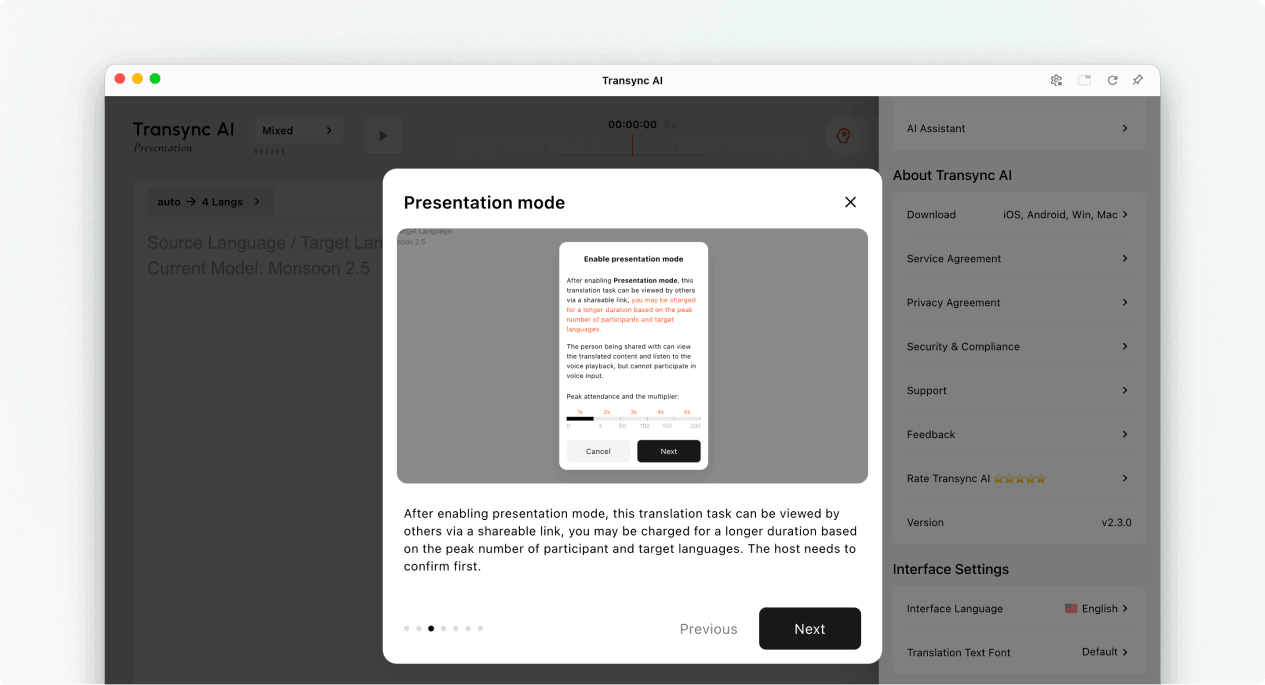
Khi bạn bật Chế độ Trình chiếu, Transync AI sẽ giải thích những gì khán giả có thể làm và cách tính toán mức độ sử dụng bản trình chiếu. Vui lòng đọc thông báo này trước khi tiếp tục.
- Khán giả có thể xem nội dung đã được dịch trên thiết bị cá nhân của mình.
- Khán giả có thể nghe lại bằng tính năng phát lại giọng nói khi tính năng này có sẵn.
- Khán giả không thể đóng góp ý kiến bằng giọng nói vào nhiệm vụ của người dẫn chương trình.
- Hệ số nhân tổng cộng là hệ số nhân của người tham gia cộng với hệ số nhân của ngôn ngữ mục tiêu.
Lựa chọn Kế tiếp Khi bạn đã sẵn sàng cấu hình ngôn ngữ trình bày.
3. Chọn ngôn ngữ nguồn và ngôn ngữ người nghe #
Hãy thiết lập ngôn ngữ trước khi bài thuyết trình bắt đầu:
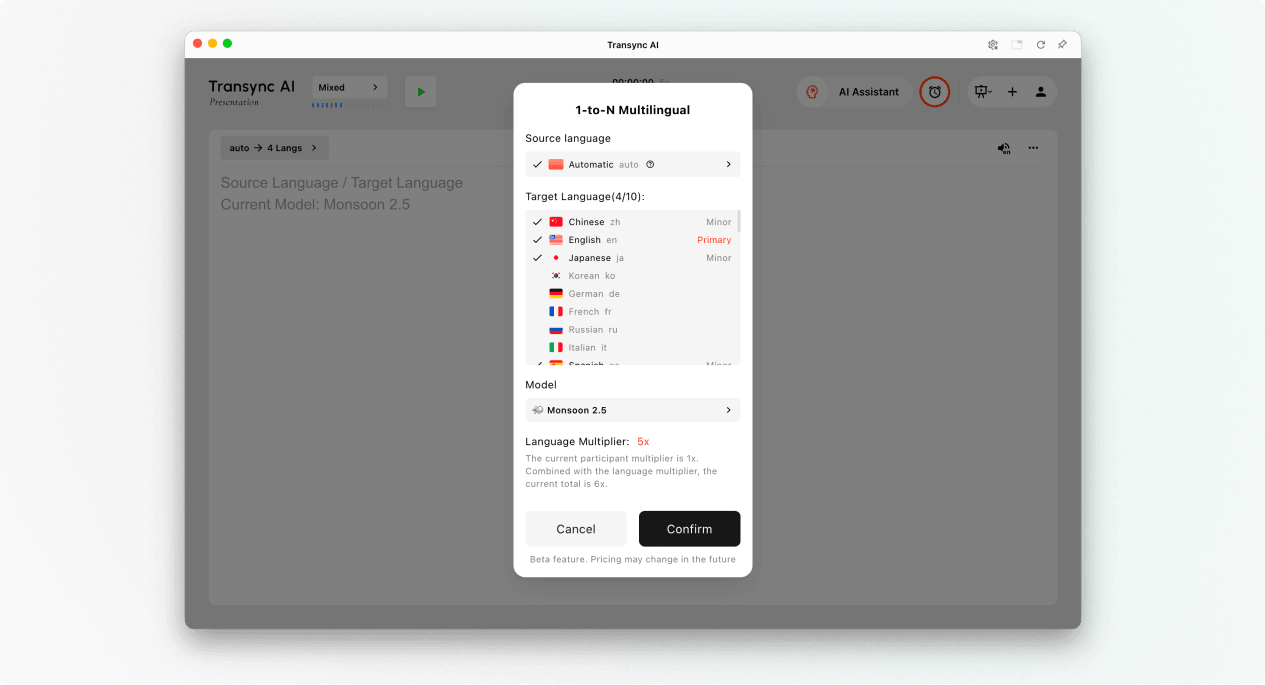
- Ngôn ngữ nguồnNgôn ngữ được máy chủ sử dụng. Chọn Tự động nếu muốn phát hiện ngôn ngữ nguồn, hoặc chọn một ngôn ngữ cụ thể khi máy chủ sẽ sử dụng một ngôn ngữ duy nhất.
- Ngôn ngữ mục tiêu: Các ngôn ngữ mà người tham dự có thể lựa chọn. Thiết kế hiện tại hỗ trợ tối đa 9 ngôn ngữ mục tiêu trong một bài thuyết trình.
- Sơ đẳngNgôn ngữ đích chính được hiển thị trên giao diện trình bày của máy chủ.
- Người vị thành niên: Các ngôn ngữ mục tiêu bổ sung dành cho người xem.
Hãy xem lại ngôn ngữ mục tiêu và tổng số hệ số nhân được hiển thị trong Transync AI. Nếu mức sử dụng dự kiến cao hơn so với kế hoạch, hãy giảm số lượng ngôn ngữ được kích hoạt trước khi bắt đầu.
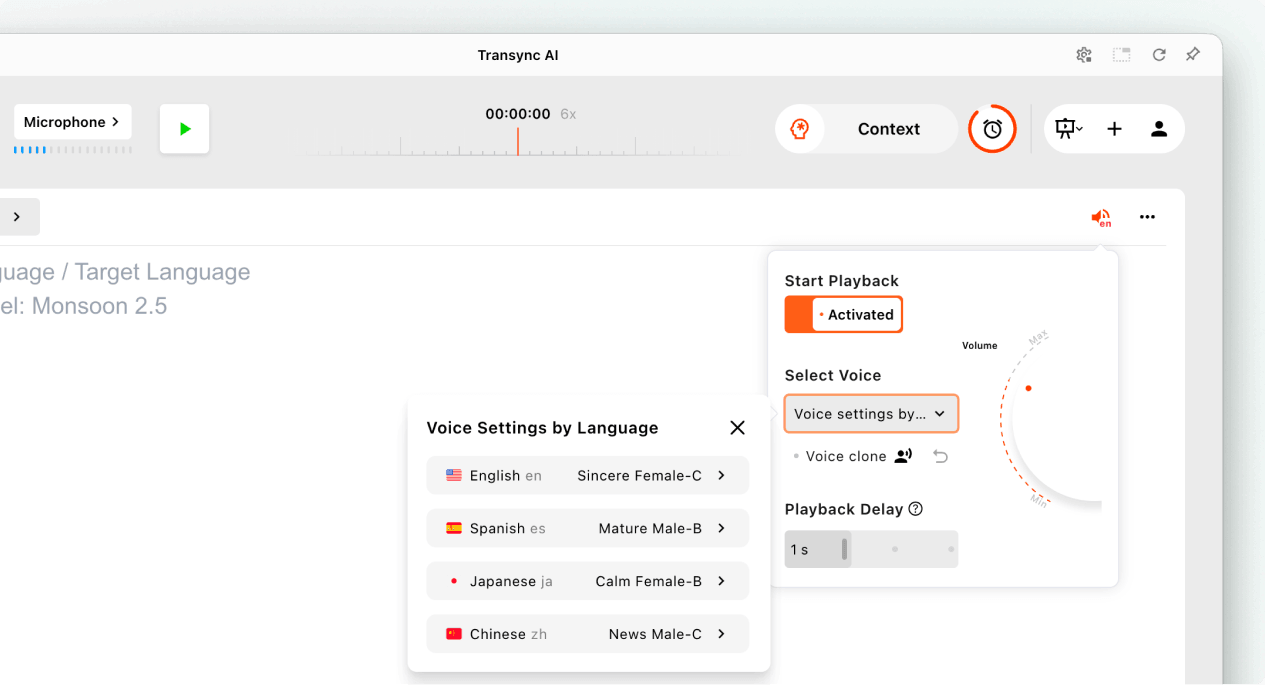
Cấu hình phát lại giọng nói cho từng ngôn ngữ (Tùy chọn) #
Trước khi bắt đầu bài thuyết trình, hãy mở cài đặt Phát lại giọng nói nếu bạn muốn khán giả nghe được bản dịch.
- Bật lên Bắt đầu phát lại.
- Mở Cài đặt giọng nói theo ngôn ngữ và chọn một giọng nói cho mỗi ngôn ngữ mục tiêu.
- Ở đâu Bản sao giọng nói Nếu có sẵn, hãy chọn giọng nói được sao chép cho ngôn ngữ đó.
- Điều chỉnh âm lượng và độ trễ phát lại để có trải nghiệm nghe thoải mái nhất.
Các thiết lập này có thể được cấu hình riêng cho từng ngôn ngữ mục tiêu được kích hoạt trước khi bài thuyết trình bắt đầu.
4. Bắt đầu bài thuyết trình #
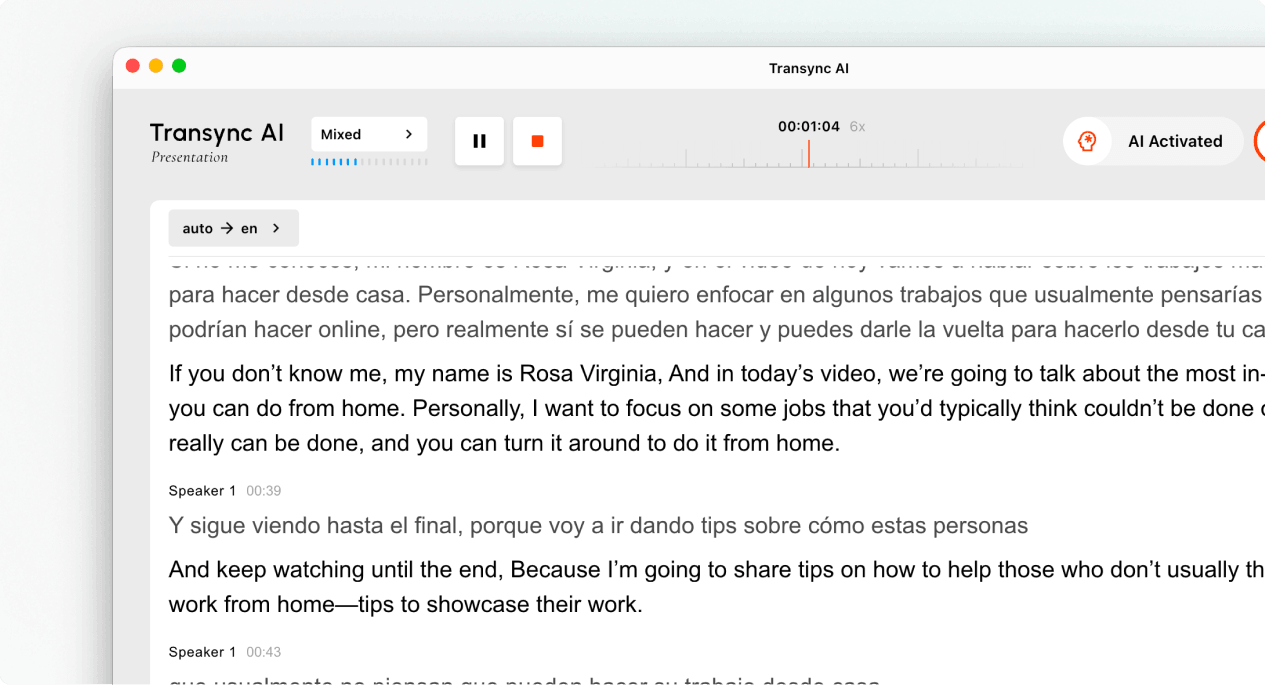
- Chọn micro hoặc nguồn âm thanh chứa giọng nói của người dẫn chương trình.
- Nhấp vào Bắt đầu nút ở khu vực phía trên bên trái.
- Hãy xác nhận rằng bộ đếm thời gian của tác vụ đã bắt đầu và lời nói của người dẫn chương trình đang hiển thị dưới dạng văn bản trực tiếp.
Hãy nói chuyện tự nhiên và giữ micro đủ gần để thu được âm thanh rõ ràng. Nếu khán giả sử dụng phần mềm phát lại giọng nói, hãy nhắc họ rằng tai nghe có thể giúp giảm tiếng vọng trong không gian chung.
5. Mời khán giả của bạn #
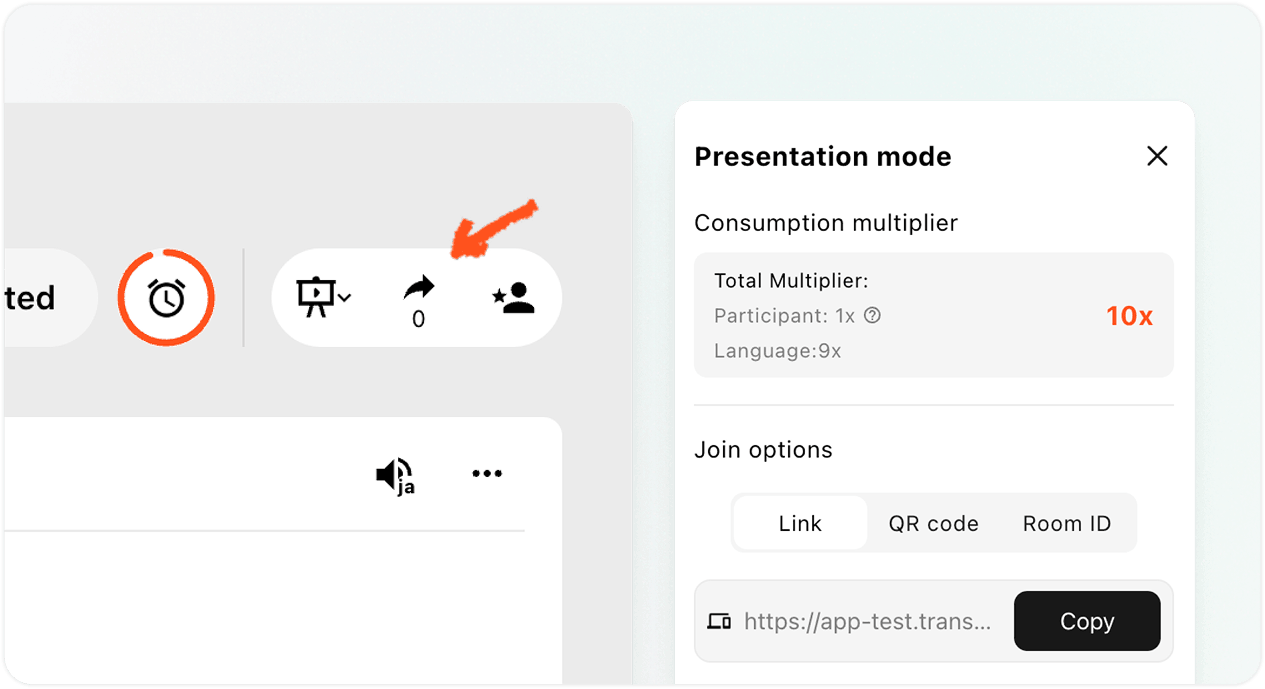
Mở bảng Chia sẻ ở góc trên bên phải. Bạn có thể mời khán giả theo ba cách:
- Liên kếtSao chép liên kết vào thư mời họp, email, tin nhắn trò chuyện hoặc trang sự kiện.
- Mã QRHiển thị mã QR trên slide, màn hình, thẻ in hoặc bảng hiệu sự kiện để khán giả có thể quét bằng điện thoại.
- Mã số phòngYêu cầu người tham dự nhập ID phòng từ mục tham gia Chế độ trình chiếu trong Transync AI.
Gửi cho khán giả Hướng dẫn cách tham gia buổi thuyết trình của Transync AI Hướng dẫn khi họ cần hướng dẫn từng bước để tham gia. Nếu Transync AI yêu cầu người tham dự đăng nhập, họ nên hoàn tất đăng nhập và sau đó quay lại trang xác nhận tham gia.
Quản lý và kết thúc bài thuyết trình #
6. Quản lý buổi thuyết trình trực tiếp #
Trong quá trình thuyết trình, người dẫn chương trình có thể:
- Kiểm tra số lượng người xem trực tuyến hiện tại từ bảng Chia sẻ.
- Hãy xem lại hệ số nhân sử dụng được hiển thị bởi Transync AI.
- Hãy mở lại liên kết, mã QR hoặc ID phòng khi có người tham dự khác cần tham gia.
- Sử dụng các tùy chọn ngôn ngữ có sẵn để xem các ngôn ngữ được cung cấp cho người xem.
Khán giả có thể chọn ngôn ngữ xem của mình từ danh sách các ngôn ngữ được người dẫn chương trình cho phép. Người dẫn chương trình có thể xem số lượng khán giả, nhưng Chế độ Trình chiếu không hiển thị danh sách khán giả trên bảng điều khiển trực tiếp.
Ghi chú: Các tùy chọn ngôn ngữ có thể khác nhau tùy thuộc vào phiên bản ứng dụng. Trước khi dựa vào việc thay đổi ngôn ngữ trong khi đang sử dụng ứng dụng, hãy xác nhận rằng các ngôn ngữ cần thiết đã được bật.
7. Kết thúc bài thuyết trình và lựa chọn có chia sẻ bản ghi chép hay không. #
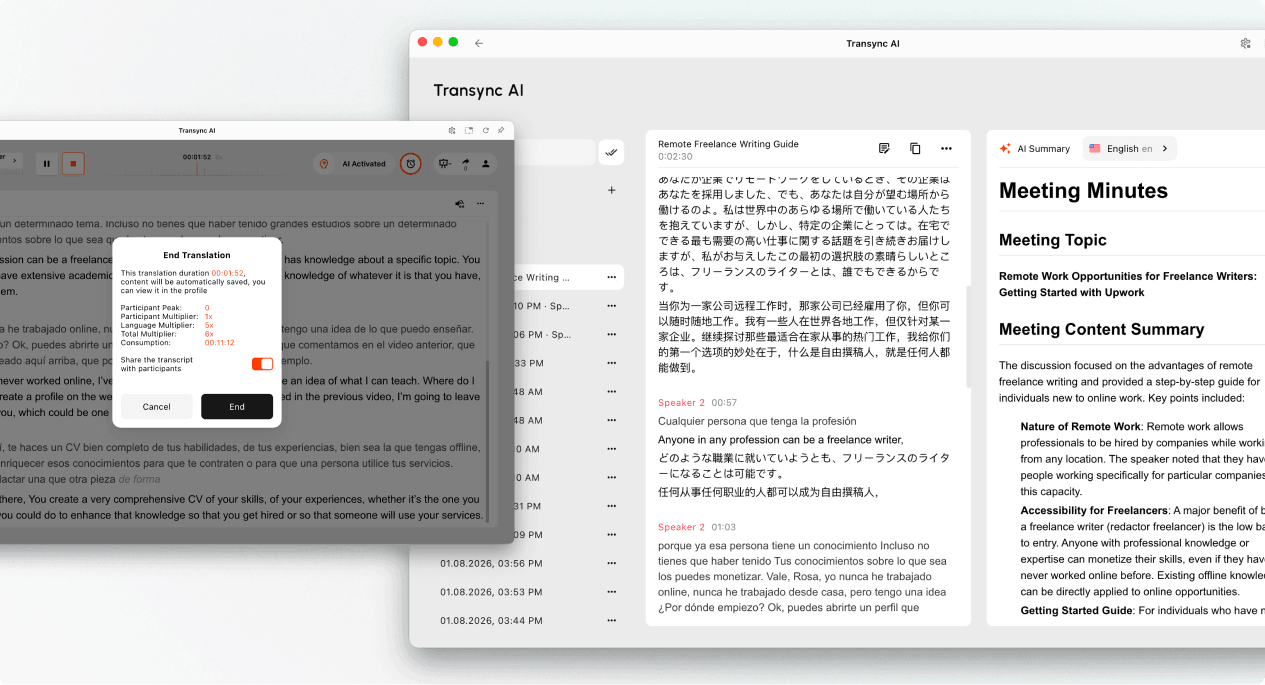
- Lựa chọn Kết thúc khi bài thuyết trình kết thúc.
- Xem lại thời lượng thực hiện nhiệm vụ, mức tiêu thụ cao nhất của người tham gia, hệ số nhân hiển thị và mức tiêu thụ cuối cùng.
- Nếu tùy chọn này có sẵn, hãy chọn bật hay tắt. Chia sẻ bản ghi với những người tham gia.
- Xác nhận rằng bạn muốn kết thúc bài thuyết trình.
Chỉ chia sẻ bản ghi khi nội dung bài thuyết trình phù hợp để người nghe có thể ghi nhớ. Nếu tính năng chia sẻ bản ghi không được bật, người nghe sẽ nhận được thông báo kết thúc mà không có bản ghi được chia sẻ.
8. Xem xét việc sử dụng và hồ sơ #
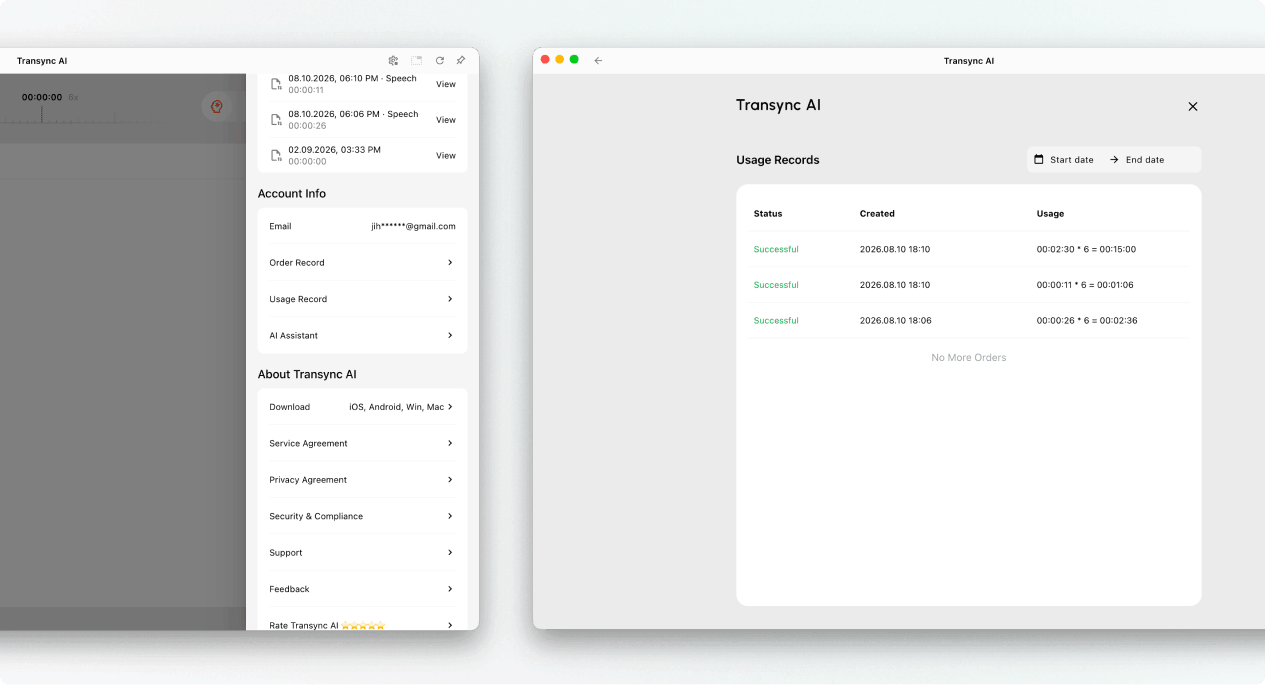
Người chủ trì có thể mở Lịch sử dịch thuật để xem lại bản ghi bài thuyết trình đã lưu. Việc sử dụng bài thuyết trình cũng có thể được xem lại từ đây. Hồ sơ → Bản ghi sử dụng.
Cách tính toán mức độ sử dụng chế độ trình chiếu #
Việc sử dụng Chế độ Trình chiếu dựa trên hai yếu tố: số lượng người tham dự tối đa và số lượng ngôn ngữ mục tiêu được kích hoạt.
Hệ số nhân người tham gia #
Hệ số nhân người tham gia được xác định bởi số lượng người xem trực tuyến nhiều nhất cùng một lúc trong suốt buổi thuyết trình.
| Thành viên khán giả cao điểm | Hệ số nhân người tham gia |
|---|---|
| 0–3 | 1x |
| 4–50 | 2 lần |
| 51–100 | 3 lần |
| 101–150 | 4 lần |
| 151–200 | 5 lần |
Hệ số nhân ngôn ngữ mục tiêu #
Hệ số nhân ngôn ngữ đích bắt đầu ở mức 1x và tăng thêm 1x cho mỗi ngôn ngữ đích được kích hoạt.
| Số lượng ngôn ngữ mục tiêu | Hệ số nhân ngôn ngữ mục tiêu |
|---|---|
| 1 | 2 lần |
| 2 | 3 lần |
| 3 | 4 lần |
| 4 | 5 lần |
| 5 | 6 lần |
| 6 | 7 lần |
| 7 | 8 lần |
| 8 | 9 lần |
| 9 | 10 lần |
Hệ số nhân tổng cộng = Hệ số nhân của người tham gia + Hệ số nhân của ngôn ngữ mục tiêu
Ví dụ, nếu số lượng người tham gia tối đa là 30 người và người dẫn chương trình hỗ trợ 4 ngôn ngữ mục tiêu, thì hệ số nhân người tham gia là 2x và hệ số nhân ngôn ngữ mục tiêu là 5x. Do đó, tổng hệ số nhân là 7x.
Để biết thông tin về tổ chức hồ sơ và xuất khẩu, vui lòng xem Cách quản lý hồ sơ dịch thuật. Để xem bản ghi và tóm tắt do AI tạo ra, vui lòng xem Cách truy cập Biên bản và Tóm tắt cuộc họp.
Khắc phục sự cố #
Khán giả không thể tham gia #
Xác nhận rằng bài thuyết trình vẫn đang hoạt động. Mở lại bảng Chia sẻ và gửi lại bản sao mới của liên kết, mã QR hoặc ID phòng. Nếu người tham dự thấy yêu cầu đăng nhập, hãy yêu cầu họ đăng nhập và sau đó xác nhận yêu cầu tham gia.
Khán giả không thấy bất kỳ văn bản mới nào. #
Hãy kiểm tra xem nhiệm vụ của người chủ trì vẫn đang hoạt động, micro đã được chọn đúng chưa và văn bản trực tiếp có hiển thị trên giao diện của người chủ trì hay không. Nếu giao diện của người chủ trì không nhận được giọng nói, hãy khắc phục sự cố đầu vào âm thanh trước khi yêu cầu người tham gia kết nối lại.
Một khán giả đã chọn sai ngôn ngữ. #
Hãy yêu cầu người tham dự mở trình chọn ngôn ngữ và chọn một ngôn ngữ khác được người chủ trì bật. Nếu ngôn ngữ cần thiết không có trong danh sách, hãy kiểm tra cài đặt ngôn ngữ đích của người chủ trì.
Mức sử dụng cao hơn dự kiến #
Xác nhận mức độ người xem cao điểm và số lượng ngôn ngữ mục tiêu được kích hoạt. Cộng hệ số nhân người tham gia và hệ số nhân ngôn ngữ mục tiêu, sau đó so sánh kết quả với mục nhập tác vụ trong Bản ghi sử dụng.
Câu hỏi thường gặp #
Chế độ trình bày khác với dịch thuật đa ngôn ngữ như thế nào? #
Dịch thuật đa ngôn ngữ cho phép thực hiện nhiều bản dịch sang nhiều ngôn ngữ đích trong một tác vụ. Chế độ trình chiếu cũng cho phép người chủ trì phân phối bản dịch trực tiếp đến khán giả, mỗi khán giả có thể theo dõi trên thiết bị riêng của mình.
Khán giả có thể phát biểu trong phần nhiệm vụ của người dẫn chương trình không? #
Không. Khán giả có thể xem bản dịch và nghe lại giọng nói, nhưng không thể nhập liệu bằng giọng nói để hỗ trợ người dẫn chương trình.
Máy chủ có thể hỗ trợ tối đa bao nhiêu ngôn ngữ đích? #
Thiết kế Chế độ Trình bày hiện tại hỗ trợ tối đa 9 ngôn ngữ đích. Vui lòng kiểm tra giao diện ứng dụng hiện tại để biết các ngôn ngữ có sẵn cho nhiệm vụ của bạn.
Chế độ trình chiếu được tính toán như thế nào? #
Cộng hệ số nhân người tham gia cho nhóm khán giả cao điểm với hệ số nhân ngôn ngữ mục tiêu. Hệ số nhân ngôn ngữ mục tiêu bắt đầu từ 1x và tăng thêm 1x cho mỗi ngôn ngữ mục tiêu được kích hoạt. Xem lại các bảng ở trên và so sánh tổng hệ số nhân với giá trị hiển thị trong quy trình trình bày.
Điều gì sẽ xảy ra sau khi bài thuyết trình kết thúc? #
Nội dung của người dẫn chương trình được lưu vào Lịch sử dịch thuật. Nếu người dẫn chương trình cho phép chia sẻ bản ghi, người tham dự có thể mở bản ghi được chia sẻ từ tài khoản của họ sau khi bài thuyết trình kết thúc.


