
Cách chia sẻ âm thanh máy tính #
Để đảm bảo Transync AI có thể dịch tất cả những người tham gia cuộc họp, bạn cần chia sẻ âm thanh hệ thống máy tính. Điều này cho phép Transync AI ghi lại giọng nói không chỉ từ micrô của bạn mà còn từ Zoom, Teams hoặc Google Meet. Bạn có thể truy cập trang web chính thức để tìm hiểu thêm.
1. Bật “Âm thanh máy tính” trong Transync AI #
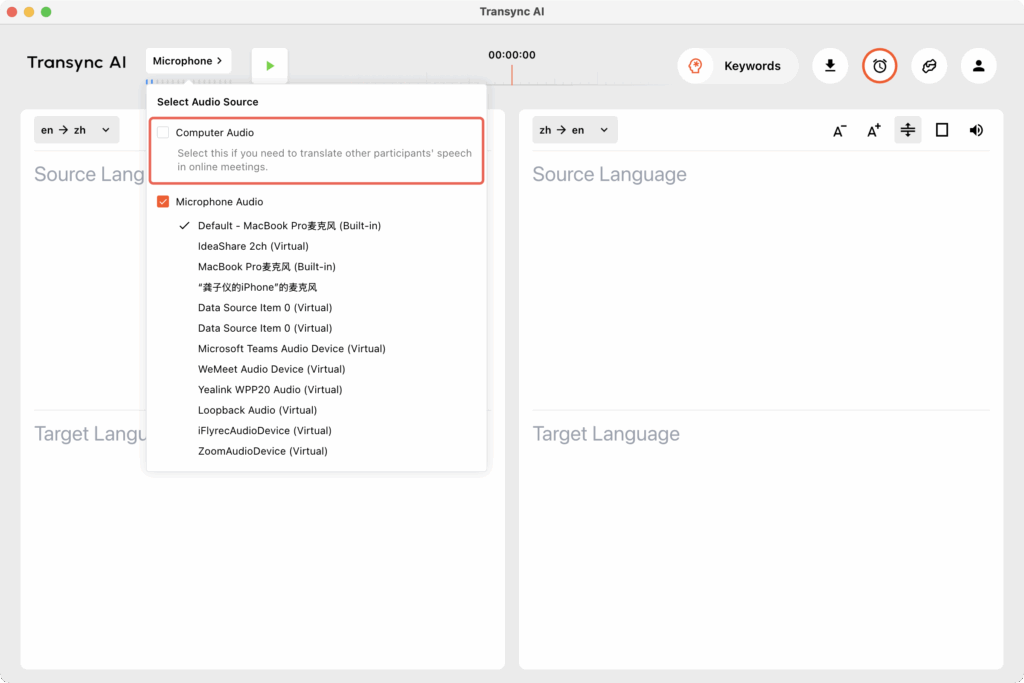
Trước khi bắt đầu dịch, hãy mở ứng dụng Transync AI và chọn “Âm thanh máy tính.”
Điều này đảm bảo âm thanh cuộc họp được thu trực tiếp từ thiết bị của bạn để dịch.
Dành cho ứng dụng máy tính để bàn (MacOS, Windows) #
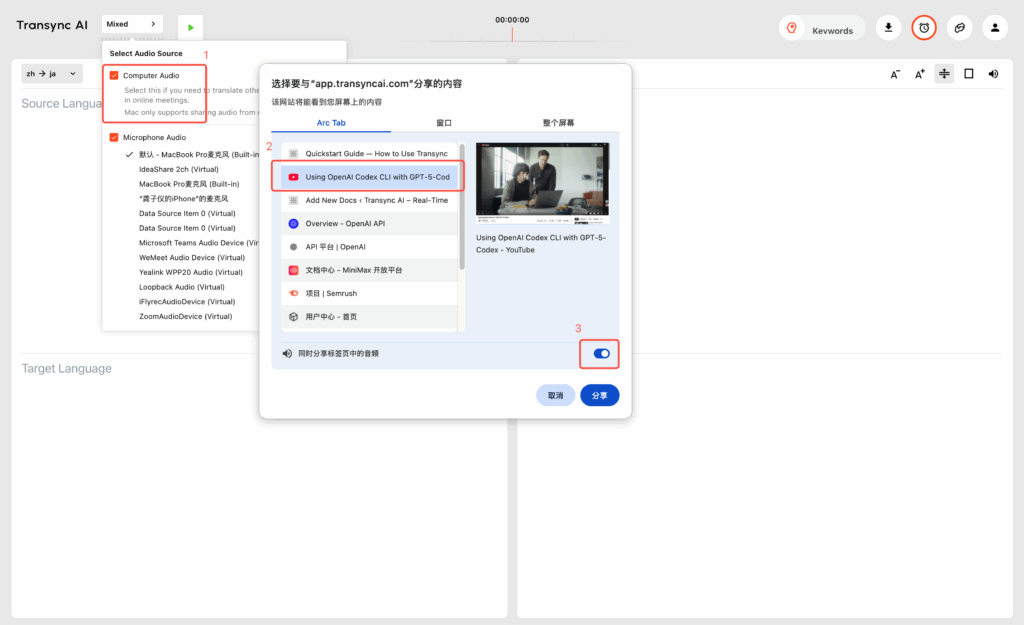
Đối với ứng dụng web #
Phiên bản web chỉ hỗ trợ chia sẻ âm thanh từ các tab trình duyệt, vì vậy nếu bạn cần thu âm thanh từ video hoặc phần mềm hội nghị truyền hình, vui lòng đảm bảo rằng cả phần mềm hội nghị truyền hình và video đều đang sử dụng phiên bản web. Nhấp vào tab tương ứng và chọn "Chia sẻ âm thanh máy tính đồng thời".
Dành cho ứng dụng di động #
Hiện tại, tính năng chia sẻ âm thanh trên hệ thống di động chưa được hỗ trợ đầy đủ. Trên một số điện thoại, chế độ cửa sổ nổi có thể giúp thu âm trực tiếp hơn.
2. Xác nhận thiết bị đầu vào và đầu ra của bạn #
Hãy đảm bảo máy tính của bạn đầu vào Và đầu ra Các thiết bị đã được thiết lập chính xác:
- Đầu vào = micro mà bạn đang thực sự sử dụng
- Đầu ra = loa hoặc tai nghe mà bạn đang thực sự sử dụng
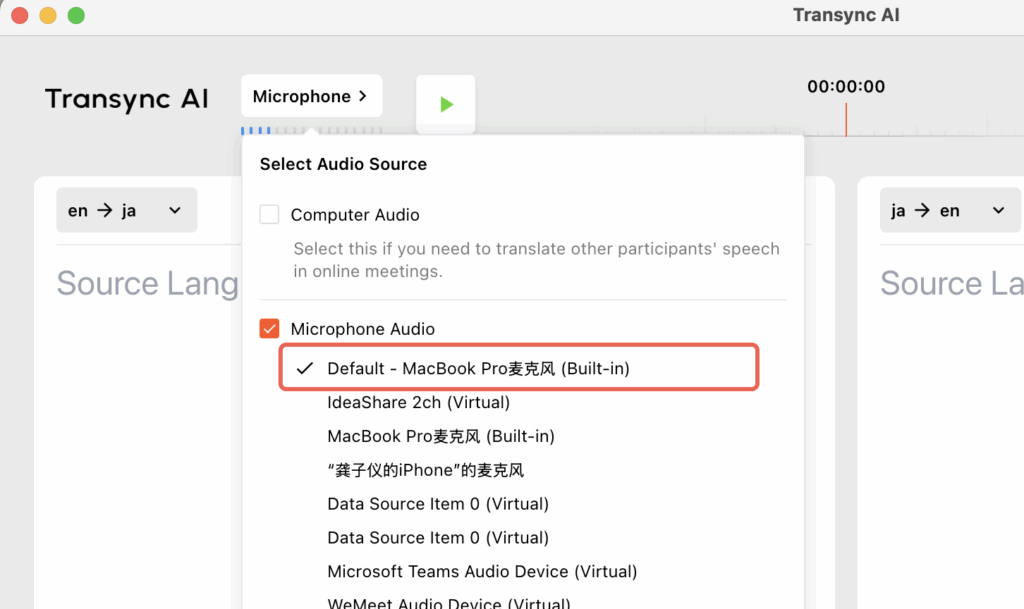
Điều quan trọng nữa là micro được chọn trong Transync AI phải phù hợp với cài đặt âm thanh hiện tại của máy tính bạn.
3. Bắt đầu dịch #
Bạn có thể kiểm tra xem micrô có hoạt động trong Transync AI hay không. Thông thường, nếu Transync AI có thể nhận âm thanh từ micrô, sẽ có một hình vuông màu xanh lam dao động bên dưới nút chọn micrô.
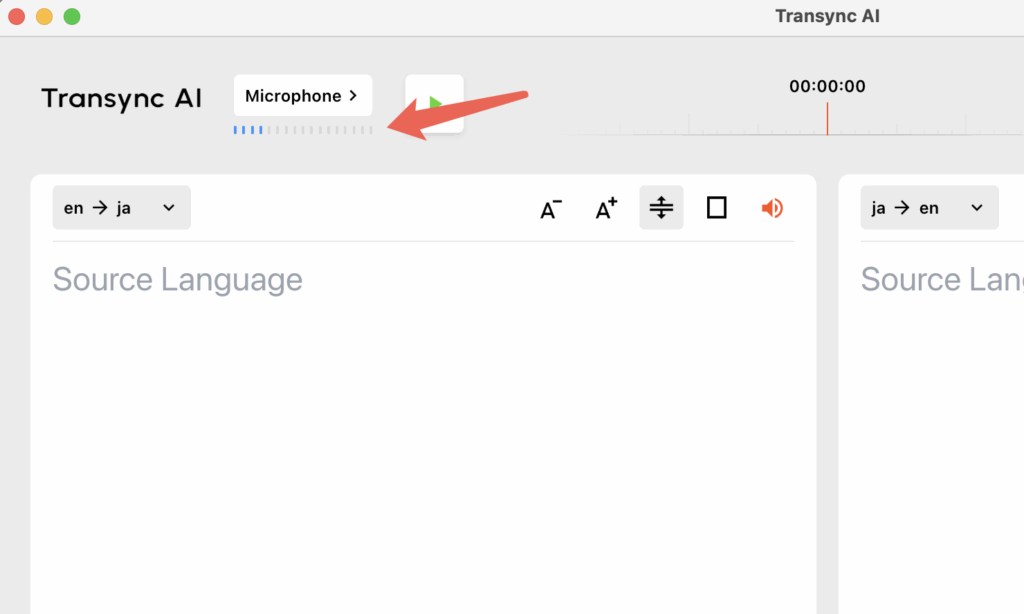
Bạn có thể bắt đầu dịch sau khi âm thanh máy tính đã được chia sẻ và cặp ngôn ngữ đã được xác nhận.
Bạn muốn nghe bản dịch phát âm thanh thay vì chỉ hiển thị phụ đề? Hãy tìm hiểu cách bật tính năng phát lại giọng nói, chọn giọng nói và điều chỉnh độ trễ phát lại trong hướng dẫn của chúng tôi: Hướng dẫn sử dụng tính năng phát lại giọng nói trong Transync AI
4. Khắc phục sự cố #
Nếu bạn không thể truy cập micrô hoặc âm thanh máy tính, chúng tôi có thể xác nhận cài đặt âm thanh từng bước. Vui lòng làm theo các bước dưới đây.
Dành cho máy khách Windows #
Chọn nút âm thanh ở góc dưới bên phải thanh tác vụ của máy tính để kiểm tra cài đặt âm thanh. hoặc (win+ctrl+v)
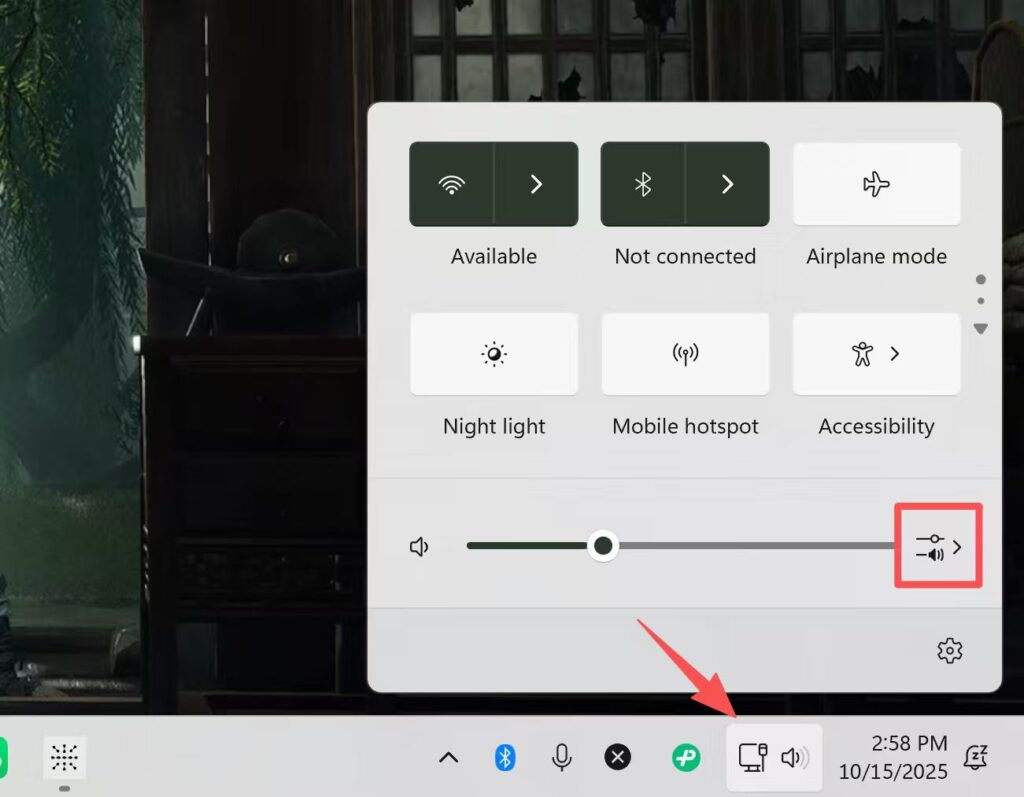
Nhấp để nhiều cài đặt âm lượng hơn.
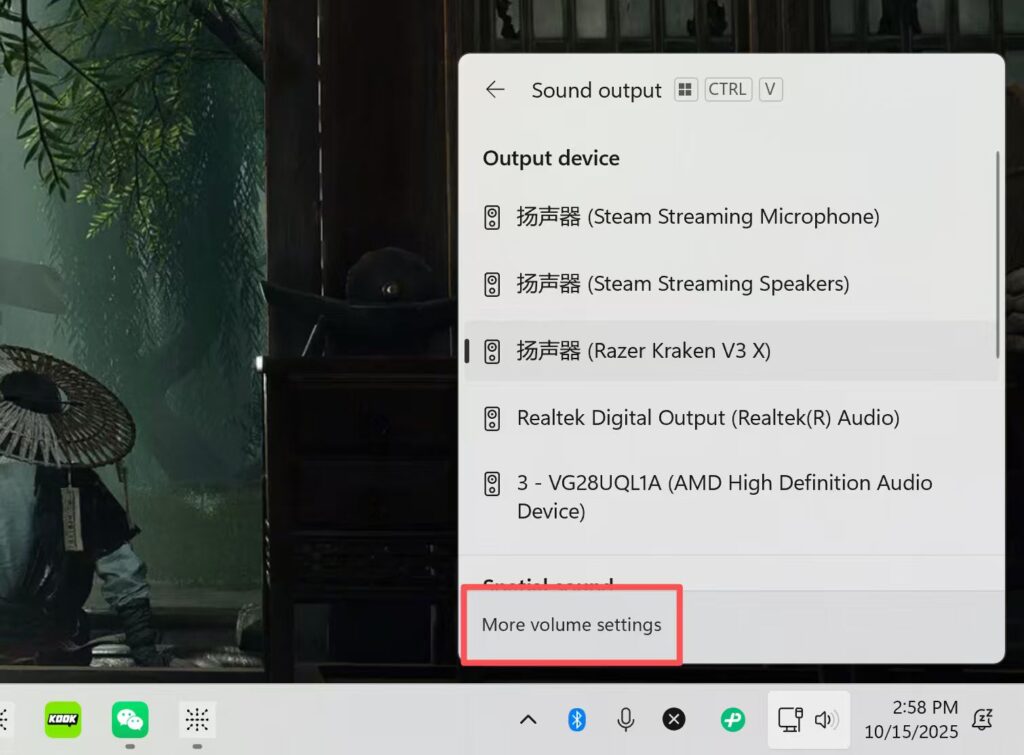
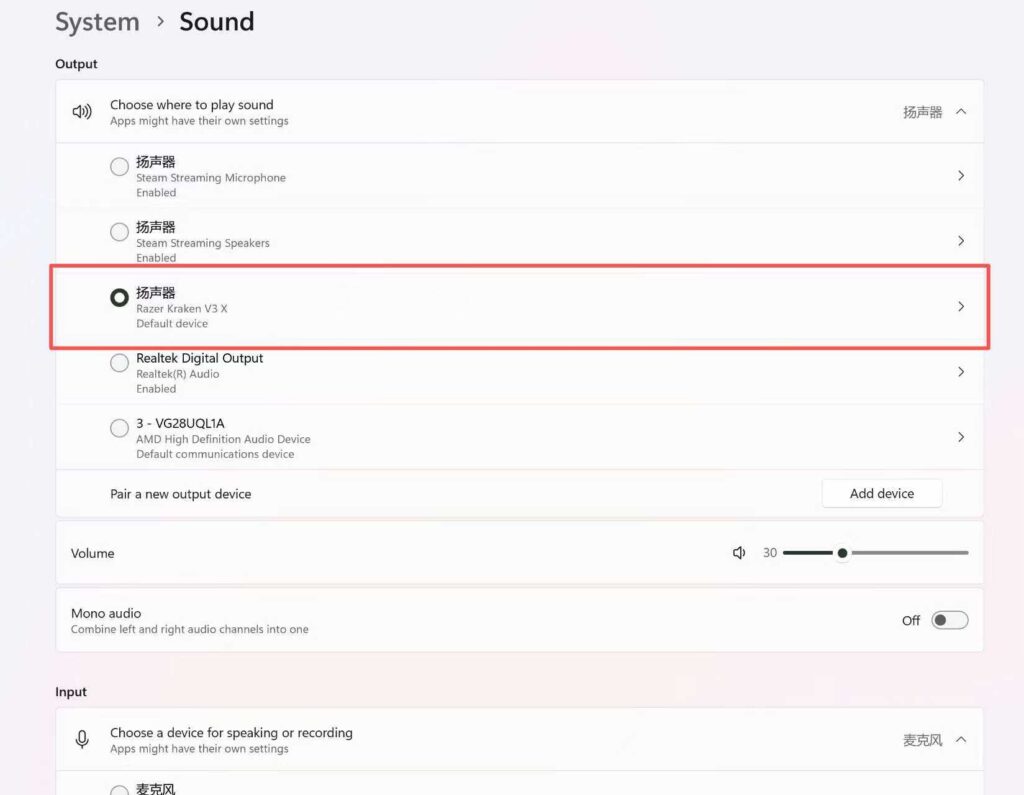
Hãy chắc chắn rằng thiết bị được chọn trong đầu ra là thiết bị bạn đang sử dụng, chẳng hạn như loa hoặc tai nghe. Đảm bảo thanh trượt ở Âm lượng dao động khi có âm thanh.
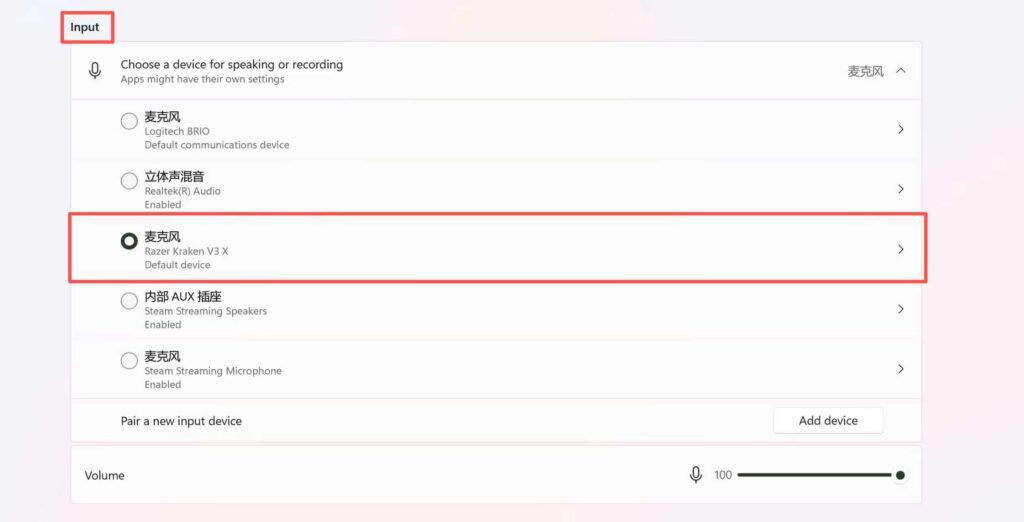
Đảm bảo thiết bị được chọn trong đầu vào là thiết bị bạn đang sử dụng, chẳng hạn như loa hoặc tai nghe. Đảm bảo thanh trượt ở Âm lượng dao động khi có âm thanh.
Quan trọng: Đảm bảo micrô trong Transync AI khớp với cài đặt đầu vào trong cài đặt âm thanh của máy tính.
Dành cho MacOS #
Mở cài đặt máy tính và chọn Âm thanh. Kiểm tra xem Đầu ra và Đầu vào có khớp với mong đợi của bạn không và đảm bảo thanh trượt âm lượng dao động khi bạn nói.
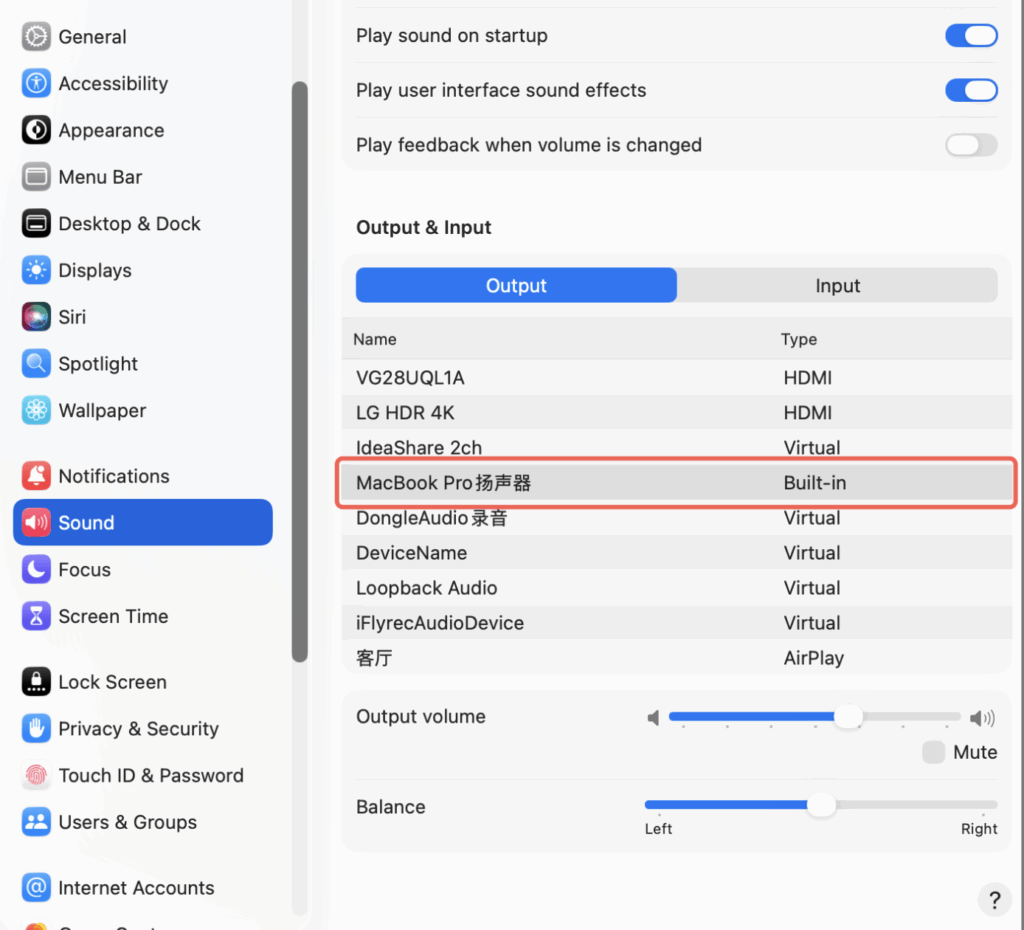
Nếu bạn đang đeo tai nghe, vui lòng kiểm tra xem đầu vào và đầu ra có khớp với thiết bị bạn mong muốn không.
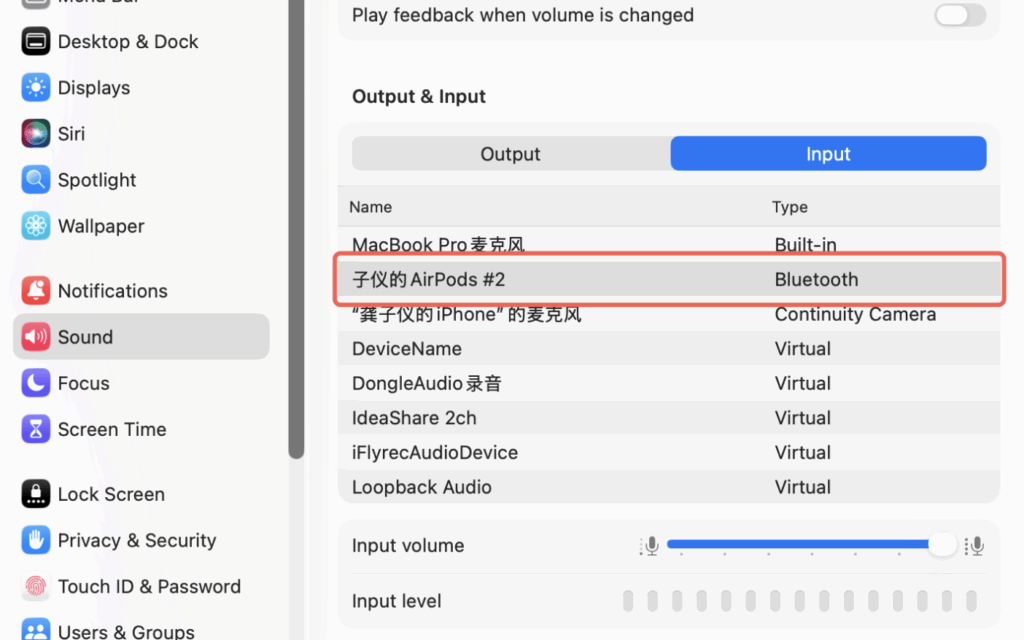
Vui lòng đảm bảo rằng các tùy chọn đầu vào và đầu ra trong cài đặt âm thanh của máy tính khớp với các tùy chọn đã chọn trong Transync AI. Nếu bạn không thấy tai nghe hoặc các thiết bị khác ở đây, vui lòng đóng và khởi động lại Transync AI.
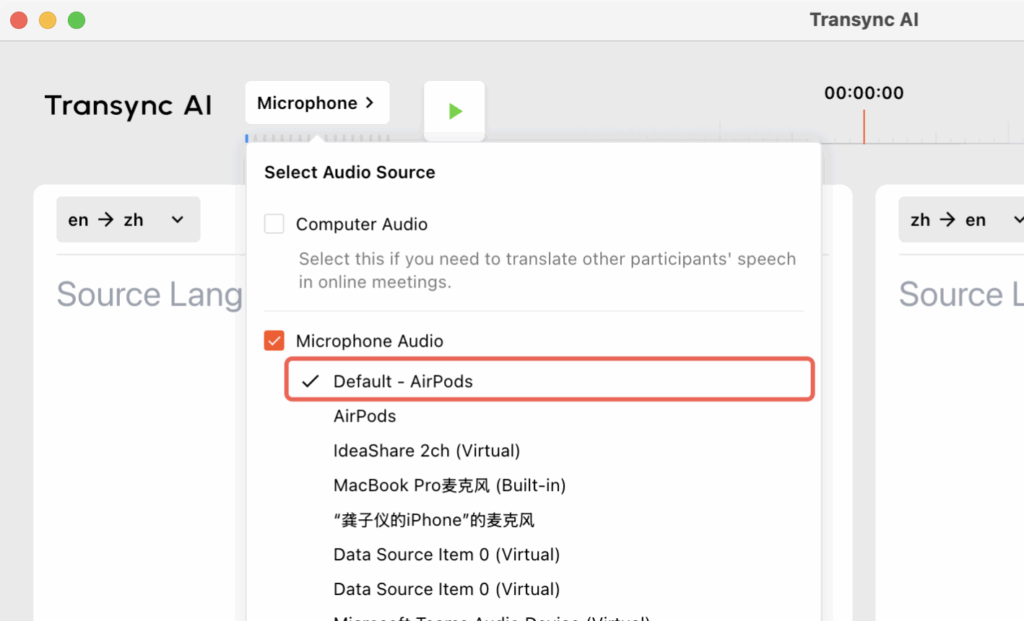
Mẹo #
- Bật lên Âm thanh máy tính trước khi tham gia hoặc bắt đầu cuộc họp
- Nếu không thu được âm thanh, hãy kiểm tra lại micro đã chọn.
- Nếu bạn đang sử dụng ứng dụng web, hãy nhớ rằng nó chỉ thu âm thanh từ các tab trình duyệt, chứ không phải âm thanh từ các ứng dụng trên máy tính để bàn.
Bạn có thể tải xuống ngay bây giờ và dùng thử. https://www.transyncai.com/download/


