
Tính năng Voice Clone cho phép Transync AI sử dụng giọng nói gần giống với giọng nói của bạn nhất trong quá trình phát lại giọng nói. Sau khi kích hoạt, bạn không cần chỉ dựa vào các giọng nói được thiết lập sẵn, điều này giúp cho quá trình phát lại bản dịch trở nên tự nhiên và cá nhân hơn trong các cuộc hội thoại.
Trước khi bắt đầu, hãy đảm bảo bạn đã nắm rõ cách khởi động dịch thuật thời gian thực và sử dụng tính năng phát lại giọng nói:
- Bắt đầu nhanh
- Cách bắt đầu dịch thuật thời gian thực
- Hướng dẫn sử dụng tính năng phát lại giọng nói trong Transync AI
- Cách chia sẻ âm thanh máy tính
Nếu bạn muốn kiểm tra xem một ngôn ngữ có hỗ trợ dịch thuật trước hay không, hãy xem Ngôn ngữ được hỗ trợ
Hiện tại, Voice Clone được hỗ trợ cho các ngôn ngữ sau:
- Tiếng Trung (tiếng Quan Thoại)
- Tiếng Anh
- Tây Ban Nha
- Tiếng Nga
- tiếng Ý
- Tiếng Pháp
- Hàn Quốc
- Nhật Bản
- tiếng Đức
- Bồ Đào Nha
1. Bật tính năng Phát lại giọng nói và Sao chép giọng nói trước khi bắt đầu dịch. #
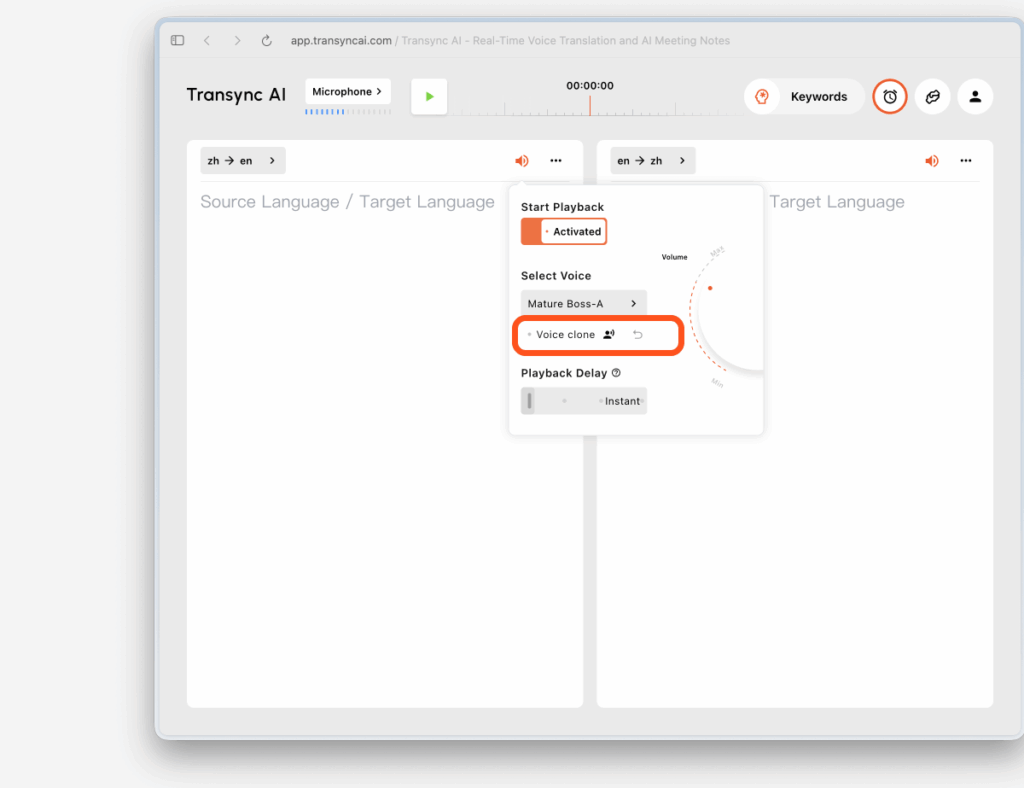
Trước khi bắt đầu dịch, hãy mở cài đặt phát lại giọng nói cho ngôn ngữ đích và bật cả Phát lại giọng nói và Sao chép giọng nói.
Điều này đồng thời tạo ra hai vấn đề:
- Bản dịch sẽ được phát bằng giọng nói mà bạn đã chọn.
- Voice Clone sẽ bắt đầu chuẩn bị thu thập giọng nói của bạn ngay khi quá trình dịch bắt đầu.
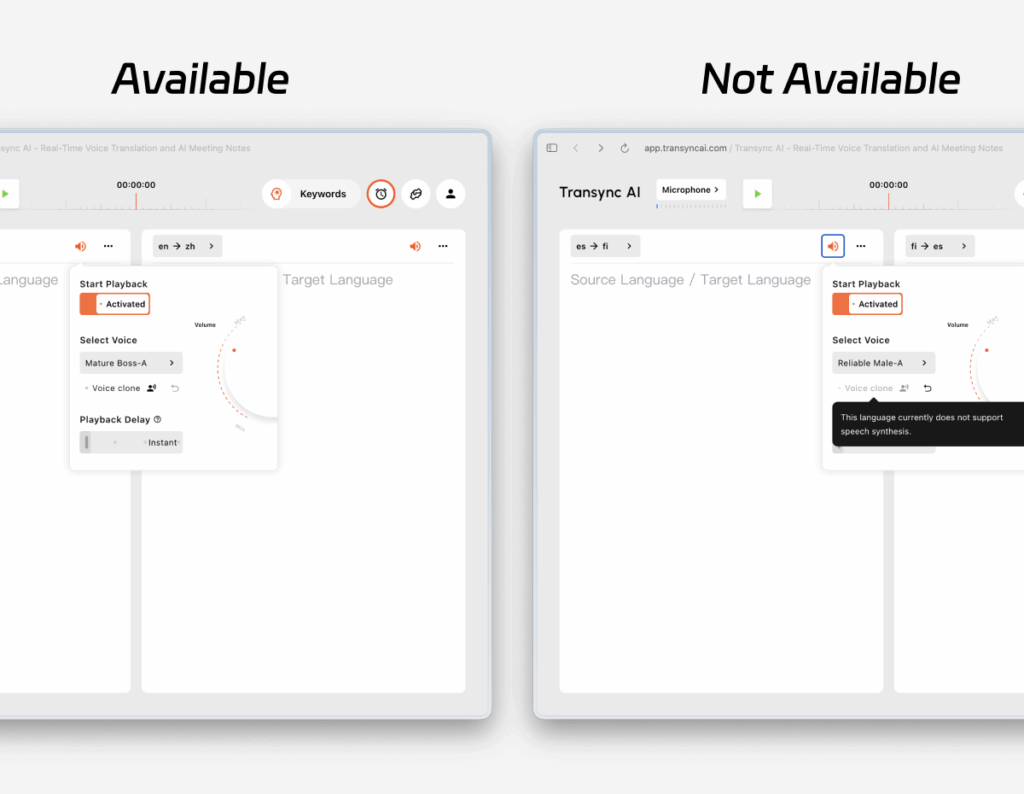
Nếu ngôn ngữ hiện tại hỗ trợ tính năng Sao chép giọng nói, bạn sẽ thấy tùy chọn Sao chép giọng nói trong cài đặt giọng nói. Nếu ngôn ngữ không được hỗ trợ, tùy chọn này sẽ hiển thị là không khả dụng.
2. Bắt đầu dịch và để Voice Clone thu thập giọng nói của bạn. #
Sau khi quá trình dịch bắt đầu, giọng nói bạn đã chọn trong cài đặt phát lại giọng nói sẽ được phát lại.
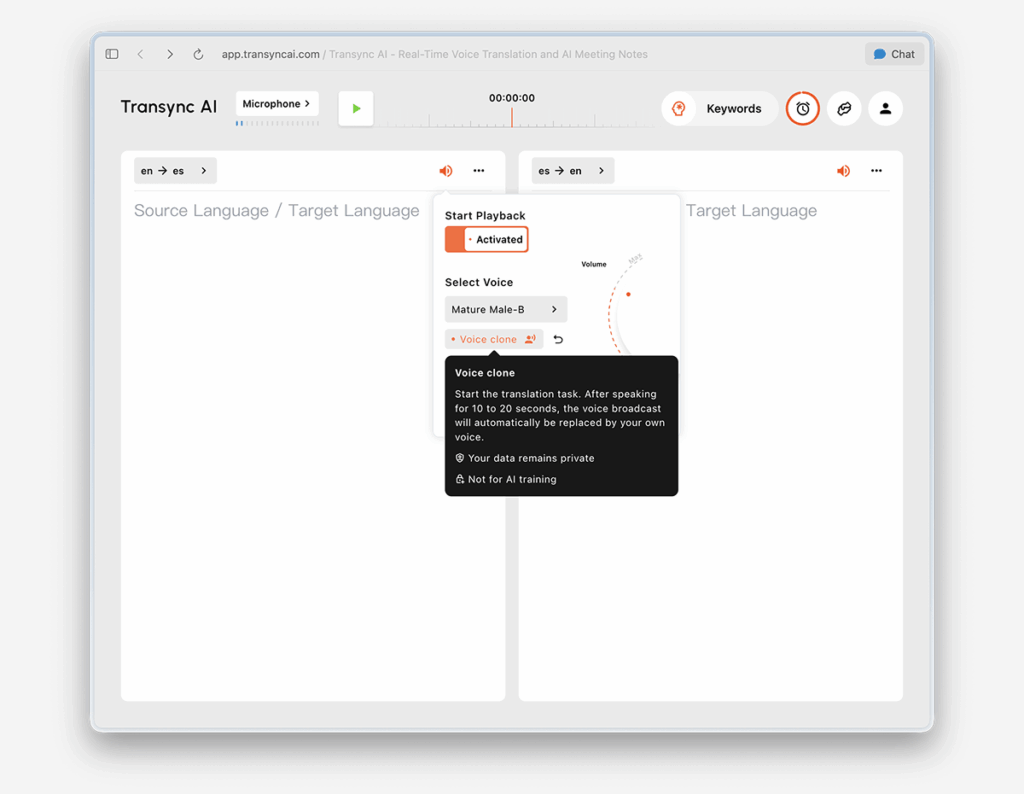
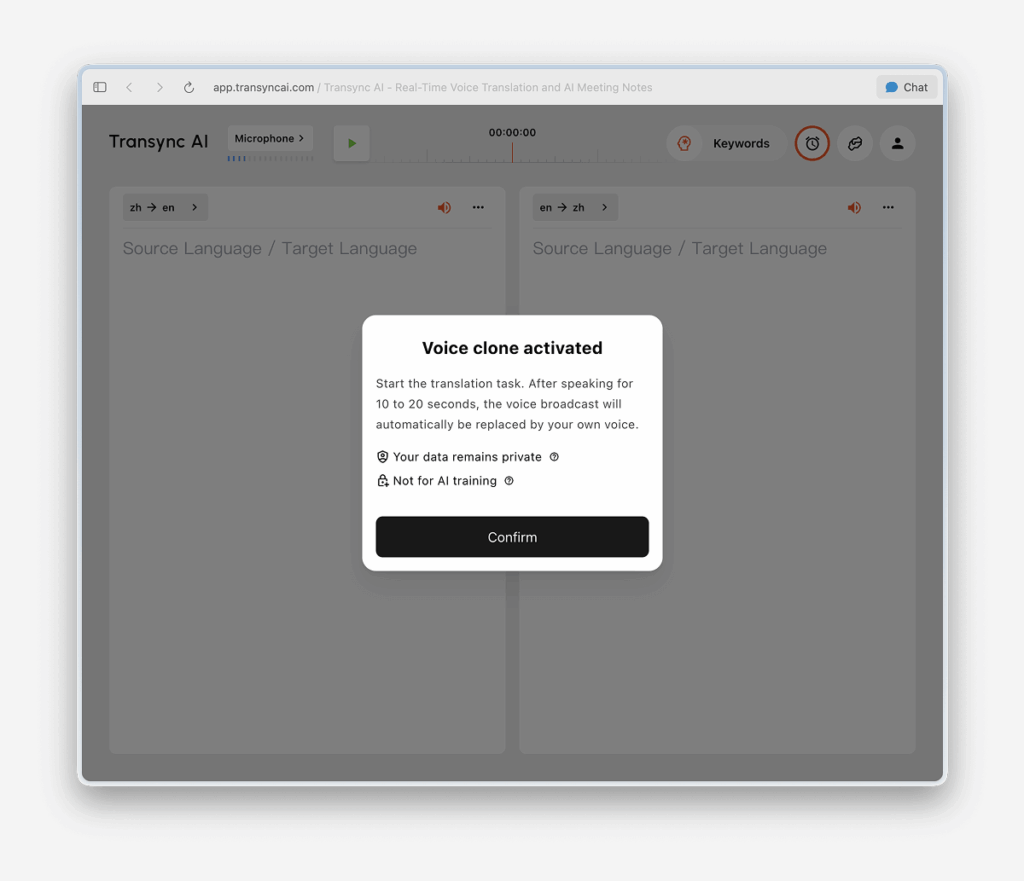
Đồng thời, Voice Clone sẽ chuyển sang trạng thái thu thập dữ liệu trong nền. Hãy tiếp tục nói chuyện một cách tự nhiên trong khoảng 10 đến 20 giây để Transync AI có thể thu thập đủ dữ liệu giọng nói.
Để đạt kết quả tốt nhất, chúng tôi khuyên bạn nên:
- Hãy nói liên tục trong 10 đến 20 giây thay vì chỉ đọc một cụm từ rất ngắn.
- Hãy nói với tốc độ rõ ràng và tự nhiên.
- Hoàn thành bộ sưu tập đầu tiên trong một môi trường tương đối yên tĩnh.
3. Chờ cho quá trình phát lại chuyển sang giọng nói đã được sao chép của bạn. #
Tính năng sao chép giọng nói không có hiệu lực ngay lập tức. Trong thời gian thu thập dữ liệu, quá trình phát lại bản dịch sẽ tiếp tục sử dụng giọng nói đã chọn.
Sau khoảng 10 đến 20 giây, bạn sẽ thấy một thông báo bật lên:
Hiện tại, tính năng phát lại sử dụng giọng nói đã được sao chép của bạn.
Điều này có nghĩa là quá trình thu thập giọng nói đã hoàn tất và quá trình phát lại đã chuyển sang giọng nói được sao chép của bạn.
Nếu quá trình chuyển đổi không diễn ra như mong đợi, hãy thử các bước sau:
- Tiếp tục phiên dịch
- Hãy tiếp tục nói thêm một chút nữa.
- Hãy đảm bảo micro của bạn hoạt động tốt và tiếng ồn xung quanh được hạn chế tối đa.
- Thử lại tính năng sao chép giọng nói nếu cần.
4. Sử dụng giọng nói đã được sao chép của bạn trong các cuộc họp tương lai. #
Sau khi thu thập giọng nói thành công, bạn không cần phải thu thập lại trong cuộc họp tiếp theo.
Trong các cuộc họp sau này, bạn có thể bật tính năng phát lại giọng nói và sử dụng trực tiếp giọng nói đã được sao chép sẵn mà không cần lặp lại quy trình thiết lập.
5. Sử dụng được trên nhiều ngôn ngữ được hỗ trợ #
Sau khi tạo Voice Clone thành công một lần, bạn có thể sử dụng nó cho các ngôn ngữ khác hỗ trợ tính năng này. Trong hầu hết các trường hợp, bạn không cần phải lặp lại quá trình thu thập dữ liệu cho mỗi ngôn ngữ đích được hỗ trợ.
Điều này giúp duy trì trải nghiệm giọng nói nhất quán hơn khi chuyển đổi giữa các ngôn ngữ được hỗ trợ.
6. Các ngôn ngữ không được hỗ trợ sẽ hiển thị là không khả dụng. #
Tính năng sao chép giọng nói không khả dụng cho mọi ngôn ngữ. Đối với các ngôn ngữ hiện chưa được hỗ trợ, tùy chọn sao chép giọng nói sẽ hiển thị ở trạng thái bị vô hiệu hóa, thường với độ mờ giảm đi.
Khi bạn di chuột qua tùy chọn bị vô hiệu hóa, Transync AI sẽ hiển thị một thông báo giải thích rằng tính năng Sao chép giọng nói không được hỗ trợ cho ngôn ngữ đó. Bạn vẫn có thể sử dụng tính năng phát lại giọng nói thông thường, nhưng giọng nói được sao chép của bạn sẽ chưa khả dụng cho ngôn ngữ đó.
7. Đặt lại bản sao giọng nói #
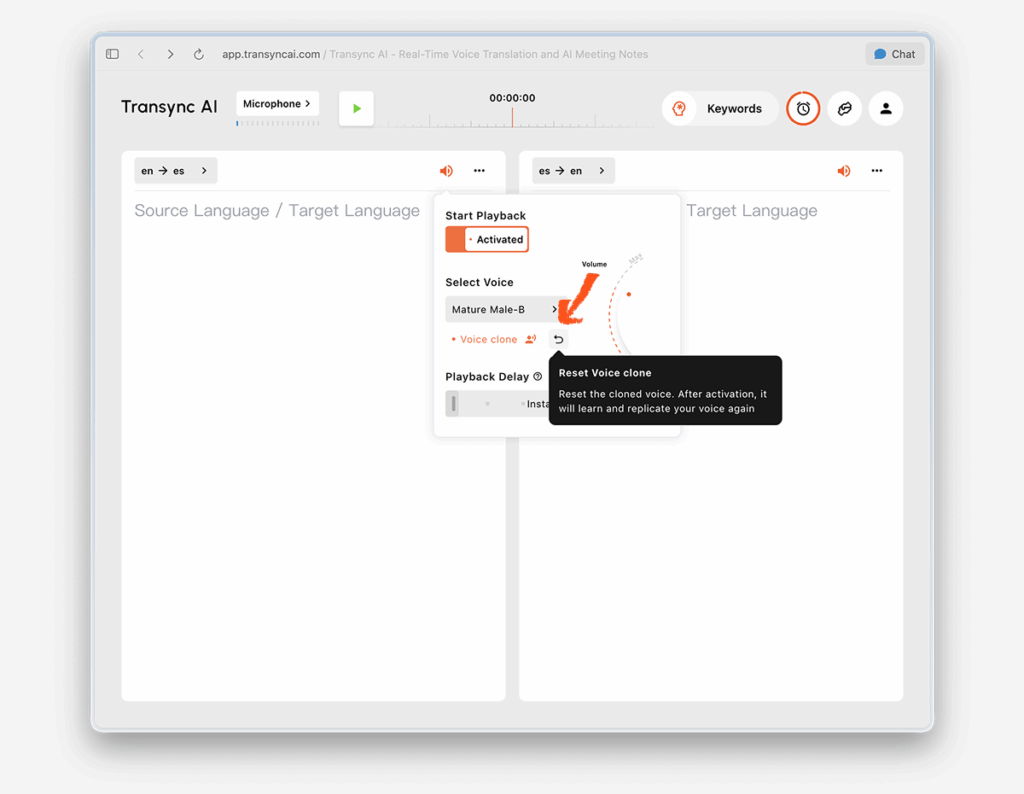
Nếu bạn muốn xóa kết quả hiện tại và thu thập kết quả mới, hãy nhấp vào Đặt lại bản sao giọng nói.
Việc thiết lập lại sẽ xóa giọng nói nhân bản hiện có của bạn. Sau đó, lần tiếp theo bạn sử dụng Voice Clone, Transync AI sẽ thu thập giọng nói của bạn một lần nữa và tạo ra một giọng nói nhân bản mới.
Điều này rất hữu ích nếu bạn muốn cải thiện kết quả hoặc thiết lập lại trong môi trường yên tĩnh hơn.
Sự riêng tư #
Dựa trên thông điệp sản phẩm hiện tại, Voice Clone được thiết kế dựa trên các nguyên tắc sau:
- Dữ liệu giọng nói của bạn vẫn được bảo mật.
- Dữ liệu giọng nói của bạn không được sử dụng cho mục đích huấn luyện.
Để tìm hiểu thêm, hãy xem:
Câu hỏi thường gặp #
Ứng dụng Voice Clone có hoạt động ngay lập tức không? #
Không. Khi sử dụng lần đầu, Transync AI thường cần khoảng 10 đến 20 giây để thu thập giọng nói của bạn. Trong thời gian đó, quá trình phát lại vẫn tiếp tục với giọng nói bạn đã chọn. Sau khi quá trình thu thập hoàn tất, bạn sẽ thấy thông báo "Quá trình phát lại hiện đang sử dụng giọng nói đã được sao chép của bạn".
Tôi có cần sao chép giọng nói của mình riêng biệt cho từng ngôn ngữ không? #
Thông thường là không. Sau khi thiết lập thành công, giọng nói được sao chép của bạn có thể được sử dụng lại trong các cuộc họp sau này và trên các ngôn ngữ khác hỗ trợ tính năng Sao chép giọng nói.
Nếu một ngôn ngữ không hỗ trợ tính năng nhận diện giọng nói thì sao? #
Bạn vẫn có thể sử dụng tính năng phát lại giọng nói tiêu chuẩn cho ngôn ngữ đó. Tính năng Voice Clone hiện chưa khả dụng ở đó.
Hiện tại, Voice Clone có sẵn các ngôn ngữ: tiếng Trung (tiếng Quan thoại), tiếng Anh, tiếng Tây Ban Nha, tiếng Nga, tiếng Ý, tiếng Pháp, tiếng Hàn, tiếng Nhật, tiếng Đức và tiếng Bồ Đào Nha.
Nếu tôi muốn thu âm giọng nói của mình lần nữa thì sao? #
Sử dụng chức năng Đặt lại bản sao giọng nói để xóa bản sao hiện tại. Sau đó, thực hiện lại quy trình thu thập để tạo bản sao mới.


