
La función Clonación de Voz permite que Transync AI utilice una voz que suene más parecida a la tuya durante la reproducción. Una vez activada, no tendrás que depender únicamente de voces preestablecidas, lo que hace que la reproducción traducida suene más natural y personal en todas las conversaciones.
Antes de comenzar, asegúrese de saber cómo iniciar la traducción en tiempo real y cómo usar la reproducción de voz:
- Inicio rápido
- Cómo iniciar la traducción en tiempo real
- Cómo usar la reproducción de voz en Transync AI
- Cómo compartir el audio de la computadora
Si desea comprobar primero si un idioma admite traducción, consulte Idiomas compatibles
Actualmente, Voice Clone es compatible con los siguientes idiomas:
- Chino (mandarín)
- Inglés
- Español
- ruso
- italiano
- Francés
- coreano
- japonés
- Alemán
- portugués
1. Active la reproducción de voz y la clonación de voz antes de que comience la traducción. #
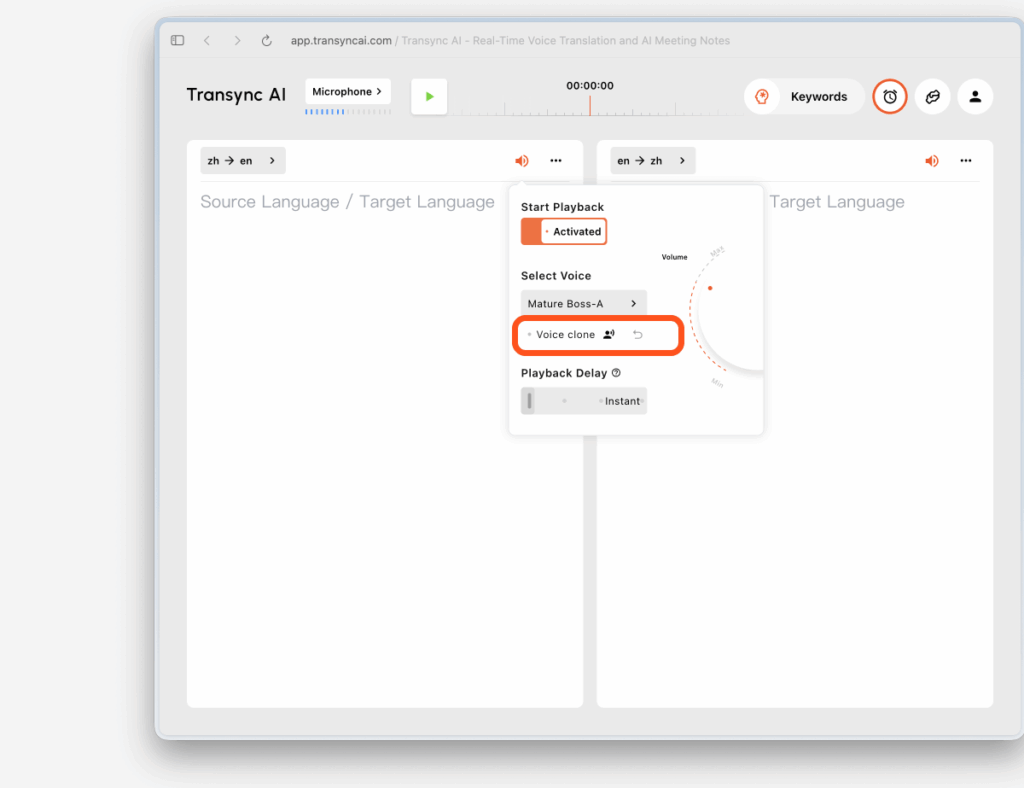
Antes de comenzar la traducción, abra la configuración de reproducción de voz para el idioma de destino y active tanto la reproducción de voz como la clonación de voz.
Esto genera dos cosas al mismo tiempo:
- El audio traducido se reproducirá con la voz que seleccionaste.
- Voice Clone comenzará a prepararse para recopilar su voz una vez que comience la traducción.
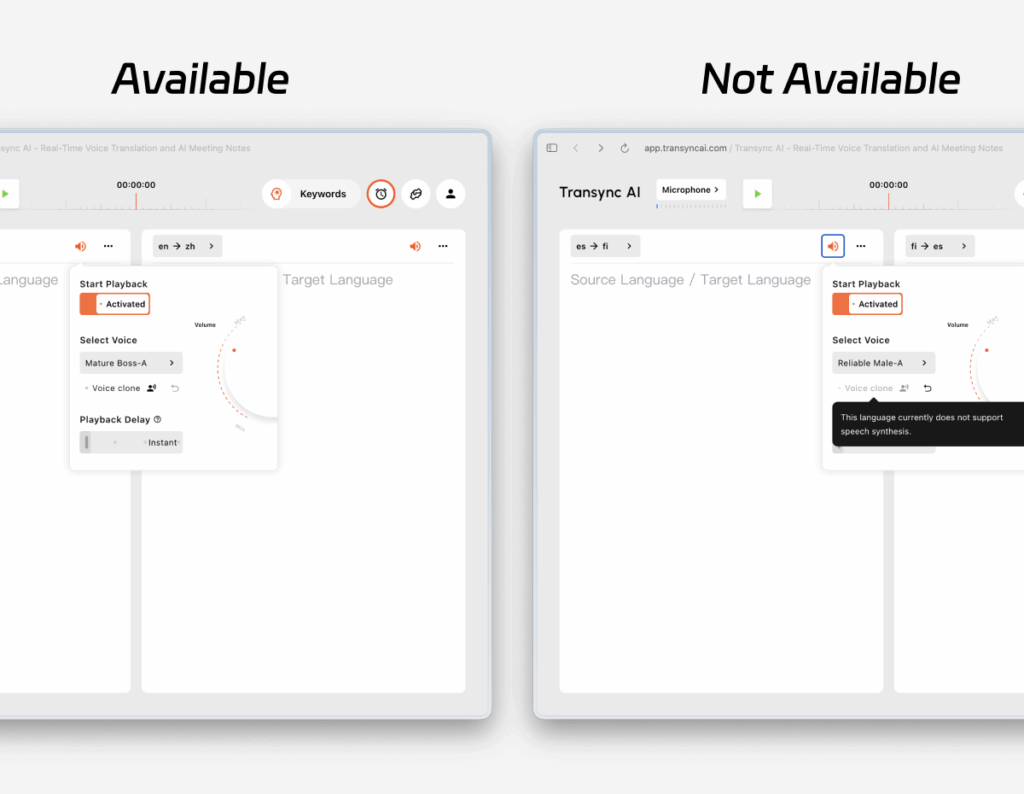
Si el idioma actual admite la función Clonar voz, verá la opción Clonar voz en la configuración de voz. Si el idioma no es compatible, la opción aparecerá como no disponible.
2. Inicia la traducción y deja que Voice Clone recoja tu voz. #
Una vez iniciada la traducción, la reproducción comenzará con la voz que haya seleccionado en la configuración de reproducción de voz.
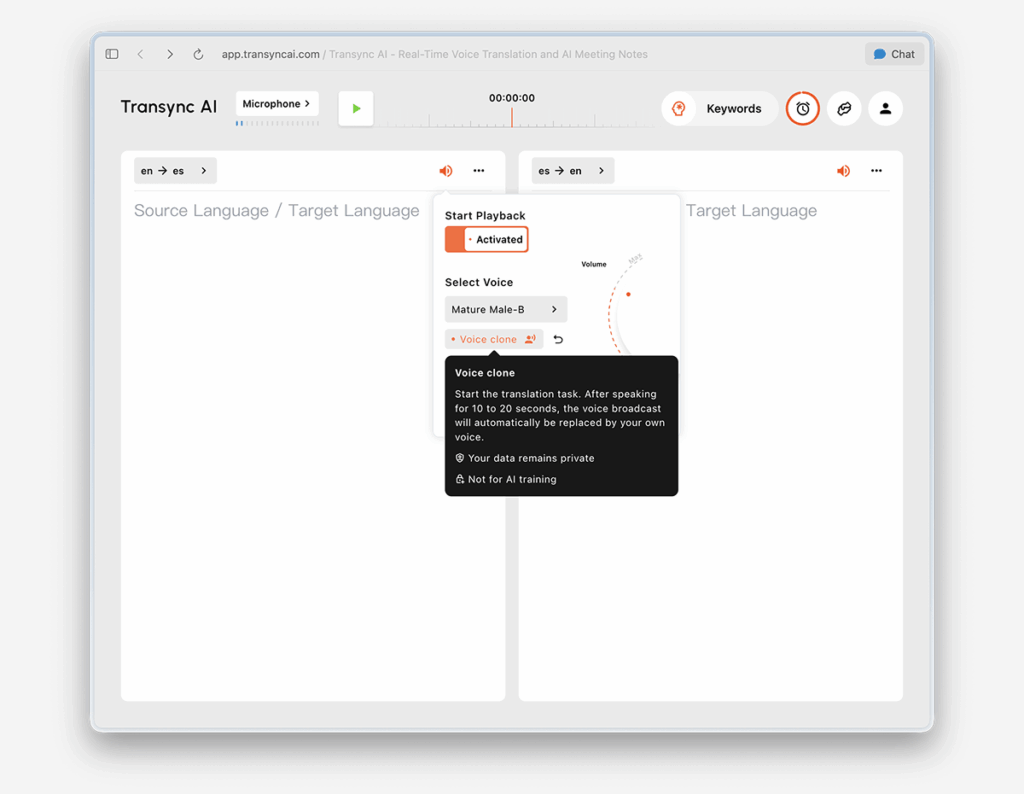
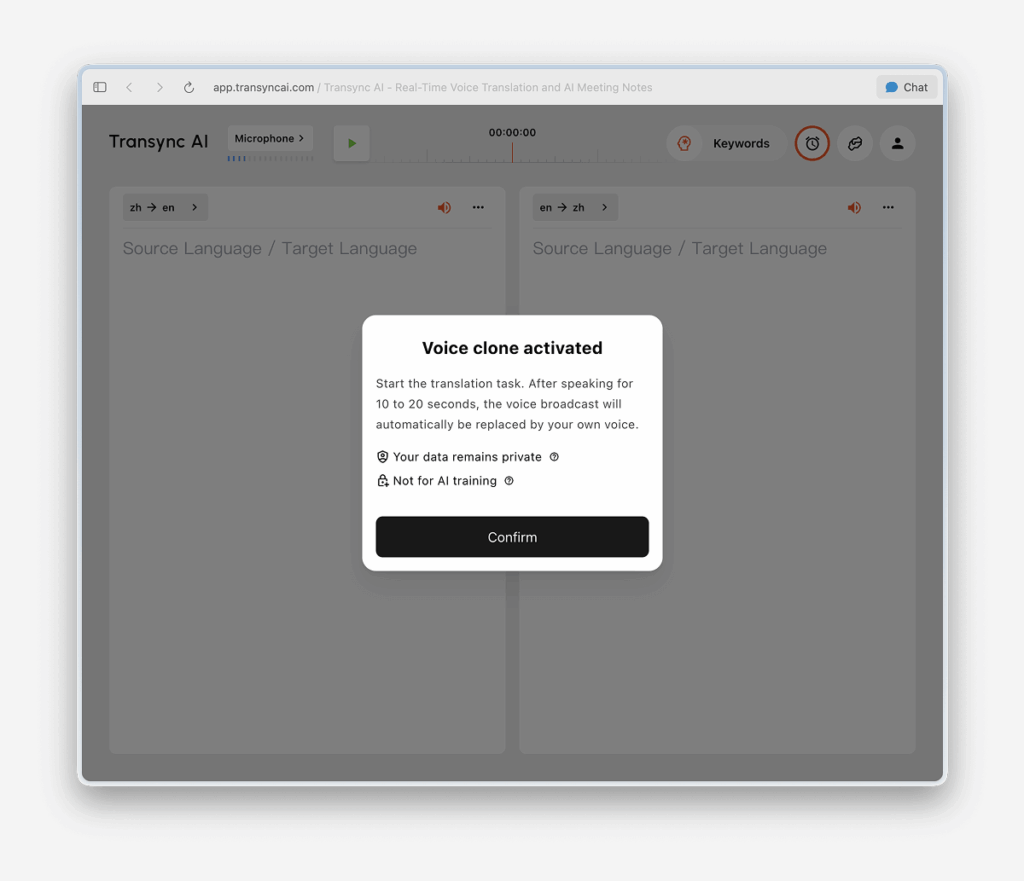
Al mismo tiempo, Voice Clone entrará en modo de recopilación en segundo plano. Sigue hablando con naturalidad durante unos 10 a 20 segundos para que Transync AI pueda capturar suficientes datos de voz.
Para obtener el mejor resultado, le recomendamos que:
- Habla de forma continua durante 10 a 20 segundos en lugar de leer solo una frase muy corta.
- Utilice un ritmo de habla claro y natural.
- Completa la primera recogida en un entorno relativamente tranquilo.
3. Espera a que la reproducción cambie a tu voz clonada. #
La función Clonación de Voz no surte efecto de inmediato. Durante el período de recopilación, la reproducción traducida continuará utilizando la voz seleccionada.
Después de unos 10 a 20 segundos, verá un mensaje emergente:
La reproducción ahora utiliza tu voz clonada.
Esto significa que la recopilación de voz ha finalizado y la reproducción ha cambiado a tu voz clonada.
Si el cambio no se produce como se espera, pruebe lo siguiente:
- Mantén la sesión de traducción en ejecución.
- Sigue hablando un poco más
- Asegúrate de que tu micrófono funcione correctamente y de que el ruido de fondo sea mínimo.
- Vuelva a intentar la clonación de voz si es necesario.
4. Usa tu voz clonada en futuras reuniones. #
Una vez que Voice Clone se haya recopilado correctamente, no será necesario volver a recopilarlo en su próxima reunión.
En futuras reuniones, podrá activar la reproducción de voz y utilizar directamente su voz clonada existente sin necesidad de repetir el proceso de configuración.
5. Úselo en todos los idiomas compatibles. #
Una vez creada correctamente la función Clonación de Voz, podrá utilizarse en otros idiomas compatibles. En la mayoría de los casos, no será necesario repetir el proceso de recopilación para cada idioma de destino compatible.
Esto ayuda a que tu experiencia de voz sea más consistente al cambiar entre los idiomas compatibles.
6. Los idiomas no compatibles aparecerán como no disponibles. #
La función Clonar voz no está disponible para todos los idiomas. Para los idiomas que no son compatibles actualmente, la opción Clonar voz aparecerá desactivada, generalmente con una opacidad reducida.
Al pasar el cursor sobre la opción desactivada, Transync AI mostrará un mensaje que explica que la función Clonación de voz no es compatible con ese idioma. Aún puedes usar la reproducción de voz normal, pero tu voz clonada no estará disponible para ese idioma todavía.
7. Restablecer clon de voz #
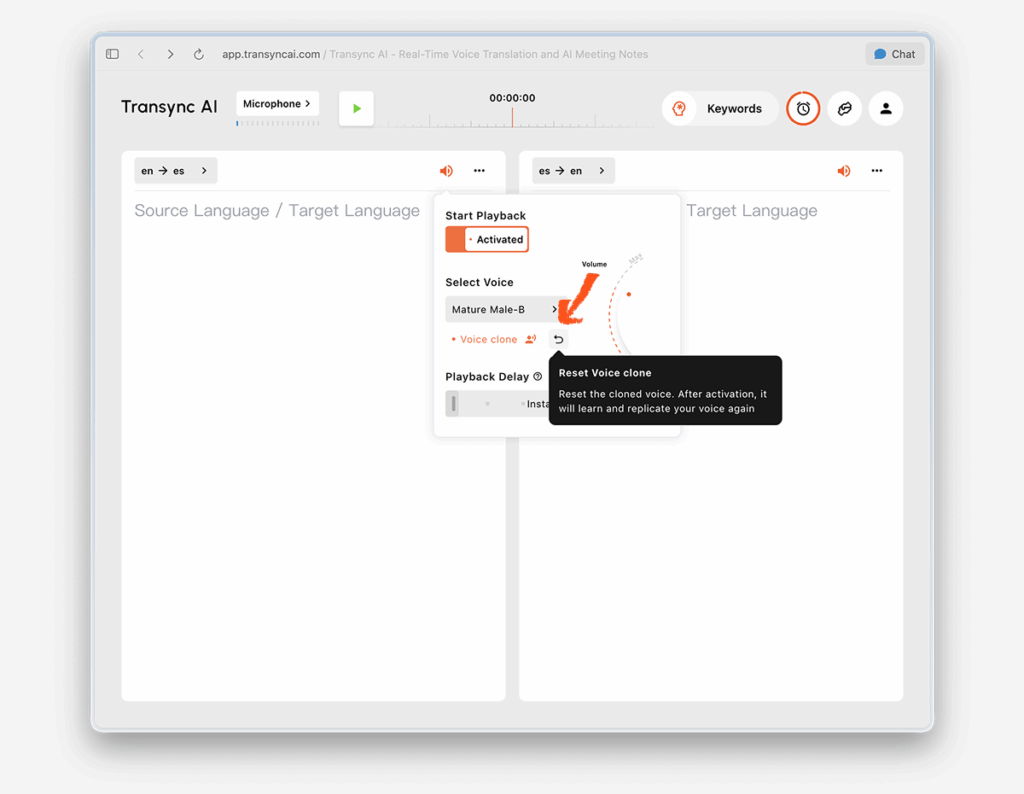
Si desea eliminar el resultado actual y obtener uno nuevo, haga clic en Restablecer clon de voz.
Al restablecer la configuración, se eliminará la voz clonada existente. Después de eso, la próxima vez que utilice Voice Clone, Transync AI volverá a capturar su voz y creará una nueva voz clonada.
Esto resulta útil si se desea mejorar el resultado o rehacer la configuración en un entorno más silencioso.
Privacidad #
Basándose en los mensajes actuales del producto, Voice Clone está diseñado con los siguientes principios:
- Tus datos de voz permanecen privados.
- Sus datos de voz no se utilizan para entrenamiento.
Para obtener más información, consulte:
Preguntas frecuentes #
¿Funciona Voice Clone inmediatamente? #
No. La primera vez que lo uses, Transync AI suele tardar entre 10 y 20 segundos en grabar tu voz. Durante ese tiempo, la reproducción continúa con la voz que seleccionaste. Una vez que la grabación esté lista, verás que la reproducción ahora usa tu voz clonada.
¿Necesito clonar mi voz por separado para cada idioma? #
Normalmente no. Tras una configuración exitosa, la voz clonada se puede reutilizar en futuras reuniones y en otros idiomas compatibles con la función Clonación de Voz.
¿Qué ocurre si un idioma no admite la función Clonación de voz? #
Aún puedes usar la reproducción de voz estándar para ese idioma. La función Clonación de voz todavía no estará disponible.
Voice Clone está disponible actualmente para chino (mandarín), inglés, español, ruso, italiano, francés, coreano, japonés, alemán y portugués.
¿Y si quiero grabar mi voz de nuevo? #
Utilice la opción Restablecer clon de voz para borrar el clon actual. A continuación, repita el proceso de recopilación para crear uno nuevo.


