
वॉइस क्लोन सुविधा Transync AI को वॉइस प्लेबैक के दौरान आपकी आवाज़ से मिलती-जुलती आवाज़ का उपयोग करने की अनुमति देती है। एक बार सक्षम होने पर, आपको केवल पूर्वनिर्धारित आवाज़ों पर निर्भर नहीं रहना पड़ता, जिससे अनुवादित प्लेबैक बातचीत में अधिक स्वाभाविक और व्यक्तिगत अनुभव प्रदान करता है।
शुरू करने से पहले, सुनिश्चित कर लें कि आप रीयल-टाइम अनुवाद शुरू करने और वॉइस प्लेबैक का उपयोग करने के तरीके से परिचित हैं:
- त्वरित प्रारंभ
- वास्तविक समय अनुवाद कैसे शुरू करें
- Transync AI में वॉइस प्लेबैक का उपयोग कैसे करें
- कंप्यूटर ऑडियो कैसे साझा करें
यदि आप पहले यह जांचना चाहते हैं कि कोई भाषा अनुवाद का समर्थन करती है या नहीं, तो देखें समर्थित भाषाएँ
वॉइस क्लोन सुविधा वर्तमान में निम्नलिखित भाषाओं के लिए समर्थित है:
- चीनी (मंदारिन)
- अंग्रेज़ी
- स्पैनिश
- रूसी
- इतालवी
- फ्रेंच
- कोरियाई
- जापानी
- जर्मन
- पुर्तगाली
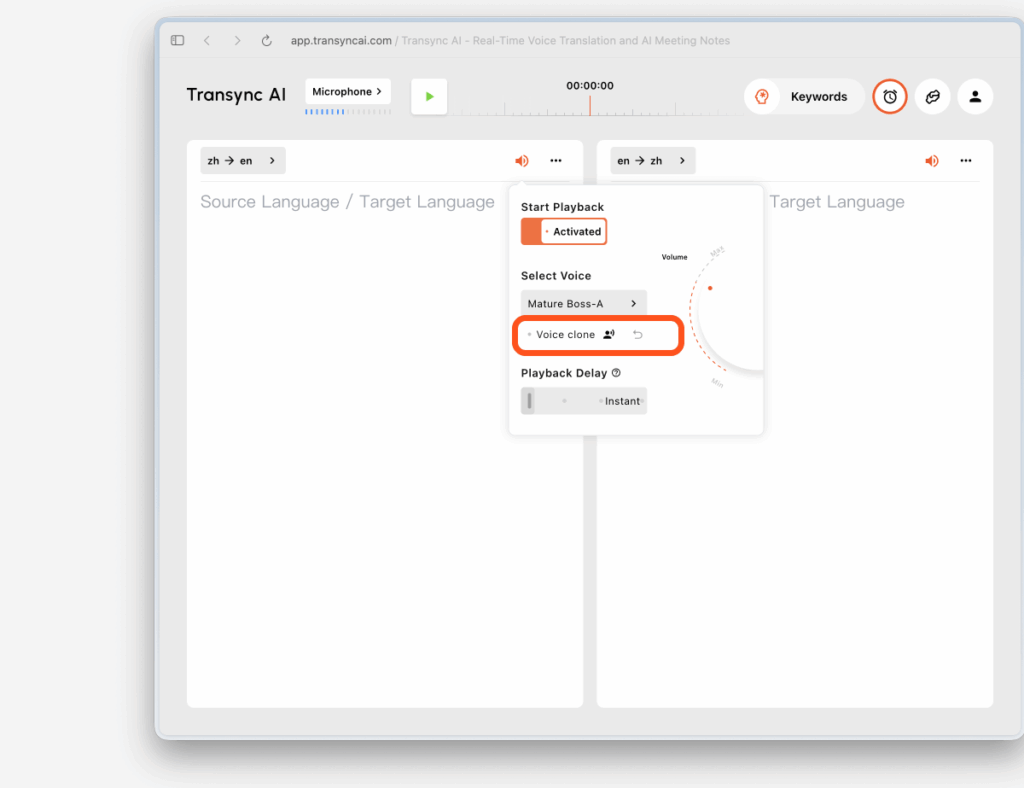
1. अनुवाद शुरू होने से पहले वॉइस प्लेबैक और वॉइस क्लोन चालू करें। #
अनुवाद शुरू करने से पहले, लक्ष्य भाषा के लिए वॉइस प्लेबैक सेटिंग्स खोलें और वॉइस प्लेबैक और वॉइस क्लोन दोनों को चालू करें।
इससे एक साथ दो बातें तय हो जाती हैं:
- आपके द्वारा चयनित आवाज में अनुवादित भाषण चलाया जाएगा।
- अनुवाद शुरू होते ही वॉइस क्लोन आपकी आवाज को इकट्ठा करने की तैयारी शुरू कर देगा।
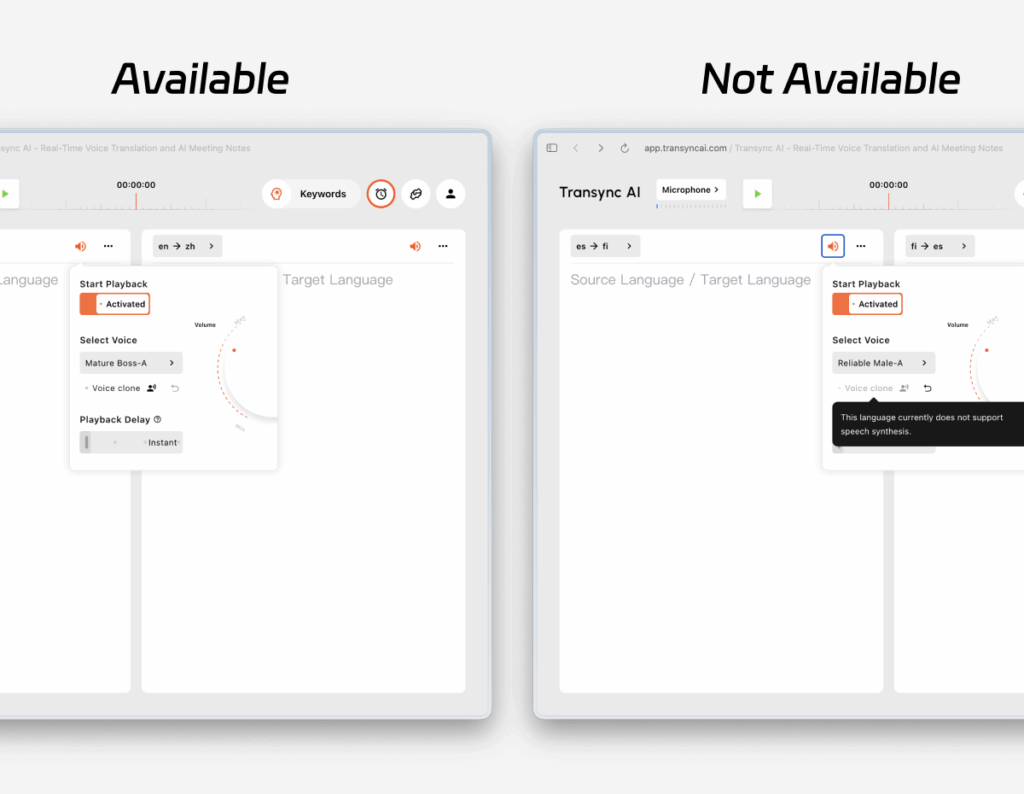
यदि वर्तमान भाषा वॉइस क्लोन का समर्थन करती है, तो आपको वॉइस सेटिंग में वॉइस क्लोन का विकल्प दिखाई देगा। यदि भाषा समर्थित नहीं है, तो यह विकल्प अनुपलब्ध दिखाई देगा।
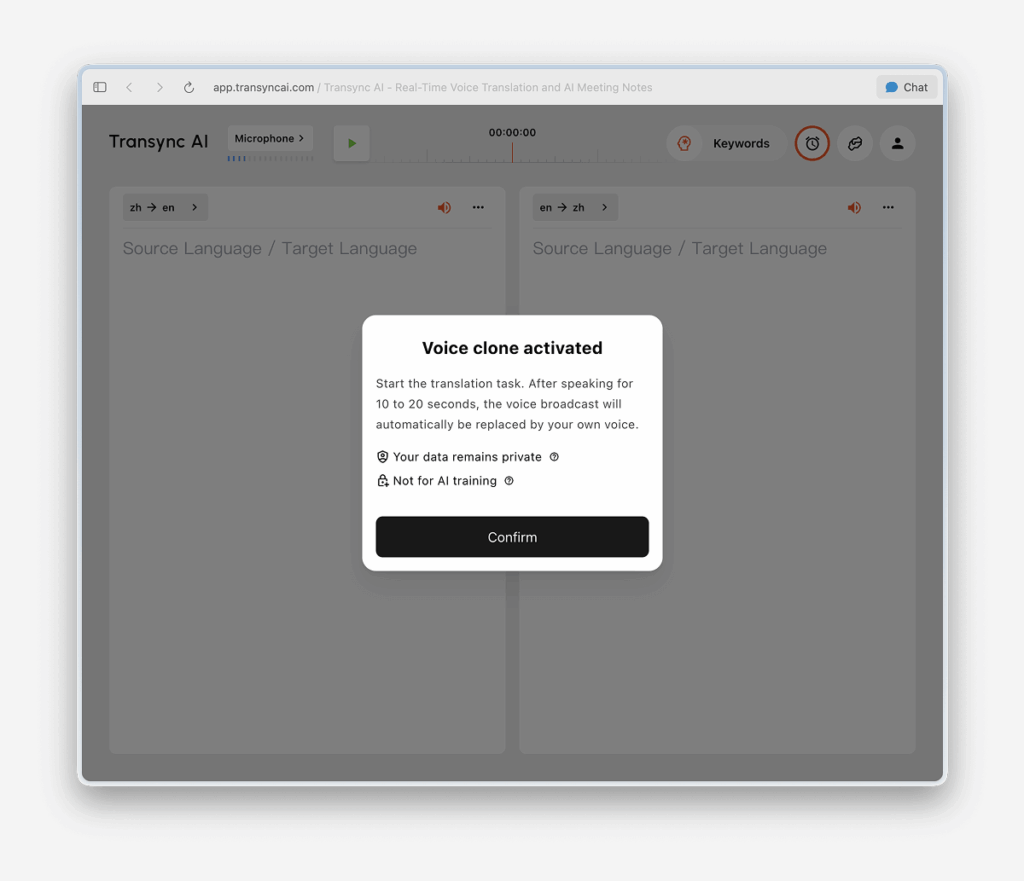
2. अनुवाद शुरू करें और वॉइस क्लोन को आपकी आवाज़ रिकॉर्ड करने दें। #
अनुवाद शुरू होने के बाद, प्लेबैक उस आवाज से शुरू होगा जिसे आपने वॉइस प्लेबैक सेटिंग्स में चुना था।
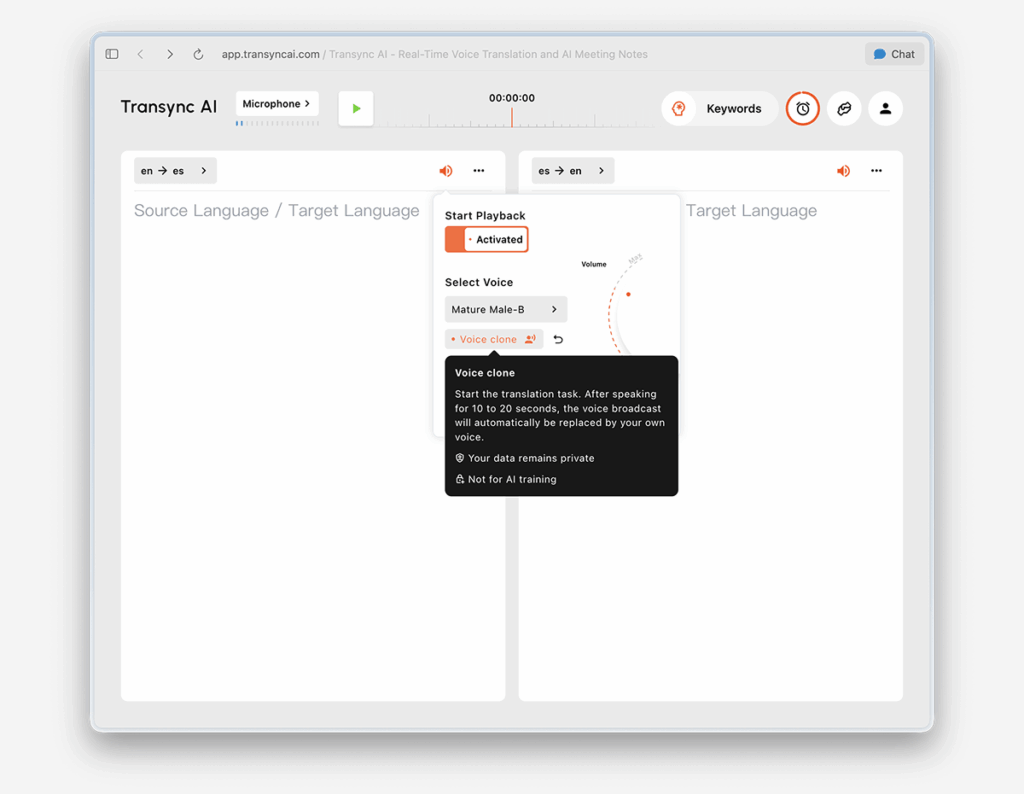
साथ ही, वॉइस क्लोन बैकग्राउंड में डेटा इकट्ठा करने की स्थिति में चला जाएगा। Transync AI द्वारा पर्याप्त वॉइस डेटा कैप्चर करने के लिए लगभग 10 से 20 सेकंड तक स्वाभाविक रूप से बोलते रहें।
सर्वोत्तम परिणाम के लिए, हम आपको निम्नलिखित सुझाव देते हैं:
- बहुत छोटे वाक्य को पढ़ने के बजाय 10 से 20 सेकंड तक लगातार बोलें।
- स्पष्ट और स्वाभाविक बोलने की गति का प्रयोग करें।
- पहले संग्रह को अपेक्षाकृत शांत वातावरण में पूरा करें।
3. प्लेबैक के आपकी क्लोन की गई आवाज़ पर स्विच होने का इंतज़ार करें। #
वॉइस क्लोनिंग तुरंत प्रभावी नहीं होती है। डेटा संग्रह अवधि के दौरान, चयनित आवाज़ का उपयोग करके अनुवादित प्लेबैक जारी रहेगा।
लगभग 10 से 20 सेकंड के बाद, आपको एक टोस्ट संदेश दिखाई देगा:
अब प्लेबैक में आपकी क्लोन की गई आवाज का उपयोग किया जाएगा।
इसका मतलब है कि आवाज संग्रह पूरा हो गया है और प्लेबैक आपकी क्लोन की गई आवाज पर स्विच हो गया है।
यदि स्विच अपेक्षा के अनुरूप नहीं होता है, तो निम्न प्रयास करें:
- अनुवाद सत्र को चालू रखें
- थोड़ी देर और बोलते रहिए
- सुनिश्चित करें कि आपका माइक्रोफ़ोन ठीक से काम कर रहा है और बैकग्राउंड शोर सीमित है।
- यदि आवश्यक हो तो वॉइस क्लोन को पुनः प्रयास करें
4. भविष्य की बैठकों में अपनी क्लोन की गई आवाज़ का उपयोग करें। #
एक बार वॉइस क्लोन सफलतापूर्वक एकत्र हो जाने के बाद, आपको अपनी अगली मीटिंग में इसे दोबारा एकत्र करने की आवश्यकता नहीं है।
भविष्य की मीटिंगों में, आप वॉइस प्लेबैक चालू कर सकते हैं और सेटअप प्रक्रिया को दोहराए बिना सीधे अपनी मौजूदा क्लोन की गई आवाज का उपयोग कर सकते हैं।
5. इसे समर्थित भाषाओं में उपयोग करें #
एक बार वॉइस क्लोन सफलतापूर्वक बन जाने के बाद, इसे उन सभी भाषाओं में इस्तेमाल किया जा सकता है जो इस सुविधा का समर्थन करती हैं। अधिकतर मामलों में, आपको हर समर्थित भाषा के लिए डेटा संग्रह प्रक्रिया को दोहराने की आवश्यकता नहीं होती है।
इससे समर्थित भाषाओं के बीच स्विच करते समय आपका वॉइस अनुभव अधिक सुसंगत बना रहता है।
6. असमर्थित भाषाएँ अनुपलब्ध दिखाई देंगी। #
वॉइस क्लोन सुविधा सभी भाषाओं के लिए उपलब्ध नहीं है। जिन भाषाओं के लिए यह सुविधा वर्तमान में समर्थित नहीं है, उनमें वॉइस क्लोन विकल्प निष्क्रिय दिखाई देगा, आमतौर पर कम अपारदर्शिता के साथ।
जब आप अक्षम विकल्प पर माउस ले जाएंगे, तो Transync AI एक संदेश दिखाएगा जिसमें बताया जाएगा कि उस भाषा के लिए वॉइस क्लोनिंग समर्थित नहीं है। आप सामान्य वॉइस प्लेबैक का उपयोग तो कर सकते हैं, लेकिन क्लोन की गई आवाज़ उस भाषा में उपलब्ध नहीं होगी।
7. वॉइस क्लोन रीसेट करें #
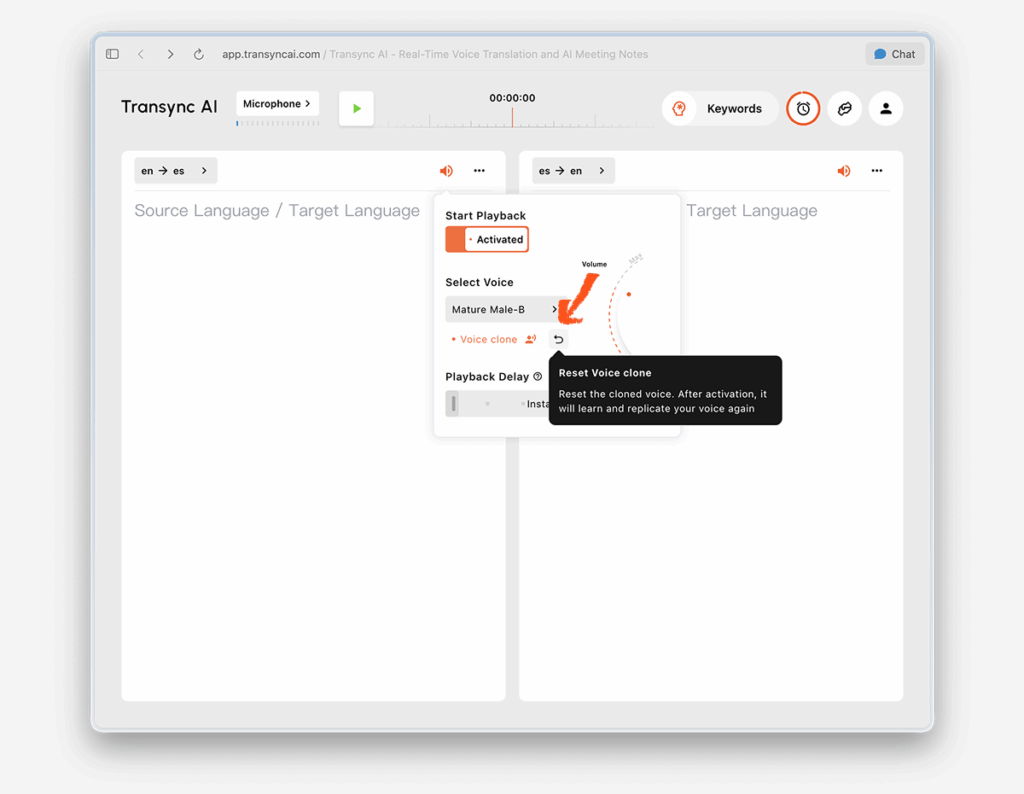
यदि आप वर्तमान परिणाम को हटाकर नया परिणाम प्राप्त करना चाहते हैं, तो 'रीसेट वॉइस क्लोन' पर क्लिक करें।
रीसेट करने से आपकी मौजूदा क्लोन की गई आवाज़ हट जाएगी। इसके बाद, अगली बार जब आप वॉइस क्लोन का उपयोग करेंगे, तो Transync AI आपकी आवाज़ को फिर से एकत्र करेगा और एक नई क्लोन की गई आवाज़ बनाएगा।
यह तब उपयोगी होता है जब आप परिणाम में सुधार करना चाहते हैं या किसी शांत वातावरण में सेटअप को फिर से करना चाहते हैं।
गोपनीयता #
वर्तमान उत्पाद संदेश के आधार पर, वॉइस क्लोन को निम्नलिखित सिद्धांतों के साथ डिज़ाइन किया गया है:
- आपकी वॉइस डेटा गोपनीय रहेगी।
- आपके वॉइस डेटा का उपयोग प्रशिक्षण के लिए नहीं किया जाता है।
अधिक जानने के लिए, देखें:
पूछे जाने वाले प्रश्न #
क्या वॉइस क्लोन तुरंत काम करता है? #
नहीं। पहली बार इस्तेमाल करने पर, Transync AI को आपकी आवाज़ रिकॉर्ड करने में आमतौर पर 10 से 20 सेकंड लगते हैं। इस दौरान, आपके द्वारा चुनी गई आवाज़ ही प्लेबैक में चलती रहेगी। आवाज़ रिकॉर्ड हो जाने के बाद, आपको दिखेगा कि प्लेबैक में आपकी क्लोन की गई आवाज़ का इस्तेमाल हो रहा है।
क्या मुझे प्रत्येक भाषा के लिए अपनी आवाज को अलग से क्लोन करने की आवश्यकता है? #
आमतौर पर नहीं। सफल सेटअप के बाद, आपकी क्लोन की गई आवाज़ को भविष्य की मीटिंग्स में और वॉइस क्लोन का समर्थन करने वाली अन्य भाषाओं में भी दोबारा इस्तेमाल किया जा सकता है।
यदि कोई भाषा वॉइस क्लोन का समर्थन नहीं करती है तो क्या होगा? #
आप उस भाषा के लिए मानक वॉइस प्लेबैक का उपयोग कर सकते हैं। वॉइस क्लोन सुविधा अभी वहां उपलब्ध नहीं होगी।
वॉइस क्लोन वर्तमान में चीनी (मंदारिन), अंग्रेजी, स्पेनिश, रूसी, इतालवी, फ्रेंच, कोरियाई, जापानी, जर्मन और पुर्तगाली भाषाओं के लिए उपलब्ध है।
अगर मैं अपनी आवाज दोबारा रिकॉर्ड करना चाहूँ तो क्या होगा? #
मौजूदा क्लोन को हटाने के लिए 'रीसेट वॉइस क्लोन' का उपयोग करें। उसके बाद, नया क्लोन बनाने के लिए कलेक्शन प्रक्रिया को दोबारा दोहराएं।


