
Voice Clone ermöglicht es Transync AI, bei der Sprachwiedergabe eine Stimme zu verwenden, die Ihrer eigenen ähnlicher klingt. Nach der Aktivierung sind Sie nicht mehr auf voreingestellte Stimmen angewiesen, wodurch die übersetzte Wiedergabe in Gesprächen natürlicher und persönlicher wirkt.
Bevor Sie beginnen, vergewissern Sie sich, dass Sie mit der Funktionsweise der Echtzeitübersetzung und der Sprachwiedergabe vertraut sind:
- Schnellstart
- So starten Sie die Echtzeitübersetzung
- So verwenden Sie die Sprachwiedergabe in Transync AI
- So geben Sie Computer Audio frei
Wenn Sie zunächst prüfen möchten, ob eine Sprache Übersetzungen unterstützt, siehe Unterstützte Sprachen
Voice Clone wird derzeit für die folgenden Sprachen unterstützt:
- Chinesisch (Mandarin)
- Englisch
- Spanisch
- Russisch
- Italienisch
- Französisch
- Koreanisch
- japanisch
- Deutsch
- Portugiesisch
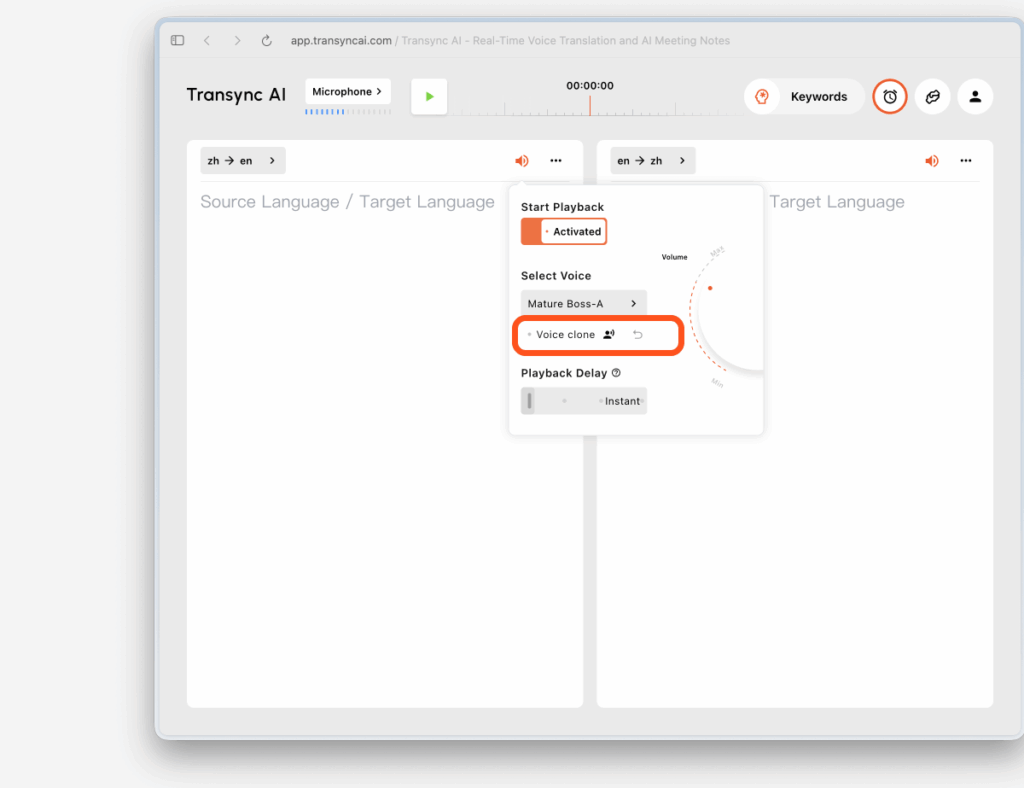
1. Aktivieren Sie die Sprachwiedergabe und die Sprachkopie, bevor die Übersetzung beginnt. #
Bevor Sie mit der Übersetzung beginnen, öffnen Sie die Sprachwiedergabeeinstellungen für die Zielsprache und aktivieren Sie sowohl die Sprachwiedergabe als auch die Sprachklonierung.
Damit werden zwei Dinge gleichzeitig erreicht:
- Die übersetzte Sprache wird mit der von Ihnen ausgewählten Stimme wiedergegeben.
- Voice Clone beginnt mit den Vorbereitungen zur Erfassung Ihrer Stimme, sobald die Übersetzung beginnt.
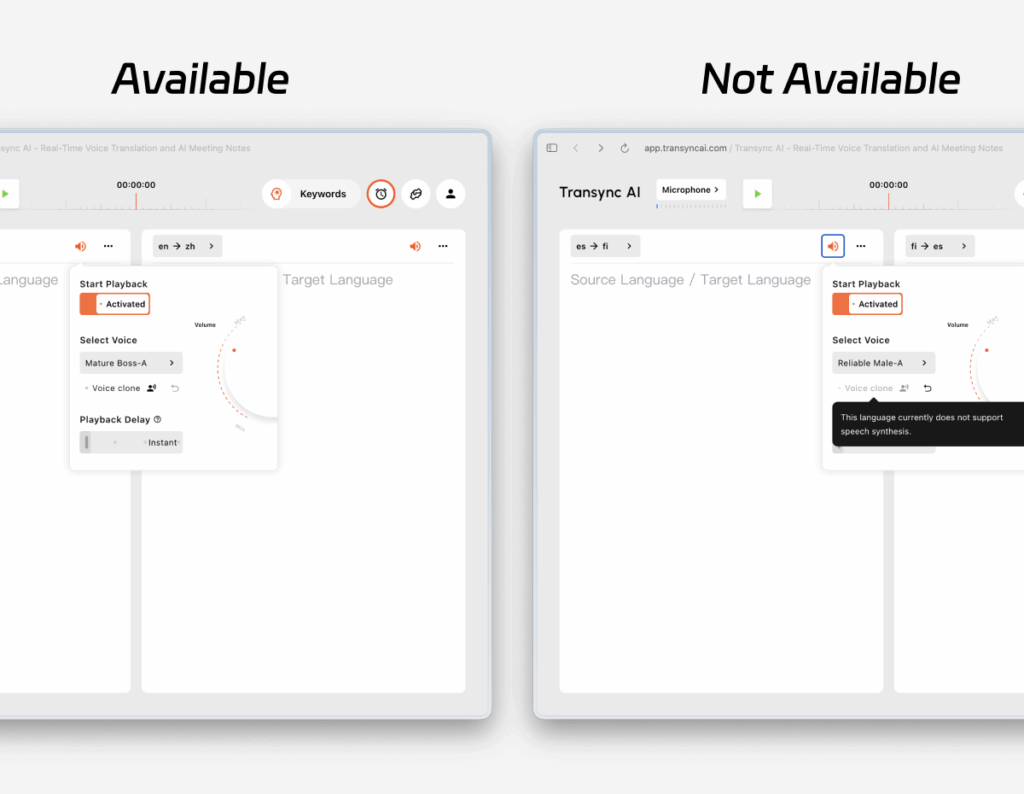
Wenn die aktuelle Sprache Voice Clone unterstützt, wird die Option Voice Clone in den Spracheinstellungen angezeigt. Wird die Sprache nicht unterstützt, ist die Option nicht verfügbar.
2. Starten Sie die Übersetzung und lassen Sie Voice Clone Ihre Stimme erfassen. #
Nach Beginn der Übersetzung startet die Wiedergabe mit der Stimme, die Sie in den Sprachwiedergabeeinstellungen ausgewählt haben.
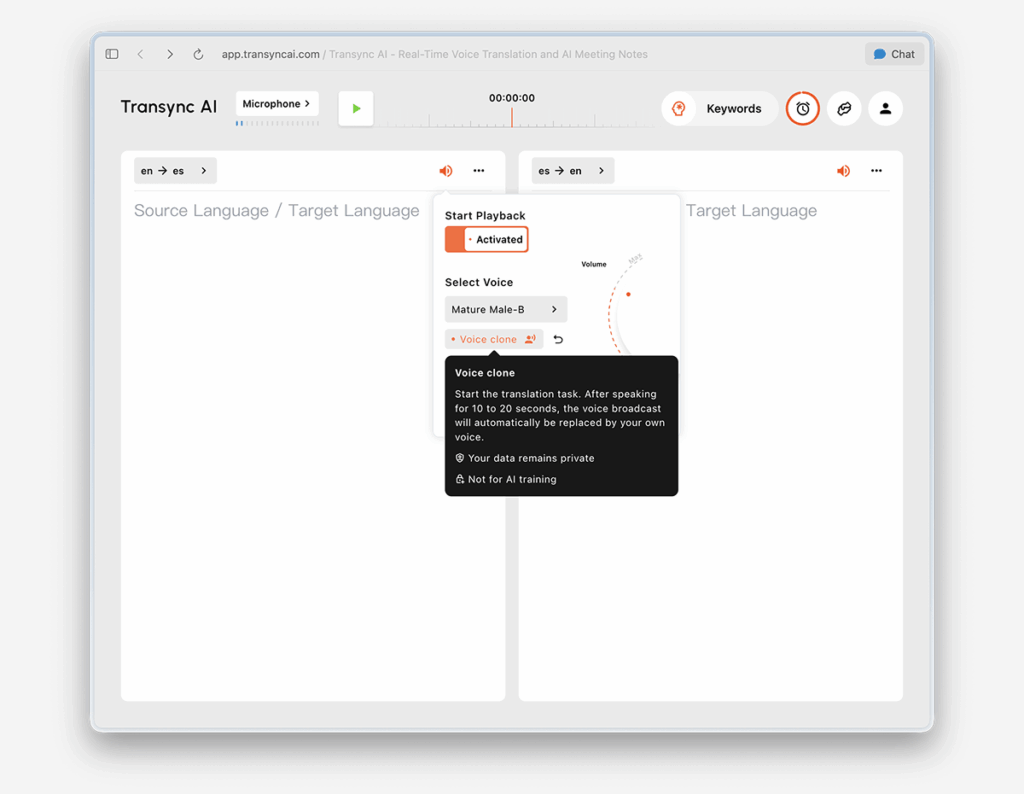
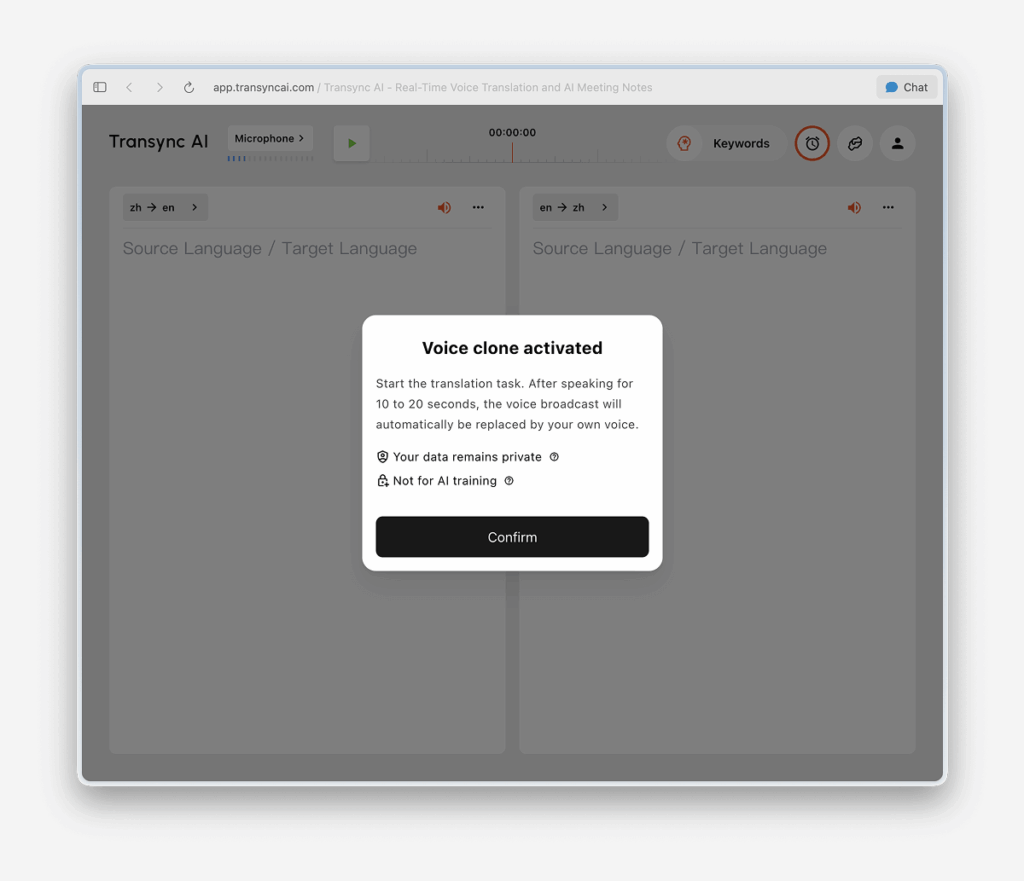
Gleichzeitig wechselt Voice Clone im Hintergrund in den Aufnahmemodus. Sprechen Sie etwa 10 bis 20 Sekunden lang natürlich weiter, damit Transync AI genügend Sprachdaten erfassen kann.
Für optimale Ergebnisse empfehlen wir Ihnen Folgendes:
- Sprechen Sie 10 bis 20 Sekunden lang ununterbrochen, anstatt nur einen sehr kurzen Satz vorzulesen.
- Sprechen Sie in einem klaren und natürlichen Tempo.
- Vervollständige die erste Sammlung in einer relativ ruhigen Umgebung.
3. Warten Sie, bis die Wiedergabe auf Ihre geklonte Stimme umschaltet. #
Die Stimmklonierung wird nicht sofort wirksam. Während des Erfassungszeitraums wird die übersetzte Wiedergabe weiterhin mit der ausgewählten Stimme erfolgen.
Nach etwa 10 bis 20 Sekunden wird eine Benachrichtigung angezeigt:
Die Wiedergabe erfolgt nun mit Ihrer geklonten Stimme.
Dies bedeutet, dass die Sprachaufnahme abgeschlossen ist und die Wiedergabe auf Ihre geklonte Stimme umgeschaltet hat.
Falls der Wechsel nicht wie erwartet erfolgt, versuchen Sie Folgendes:
- Die Übersetzungssitzung soll weiterlaufen.
- Sprich noch ein wenig länger.
- Stellen Sie sicher, dass Ihr Mikrofon ordnungsgemäß funktioniert und Hintergrundgeräusche minimiert werden.
- Versuchen Sie bei Bedarf erneut, Voice Clone zu starten.
4. Verwenden Sie Ihre geklonte Stimme in zukünftigen Meetings #
Sobald die Sprachkopie erfolgreich erfasst wurde, ist keine erneute Erfassung im nächsten Meeting erforderlich.
Bei zukünftigen Meetings können Sie die Sprachwiedergabe aktivieren und Ihre bereits vorhandene geklonte Stimme direkt verwenden, ohne den Einrichtungsvorgang wiederholen zu müssen.
5. Nutzen Sie es in allen unterstützten Sprachen. #
Nachdem Voice Clone einmal erfolgreich erstellt wurde, kann es für andere Sprachen verwendet werden, die diese Funktion unterstützen. In den meisten Fällen ist es nicht notwendig, den Erfassungsprozess für jede unterstützte Zielsprache zu wiederholen.
Dies trägt zu einem einheitlicheren Spracherlebnis beim Wechsel zwischen unterstützten Sprachen bei.
6. Nicht unterstützte Sprachen werden als nicht verfügbar angezeigt. #
Die Sprachkopie ist nicht für alle Sprachen verfügbar. Bei Sprachen, die derzeit nicht unterstützt werden, ist die Sprachkopie-Option deaktiviert und in der Regel mit reduzierter Deckkraft dargestellt.
Wenn Sie mit dem Mauszeiger über die deaktivierte Option fahren, zeigt Transync AI eine Meldung an, die erklärt, dass Voice Clone für diese Sprache nicht unterstützt wird. Sie können die normale Sprachwiedergabe weiterhin nutzen, die geklonte Stimme steht Ihnen jedoch für diese Sprache noch nicht zur Verfügung.
7. Sprachklon zurücksetzen #
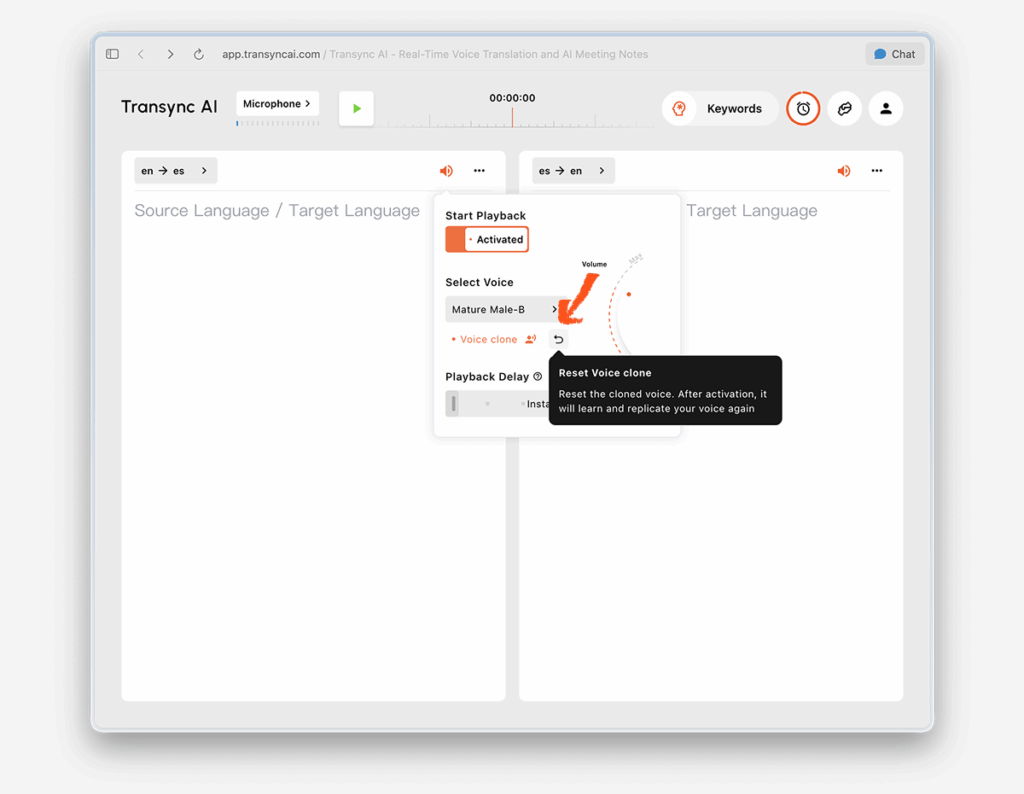
Wenn Sie das aktuelle Ergebnis löschen und ein neues sammeln möchten, klicken Sie auf „Sprachklon zurücksetzen“.
Durch das Zurücksetzen wird Ihre bestehende geklonte Stimme gelöscht. Wenn Sie Voice Clone das nächste Mal verwenden, erfasst Transync AI Ihre Stimme erneut und erstellt eine neue geklonte Stimme.
Dies ist nützlich, wenn Sie das Ergebnis verbessern oder den Aufbau in einer ruhigeren Umgebung wiederholen möchten.
Datenschutz #
Ausgehend von der aktuellen Produktkommunikation ist Voice Clone nach folgenden Prinzipien konzipiert:
- Ihre Sprachdaten bleiben privat
- Ihre Sprachdaten werden nicht für Trainingszwecke verwendet.
Weitere Informationen finden Sie hier:
FAQs #
Funktioniert Voice Clone sofort? #
Nein. Bei der ersten Verwendung benötigt Transync AI in der Regel etwa 10 bis 20 Sekunden, um Ihre Sprache aufzunehmen. Währenddessen wird die Wiedergabe mit der von Ihnen ausgewählten Stimme fortgesetzt. Sobald die Aufnahme abgeschlossen ist, wird Ihre geklonte Stimme wiedergegeben.
Muss ich meine Stimme für jede Sprache separat klonen? #
Normalerweise nicht. Nach erfolgreicher Einrichtung kann Ihre geklonte Stimme in zukünftigen Meetings und in anderen Sprachen, die Voice Clone unterstützen, wiederverwendet werden.
Was passiert, wenn eine Sprache Voice Clone nicht unterstützt? #
Sie können für diese Sprache weiterhin die Standard-Sprachwiedergabe nutzen. Voice Clone ist dort allerdings noch nicht verfügbar.
Voice Clone ist derzeit für Chinesisch (Mandarin), Englisch, Spanisch, Russisch, Italienisch, Französisch, Koreanisch, Japanisch, Deutsch und Portugiesisch verfügbar.
Was ist, wenn ich meine Stimme erneut aufnehmen möchte? #
Verwenden Sie „Sprachklon zurücksetzen“, um den aktuellen Klon zu löschen. Anschließend durchlaufen Sie den Sammlungsprozess erneut, um einen neuen Klon zu erstellen.


