
Um dem Präsentationsmodus in Transync AI beizutreten, verwenden Sie den vom Gastgeber geteilten Link, QR-Code oder die Raum-ID. Nach dem Beitritt können Sie eine der vom Gastgeber aktivierten Sprachen auswählen und die Live-Übersetzung auf Ihrem Gerät verfolgen.
Die Zuschauer können den Originaltext und die Übersetzung lesen und, sofern verfügbar, die Sprachausgabe anhören. Sie können jedoch nicht in die Übersetzung des Moderators eingreifen oder diese steuern.
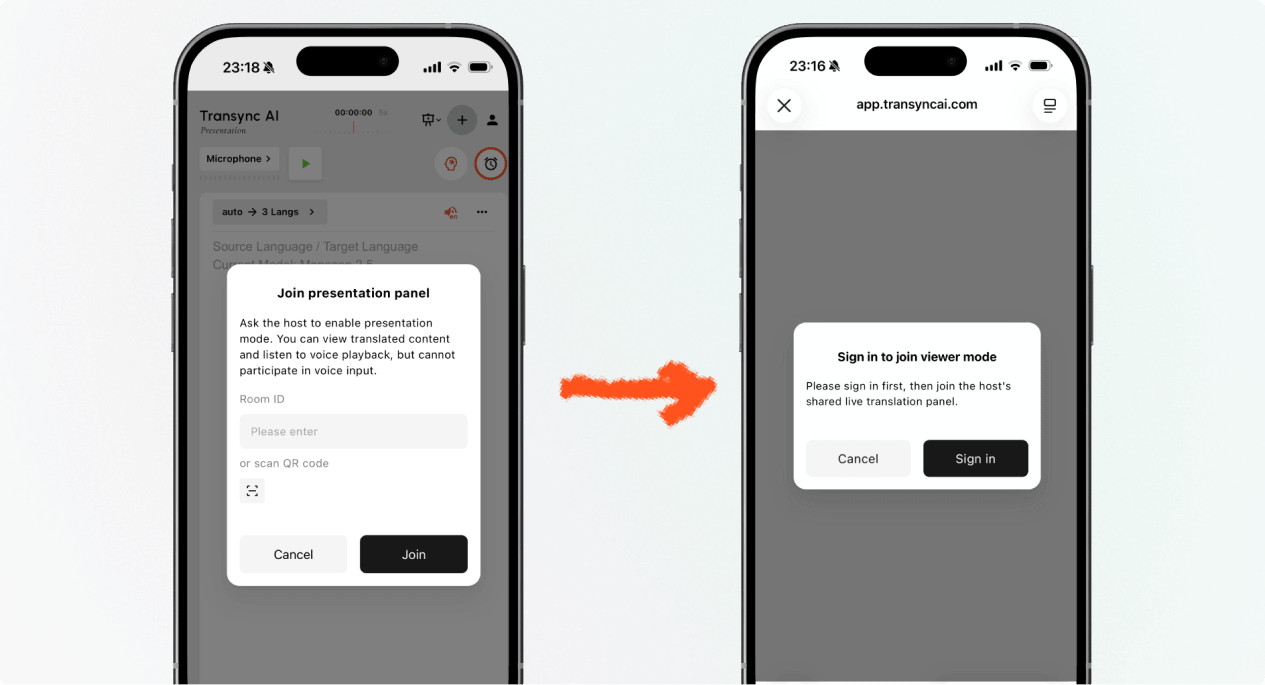
1. Über einen Link oder QR-Code in den Präsentationsmodus wechseln #
- Öffnen Sie den vom Gastgeber gesendeten Link oder scannen Sie den QR-Code der Präsentation mit Ihrem Smartphone.
- Überprüfen Sie den Namen oder das anonymisierte Benutzerkonto der Person, die die Präsentation teilt.
- Wenn Sie von Transync AI zur Anmeldung aufgefordert werden, schließen Sie die Anmeldung ab und kehren Sie zurück, um dem Präsentationsmodus beizutreten.
- Wählen Verbinden.
Wenn Sie über einen Link oder QR-Code in den Präsentationsmodus wechseln, öffnet Ihr Gerät möglicherweise die Webseite oder bietet Ihnen an, in der Transync AI-App fortzufahren. Falls die Präsentation nicht mehr aktiv ist, bitten Sie den Gastgeber um einen neuen Link, QR-Code oder eine neue Raum-ID.
2. Mit einer Raum-ID in den Präsentationsmodus wechseln #
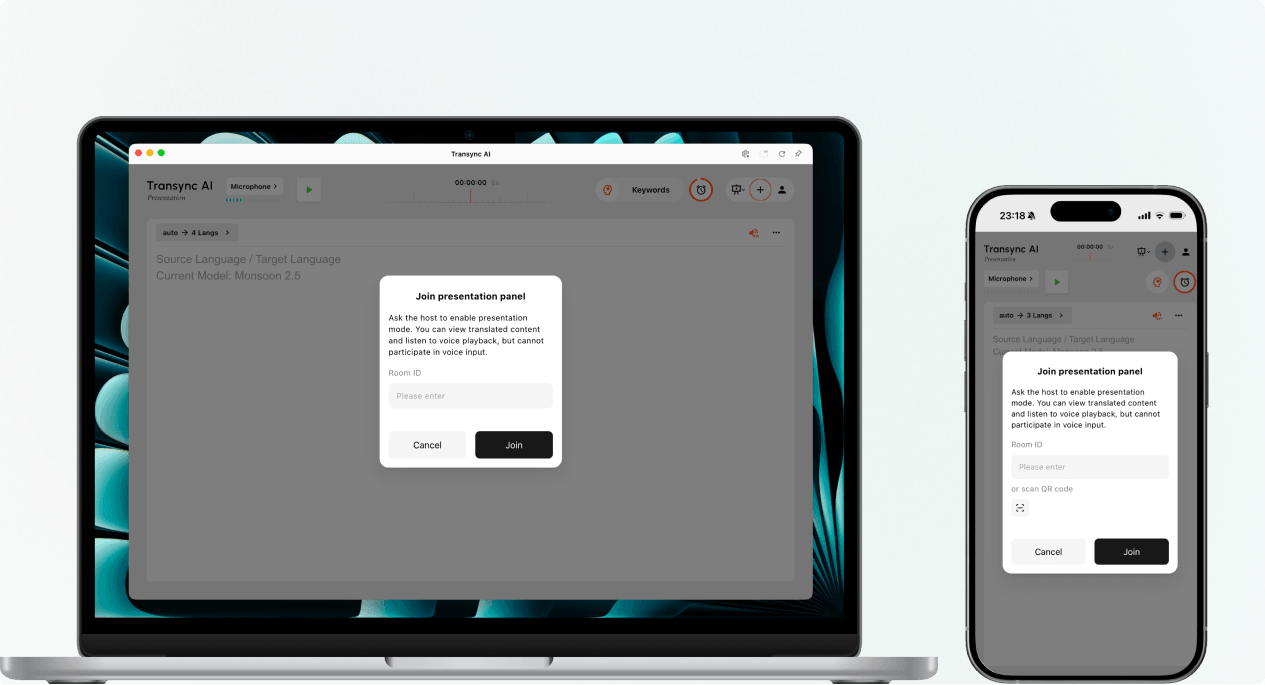
- Öffnen Sie den Eintrag „Präsentationsmodus“ im Transsync KI-Web-App oder der Transsync AI-App.
- Geben Sie die vom Gastgeber bereitgestellte Raum-ID ein oder verwenden Sie die Scan-Schaltfläche, um einen Präsentations-QR-Code zu scannen.
- Wählen Verbinden.
Notiz: Die Raum-ID funktioniert nur, solange die Präsentation des Gastgebers aktiv ist. Falls Sie dem Präsentationsmodus nicht beitreten können, überprüfen Sie bitte die Raum-ID und kontaktieren Sie den Gastgeber.
3. Wählen Sie Ihre Sprache #
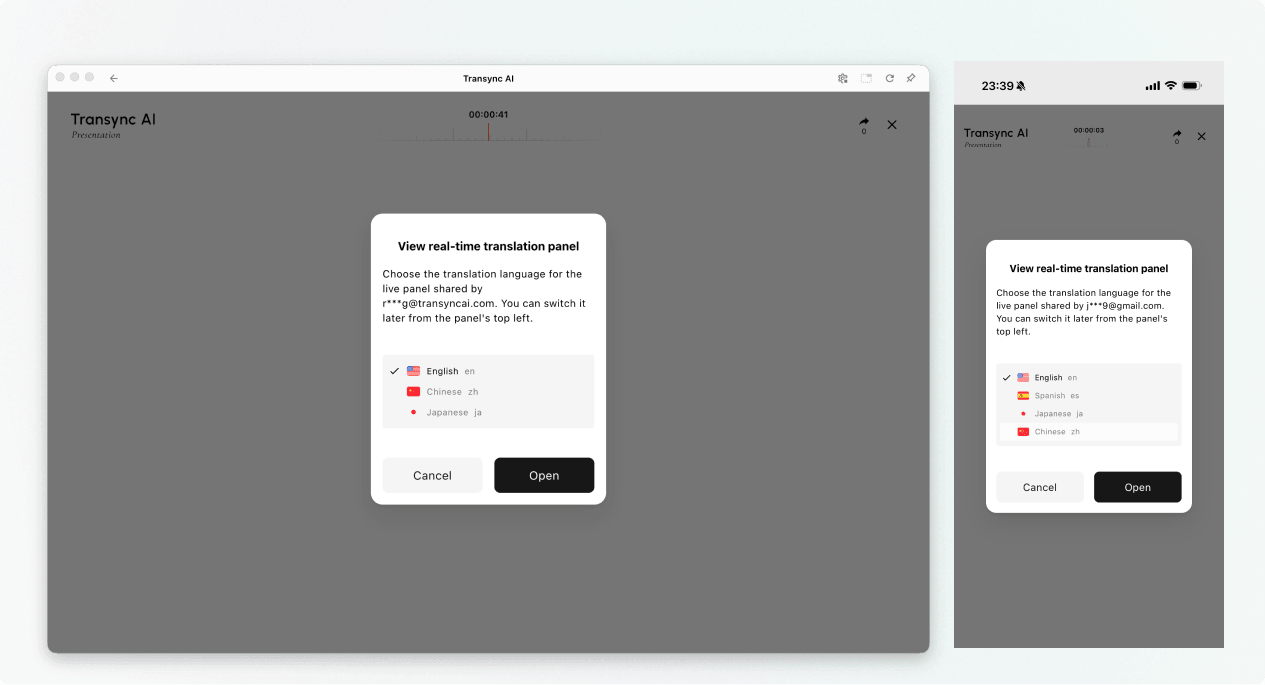
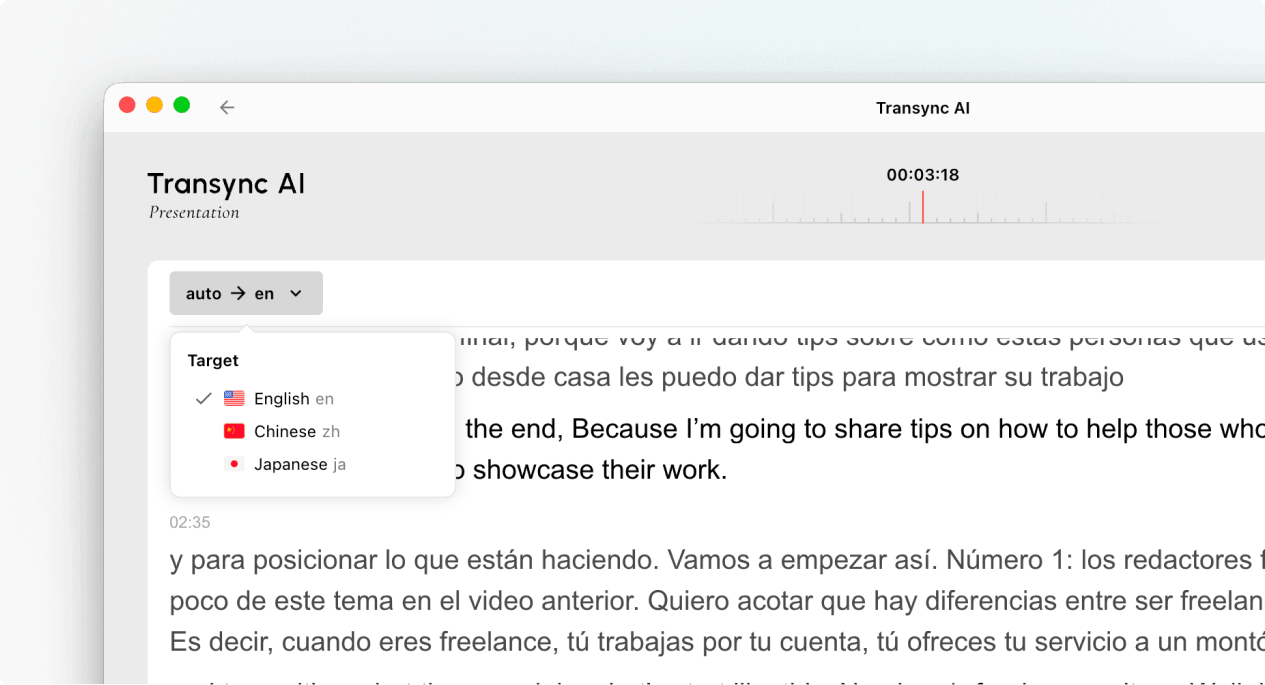
Bevor das Live-Präsentationsfenster geöffnet wird, wählen Sie die gewünschte Sprache zum Lesen und Hören aus. Die Liste enthält die vom Moderator aktivierten Zielsprachen. Die Ausgangssprache des Moderators wird gegebenenfalls ebenfalls angezeigt.
- Wählen Sie eine der verfügbaren Übersetzungssprachen aus.
- Überprüfen Sie die angezeigte Quellsprache.
- Wählen Offen Um in den Präsentationsmodus zu wechseln und das Präsentationsfenster zu öffnen.
4. Lesen und hören Sie während der Präsentation zu. #
Sobald Sie den Präsentationsmodus aktiviert haben, werden die Rede des Moderators und die Übersetzung in Echtzeit im Präsentationsfenster angezeigt. Sie können:
- Lesen Sie den Originaltext und den übersetzten Text.
- Nutzen Sie die verfügbaren Anzeigeeinstellungen, um den Text besser lesbar zu machen.
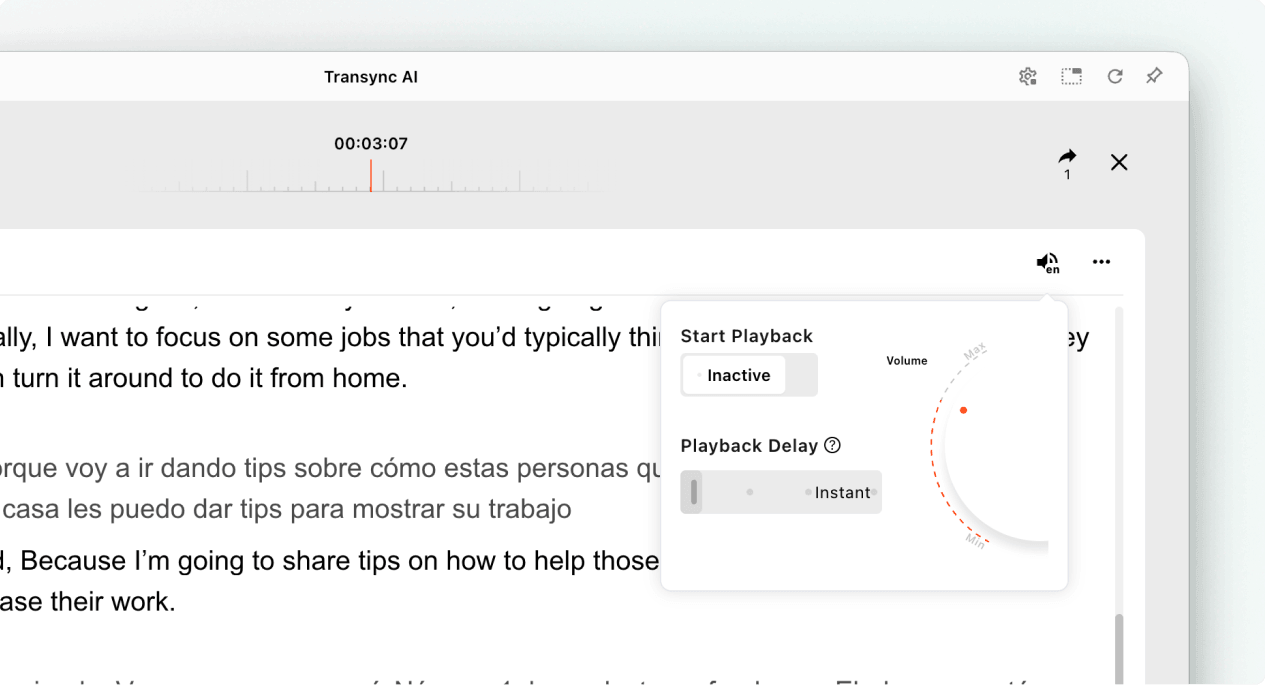
- Aktivieren Sie die Sprachwiedergabe, sobald diese für die ausgewählte Sprache verfügbar ist.
- Verwenden Sie Kopfhörer, wenn Sie in einem gemeinsamen Raum Musik hören, um Echos zu reduzieren und andere Zuhörer nicht zu stören.
- Die aktuelle Online-Zuschauerzahl wird angezeigt.
Weitere Informationen zu den Höreinstellungen finden Sie unter So verwenden Sie die Sprachwiedergabe in Transync AI.
5. Sprache wechseln #
Wenn Sie die Präsentation in einer anderen Sprache verfolgen möchten, öffnen Sie die Sprachauswahl und wählen Sie eine andere vom Veranstalter angebotene Sprache. Falls die gewünschte Sprache nicht aufgeführt ist, fragen Sie den Veranstalter, ob sie zur Präsentation hinzugefügt werden kann.
6. Präsentation verlassen oder wieder beitreten #
Das Verlassen des Präsentationsbereichs beendet die Aufgabe des Gastgebers nicht. Solange die Präsentation des Gastgebers aktiv ist, können Sie über den aktiven Link, den QR-Code oder die Raum-ID erneut in den Präsentationsmodus wechseln.
Wenn Transsync AI Sie auffordert, den Abbruch zu bestätigen, wählen Sie aus Ausfahrt nur wenn Sie Ihr Publikumspanel schließen möchten.
7. Gemeinsamen Datensatz nach der Präsentation ansehen #
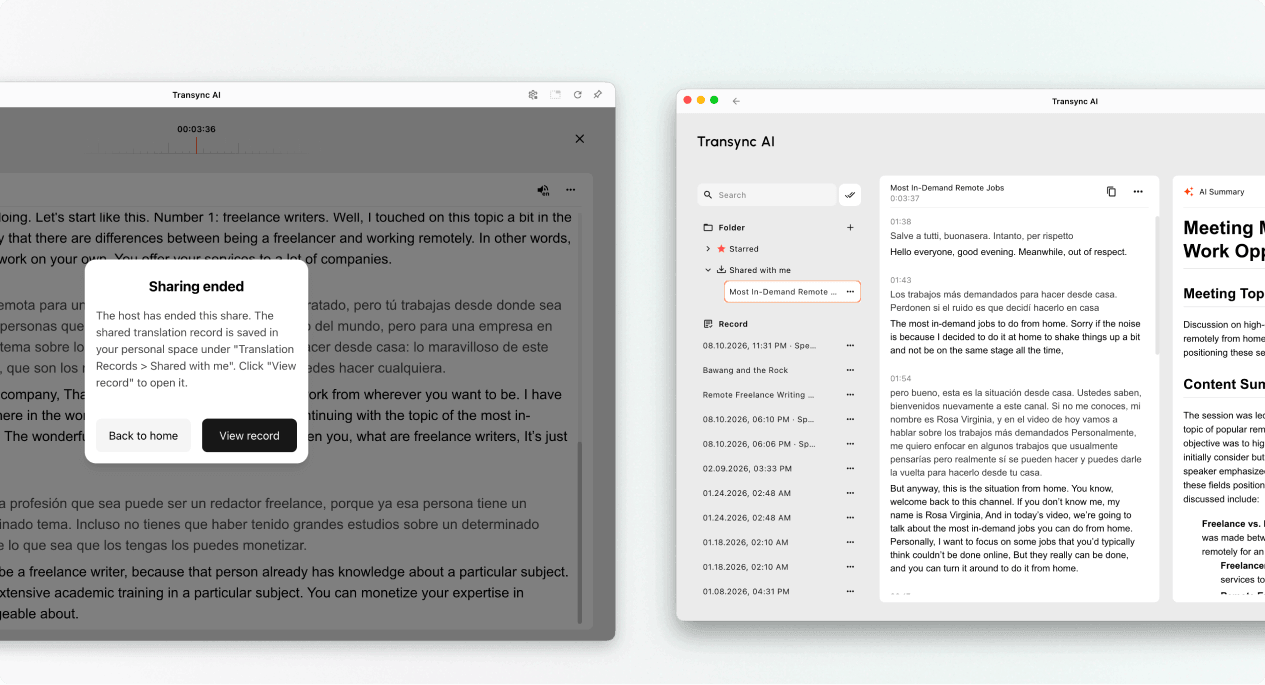
Wenn der Moderator die Präsentation beendet, zeigt Transync AI eine Meldung an, dass die Freigabe beendet ist. Wenn der Moderator die Freigabe des Transkripts gewählt hat, wählen Sie diese Option aus. Datensatz anzeigen oder offen Profil → Übersetzungsverlauf → Mit mir geteilt.
Wenn der Gastgeber das Transkript nicht freigegeben hat, können Sie die Abschlussmeldung schließen, erhalten aber keinen freigegebenen Präsentationsaufzeichnungsbogen.
Fehlerbehebung #
Ich werde aufgefordert, mich anzumelden. #
Melden Sie sich an und kehren Sie zum Präsentationsmodus zurück. Falls Sie noch kein Konto besitzen, folgen Sie diesen Anweisungen. So registrieren Sie Transync AI, Öffnen Sie anschließend erneut den aktiven Präsentationslink oder die Raum-ID.
Ich kann den Präsentationsmodus nicht aktivieren. #
Der Gastgeber hat den Präsentationsmodus möglicherweise nicht gestartet oder die Präsentation ist bereits beendet. Kontaktieren Sie den Gastgeber und bitten Sie um eine aktuell verfügbare Teilnahmeoption.
Ich kann meine Sprache nicht finden #
Die Zuschauer können nur die vom Moderator aktivierten Sprachen auswählen. Fragen Sie den Moderator, ob die gewünschte Sprache hinzugefügt werden kann.
Ich kann die Sprachwiedergabe nicht hören. #
Überprüfen Sie die Lautstärke Ihres Geräts, vergewissern Sie sich, dass die Sprachausgabe verfügbar und aktiviert ist, und stellen Sie sicher, dass die richtige Sprache ausgewählt ist. Sie können den live übersetzten Text auch dann weiterlesen, wenn die Sprachausgabe deaktiviert ist.
FAQs #
Benötige ich ein Transync AI-Konto? #
Falls Sie im Anmeldevorgang zur Anmeldung aufgefordert werden, schließen Sie die Anmeldung bitte vor der Teilnahme ab. Der genaue Ablauf kann je nach Gerät, Browser und aktueller Produktversion variieren.
Darf ich während der Präsentation etwas sagen? #
Nein. Das Publikumspanel dient zum Ansehen und Zuhören. Nur der Moderator gibt Spracheingaben für die Präsentation vor.
Kann ich meine Sprache nach dem Beitritt ändern? #
Ja, Sie können zu einer anderen Sprache wechseln, die der Host für die aktive Präsentation aktiviert hat.
Kann ich nach meinem Ausscheiden wieder beitreten? #
Ja, solange die Präsentation des Gastgebers aktiv ist und Sie noch über einen gültigen Link, QR-Code oder eine gültige Raum-ID verfügen.
Erhalte ich nach der Präsentation das Transkript? #
Nur wenn der Gastgeber die Freigabe auswählt. Freigegebene Präsentationsaufzeichnungen erscheinen nach Abschluss der Aufgabe unter „Für mich freigegeben“.


