
Przejdź do treści głównej
Naciśnij Enter, aby wyszukać lub ESC, aby zamknąć
Zamknij wyszukiwanie
Logo Transync AI – oficjalne logo marki dla usługi tłumaczeń w czasie rzeczywistym Transync AI
  • Bezpłatny okres próbny
Menu
  • Produkt
    • Tłumaczenie w czasie rzeczywistym AI
    • Tłumaczenie na żywo AI Meeting
    • Tryb prezentacji
    • Notatki ze spotkania AI
    • Separacja głośników AI
    • Tłumacz głosowy AI
    • Asystent AI: słowa kluczowe i kontekst
    • Picture-in-Picture – pływające napisy
    • Obsługiwane języki
  • Przypadki użycia
    • Tłumaczenie Zoom
    • Tłumaczenie Microsoft Teams
    • Tłumaczenie Google Meet
    • Tłumaczenie WhatsApp na rozmowę głosową
    • Tłumaczenie na spotkania osobiste
  • Blog
  • Wycena
  • Przedsiębiorstwo
  • Kontakt
  • Wsparcie
  • Pobierać
  • Bezpłatny okres próbny
  • Produkt
    • Tłumaczenie w czasie rzeczywistym AI
    • Tłumaczenie na żywo AI Meeting
    • Tryb prezentacji
    • Notatki ze spotkania AI
    • Separacja głośników AI
    • Tłumacz głosowy AI
    • Asystent AI: słowa kluczowe i kontekst
    • Picture-in-Picture – pływające napisy
    • Obsługiwane języki
  • Przypadki użycia
    • Tłumaczenie Zoom
    • Tłumaczenie Microsoft Teams
    • Tłumaczenie Google Meet
    • Tłumaczenie WhatsApp na rozmowę głosową
    • Tłumaczenie na spotkania osobiste
  • Blog
  • Wycena
  • Przedsiębiorstwo
  • Kontakt
  • Wsparcie
  • Pobierać

hello@transyncai.com

Rozpoczęcie pracy

4
  • Szybki przewodnik po komputerach stacjonarnych
  • Mobilny przewodnik szybkiego startu
  • Lista kontrolna konfiguracji dźwięku na spotkaniu
  • Skontaktuj się z nami

Instrukcja obsługi

13
  • Jak zarejestrować Transync AI
  • Jak rozpocząć tłumaczenie w czasie rzeczywistym
  • Jak wybrać tryb tłumaczenia w Transync AI
  • Jak udostępniać dźwięk z komputera
  • Jak korzystać z odtwarzania głosu w Transync AI
  • Jak korzystać z klonowania głosu
  • Jak korzystać z mikrofonu wirtualnego w systemie macOS
  • Jak skonfigurować wirtualny mikrofon w systemie Windows
  • Jak korzystać z trybu obrazu w obrazie
  • Jak uzyskać dostęp do transkrypcji i podsumowań spotkań
  • Jak korzystać z asystenta AI
  • Jak zarządzać rekordami tłumaczeń
  • Jak doładować i poprosić o zwrot pieniędzy

Tryb prezentacji

2
  • Jak korzystać z trybu prezentacji w Transync AI
  • Jak dołączyć do prezentacji Transync AI

Przedsiębiorstwo

1
  • Przewodnik po przedsiębiorstwach

Zasoby

3
  • Centrum zaufania
  • Warunki i zasady
  • Dziennik zmian
Wyświetl kategorie
  • Dom
  • Dokumenty
  • Tryb prezentacji
  • Jak dołączyć do prezentacji Transync AI

Jak dołączyć do prezentacji Transync AI

5 minut czytania

Aby dołączyć do trybu prezentacji w Transync AI, skorzystaj z linku, kodu QR lub identyfikatora pokoju udostępnionego przez gospodarza. Po dołączeniu możesz wybrać jeden z języków udostępnionych przez gospodarza i śledzić tłumaczenie na żywo na swoim urządzeniu.

Widzowie mogą czytać tekst oryginalny i przetłumaczony oraz słuchać go z możliwością odtwarzania głosu, jeśli jest ono dostępne. Widzowie nie mogą zabierać głosu ani kontrolować tłumaczenia prowadzonego przez prowadzącego.

1. Dołącz do trybu prezentacji za pomocą łącza lub kodu QR #

  1. Otwórz link przesłany przez gospodarza lub zeskanuj kod QR prezentacji za pomocą telefonu.
  2. Sprawdź nazwę lub zamaskowane konto osoby udostępniającej prezentację.
  3. Jeśli Transync AI poprosi Cię o zalogowanie, dokończ logowanie i wróć, aby dołączyć do trybu prezentacji.
  4. Wybierać Dołączyć.

Po dołączeniu do trybu prezentacji za pomocą linku lub kodu QR urządzenie może otworzyć interfejs internetowy lub zaproponować kontynuację w aplikacji Transync AI. Jeśli prezentacja nie jest już aktywna, poproś gospodarza o nowy aktywny link, kod QR lub identyfikator sali.
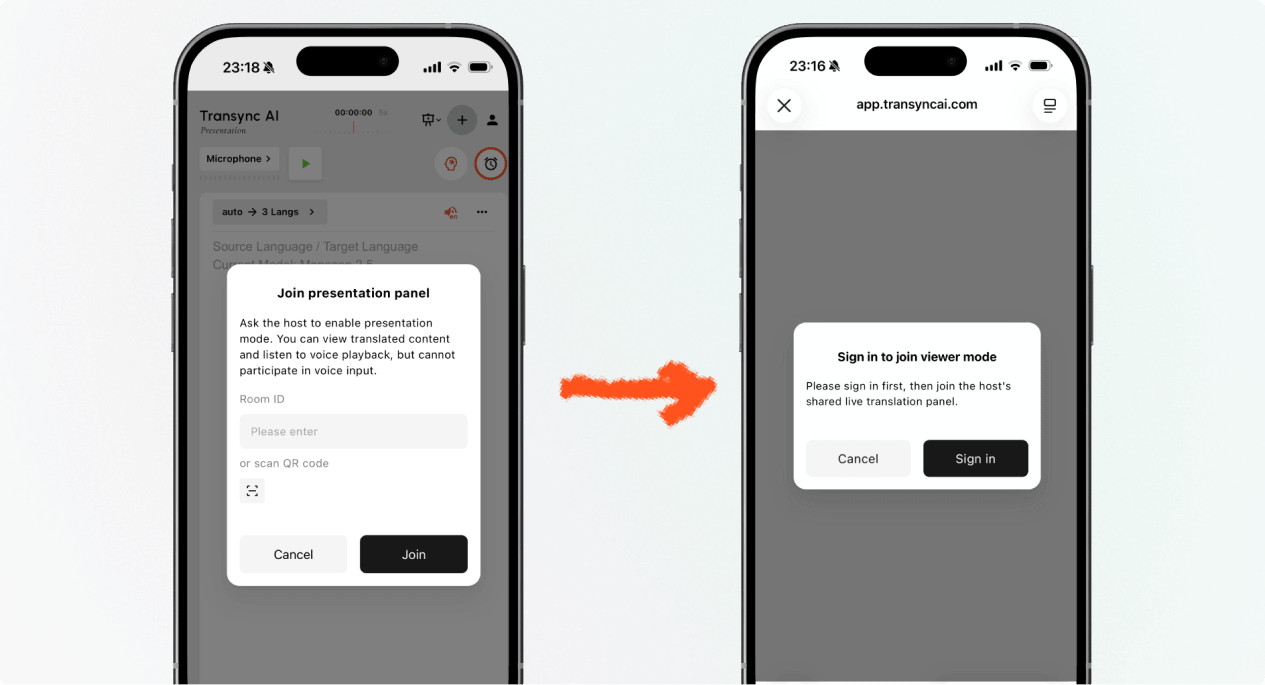
Zaloguj się do Transync AI przed dołączeniem do trybu prezentacji na urządzeniu mobilnym.
Zaloguj się, gdy Transync AI poprosi Cię o potwierdzenie konta przed dołączeniem.

2. Dołącz do trybu prezentacji, podając identyfikator pokoju #

  1. Otwórz wpis „Dołącz do trybu prezentacji” w Aplikacja internetowa Transync AI lub aplikacji Transync AI.
  2. Wprowadź identyfikator pokoju podany przez gospodarza lub użyj przycisku skanowania, aby zeskanować kod QR prezentacji.
  3. Wybierać Dołączyć.

Notatka: Identyfikator pokoju działa tylko wtedy, gdy prezentacja gospodarza jest aktywna. Jeśli nie możesz dołączyć do trybu prezentacji, potwierdź identyfikator pokoju i skontaktuj się z gospodarzem.
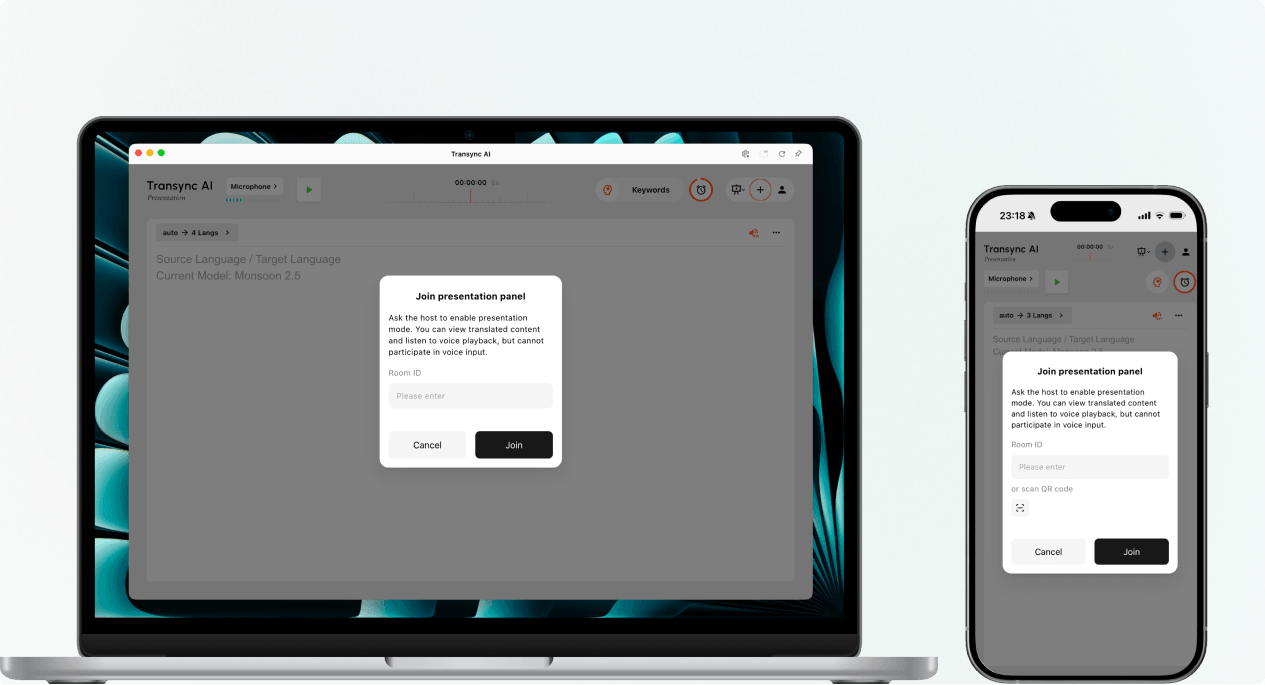
Wprowadź identyfikator pokoju w trybie prezentacji lub zeskanuj kod QR na komputerze stacjonarnym lub urządzeniu mobilnym.
Wprowadź identyfikator pokoju gospodarza lub zeskanuj kod QR prezentacji.

3. Wybierz swój język #

Przed otwarciem panelu prezentacji na żywo wybierz język, w którym chcesz czytać i słuchać. Lista zawiera języki docelowe włączone przez prowadzącego. Język źródłowy prowadzącego może być również wyświetlany w celach informacyjnych.

  1. Wybierz jeden dostępny język tłumaczenia.
  2. Sprawdź wyświetlany język źródłowy.
  3. Wybierać Otwarte aby dołączyć do trybu prezentacji i otworzyć panel prezentacji.
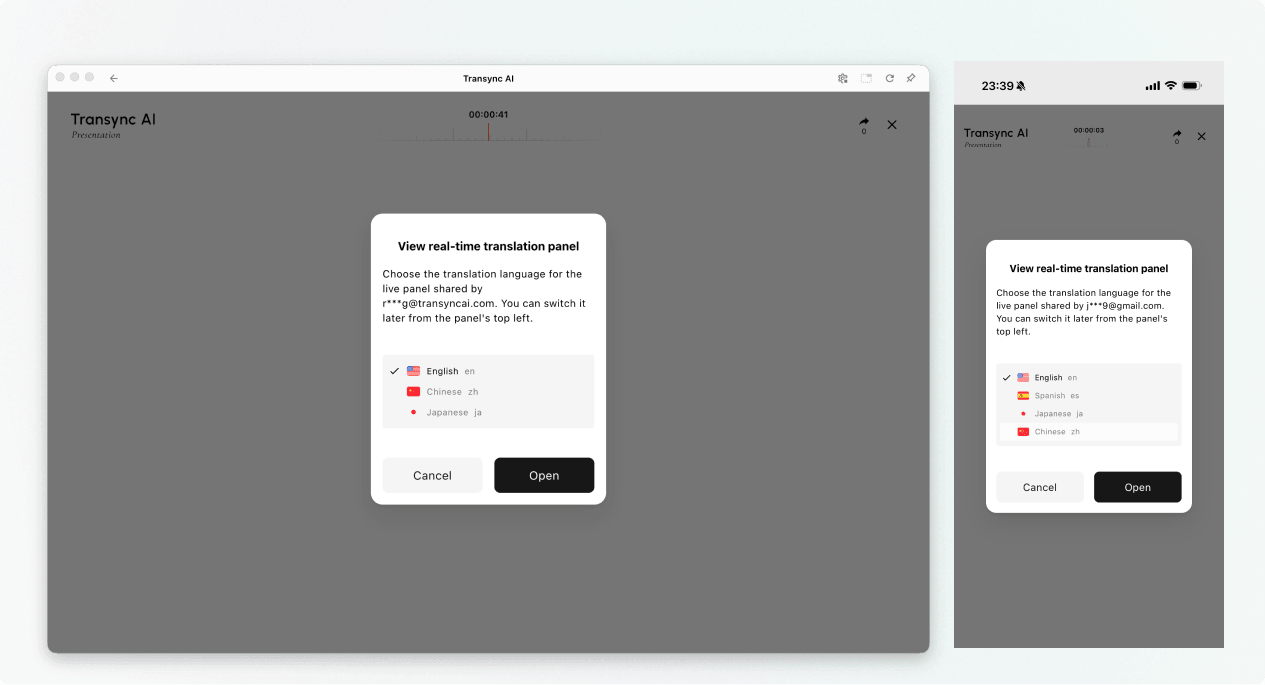
Przed otwarciem panelu prezentacji na żywo wybierz dostępny język tłumaczenia.
Wybierz język, w którym chcesz czytać i słuchać.

4. Czytaj i słuchaj podczas prezentacji #

Po dołączeniu do trybu prezentacji, panel prezentacji wyświetla w czasie rzeczywistym przemówienie prowadzącego i tłumaczenie. Możesz:

  • Przeczytaj tekst oryginalny i przetłumaczony.
  • Aby ułatwić czytanie tekstu, skorzystaj z dostępnych opcji wyświetlania.
  • Włącz odtwarzanie głosu, jeśli jest ono dostępne dla wybranego języka.
  • Słuchając w przestrzeni wspólnej, korzystaj ze słuchawek, aby zmniejszyć echo i nie przeszkadzać innym osobom na widowni.
  • Aktualną liczbę odbiorców online można wyświetlić, gdy jest wyświetlana.

Aby uzyskać więcej informacji na temat ustawień słuchania, zobacz Jak korzystać z odtwarzania głosu w Transync AI.
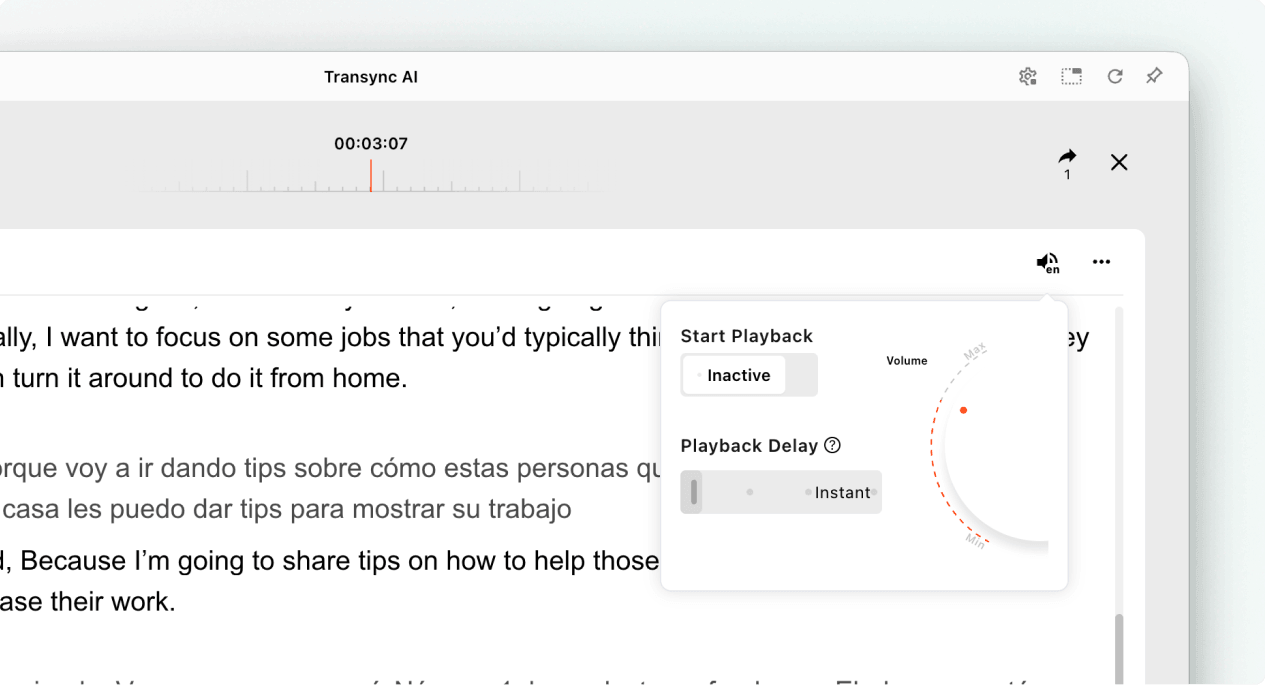
Otwórz ustawienia odtwarzania głosu podczas oglądania prezentacji Transync AI na żywo.
Włącz odtwarzanie głosu i w razie potrzeby dostosuj jego opóźnienie i głośność.

5. Zmień język #

Jeśli chcesz śledzić prezentację w innym języku, otwórz selektor języków i wybierz inny język udostępniony przez prowadzącego. Jeśli potrzebnego języka nie ma na liście, zapytaj prowadzącego, czy można go dodać do prezentacji.
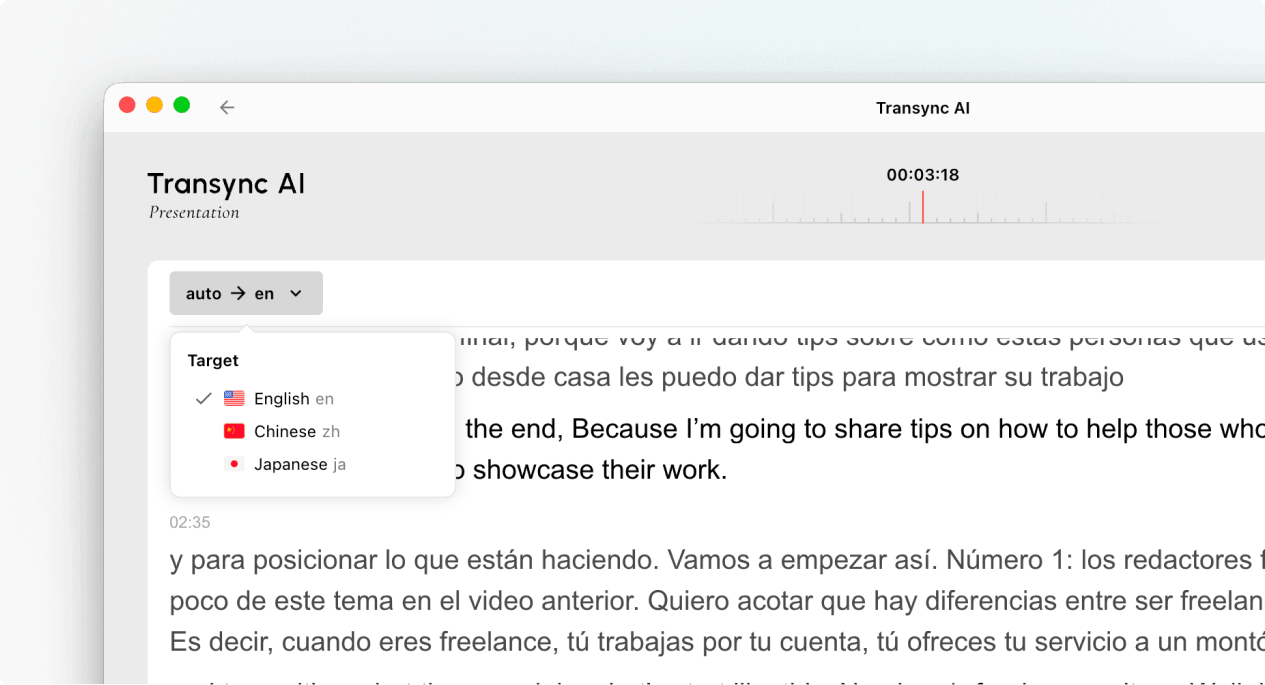
Użyj selektora języka, aby zmienić język tłumaczenia dla publiczności w trakcie prezentacji.
Przełącz na inny język obsługiwany przez gospodarza.

6. Opuść prezentację lub dołącz do niej ponownie #

Opuszczenie panelu prezentacji nie kończy zadania prowadzącego. Jeśli prezentacja prowadzącego jest nadal aktywna, możesz ponownie dołączyć do trybu prezentacji, korzystając z aktywnego linku, kodu QR lub identyfikatora sali.

Gdy Transync AI poprosi Cię o potwierdzenie wyjścia, wybierz Wyjście tylko jeśli chcesz zamknąć panel odbiorców.

7. Wyświetlanie udostępnionego rekordu po prezentacji #

Gdy gospodarz zakończy prezentację, Transync AI wyświetli komunikat o zakończeniu udostępniania. Jeśli gospodarz zdecydował się udostępnić transkrypt, wybierz Wyświetl rekord lub otwarte Profil → Historia tłumaczeń → Udostępnione mi.

Jeśli gospodarz nie udostępnił transkryptu, możesz zamknąć wiadomość końcową, ale nie otrzymasz rekordu udostępnionej prezentacji.
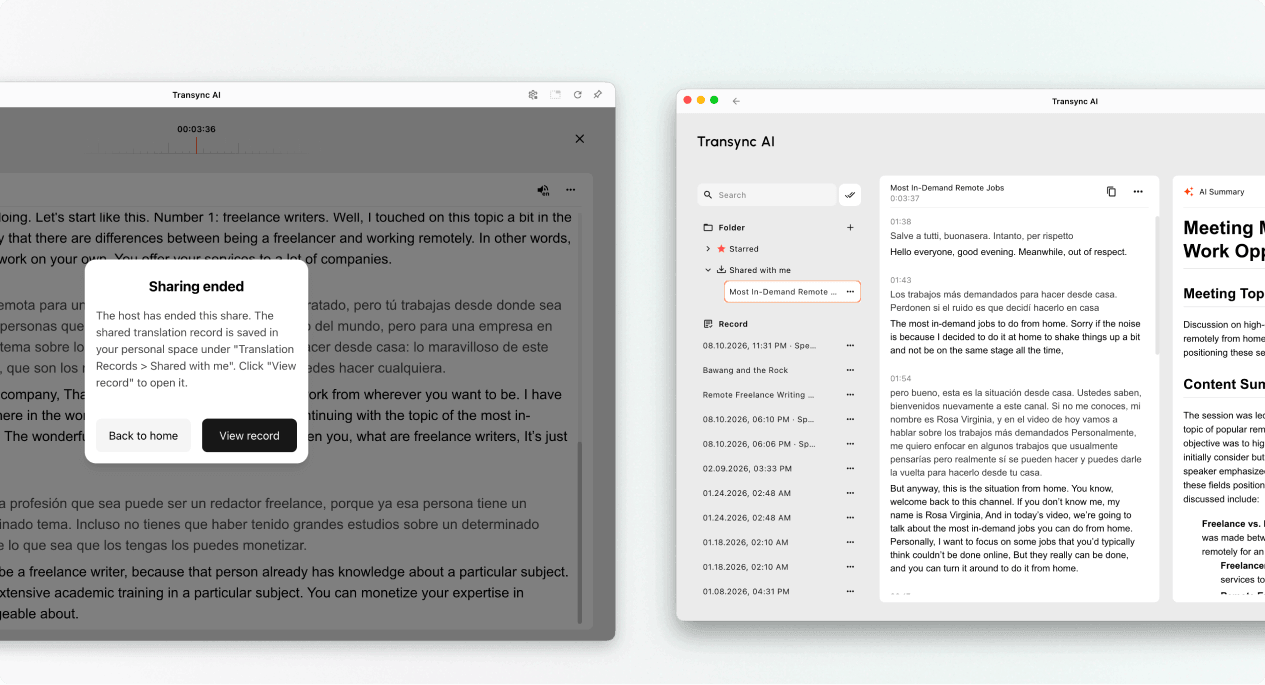
Otwórz rekord udostępnionej prezentacji z sekcji Udostępnione dla mnie po zakończeniu udostępniania przez gospodarza.
Po zakończeniu udostępniania otwórz rekord w sekcji Udostępnione mi, jeśli gospodarz go udostępnił.

Rozwiązywanie problemów #

Zostałem poproszony o zalogowanie się #

Dokończ logowanie i wróć do trybu prezentacji. Jeśli nie masz konta, postępuj zgodnie z instrukcjami. Jak zarejestrować Transync AI, a następnie ponownie otwórz aktywny link do prezentacji lub identyfikator pokoju.

Nie mogę dołączyć do trybu prezentacji #

Gospodarz mógł nie uruchomić trybu prezentacji lub prezentacja mogła się zakończyć. Skontaktuj się z gospodarzem i poproś o aktualnie aktywną opcję dołączenia.

Nie mogę znaleźć swojego języka #

Widzowie mogą wybierać tylko języki udostępnione przez prowadzącego. Zapytaj prowadzącego, czy można dodać dany język.

Nie słyszę odtwarzania głosu #

Sprawdź głośność urządzenia, upewnij się, że odtwarzanie głosu jest dostępne i włączone oraz że wybrano właściwy język. Możesz kontynuować czytanie tekstu tłumaczonego na żywo, nawet gdy odtwarzanie głosu jest wyłączone.

Często zadawane pytania #

Czy potrzebuję konta Transync AI? #

Jeśli w procesie dołączania pojawi się prośba o zalogowanie, należy się zalogować przed dołączeniem. Dokładny przebieg logowania może zależeć od urządzenia, przeglądarki i aktualnej wersji produktu.

Czy mogę zabrać głos podczas prezentacji? #

Nie. Panel dla publiczności służy do oglądania i słuchania. Tylko prowadzący udziela głosu w trakcie prezentacji.

Czy mogę zmienić język po dołączeniu? #

Tak, możesz przełączyć się na inny język, który gospodarz włączył dla aktywnej prezentacji.

Czy mogę dołączyć ponownie po opuszczeniu kursu? #

Tak, pod warunkiem, że prezentacja gospodarza pozostaje aktywna, a Ty posiadasz ważny link, kod QR lub identyfikator pokoju.

Czy otrzymam transkrypt po prezentacji? #

Tylko jeśli gospodarz zdecyduje się na udostępnienie. Udostępnione rekordy prezentacji pojawią się w sekcji Udostępnione dla mnie po zakończeniu zadania.

Powiązane artykuły #

  • Jak korzystać z trybu prezentacji w Transync AI
  • Jak zarejestrować Transync AI
  • Jak korzystać z odtwarzania głosu w Transync AI
  • Jak zarządzać rekordami tłumaczeń
Zaktualizowano dnia 11 sierpnia 2026

Czy ten dokument jest pomocny?

  • Pomocne
  • Niepomocne

Udostępnij ten artykuł:

  • Facebook
  • X
  • LinkedIn
  • Pinterest
Jak korzystać z trybu prezentacji w Transync AIJak korzystać z trybu prezentacji w Transync AI
Spis treści
  • 1. Dołącz do trybu prezentacji za pomocą łącza lub kodu QR
  • 2. Dołącz do trybu prezentacji, podając identyfikator pokoju
  • 3. Wybierz swój język
  • 4. Czytaj i słuchaj podczas prezentacji
  • 5. Zmień język
  • 6. Opuść prezentację lub dołącz do niej ponownie
  • 7. Wyświetlanie udostępnionego rekordu po prezentacji
  • Rozwiązywanie problemów
    • Zostałem poproszony o zalogowanie się
    • Nie mogę dołączyć do trybu prezentacji
    • Nie mogę znaleźć swojego języka
    • Nie słyszę odtwarzania głosu
  • Często zadawane pytania
    • Czy potrzebuję konta Transync AI?
    • Czy mogę zabrać głos podczas prezentacji?
    • Czy mogę zmienić język po dołączeniu?
    • Czy mogę dołączyć ponownie po opuszczeniu kursu?
    • Czy otrzymam transkrypt po prezentacji?
  • Powiązane artykuły

RedNote Douyin Bilibili 知乎 YouTube TikTok LinkedIn

Numer ICP 2025119728

Kontakt:support@transyncai.com

Produkt

  • Narzędzia
  • Tłumaczenie w czasie rzeczywistym AI
  • Tłumaczenie AI Live Meeting
  • Notatki ze spotkania AI
  • Tłumacz głosowy AI
  • Asystent AI
  • Picture-in-Picture – pływające napisy
  • Obsługiwane języki
  • Przypadki użycia
  • Tłumaczenie Zoom
  • Tłumaczenie Microsoft Teams
  • Tłumaczenie Google Meet
  • Tłumaczenie WhatsApp
  • Tłumaczenie na spotkania osobiste

Strony

  • Wycena
  • Blog
  • Wsparcie
  • Pobierać
  • Przedsiębiorstwo
  • Dziennik zmian
  • Bezpłatny okres próbny

Zasoby

  • Fakty dotyczące sztucznej inteligencji Transync
  • Porównaj Transync AI
  • Alternatywy dla Transync AI

Warunki

  • Prywatność
  • Warunki korzystania z usługi
  • Centrum zaufania

© 2026 Transync AI – Tłumaczenie w czasie rzeczywistym.

Polski
English 简体中文 日本語 한국어 Русский Français Español Deutsch Italiano Čeština ไทย 繁體中文繁體中文 Português do Brasil العربية हिन्दी Bahasa Indonesia Tiếng Việt Türkçe Nederlands Українська