
Przejdź do treści głównej
Naciśnij Enter, aby wyszukać lub ESC, aby zamknąć
Zamknij wyszukiwanie
Logo Transync AI – oficjalne logo marki dla usługi tłumaczeń w czasie rzeczywistym Transync AI
  • Bezpłatny okres próbny
Menu
  • Produkt
    • Tłumaczenie
      • Tłumaczenie w czasie rzeczywistym AITłumacz rozmowy w trakcie ich trwania
      • Tłumacz głosowy AIPosłuchaj tłumaczeń czytanych na głos
      • Tryb prezentacjiUdostępniaj napisy na żywo na większym ekranie
    • Spotkania
      • Tłumaczenie na żywo AI MeetingŚledź spotkania wielojęzyczne w czasie rzeczywistym
      • Notatki ze spotkania AIPrzekształcaj rozmowy w przejrzyste notatki ze spotkań
      • Separacja głośników AIŚledź, kto co powiedział
    • Narzędzia i zasięg
      • Asystent AI: słowa kluczowe i kontekstDodaj słowa kluczowe i kontekst, aby uzyskać lepsze tłumaczenia
      • Picture-in-Picture – pływające napisyZachowaj przetłumaczone napisy nad innymi oknami
      • Obsługiwane językiPoznaj obsługiwane języki i pary językowe
  • Przypadki użycia
    • Tłumaczenie ZoomTłumacz spotkania na platformie Zoom w czasie rzeczywistym
    • Tłumaczenie Microsoft TeamsŚledź wielojęzyczne konwersacje w aplikacji Teams
    • Tłumaczenie Google MeetZrozum każdą rozmowę w Google Meet
    • Tłumaczenie WhatsApp na rozmowę głosowąTłumacz rozmowy głosowe WhatsApp podczas rozmowy
    • Tłumaczenie na spotkania osobisteKomunikuj się twarzą w twarz w różnych językach
    • Tłumaczenie transmisji na żywo z gierŚledź transmisje gier na żywo w swoim języku
    • Tłumaczenie wykładówWeź udział w zajęciach w różnych językach i przejrzyj najważniejsze punkty
    • Tłumaczenie webinariumŚledź webinaria i wydarzenia na żywo w różnych językach
    • Tłumaczenie komentarza do gierKomentarze w tłumaczeniu i napisy dwujęzyczne
    • Tłumaczenie spotkań sprzedażowych i dostawcówOmów wymagania dotyczące różnych języków i prowadź przejrzysty rejestr
  • Blog
  • Wycena
  • Przedsiębiorstwo
  • Kontakt
  • Wsparcie
    • Instrukcja obsługiZacznij od przejrzystych przewodników krok po kroku
    • Samouczki wideoPoznaj funkcje dzięki instruktażowym filmom instruktażowym
  • Pobierać
  • Bezpłatny okres próbny
  • Produkt
    • Tłumaczenie
      • Tłumaczenie w czasie rzeczywistym AITłumacz rozmowy w trakcie ich trwania
      • Tłumacz głosowy AIPosłuchaj tłumaczeń czytanych na głos
      • Tryb prezentacjiUdostępniaj napisy na żywo na większym ekranie
    • Spotkania
      • Tłumaczenie na żywo AI MeetingŚledź spotkania wielojęzyczne w czasie rzeczywistym
      • Notatki ze spotkania AIPrzekształcaj rozmowy w przejrzyste notatki ze spotkań
      • Separacja głośników AIŚledź, kto co powiedział
    • Narzędzia i zasięg
      • Asystent AI: słowa kluczowe i kontekstDodaj słowa kluczowe i kontekst, aby uzyskać lepsze tłumaczenia
      • Picture-in-Picture – pływające napisyZachowaj przetłumaczone napisy nad innymi oknami
      • Obsługiwane językiPoznaj obsługiwane języki i pary językowe
  • Przypadki użycia
    • Tłumaczenie ZoomTłumacz spotkania na platformie Zoom w czasie rzeczywistym
    • Tłumaczenie Microsoft TeamsŚledź wielojęzyczne konwersacje w aplikacji Teams
    • Tłumaczenie Google MeetZrozum każdą rozmowę w Google Meet
    • Tłumaczenie WhatsApp na rozmowę głosowąTłumacz rozmowy głosowe WhatsApp podczas rozmowy
    • Tłumaczenie na spotkania osobisteKomunikuj się twarzą w twarz w różnych językach
    • Tłumaczenie transmisji na żywo z gierŚledź transmisje gier na żywo w swoim języku
    • Tłumaczenie wykładówWeź udział w zajęciach w różnych językach i przejrzyj najważniejsze punkty
    • Tłumaczenie webinariumŚledź webinaria i wydarzenia na żywo w różnych językach
    • Tłumaczenie komentarza do gierKomentarze w tłumaczeniu i napisy dwujęzyczne
    • Tłumaczenie spotkań sprzedażowych i dostawcówOmów wymagania dotyczące różnych języków i prowadź przejrzysty rejestr
  • Blog
  • Wycena
  • Przedsiębiorstwo
  • Kontakt
  • Wsparcie
    • Instrukcja obsługiZacznij od przejrzystych przewodników krok po kroku
    • Samouczki wideoPoznaj funkcje dzięki instruktażowym filmom instruktażowym
  • Pobierać

hello@transyncai.com

Rozpoczęcie pracy

4
  • Szybki przewodnik po komputerach stacjonarnych
  • Mobilny przewodnik szybkiego startu
  • Lista kontrolna konfiguracji dźwięku na spotkaniu
  • Skontaktuj się z nami

Instrukcja obsługi

15
  • Jak zarejestrować Transync AI
  • Jak rozpocząć tłumaczenie w czasie rzeczywistym
  • Jak wybrać tryb tłumaczenia w Transync AI
  • Jak udostępniać dźwięk z komputera
  • Jak korzystać z odtwarzania głosu w Transync AI
  • Jak korzystać z asystenta AI
  • Jak zarządzać osobistym słownictwem
  • Jak zarządzać spersonalizowaną pamięcią
  • Jak korzystać z klonowania głosu
  • Jak korzystać z mikrofonu wirtualnego w systemie macOS
  • Jak skonfigurować wirtualny mikrofon w systemie Windows
  • Jak korzystać z trybu obrazu w obrazie
  • Jak uzyskać dostęp do transkrypcji i podsumowań spotkań
  • Jak zarządzać rekordami tłumaczeń
  • Jak doładować i poprosić o zwrot pieniędzy

Tryb prezentacji

2
  • Jak korzystać z trybu prezentacji w Transync AI
  • Jak dołączyć do prezentacji Transync AI

Przedsiębiorstwo

1
  • Przewodnik po przedsiębiorstwach

Zasoby

3
  • Centrum zaufania
  • Warunki i zasady
  • Dziennik zmian
Wyświetl kategorie
  • Dom
  • Dokumenty
  • Instrukcja obsługi
  • Jak zarządzać osobistym słownictwem

Jak zarządzać osobistym słownictwem

4 minuty czytania

Twój osobisty słownik przechowuje przydatne terminy i opcjonalne tłumaczenia docelowe w Asystencie AI. Dodawaj wpisy samodzielnie, importuj plik CSV lub włącz Uczenie się słów kluczowych przez sztuczną inteligencję aby tworzyć listę w miarę korzystania z obsługiwanych zadań tłumaczeniowych.

1. Otwórz osobiste słownictwo #

Idź do Centrum osobiste → Asystent AI, lub otwórz Asystenta AI z ekranu tłumaczenia. Jeśli Osobisty I Organizacja karty są widoczne, wybierz Osobisty. Twoje osobiste słownictwo pojawia się w Słowa kluczowe obszar.

Wpis Asystenta AI na górnym pasku nawigacyjnym z ikoną mózgu i etykietą narzędzia Ustawienia Asystenta AI.
Kliknij ikonę mózgu na pasku nawigacyjnym w prawym górnym rogu, aby otworzyć Asystenta AI. Etykieta może zawierać: Asystent AI, Słowa kluczowe lub Kontekst.

2. Filtruj ręcznie i automatycznie dodawane terminy #

  • Wszystko pokazuje Twoje osobiste warunki.
  • Dodano ręcznie pokazuje terminy dodane przez Ciebie.
  • Dodano automatycznie Pokazuje terminy przyswojone przez sztuczną inteligencję. Gwiazdka oznacza automatycznie dodane terminy.

Te zakładki filtrują listę, którą przeglądasz. Aby dodać słowo kluczowe, kliknij + przycisk w prawym górnym rogu Słowa kluczowe obszar.

Asystent AI z przyciskiem plus w prawym górnym rogu obszaru Słowa kluczowe, umożliwiającym dodanie osobistego słownictwa.
Aby dodać słowo kluczowe, kliknij przycisk + w prawym górnym rogu obszaru Słowa kluczowe.

3. Dodaj lub edytuj osobiste słownictwo #

  1. Kliknij + przycisk w prawym górnym rogu Słowa kluczowe obszar do otwarcia Dodaj słowa kluczowe.
  2. Wprowadź słowo kluczowe. Dodaj słowo docelowe, jeśli chcesz określić jego tłumaczenie.
  3. Zapisz wpis i sprawdź, czy pojawia się na liście.

Na przykład: subskrypcja = suscripción, odnowienie = renovación, faktura, I free trial = prueba gratuita. Aby edytować istniejący termin, użyj ołówka obok niego, a aby go usunąć, użyj kontrolki ×.

Dodaj okno dialogowe słów kluczowych z kontrolkami: Słowo kluczowe, Słowo + cel, Prześlij plik CSV i Szablon CSV.
Wybierz opcję Słowo kluczowe dla terminu lub Słowo + cel dla preferowanego tłumaczenia. Szablon CSV i opcja Prześlij plik CSV znajdują się w tym samym oknie dialogowym.

4. Importuj listę słowników CSV #

Otwarte Dodaj słowa kluczowe i pobierz szablon CSV. Wypełnij swoje warunki za pomocą tego szablonu, prześlij plik CSV i sprawdź rozpoznane wpisy oraz ewentualne błędy w wierszach przed zapisaniem. Użyj licznika znaków w aplikacji, aby sprawdzić dostępne miejsce; pole słów kluczowych obsługuje do 2000 znaków.

Przegląd przesłanych plików CSV przez asystenta AI, pokazujący rozpoznane słowa kluczowe, pary tłumaczeń, liczbę znaków i przycisk Dodaj.
Po przesłaniu pliku CSV przejrzyj rozpoznane terminy i kliknij Dodaj, aby je zapisać.

5. Zarządzaj uczeniem się słów kluczowych przez sztuczną inteligencję #

Ten Uczenie się słów kluczowych przez sztuczną inteligencję Przełącznik znajduje się u dołu obszaru słów kluczowych. Włącz go, aby umożliwić automatyczne uczenie się słów kluczowych w obsługiwanych zadaniach. Wyłączenie go zatrzymuje automatyczne uczenie się słów kluczowych; jest ono niezależne od korzystania z istniejącego zapisanego słownictwa i od Personalizacja AI.

Ten sam Uczenie się słów kluczowych przez sztuczną inteligencję przełącznik jest dostępny w panelu ustawień pod Ustawienia zaawansowane, oddzielone od Personalizacja AI.

Ustawienia zaawansowane pokazują oddzielne przełączniki AI Keyword Learning i AI Personalization.
Ustawienia zaawansowane udostępniają osobne elementy sterujące dla funkcji AI Keyword Learning i AI Personalization.

Podczas obsługiwanego zadania tłumaczenia Asystent AI może wyświetlić Nauka…. To jest status uczenia się. Otwórz listę słów kluczowych, aby przejrzeć dodane terminy.
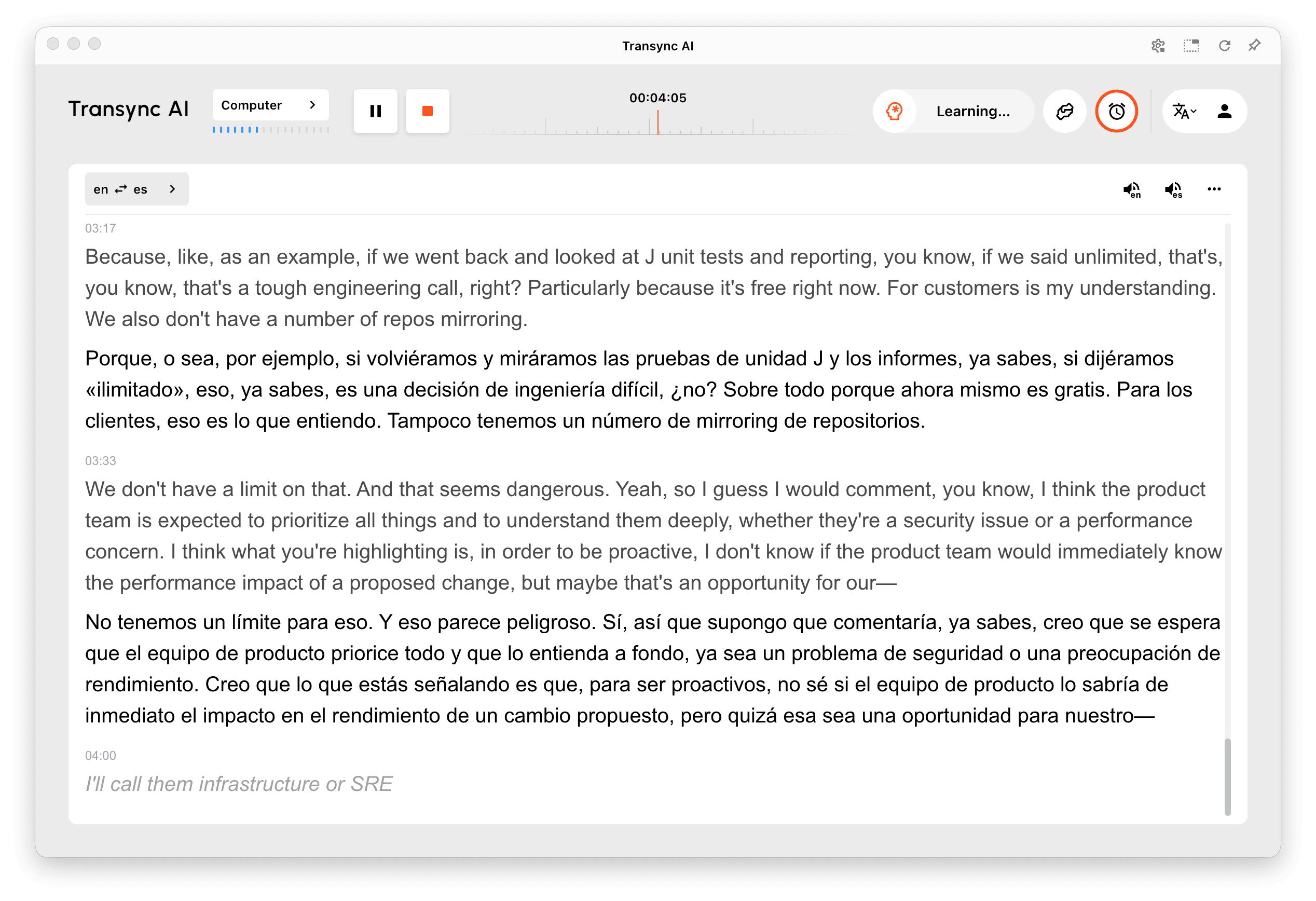
Transync AI pokazuje proces uczenia się podczas zadania polegającego na tłumaczeniu z języka angielskiego na hiszpański.
Asystent AI może wyświetlać komunikat „Uczenie się…” podczas wykonywania obsługiwanego zadania tłumaczeniowego.

Sztuczna inteligencja potrafi rozpoznawać terminy w rozmowie i dodawać je do Twojego osobistego słownika. Na poniższym zrzucie ekranu:, Redis, SRE, I Geo zostały dodane automatycznie. Ich ikony gwiazdek odróżnić je od wpisów dodanych ręcznie.

Redis, SRE i Geo zostały automatycznie dodane do osobistego słownika, a gwiazdki oznaczają słowa kluczowe poznane przez sztuczną inteligencję.
Wykryte przez sztuczną inteligencję terminy, takie jak Redis, SRE i Geo, są dodawane do osobistego słownika i oznaczane gwiazdką.

Gdy w powiadomieniu pojawi się automatycznie dodany termin, wybierz Redagować aby to poprawić lub Anulować aby cofnąć to dodanie. Możesz również później przejrzeć zapamiętane wpisy w sekcji Dodano automatycznie. Prezentacja powiadomień może się różnić w zależności od tego, czy są one wyświetlane na komputerze stacjonarnym, czy na urządzeniu mobilnym.

6. Zastosuj swoje osobiste zmiany w słownictwie #

Przygotuj słownictwo przed rozpoczęciem tłumaczenia. Podczas wykonywania zadania z modelem obsługiwanym przez Asystenta AI, zwykła edycja osobistych słów kluczowych i kontekstu jest zablokowana. Wstrzymaj zadanie przed wprowadzeniem tych zmian, a następnie wznów je. Powiadomienie o automatycznym dodaniu ma własne przyciski edycji i cofania; po zapisaniu edycji w tym miejscu wstrzymaj i wznów, aby zastosować zaktualizowane słowo kluczowe.

Zapisane słownictwo nie gwarantuje, że każdy termin pojawi się w każdym tłumaczeniu. Użyj modelu oznaczonego przez sztuczną inteligencję, który obsługuje Asystenta AI, i sprawdź, czy odpowiednia baza wiedzy jest włączona.

Pola słów kluczowych i kontekstu Asystenta AI z oddzielnymi licznikami znaków pokazującymi 49/2000 i 0/800.
Przed rozpoczęciem lub wznowieniem tłumaczenia sprawdź zapisane terminy i upewnij się, że Baza wiedzy jest włączona.

Słownictwo osobiste i pamięć spersonalizowana #

Słownictwo przechowuje terminy i tłumaczenia docelowe. Spersonalizowana pamięć podsumowuje kontekst i preferencje na karcie poniżej. Kontekst. Personalizacja AI I Dodaj do kontekstu ustawienia są zarządzane osobno.

Aby zarządzać osobistym słownictwem w przeglądarce, otwórz Aplikacja internetowa Transync AI i zaloguj się. Przed rozpoczęciem kolejnego zadania tłumaczenia przejrzyj zapisaną listę w Asystencie AI.

Powiązane przewodniki: Jak korzystać z asystenta AI I Jak zarządzać spersonalizowaną pamięcią.

Zaktualizowano dnia październik 10, 2026

Czy ten dokument jest pomocny?

  • Pomocne
  • Niepomocne

Udostępnij ten artykuł:

  • Facebook
  • X
  • LinkedIn
  • Pinterest
Jak korzystać z asystenta AIJak zarządzać spersonalizowaną pamięcią
Spis treści
  • 1. Otwórz osobiste słownictwo
  • 2. Filtruj ręcznie i automatycznie dodawane terminy
  • 3. Dodaj lub edytuj osobiste słownictwo
  • 4. Importuj listę słowników CSV
  • 5. Zarządzaj uczeniem się słów kluczowych przez sztuczną inteligencję
  • 6. Zastosuj swoje osobiste zmiany w słownictwie
  • Słownictwo osobiste i pamięć spersonalizowana

RedNote Douyin Bilibili 知乎 YouTube TikTok LinkedIn

Numer ICP 2025119728

Kontakt:support@transyncai.com

Produkt

  • Narzędzia
  • Tłumaczenie w czasie rzeczywistym AI
  • Tłumaczenie AI Live Meeting
  • Tryb prezentacji
  • Notatki ze spotkania AI
  • Separacja głośników AI
  • Tłumacz głosowy AI
  • Asystent AI
  • Picture-in-Picture – pływające napisy
  • Obsługiwane języki
  • Kalkulator godzin tłumaczeń
  • Kalkulator oszczędności
  • 翻译小时计算器
  • 节省费用计算器
  • Przypadki użycia
  • Tłumaczenie Zoom
  • Tłumaczenie Microsoft Teams
  • Tłumaczenie Google Meet
  • Tłumaczenie WhatsApp
  • Tłumaczenie na spotkania osobiste

Strony

  • Wycena
  • Blog
  • Wsparcie
  • Samouczki wideo
  • Pobierać
  • Przedsiębiorstwo
  • Dziennik zmian
  • Bezpłatny okres próbny

Zasoby

  • Fakty dotyczące sztucznej inteligencji Transync
  • Porównaj Transync AI
  • Alternatywy dla Transync AI

Warunki

  • Prywatność
  • Warunki korzystania z usługi
  • Centrum zaufania

© 2026 Transync AI – Tłumaczenie w czasie rzeczywistym.

Polski
English 简体中文 日本語 한국어 Русский Français Español Deutsch Italiano Čeština ไทย 繁體中文繁體中文 Português do Brasil العربية हिन्दी Bahasa Indonesia Tiếng Việt Türkçe Nederlands Українська