
يحتفظ مساعد الذكاء الاصطناعي بمفرداتك الشخصية التي تتضمن مصطلحات مفيدة وترجمات اختيارية. يمكنك إضافة إدخالات بنفسك، أو استيراد ملف CSV، أو تفعيلها. تعلم الكلمات المفتاحية بالذكاء الاصطناعي لإنشاء القائمة أثناء استخدامك لمهام الترجمة المدعومة.
1. توسيع المفردات الشخصية #
اذهب الى المركز الشخصي ← مساعد الذكاء الاصطناعي, أو افتح مساعد الذكاء الاصطناعي من شاشة الترجمة. إذا شخصي و منظمة تظهر علامات التبويب، اختر شخصي. تظهر مفرداتك الشخصية في الكلمات المفتاحية منطقة.

2. تصفية المصطلحات المضافة يدويًا وتلقائيًا #
- الجميع يعرض شروطك الشخصية معًا.
- تمت إضافتها يدويًا يعرض المصطلحات التي أضفتها بنفسك.
- تمت إضافته تلقائيًا يعرض المصطلحات التي تعلمها الذكاء الاصطناعي. تشير النجمة إلى المصطلحات المضافة تلقائيًا.
تُستخدم هذه التبويبات لتصفية القائمة التي تعرضها. لإضافة كلمة مفتاحية، انقر فوق + الزر الموجود في الزاوية العلوية اليمنى من الكلمات المفتاحية منطقة.

3. إضافة أو تعديل المفردات الشخصية #
- انقر على + الزر الموجود في الزاوية العلوية اليمنى من الكلمات المفتاحية منطقة سيتم افتتاحها أضف الكلمات المفتاحية.
- أدخل كلمة مفتاحية. أضف كلمة مستهدفة عندما تريد تحديد ترجمتها.
- احفظ الإدخال وتأكد من ظهوره في القائمة.
على سبيل المثال: الاشتراك = suscripción, التجديد = renovación, الفاتورة = فاكتورا، و تجربة مجانية = prueba gratuita. استخدم رمز القلم بجانب المصطلح الموجود لتعديله، أو استخدم زر × لإزالته.

4. استيراد قائمة مفردات بصيغة CSV #
يفتح أضف الكلمات المفتاحية قم بتنزيل نموذج CSV الخاص به. املأ مصطلحاتك باستخدام هذا النموذج، ثم ارفع ملف CSV، وراجع الإدخالات المُعترف بها وأي أخطاء في الصفوف قبل الحفظ. استخدم عداد الأحرف في التطبيق للتحقق من المساحة المتاحة؛ يدعم حقل الكلمات الرئيسية الشخصية ما يصل إلى 2000 حرف.

5. إدارة تعلم الكلمات الرئيسية بالذكاء الاصطناعي #
ال تعلم الكلمات المفتاحية بالذكاء الاصطناعي يوجد مفتاح التشغيل أسفل قسم الكلمات المفتاحية. قم بتشغيله للسماح بالتعلم التلقائي للكلمات المفتاحية في المهام المدعومة. إيقاف تشغيله يوقف التعلم التلقائي للكلمات المفتاحية؛ وهو منفصل عن استخدام مفرداتك المحفوظة مسبقًا وعن تخصيص الذكاء الاصطناعي.
نفس الشيء تعلم الكلمات المفتاحية بالذكاء الاصطناعي يتوفر المفتاح في لوحة الإعدادات ضمن الإعدادات المتقدمة, منفصل عن تخصيص الذكاء الاصطناعي.

أثناء مهمة الترجمة المدعومة، يمكن لمساعد الذكاء الاصطناعي عرض تعلُّم…. هذه حالة تعليمية؛ افتح قائمة الكلمات الرئيسية لمراجعة المصطلحات التي تمت إضافتها.
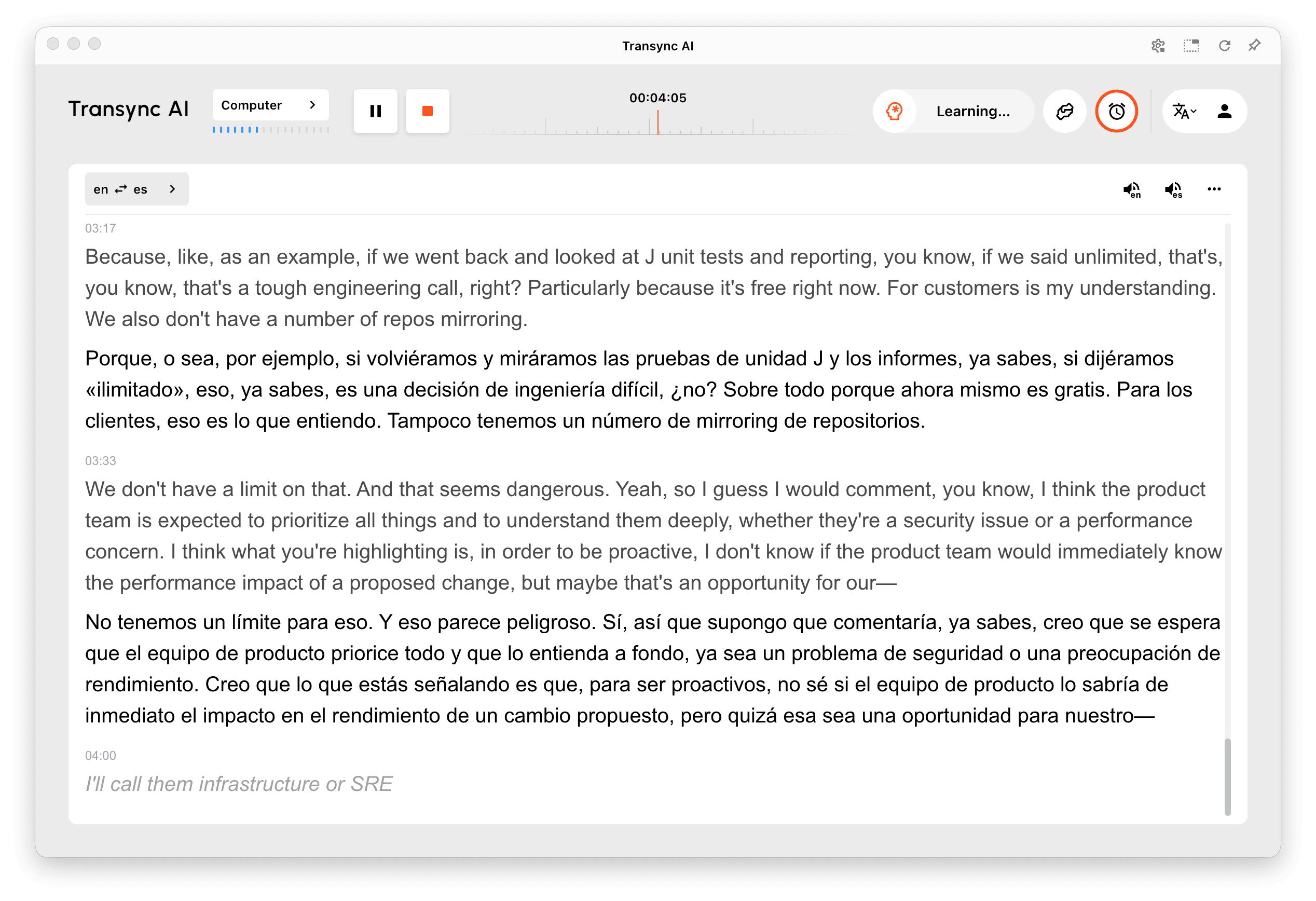
بإمكان الذكاء الاصطناعي تحديد المصطلحات في المحادثة وإضافتها إلى مفرداتك الشخصية. في لقطة الشاشة أدناه،, ريدي, SRE، و جغرافيا تمت إضافتها تلقائيًا. نجوم الصف الأول ميّزها عن الإدخالات المضافة يدويًا.

عند ظهور مصطلح مضاف تلقائيًا في إشعار، اختر يحرر لتصحيحه أو التراجع لإلغاء تلك الإضافة. يمكنك أيضًا مراجعة المدخلات التي تعلمتها لاحقًا ضمن تمت إضافته تلقائيًا. قد يختلف عرض الإشعارات بين أجهزة الكمبيوتر المكتبية والهواتف المحمولة.
6. طبّق تغييراتك الشخصية في المفردات #
جهّز مفرداتك قبل بدء الترجمة. أثناء تشغيل مهمة باستخدام نموذج مدعوم بمساعد الذكاء الاصطناعي، يتم قفل تحرير الكلمات الرئيسية والسياق الشخصي العادي. أوقف المهمة مؤقتًا قبل إجراء هذه التغييرات، ثم استأنفها. يحتوي إشعار الإضافة التلقائية على عناصر تحكم خاصة به للتحرير والتراجع؛ بعد حفظ التعديل هناك، أوقف المهمة مؤقتًا ثم استأنفها لتطبيق الكلمة الرئيسية المُحدَّثة.
لا يضمن حفظ المفردات ظهور كل مصطلح في كل ترجمة. استخدم نموذجًا مُعَلَّمًا بالذكاء الاصطناعي يدعم مساعد الذكاء الاصطناعي، وتأكد من تفعيل قاعدة المعرفة ذات الصلة.

مفردات شخصية وذاكرة شخصية #
يخزن قسم المفردات المصطلحات والترجمات المستهدفة. وتلخص الذاكرة الشخصية المعلومات الأساسية والتفضيلات في البطاقة أسفل قسم السياق. تخصيص الذكاء الاصطناعي و أضف إلى السياق تتم إدارة الإعدادات بشكل منفصل.
لإدارة مفرداتك الشخصية في متصفحك، افتح تطبيق Transync AI على الويب ثم قم بتسجيل الدخول. راجع القائمة المحفوظة في مساعد الذكاء الاصطناعي قبل بدء مهمة الترجمة التالية.
أدلة ذات صلة: كيفية استخدام مساعد الذكاء الاصطناعي و كيفية إدارة الذاكرة الشخصية.


