
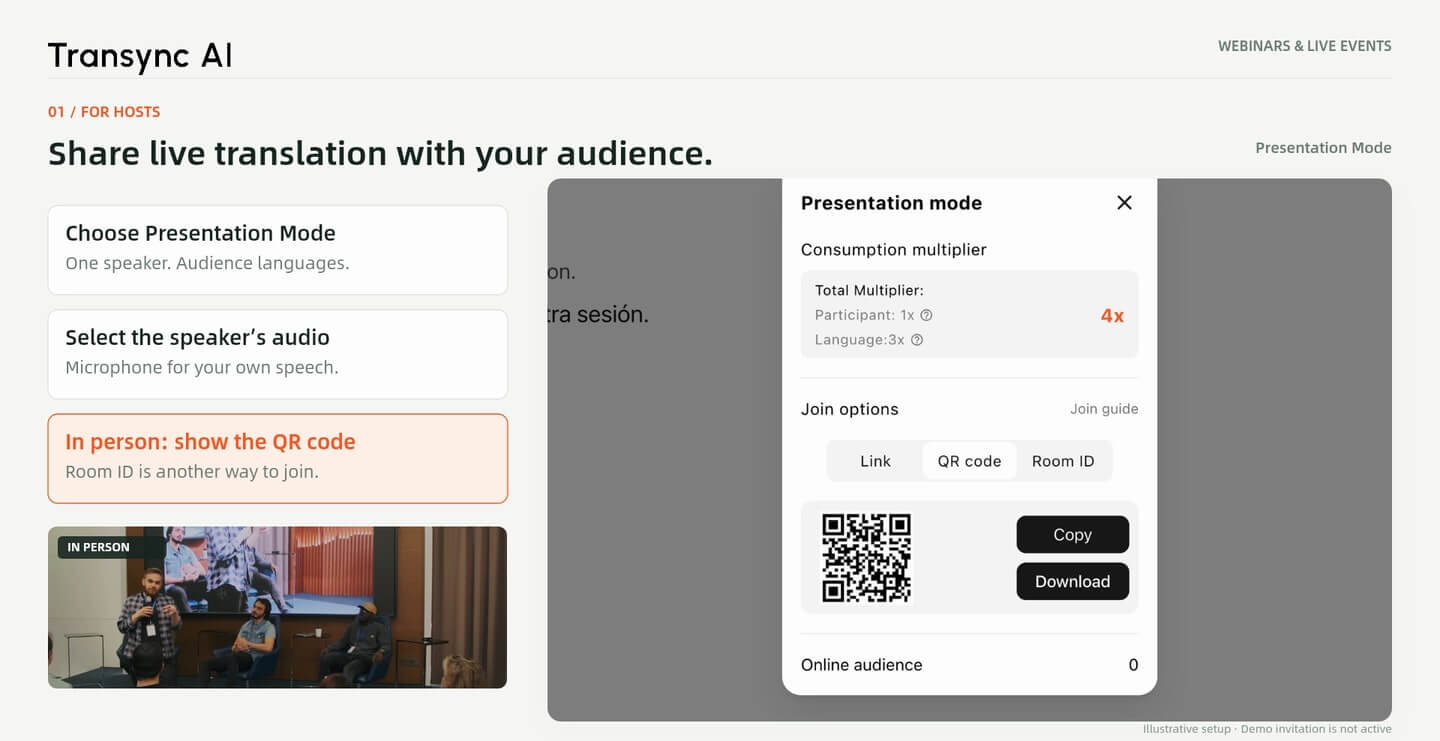
1. استضافة فعالية
اختر وضع العرض التقديمي، وحدد لغة المصدر ولغة الجمهور، واختر صوت المتحدث، ثم ابدأ. شارك الرابط عبر الإنترنت أو اعرض رمز الاستجابة السريعة في مكان الفعالية.
استخدم الترجمة الفورية للندوات عبر الإنترنت لمتابعة المحاضرات والفعاليات الحضورية بمختلف اللغات. شارك الترجمة المباشرة بصفتك مضيفًا، أو انضم إلى عرض تقديمي من جهازك، أو ترجم بشكل مستقل عندما لا تتوفر جلسة مشتركة.
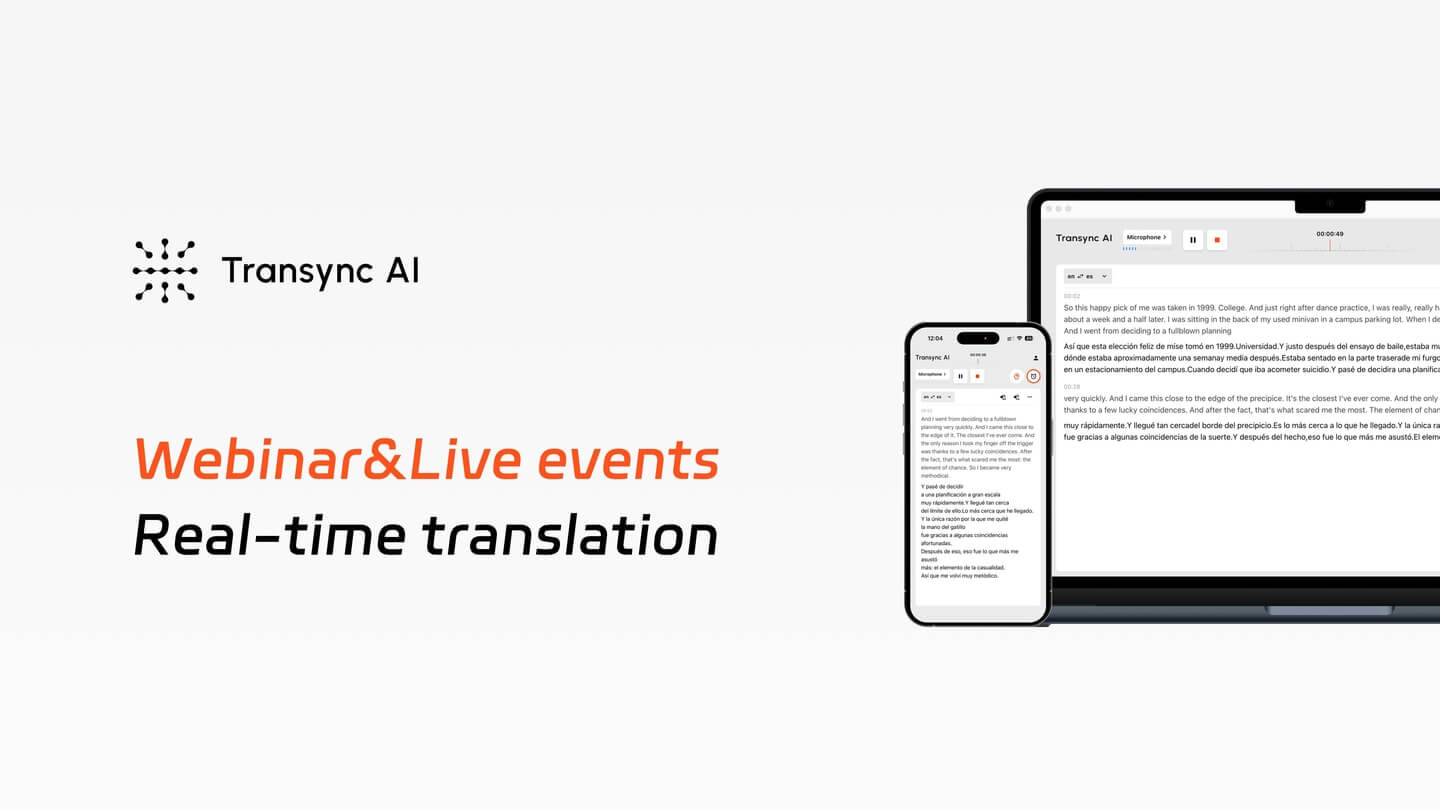
من الإنجليزية إلى الإسبانية · استضف أو انضم أو ترجم بشكل مستقل. واجهات المنتج والترجمات توضيحية فقط.
استضافة جمهور متعدد اللغات
وفر للحضور جلسة ترجمة مشتركة، ودعهم يختارون من بين اللغات التي تتيحها.
الانضمام إلى فعالية شخص آخر
افتح رابط عرض المضيف أو امسح رمز الاستجابة السريعة (QR code) لقراءة الترجمة المباشرة على جهازك.
الحضور بدون ترجمة مشتركة
ابدأ جلسة أحادية الاتجاه خاصة بك باستخدام الصوت من جهاز الكمبيوتر الخاص بك أو الميكروفون الموجود في الغرفة.
دليل الإعداد
ابدأ بدورك. يستخدم الدليل الإرشادي اللغة الإنجليزية والإسبانية ويغطي الفعاليات عبر الإنترنت والفعاليات الحضورية.
1. استضافة فعالية
اختر وضع العرض التقديمي، وحدد لغة المصدر ولغة الجمهور، واختر صوت المتحدث، ثم ابدأ. شارك الرابط عبر الإنترنت أو اعرض رمز الاستجابة السريعة في مكان الفعالية.
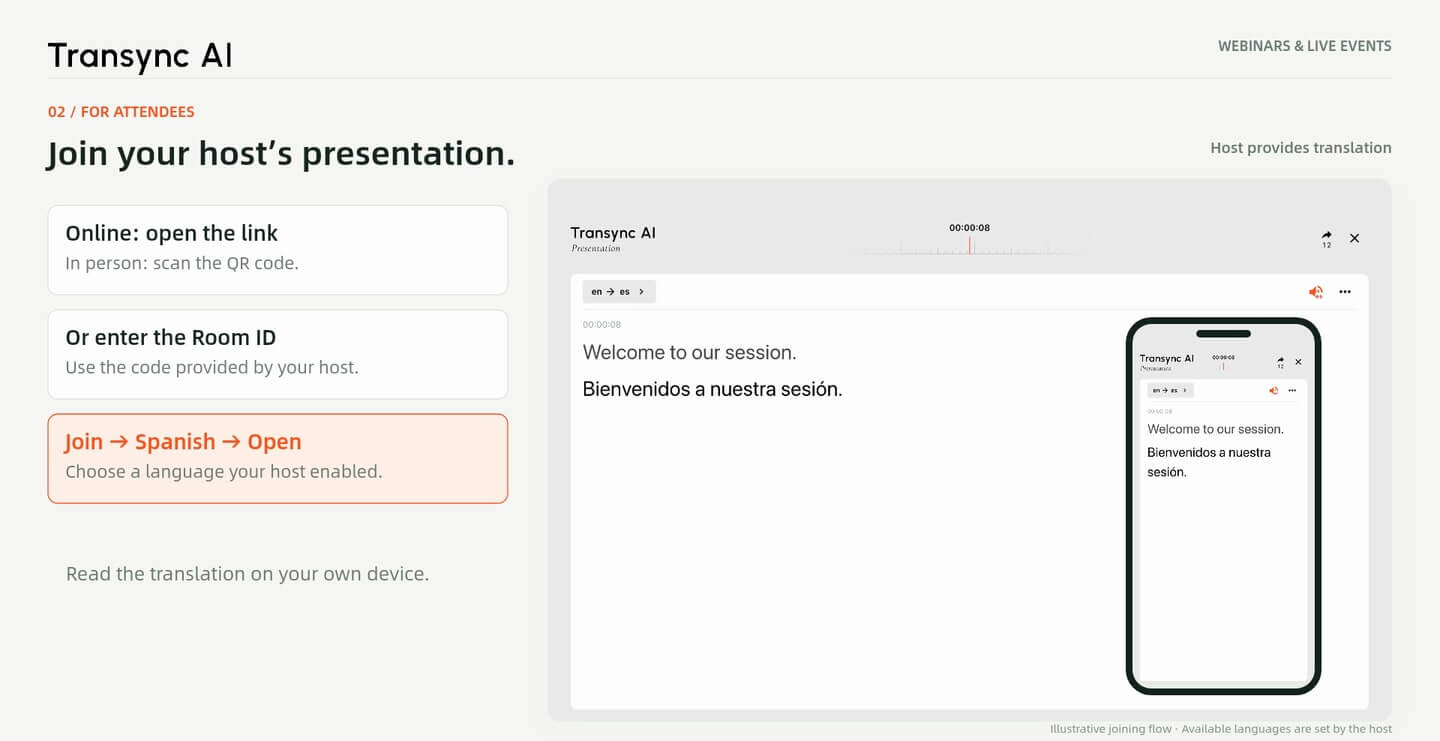
2. انضم إلى جلسة المضيف
افتح الرابط، وامسح رمز الاستجابة السريعة أو أدخل رقم الغرفة. انضم، واختر لغة من اللغات التي يقدمها المضيف، وافتح الترجمة الفورية.
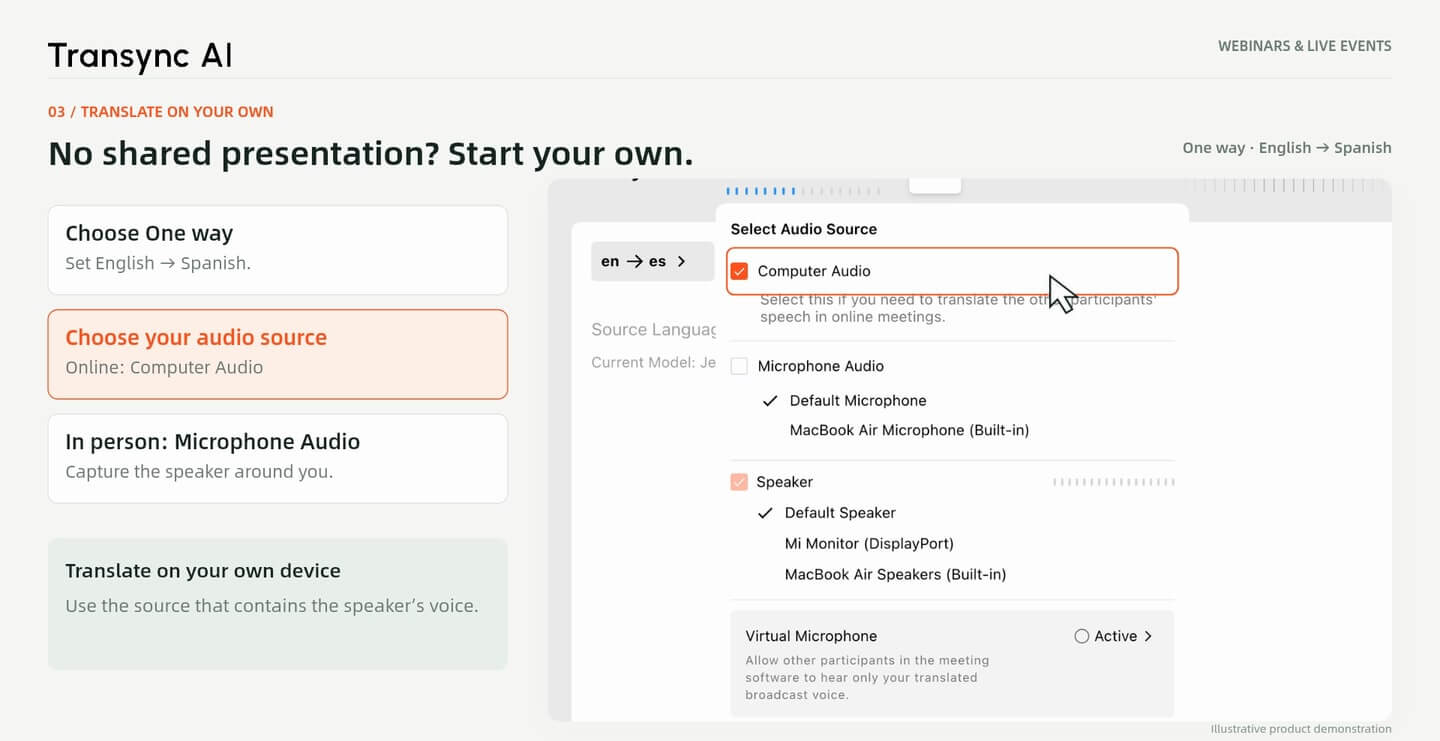
3. ترجم بنفسك
اختر طريقة واحدة وزوج اللغة. اختر صوت الكمبيوتر لحضور ندوة عبر الإنترنت أو صوت الميكروفون لمحادثة شخصية، ثم ابدأ.
في وضع العرض التقديمي, اختر لغة المحاضرة وفعّل اللغات المستهدفة التي يحتاجها جمهورك. حدد مصدر الصوت الذي يحمل صوت المتحدث، ثم ابدأ الجلسة.
في الندوات الإلكترونية، شارك رابط العرض التقديمي. أما في الفعاليات الحضورية، فاعرض رمز الاستجابة السريعة (QR code) ليتمكن الحضور من الانضمام عبر أجهزتهم الشخصية. كما يوفر مُعرّف الغرفة طريقة أخرى للدخول إلى الجلسة.
إذا قدم المضيف عرضًا تقديميًا، فافتح الدعوة، ثم حدد ينضم, اختر لغة متاحة وحدد يفتح. يستخدم الدليل اللغة الإسبانية بدلاً من اللغة الإنجليزية في الحديث.
يُوفّر المضيف الصوت لهذه الجلسة المشتركة. لا يحتاج المشاركون إلى إعداد ميكروفوناتهم أو تسجيل الصوت عبر الكمبيوتر. وتعتمد خيارات اللغة المتاحة على ما فعّله المضيف.
لا يوجد رابط للعرض التقديمي؟ افتح برنامج Transync AI واختر طريقة واحدة. حدد لغة المتحدث كمصدر واللغة التي تريد قراءتها كهدف.
قم بتشغيل الندوة عبر الإنترنت على جهاز الكمبيوتر الخاص بك، ثم حدد صوت الكمبيوتر, ثم ابدأ الترجمة. افتح صورة داخل صورة للحفاظ على ظهور الترجمة المتحركة أثناء المشاهدة، ضع النافذة في مكان لا يغطي الشرائح.
لحجز جلسة ترجمة خاصة بك في مكان محدد، اختر صوت الميكروفون بدلاً من الصوت الحاسوبي. اختر لغة المصدر واللغة المستهدفة قبل البدء.
استخدم ميكروفونًا يلتقط صوت المتحدث بوضوح. اتبع قواعد المنظم لتسجيل الصوت، وتأكد من جودة الصوت قبل بدء العرض. إذا كان المضيف يوفر وضع العرض التقديمي، فيمكنك الانضمام إلى تلك الجلسة المشتركة.
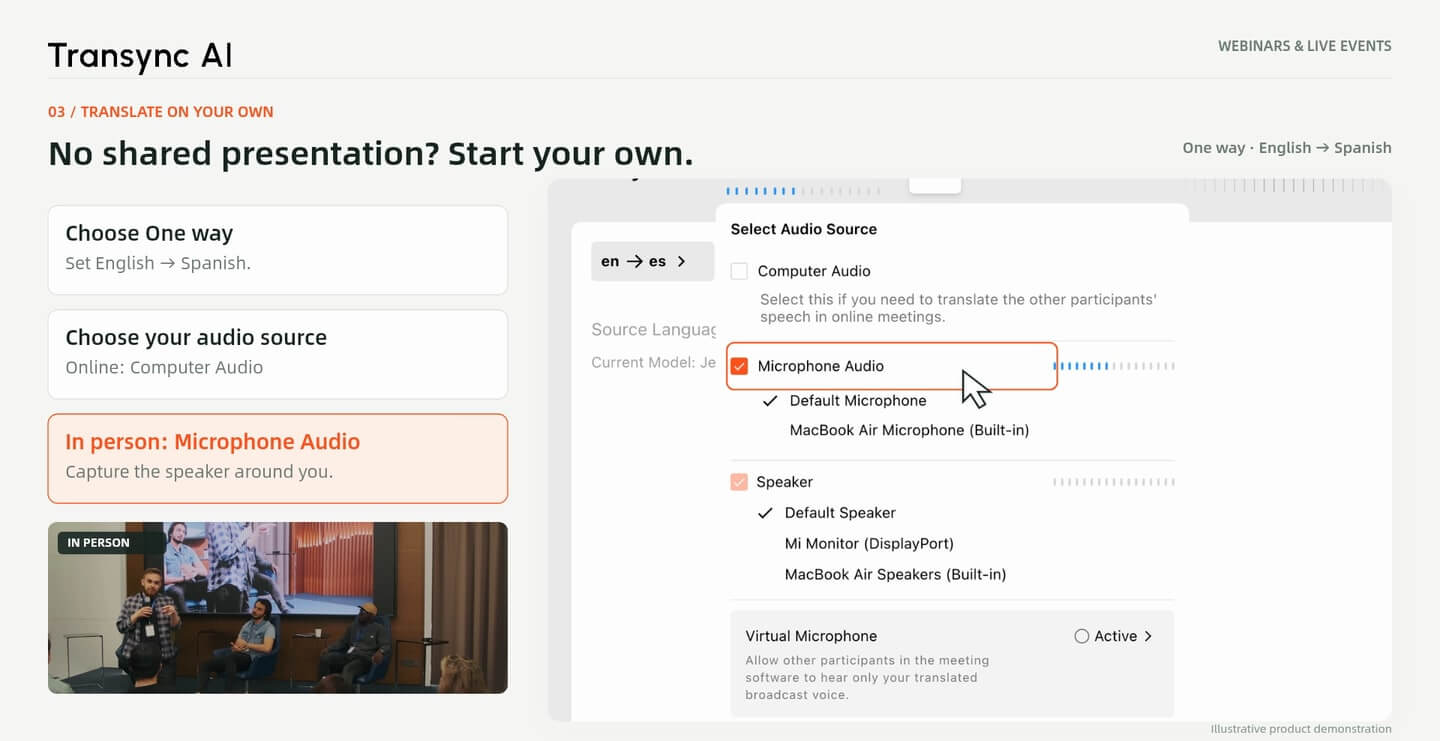
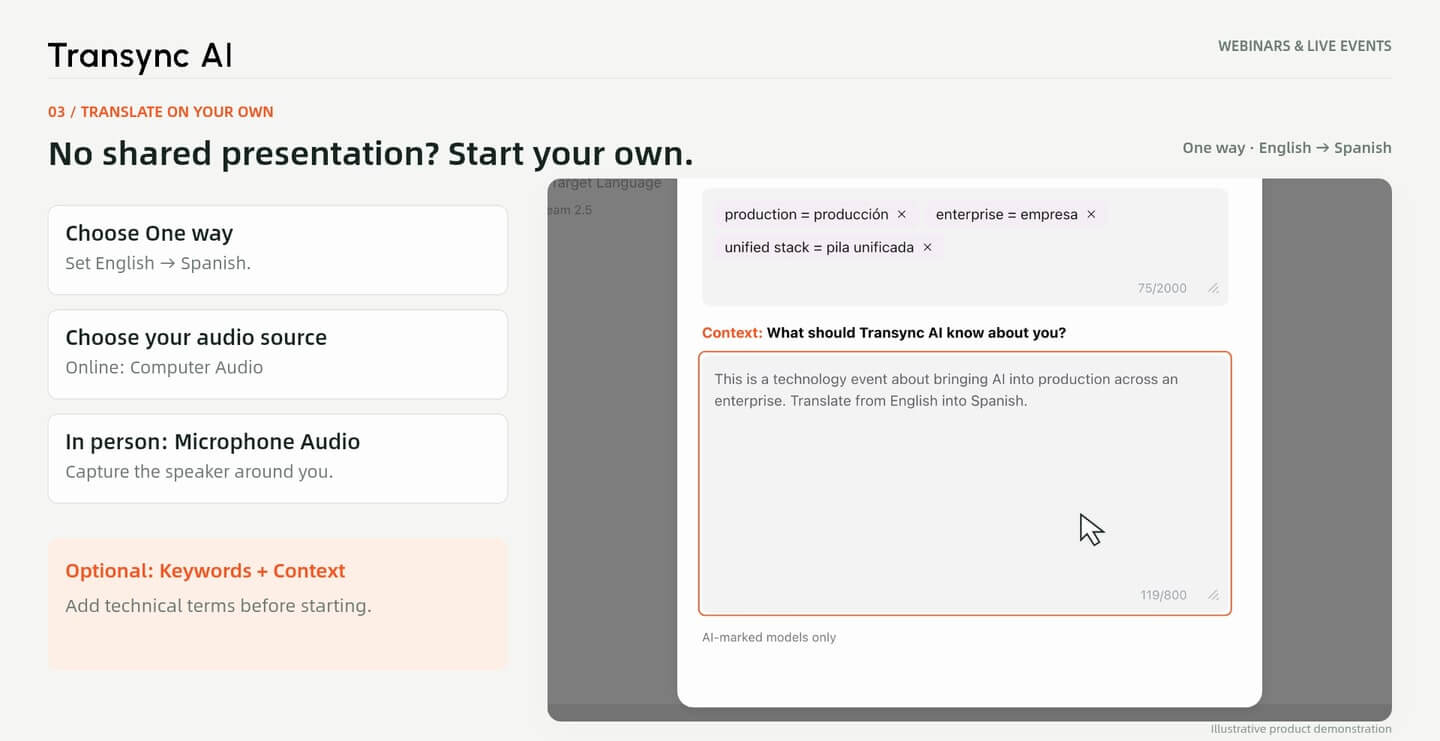
قبل الندوة التقنية عبر الإنترنت، يمكنك إضافة ما يلي اختياريًا الكلمات المفتاحية و سياق في مساعد الذكاء الاصطناعي. قم بتضمين المصطلحات ذات الصلة ووصف موجز للموضوع.
يستخدم هذا الشرح مصطلحات من عرض تقديمي للذكاء الاصطناعي، بما في ذلك "الإنتاج" و"الحزمة الموحدة". يوفر هذا الإعداد سياقًا؛ ولكنه لا يضمن ترجمة كل مصطلح بشكل صحيح.
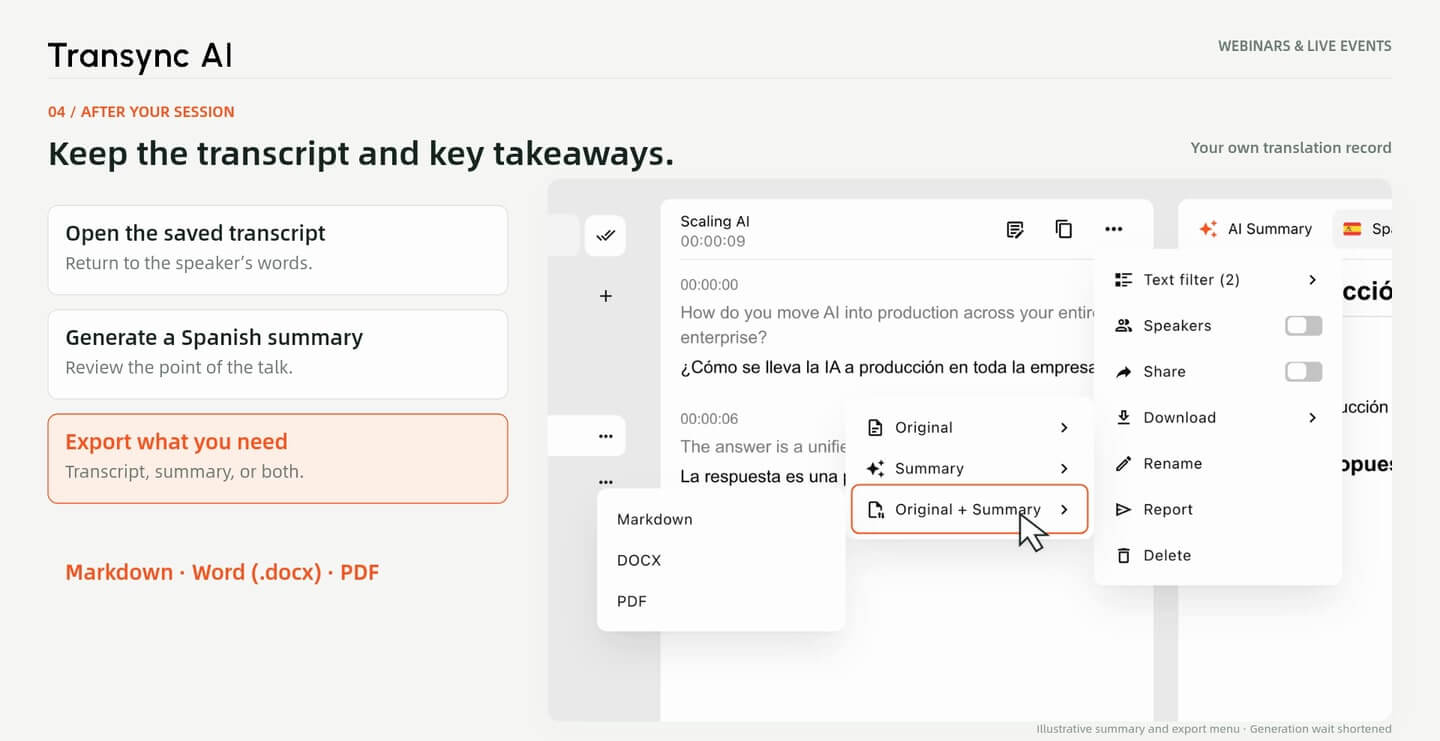
بعد جلسة الترجمة الخاصة بك، افتح النص المحفوظ وقم بإنشاء ملخص الذكاء الاصطناعي باللغة التي تختارها. المثال يُنشئ ملخصًا باللغة الإسبانية.
في قائمة التنزيل، اختر إبداعي, ملخص أو النص الأصلي + الملخص. تصدير باسم تخفيض السعر, ملف وورد (.docx) أو ملف PDF للمراجعة لاحقاً. تحقق من التفاصيل المهمة بالرجوع إلى المحاضرة الأصلية.
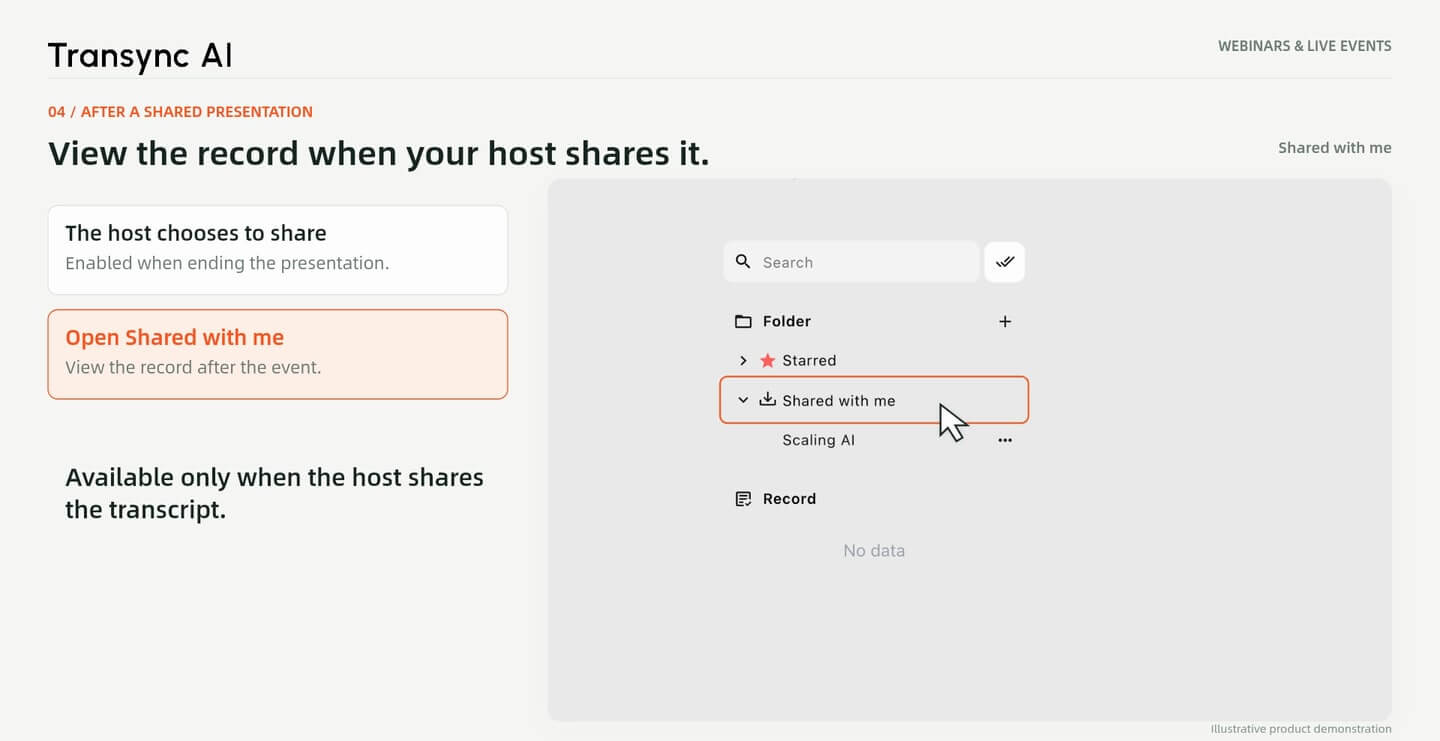
لا يمنحك حضور عرض تقديمي مباشر إمكانية الوصول إلى تسجيله لاحقًا. يمكن للحضور الاطلاع على التسجيل. فقط عندما يختار المضيف مشاركتها.
يُظهر الدليل السجل المشترك تحت تمت مشاركته معي. هذا منفصل عن النص المحفوظ بعد جلسة الترجمة التي بدأتها بنفسك.
لقطات من العرض التوضيحي للندوة الإلكترونية V4. شاشات المنتجات، وتفاصيل القاعة، والترجمات، والملخصات هي أمثلة توضيحية لسير العمل. رمز الاستجابة السريعة ومعرف القاعة الموضحان ليسا دعوات مباشرة. صور الفعالية توضح الإعداد ولا تعني أي تأييد.
اختر الإعداد الذي يناسب دورك قبل الحدث: شارك عرضًا تقديميًا، أو انضم إلى مضيفك، أو ابدأ ترجمتك الخاصة.
إجابات سريعة
الاستضافة، والانضمام، وإعداد الصوت، والتسجيلات بعد انتهاء الفعالية.
يستخدم المضيفون وضع العرض التقديمي لمشاركة الترجمة مع الجمهور. ويمكن للحضور الانضمام إلى جلسة المضيف. إذا لم يكن هناك عرض تقديمي مشترك متاح، فابدأ ترجمتك الخاصة أحادية الاتجاه.
نعم. يُظهر الدليل جميع خيارات الدخول الثلاثة. بعد الانضمام، اختر اللغة التي فعّلها المضيف وافتح الترجمة الفورية.
لا. يُوفّر المضيف الصوت للعرض التقديمي المشترك. يلزم استخدام صوت الكمبيوتر أو صوت الميكروفون عند تشغيل جلسة الترجمة الخاصة بك.
استخدم صوت الكمبيوتر لعرض ندوة عبر الإنترنت على جهاز الكمبيوتر الخاص بك. استخدم صوت الميكروفون لإلقاء محاضرة حضورية، وذلك وفقًا لقواعد تسجيل الصوت الخاصة بالمكان.
افتح خاصية "صورة داخل صورة" أثناء جلسة الترجمة الخاصة بك لإبقاء نافذة الترجمة العائمة ظاهرة. أبعدها عن محتوى الشريحة المهم.
لجلسة عملك الخاصة، افتح النص المحفوظ، وأنشئ ملخصًا، ثم صدّر النص الأصلي أو الملخص أو كليهما. أما إذا انضممت إلى عرض تقديمي، فلن يكون سجله متاحًا إلا عند مشاركته من قِبل المضيف.
لعرض تقديمي مشترك، اختر من اللغات التي يدعمها المضيف. أما لجلسة خاصة بك، فاختر لغة المصدر واللغة الهدف المتاحتين في Transync AI. يستخدم المثال اللغة الإنجليزية إلى الإسبانية. عرض اللغات المدعومة.
لا، قد تحتوي مخرجات الذكاء الاصطناعي على أخطاء، خاصةً مع الصوت غير الواضح أو المصطلحات غير المألوفة. راجع التفاصيل المهمة في ضوء كلمات المتحدث الأصلية ومواده.