
1. Uspořádejte akci
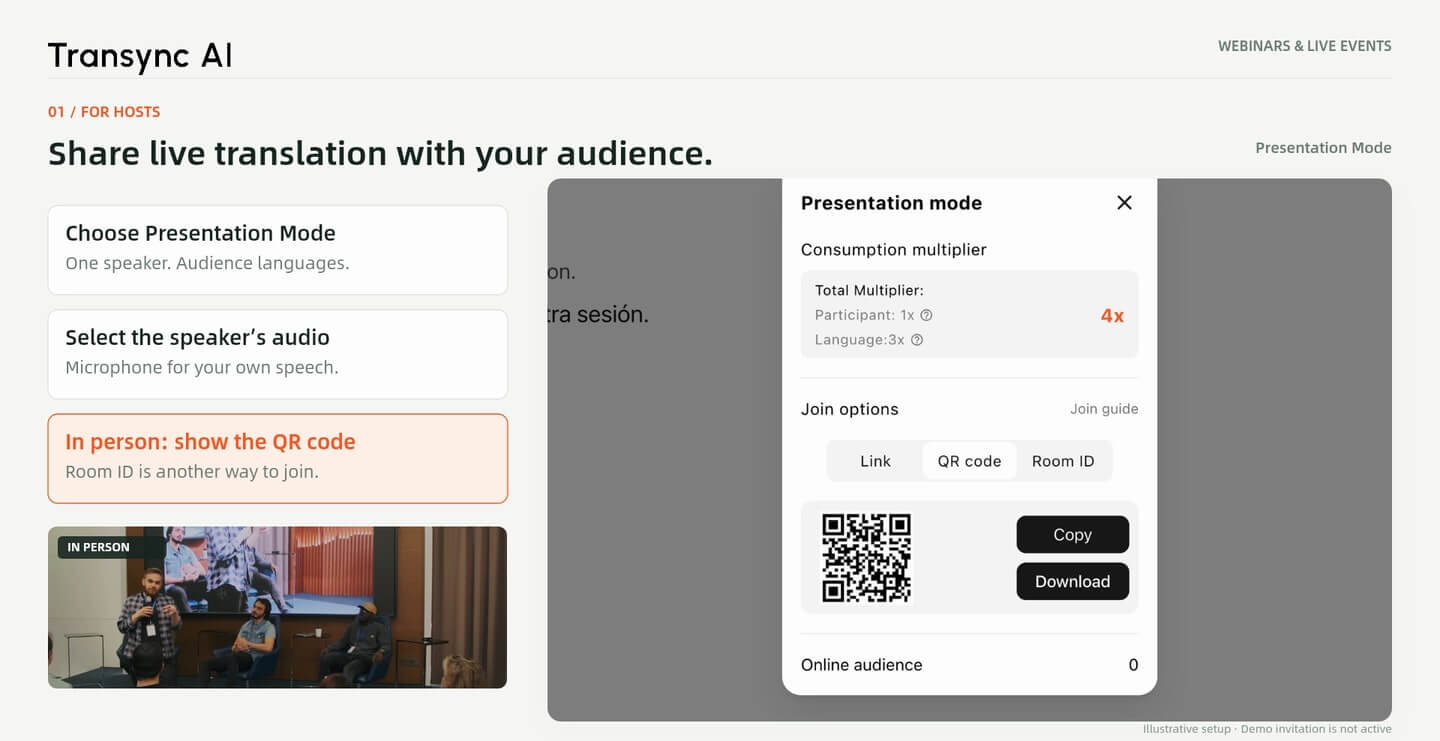
Zvolte režim prezentace, nastavte zdrojový jazyk a jazyk publika, vyberte zvuk řečníka a spusťte. Sdílejte odkaz online nebo vystavte QR kód v místě konání.
Využijte překlad webinářů ke sledování online přednášek a prezenčních akcí v různých jazycích. Sdílejte živý překlad jako hostitel, připojte se k prezentaci na svém vlastním zařízení nebo překládejte samostatně, pokud není k dispozici sdílená relace.
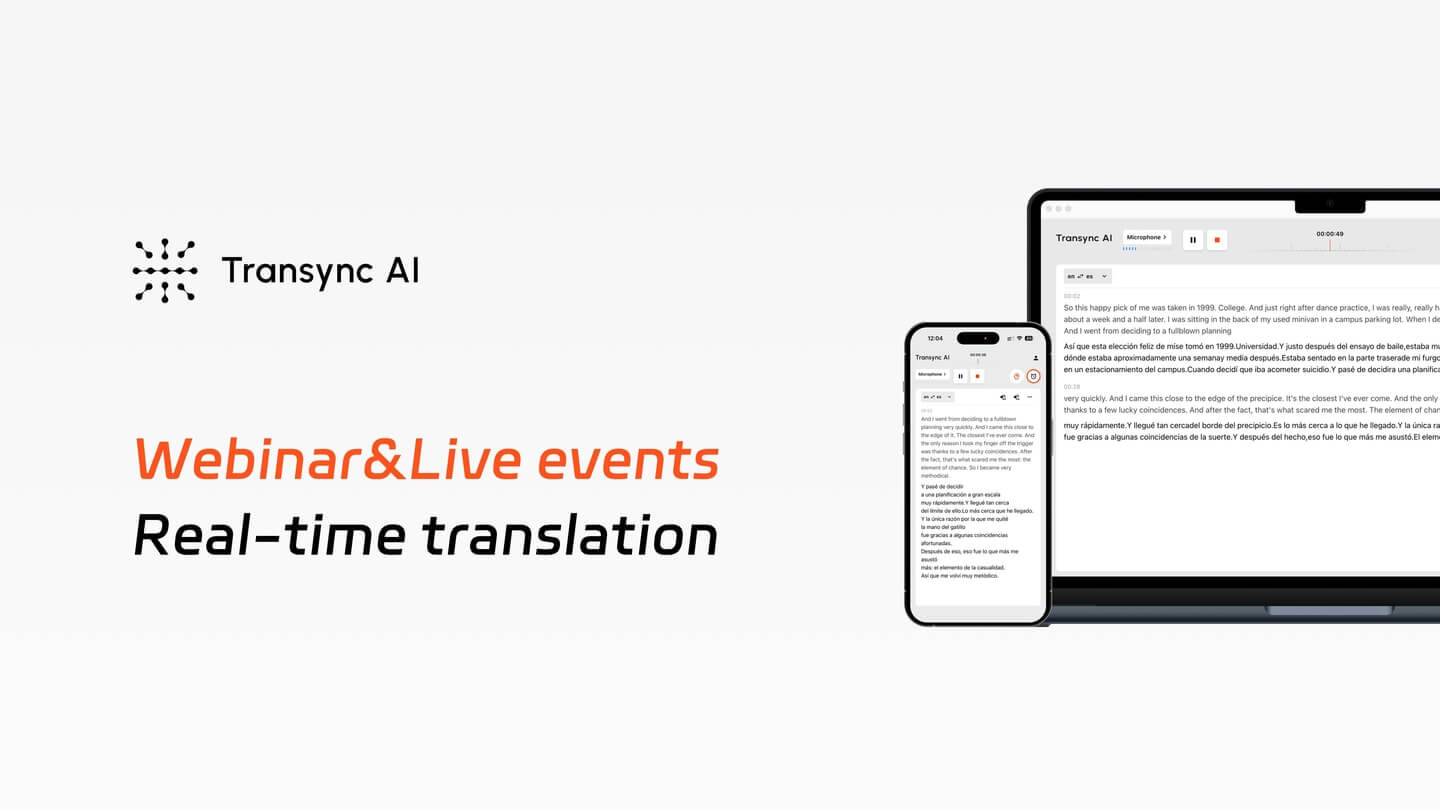
Angličtina do španělštiny · Hostování, připojení nebo překlad nezávisle. Rozhraní produktů a překlady jsou ilustrativní.
Hostování vícejazyčného publika
Nabídněte účastníkům sdílenou překladatelskou relaci a nechte je vybrat si z jazyků, které povolíte.
Účast na akci někoho jiného
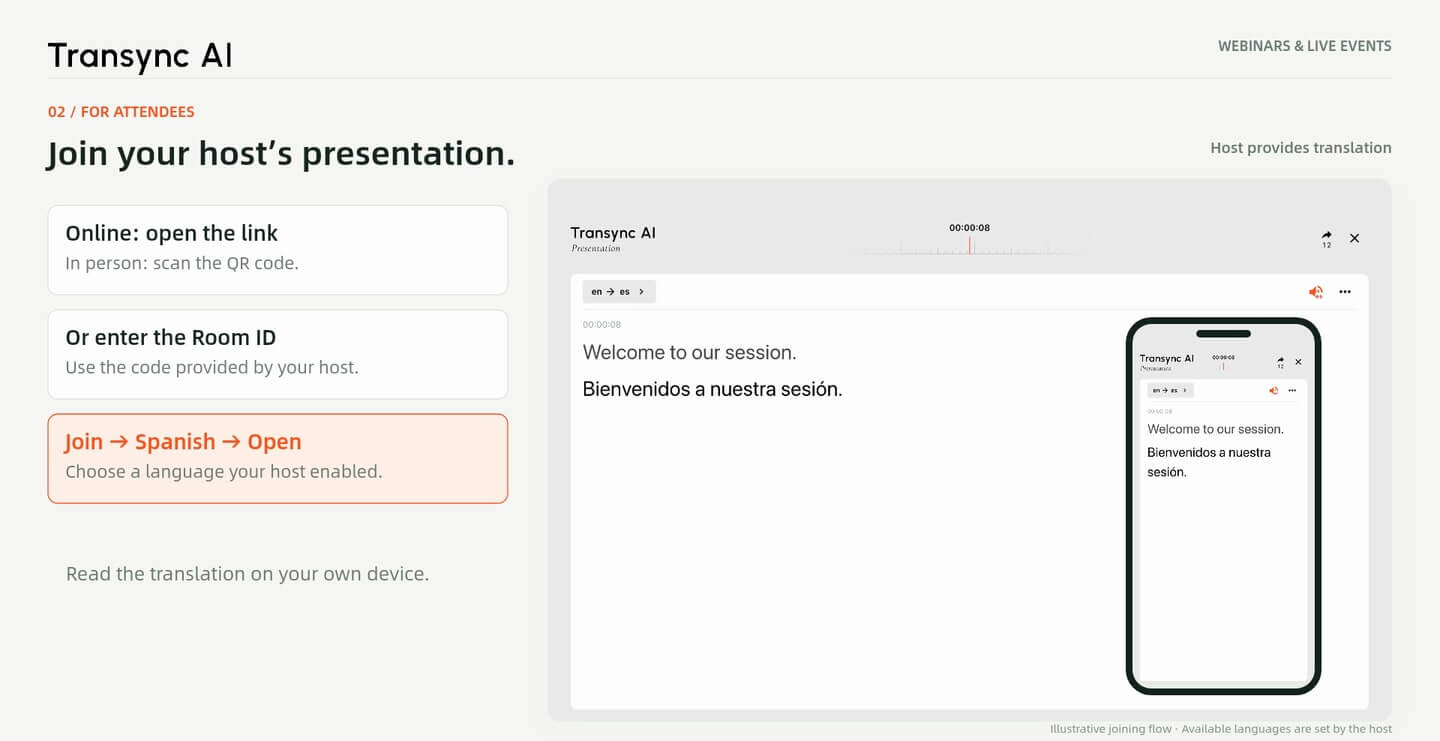
Otevřete odkaz na prezentaci hostitele nebo naskenujte jeho QR kód a přečtěte si živý překlad na svém zařízení.
Účast bez sdíleného tlumočení
Začněte svou vlastní jednosměrnou relaci s použitím zvuku z počítače nebo mikrofonu v místnosti.
Průvodce nastavením
Začněte se svou rolí. Návod je v angličtině a španělštině a zahrnuje online i osobní akce.
1. Uspořádejte akci
Zvolte režim prezentace, nastavte zdrojový jazyk a jazyk publika, vyberte zvuk řečníka a spusťte. Sdílejte odkaz online nebo vystavte QR kód v místě konání.
2. Připojte se k relaci svého hostitele
Otevřete odkaz, naskenujte QR kód nebo zadejte ID místnosti. Připojte se, vyberte jazyk nabízený hostitelem a otevřete živý překlad.
3. Překládejte sami
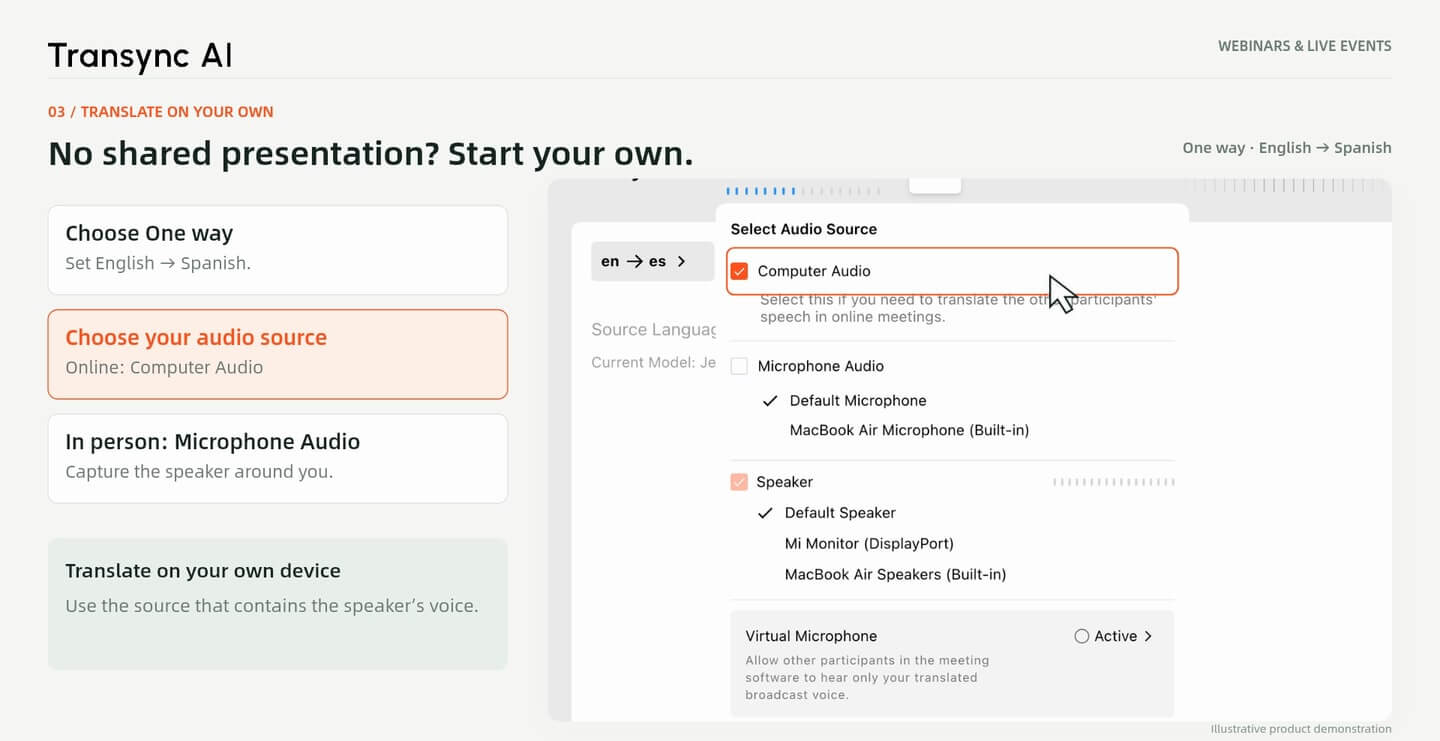
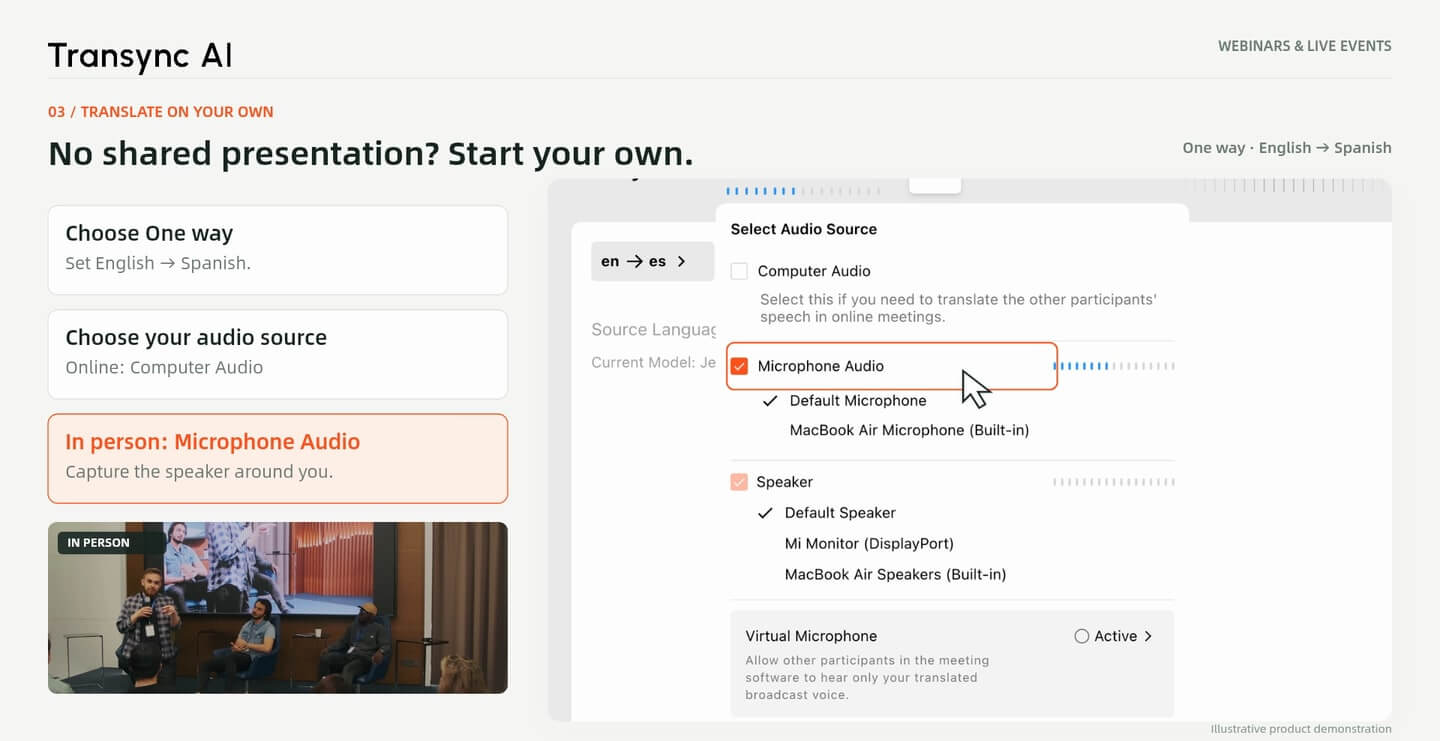
Vyberte možnost Jednosměrný hovor a jazykový pár. Pro online webinář vyberte možnost Zvuk z počítače nebo pro osobní přednášku vyberte Zvuk z mikrofonu a poté spusťte.
V Prezentační režim, vyberte jazyk přednášky a povolte cílové jazyky, které vaše publikum potřebuje. Vyberte zdroj zvuku s hlasem mluvčího a poté spusťte relaci.
V případě online webináře sdílejte odkaz na prezentaci. Na prezenční akci ukažte QR kód, aby se účastníci mohli připojit na svých vlastních zařízeních. ID místnosti poskytuje další způsob, jak se do relace přihlásit.
Pokud prezentaci pořádá hostitel, otevřete pozvánku a vyberte Připojit se, vyberte dostupný jazyk a vyberte OTEVŘENO. Návod používá španělštinu pro anglickou mluvenou formu.
Zvuk pro tuto sdílenou relaci zajišťuje hostitel. Účastníci, kteří se k ní připojí, si nemusí nastavovat vlastní mikrofon ani počítačový záznam zvuku. Možnosti jazyka závisí na tom, co hostitel povolil.
Nemáte odkaz na prezentaci? Otevřete Transync AI a vyberte Jednosměrná. Nastavte jazyk mluvčího jako zdrojový jazyk a jazyk, který chcete číst, jako cílový.
Přehrajte si webinář na svém počítači a vyberte Počítačový zvuk, a spusťte překlad. Otevřít Obraz v obraze Chcete-li, aby plovoucí titulky zůstaly viditelné i během sledování. Umístěte okno tak, aby nezakrývalo snímky.
Pro vlastní tlumočnické sezení v místě konání vyberte Zvuk mikrofonu místo počítačového zvuku. Před zahájením vyberte zdrojový a cílový jazyk.
Použijte mikrofon, který jasně zachytí řečníka. Dodržujte pravidla organizátora pro záznam zvuku a před zahájením prezentace zkontrolujte zvuk. Pokud hostitel již nabízí režim prezentace, můžete se místo toho připojit k této sdílené relaci.
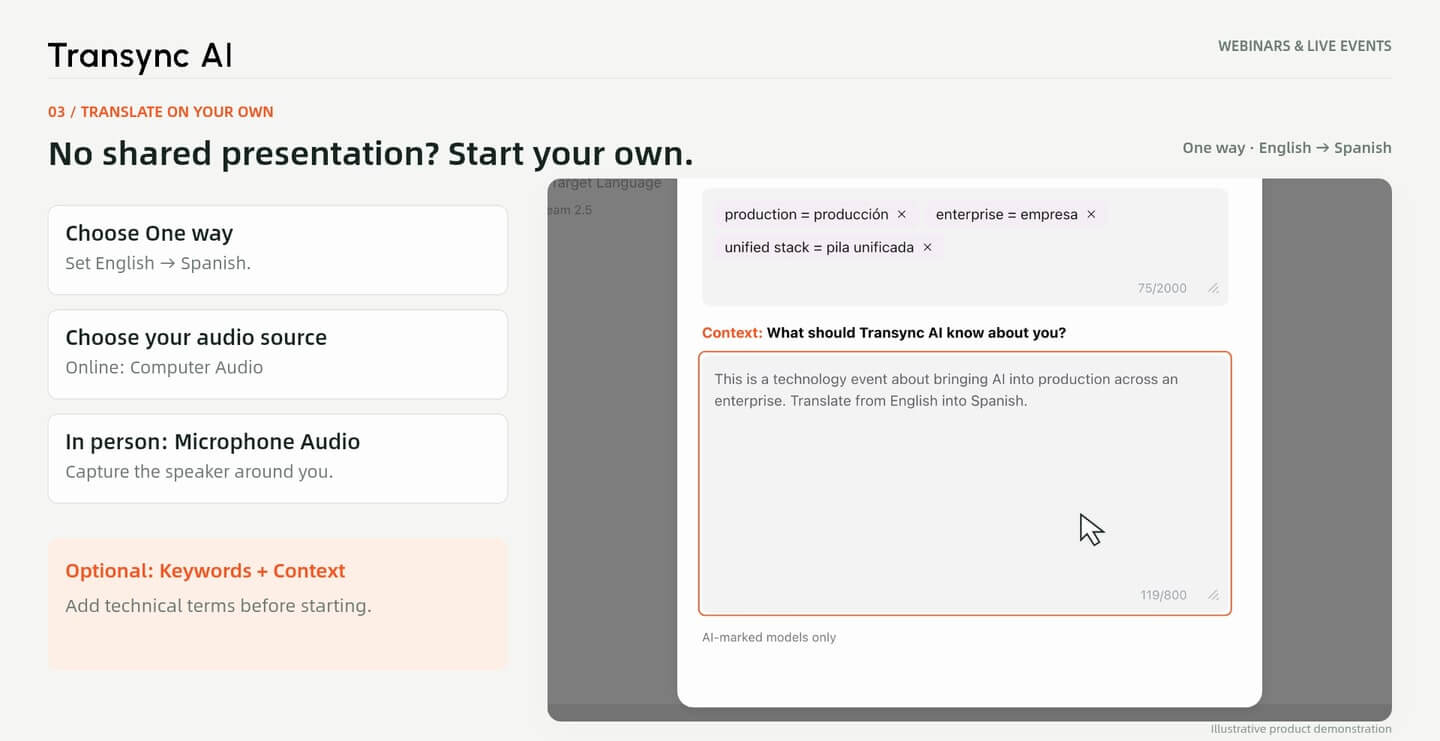
Před technickým webinářem volitelně přidejte Klíčová slova a Kontext v AI Assistant. Uveďte relevantní termíny a krátký popis tématu.
Návod používá terminologii z prezentace o umělé inteligenci, včetně slov “produkce” a “unifikovaný zásobník”. Tato příprava poskytuje kontext; nezaručuje, že každý termín bude přeložen správně.
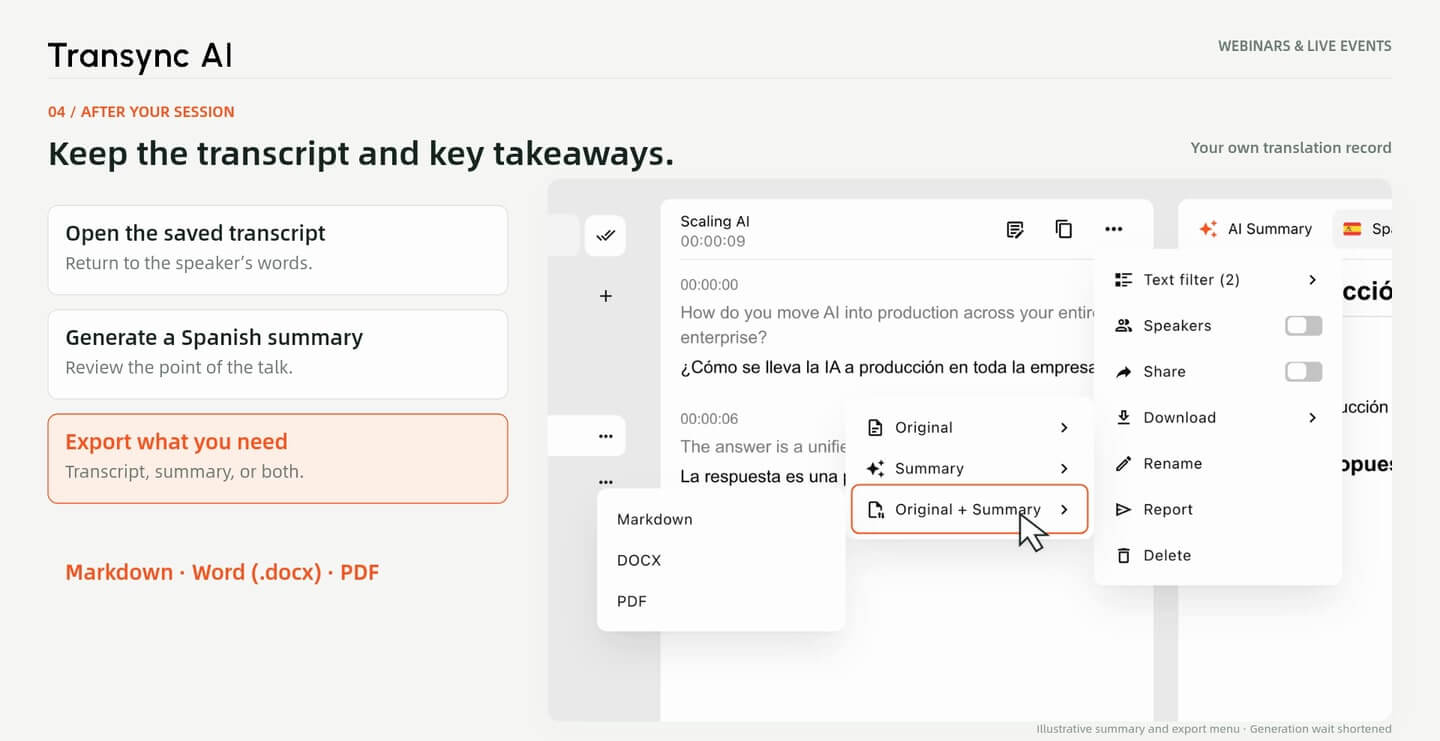
Po skončení vlastního překladu otevřete uložený přepis a vygenerujte Shrnutí umělé inteligence ve vámi zvoleném jazyce. Příklad vytvoří shrnutí ve španělštině.
V nabídce stahování vyberte Originál, Shrnutí nebo Originál + Shrnutí. Exportovat jako Snížení, Word (.docx) nebo PDF pro pozdější kontrolu. Důležité detaily porovnejte s původním projevem.
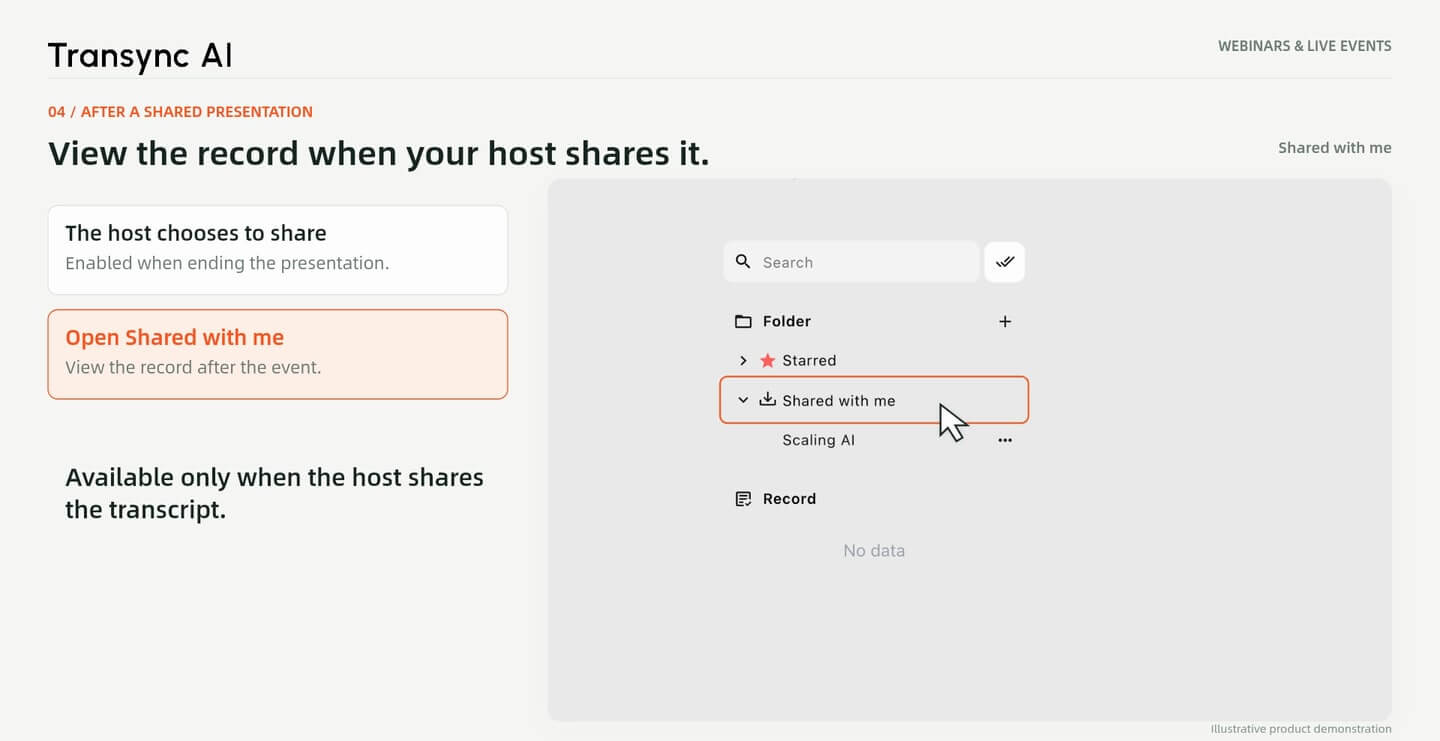
Připojení k živé prezentaci vám automaticky nezíská přístup k jejímu záznamu. Účastníci si záznam mohou prohlédnout. pouze tehdy, když se hostitel rozhodne to sdílet.
Návod ukazuje sdílený záznam v části Sdíleno se mnou. Toto je oddělené od přepisu uloženého po překladatelské relaci, kterou jste sami zahájili.
Snímky z návodu k webináři V4. Obrazovky produktů, podrobnosti o místnostech, překlady a shrnutí jsou ilustrativní příklady pracovních postupů. Zobrazený QR kód a ID místnosti nejsou aktivní pozvánky. Snímky z události ilustrují prostředí a neznamenají schválení.
Před akcí si vyberte nastavení, které odpovídá vaší roli: sdílejte prezentaci, připojte se k hostiteli nebo začněte s vlastním překladem.
Rychlé odpovědi
Hostování, připojení, nastavení zvuku a nahrávání po akci.
Hostitelé používají režim prezentace ke sdílení překladu s publikem. Účastníci se mohou připojit k relaci hostitele. Pokud není k dispozici žádná sdílená prezentace, spusťte si vlastní jednosměrný překlad.
Ano. Návod zobrazuje všechny tři možnosti vstupu. Po připojení vyberte jazyk, který hostitel povolil, a otevřete živý překlad.
Ne. Zvuk pro sdílenou prezentaci dodává hostitel. Zvuk z počítače nebo mikrofonu je potřeba, pokud pořádáte vlastní překladatelskou relaci.
Pro přehrávání webináře na vašem počítači použijte zvuk z počítače. Pro osobní přednášku použijte zvuk z mikrofonu, v souladu s pravidly pro záznam zvuku v daném místě konání.
Během překladu otevřete obraz v obraze, abyste měli plovoucí okno s titulky stále viditelné. Přesuňte ho dál od důležitého obsahu snímku.
Pro vaši vlastní prezentaci otevřete uložený přepis, vygenerujte shrnutí a exportujte originál, shrnutí nebo obojí. Pokud jste se připojili k prezentaci, její záznam je k dispozici pouze tehdy, když jej sdílí hostitel.
Pro sdílenou prezentaci vyberte z jazyků povolených hostitelem. Pro vlastní prezentaci vyberte dostupný zdrojový a cílový jazyk v Transync AI. V příkladu je použit převod z angličtiny do španělštiny. Zobrazit podporované jazyky.
Ne. Výstup umělé inteligence může obsahovat chyby, zejména v případě nejasného zvuku nebo neznámé terminologie. Porovnejte důležité detaily s původními slovy a materiály mluvčího.