
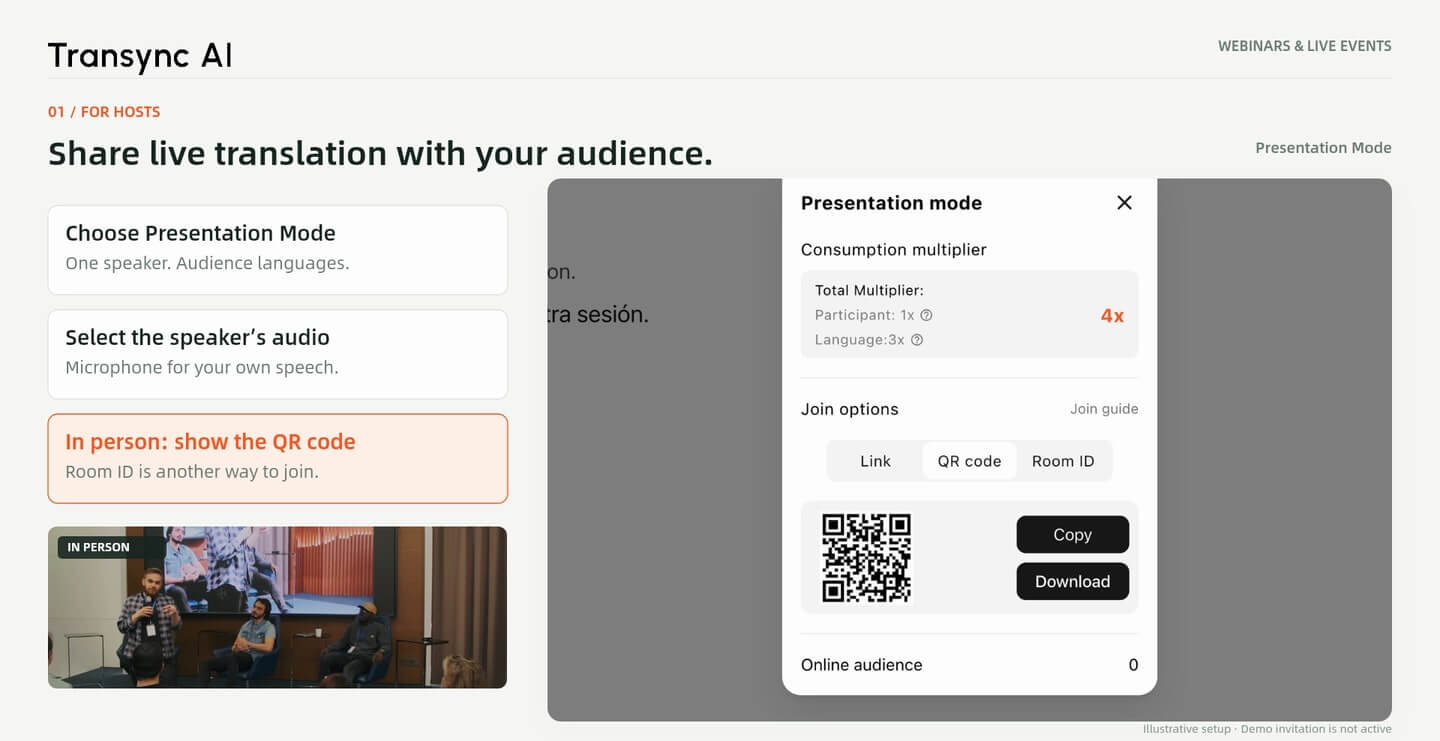
1. Проведіть захід
Виберіть режим презентації, встановіть мову оригіналу та аудиторії, виберіть аудіодоповідач і розпочніть. Поділіться посиланням онлайн або розмістіть QR-код у приміщенні.
Використовуйте переклад вебінарів, щоб слідкувати за онлайн-доповідями та очними заходами різними мовами. Діліться живою трансляцією як ведучий, приєднуйтесь до презентації на власному пристрої або перекладайте самостійно, коли спільний сеанс недоступний.
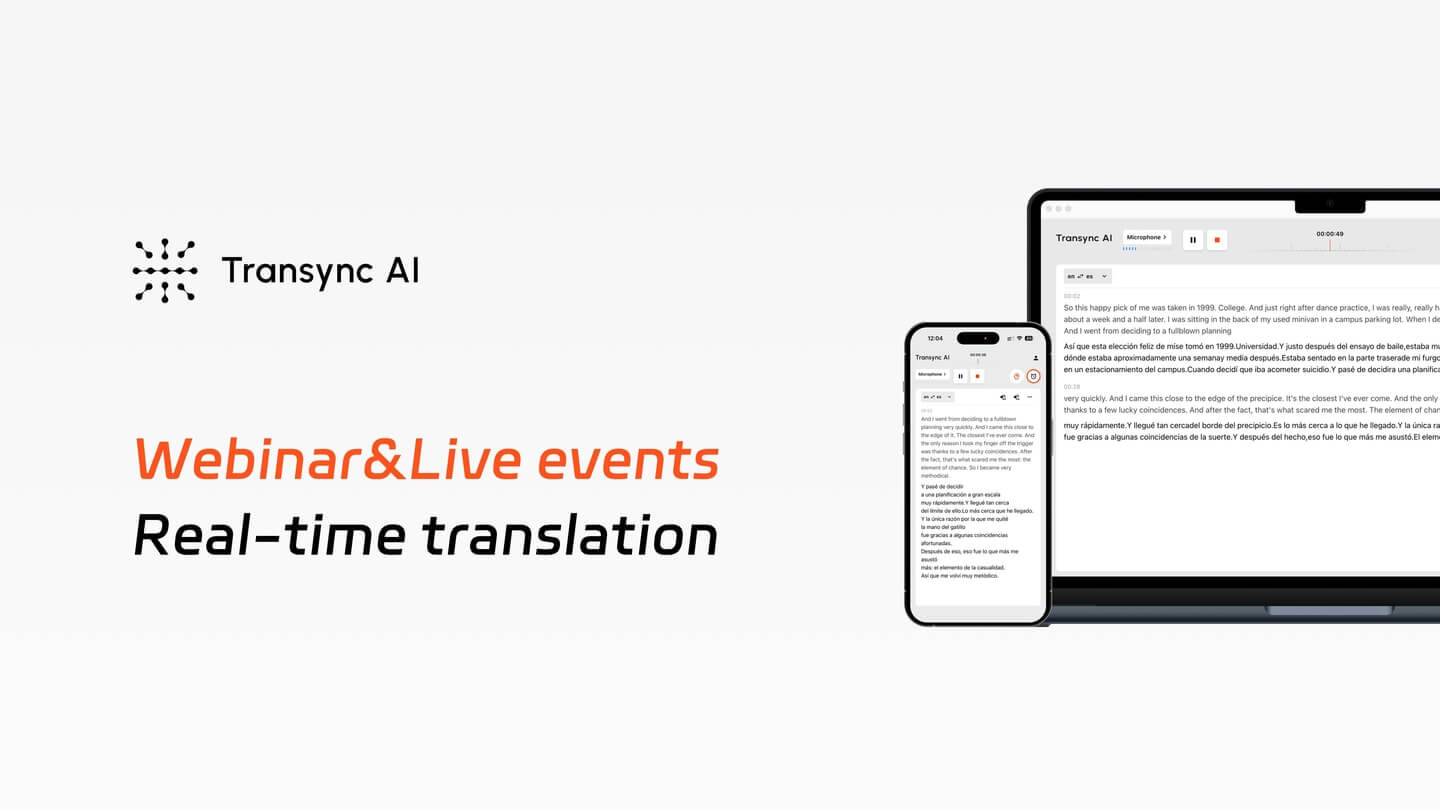
З англійської на іспанську · Розміщуйте, приєднуйтесь або перекладайте незалежно. Інтерфейси продукту та переклади є ілюстративними.
Прийом багатомовної аудиторії
Надайте учасникам спільний сеанс перекладу та дозвольте їм вибрати одну з доступних мов.
Приєднання до чужого заходу
Відкрийте посилання на презентацію ведучого або проскануйте його QR-код, щоб прочитати живий переклад на своєму пристрої.
Участь без спільного перекладача
Розпочніть власний односторонній сеанс, використовуючи аудіо з комп'ютера або мікрофона в кімнаті.
Посібник з налаштування
Почніть зі своєї ролі. Покрокове керівництво використовує англійську та іспанську мови та охоплює як онлайн-, так і особисті заходи.
1. Проведіть захід
Виберіть режим презентації, встановіть мову оригіналу та аудиторії, виберіть аудіодоповідач і розпочніть. Поділіться посиланням онлайн або розмістіть QR-код у приміщенні.
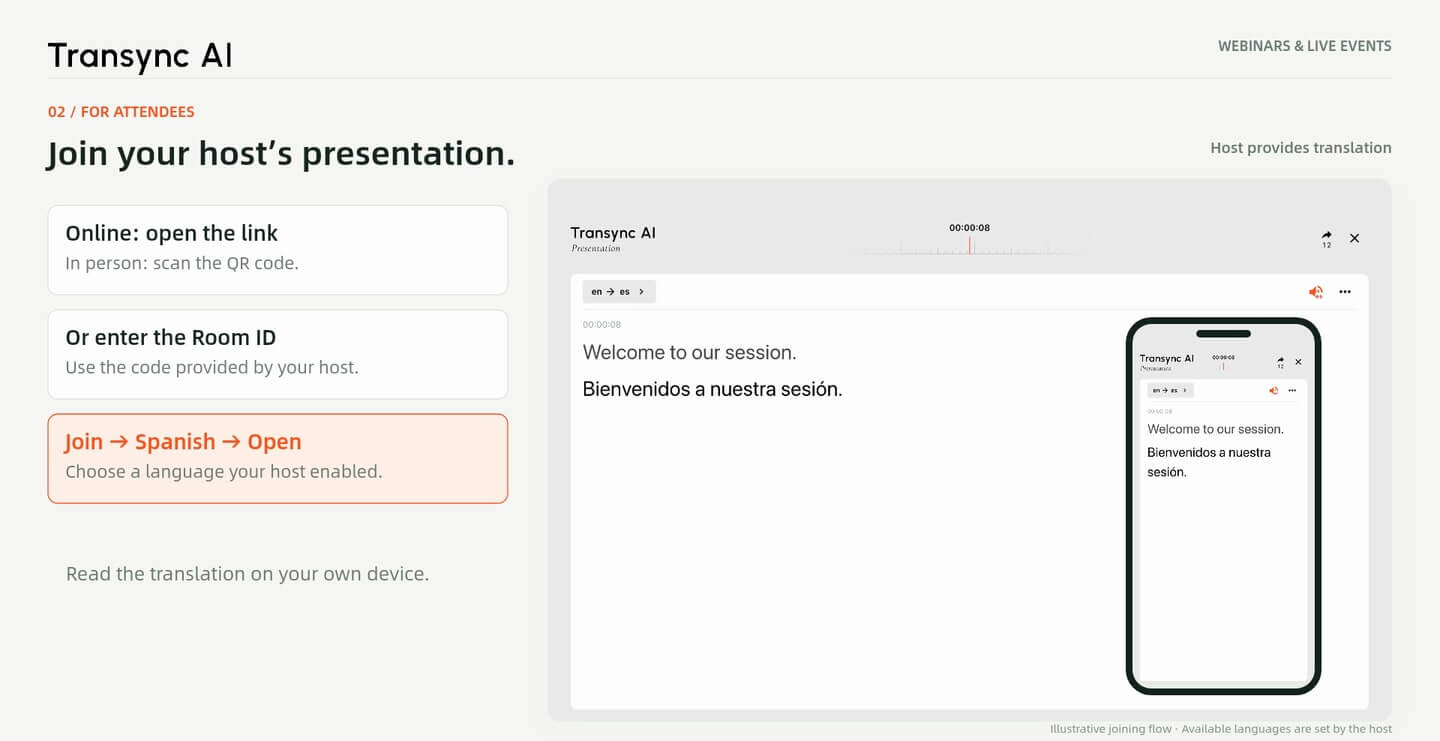
2. Приєднайтеся до сеансу вашого організатора
Відкрийте посилання, проскануйте QR-код або введіть ID кімнати. Приєднайтеся, виберіть мову, запропоновану організатором, та відкрийте онлайн-переклад.
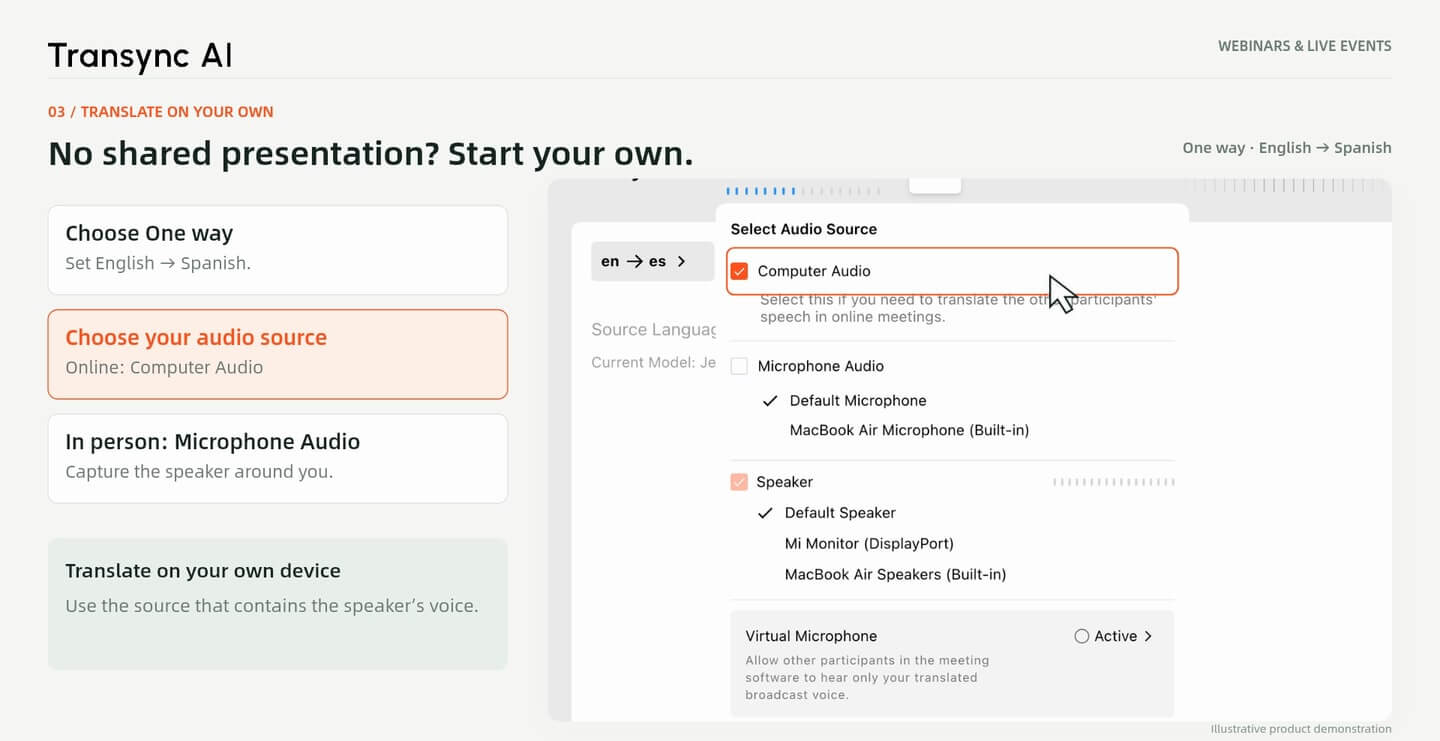
3. Перекладайте самостійно
Виберіть «Односторонній зв’язок» та потрібну мовну пару. Виберіть «Звук комп’ютера» для онлайн-вебінара або «Звук мікрофона» для особистої розмови, а потім розпочніть.
У Режим презентації, виберіть мову доповіді та ввімкніть цільові мови, потрібні вашій аудиторії. Виберіть аудіоджерело, на якому лунає голос спікера, а потім розпочніть сеанс.
Для онлайн-вебінара поділіться посиланням на презентацію. На очному заході покажіть QR-код, щоб учасники могли приєднатися зі своїх пристроїв. Ідентифікатор кімнати надає ще один спосіб увійти до сеансу.
Якщо презентацію проводить організатор, відкрийте запрошення, виберіть Приєднатися, виберіть доступну мову та виберіть ВІДЧИНЕНО. У покроковому посібнику використовується іспанська мова для англійської розмови.
Ведучий забезпечує аудіо для цього спільного сеансу. Учасникам, які приєднуються до нього, не потрібно налаштовувати власний мікрофон або комп’ютерний аудіозапис. Ваші мовні параметри залежать від того, що ввімкнув організатор.
Немає посилання на презентацію? Відкрийте Transync AI та виберіть Односторонній рух. Встановіть мову мовця як мову оригіналу, а мову, яку ви хочете читати, як мову перекладу.
Відтворіть вебінар на своєму комп’ютері, виберіть Комп'ютерне аудіо, і розпочніть переклад. Відкрити Картинка в картинці щоб плаваючі субтитри були видимими під час перегляду. Розмістіть вікно так, щоб воно не закривало слайди.
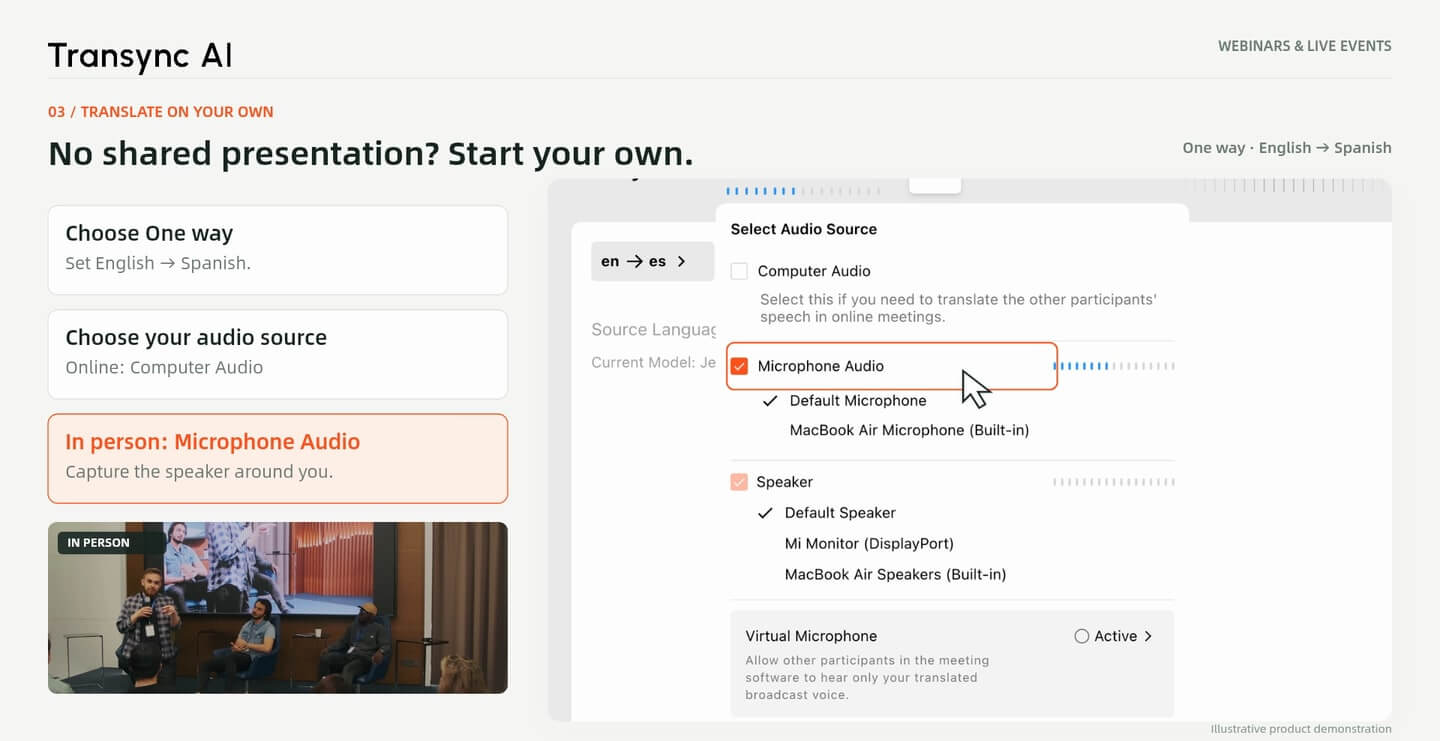
Для власного перекладацького сеансу в місці проведення виберіть Аудіо мікрофона замість комп’ютерного аудіо. Виберіть вихідну та цільову мови перед початком.
Використовуйте мікрофон, який може чітко вловлювати доповідача. Дотримуйтесь правил організатора щодо аудіозапису та перевірте звук перед початком виступу. Якщо організатор вже пропонує режим презентації, ви можете приєднатися до цього спільного сеансу.
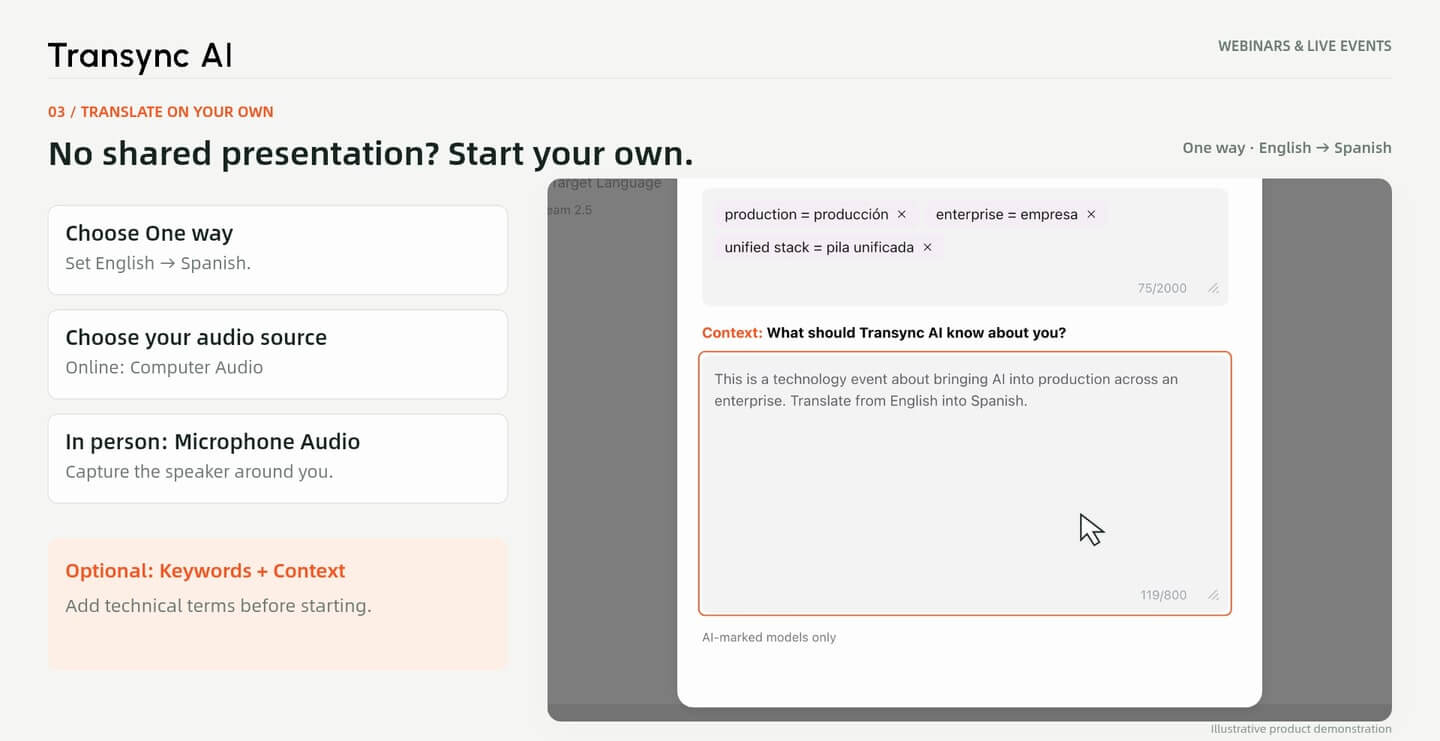
Перед технічним вебінаром за бажанням додайте Ключові слова і Контекст у AI Assistant. Включіть відповідні терміни та короткий опис теми.
У покроковому посібнику використовується термінологія з презентації про штучний інтелект, зокрема “виробництво” та “уніфікований стек”. Ця підготовка надає контекст; вона не гарантує правильного перекладу кожного терміна.
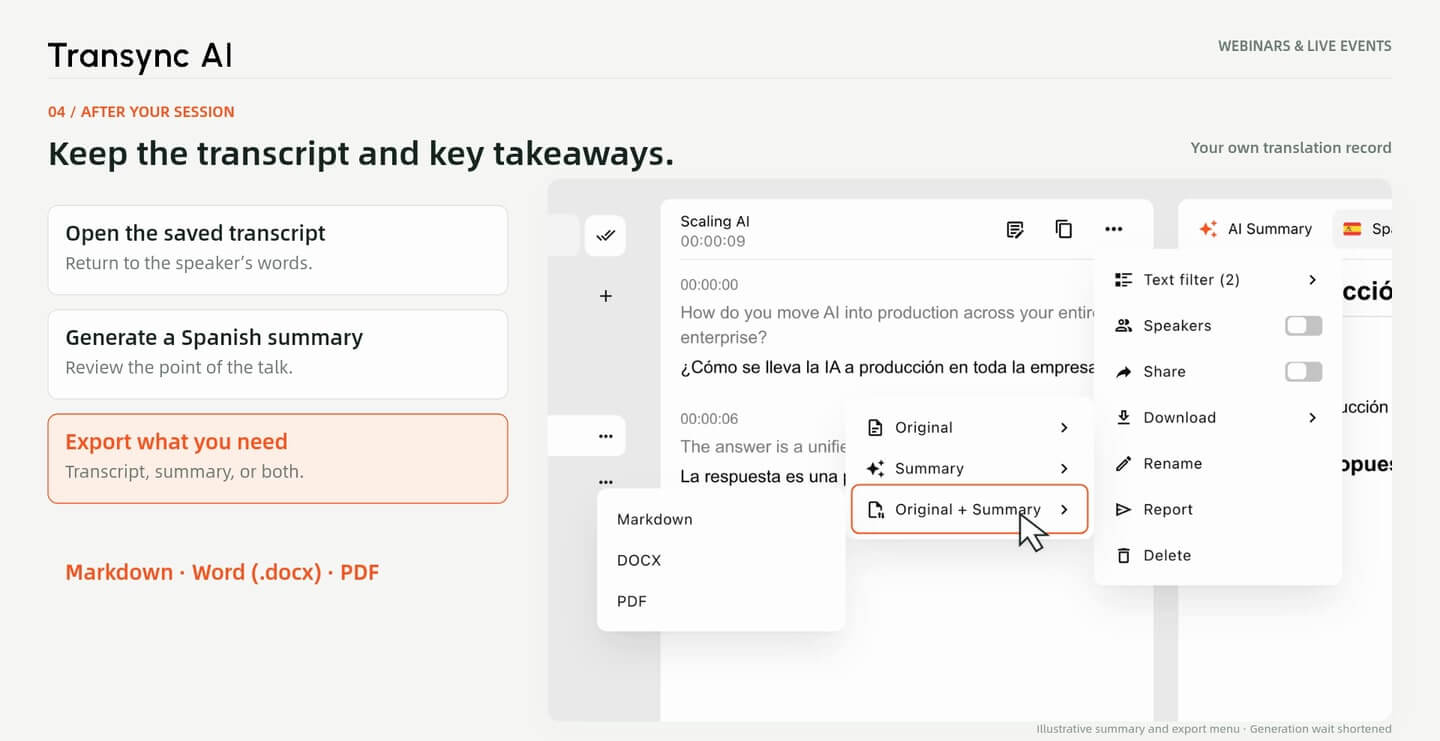
Після завершення сеансу перекладу відкрийте збережену стенограму та згенеруйте Короткий опис ШІ вибраною вами мовою. У цьому прикладі створюється короткий виклад іспанською мовою.
У меню завантажень виберіть Оригінал, Короткий зміст або Оригінал + короткий зміст. Експортувати як Уцінка, Слово (.docx) або PDF-файл для подальшого перегляду. Звірте важливі деталі з оригінальною розмовою.
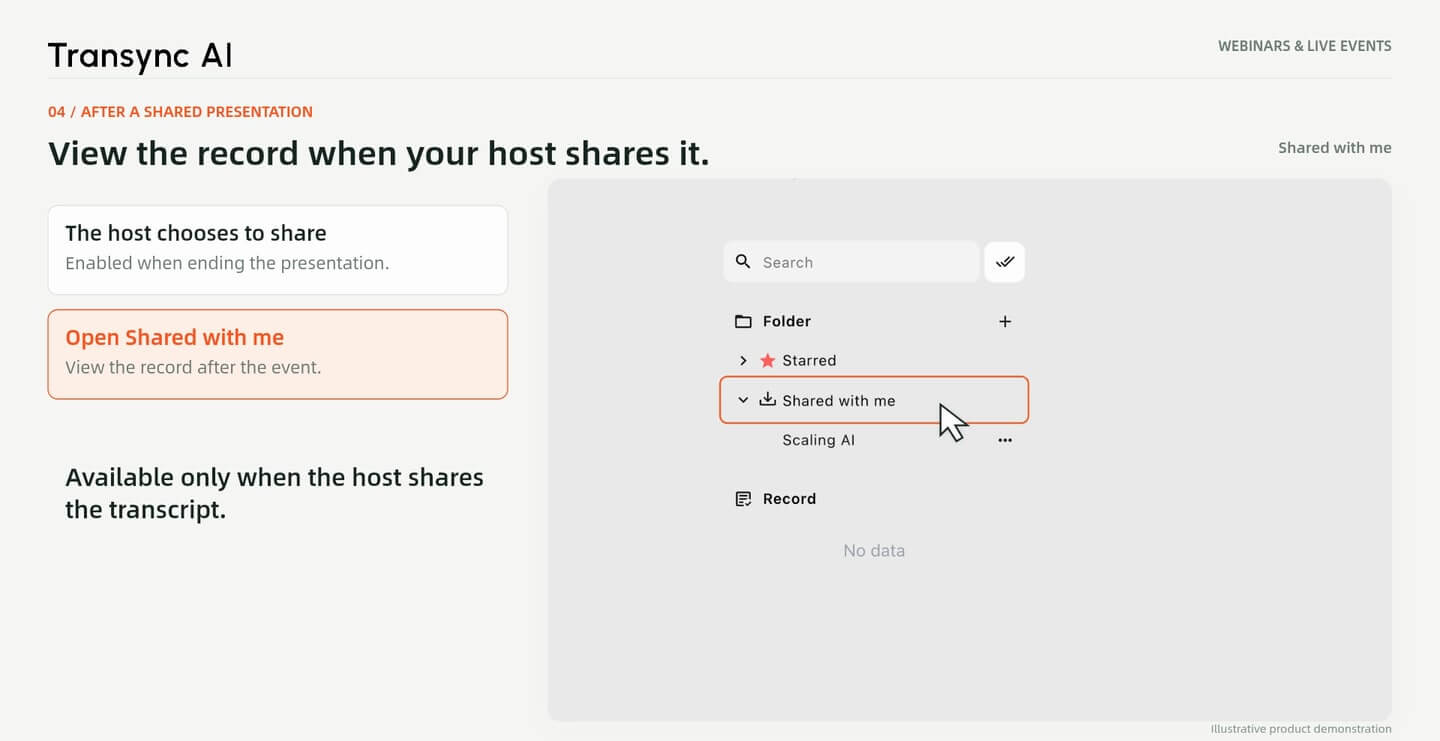
Приєднання до живої презентації не надає вам автоматичного доступу до її запису згодом. Учасники можуть переглядати запис. лише тоді, коли господар вирішить поділитися цим.
У покроковому посібнику показано спільний запис у розділі Поділилися зі мною. Це окремо від стенограми, збереженої після сеансу перекладу, який ви самі розпочали.
Кадри з покрокового огляду вебінару V4. Екрани продукту, деталі кімнати, переклади та короткий опис є ілюстративними прикладами робочого процесу. QR-код та ідентифікатор кімнати, що відображаються, не є запрошеннями в реальному часі. Зображення заходу ілюструють місце проведення та не означають схвалення.
Оберіть налаштування, що відповідає вашій ролі, перед подією: поділіться презентацією, приєднайтеся до свого ведучого або розпочніть власний переклад.
Швидкі відповіді
Проведення, приєднання, налаштування звуку та запис після заходу.
Ведучі використовують режим презентації, щоб поділитися перекладом з аудиторією. Учасники можуть приєднатися до сеансу ведучого. Якщо спільної презентації немає, розпочніть власний односторонній переклад.
Так. У покроковому посібнику показано всі три варіанти входу. Після приєднання виберіть мову, яку ввімкнув організатор, і відкрийте переклад у реальному часі.
Ні. Ведучий забезпечує аудіо для цієї спільної презентації. Комп’ютерний аудіо або аудіо з мікрофона потрібен, коли ви проводите власний сеанс перекладу.
Використовуйте комп’ютерний звук для вебінару, що відтворюється на вашому комп’ютері. Використовуйте мікрофонний звук для особистої розмови, згідно з правилами аудіозапису місця проведення.
Відкрийте режим «Картинка в картинці» під час власного сеансу перекладу, щоб плаваюче вікно субтитрів було видно. Перемістіть його подалі від важливого вмісту слайда.
Для власного сеансу відкрийте збережену стенограму, згенеруйте короткий зміст та експортуйте оригінал, короткий зміст або обидва. Якщо ви приєдналися до презентації, її запис доступний лише тоді, коли організатор надає до нього доступ.
Для спільної презентації виберіть одну з мов, доступних організатором. Для власного сеансу виберіть доступну мову оригіналу та цільову мову в Transync AI. У прикладі використовується переклад з англійської на іспанську. Переглянути підтримувані мови.
Ні. Вихідні дані штучного інтелекту можуть містити помилки, особливо з нечітким звуком або незнайомою термінологією. Перегляньте важливі деталі порівняно з оригінальними словами та матеріалами доповідача.