
1. Organize um evento
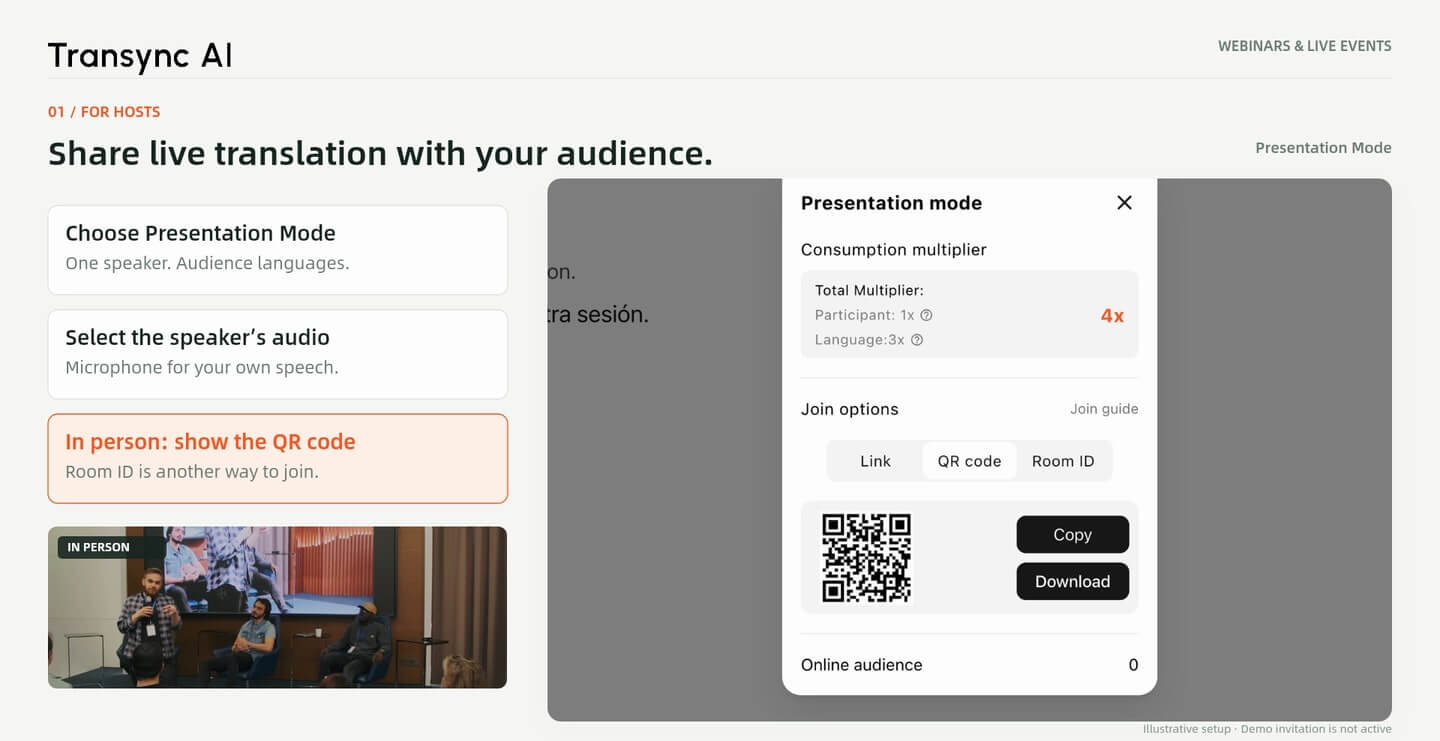
Escolha o Modo de Apresentação, defina os idiomas de origem e do público, selecione o áudio do orador e inicie. Compartilhe um link online ou exiba o código QR no local.
Use a tradução de webinars para acompanhar palestras online e eventos presenciais em vários idiomas. Compartilhe a tradução ao vivo como anfitrião, participe de uma apresentação no seu próprio dispositivo ou traduza de forma independente quando não houver uma sessão compartilhada disponível.
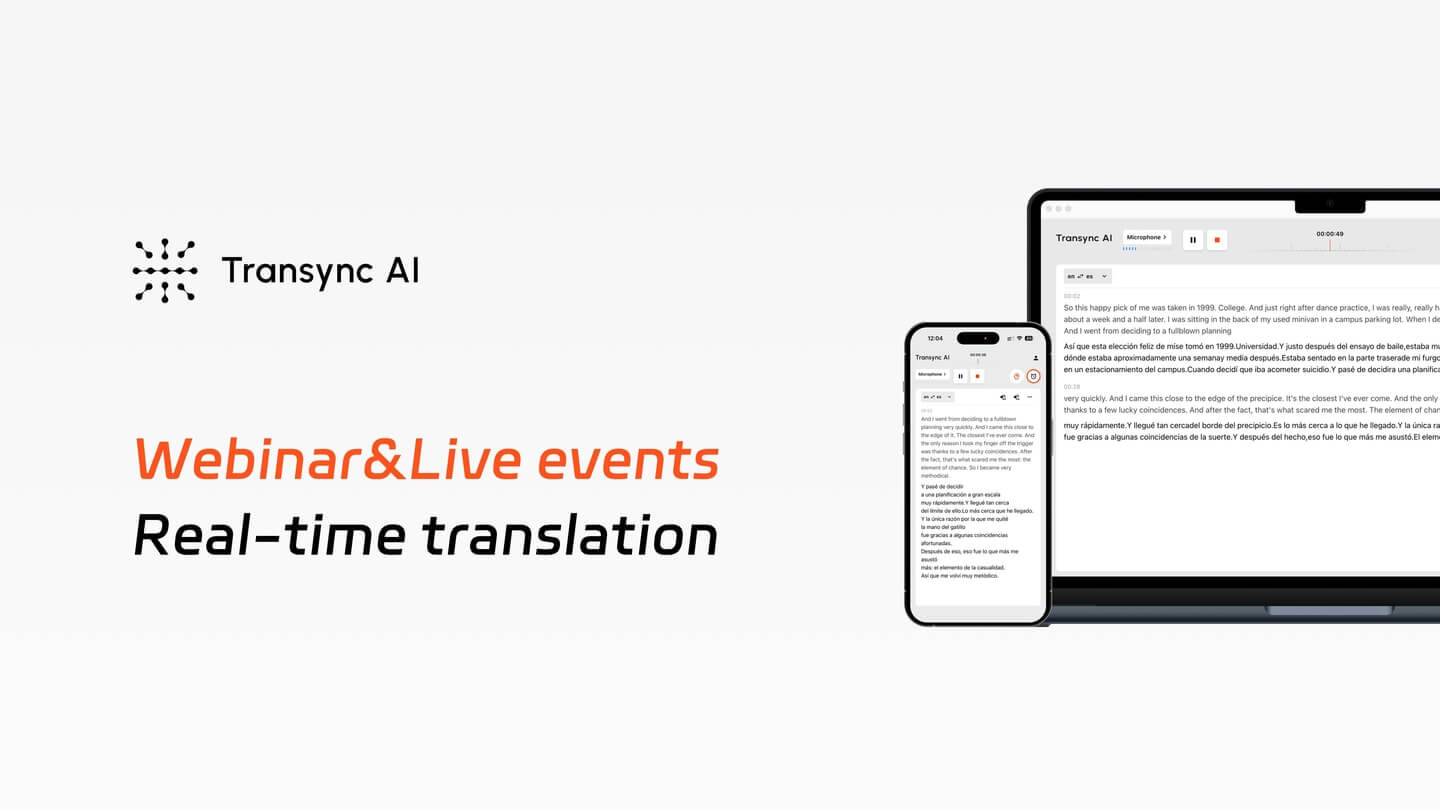
Traduza do inglês para o espanhol. Seja anfitrião, participe ou traduza de forma independente. As interfaces e traduções dos produtos são meramente ilustrativas.
Receber um público multilíngue
Ofereça aos participantes uma sessão de tradução compartilhada e deixe que eles escolham entre os idiomas que você disponibilizar.
Participar do evento de outra pessoa
Abra o link da apresentação do anfitrião ou digitalize o código QR para ler a tradução ao vivo no seu dispositivo.
Participar sem uma tradução compartilhada
Inicie sua própria sessão unidirecional usando o áudio do seu computador ou um microfone na sala.
Guia de instalação
Comece pela sua função. O guia utiliza tradução do inglês para o espanhol e abrange eventos online e presenciais.
1. Organize um evento
Escolha o Modo de Apresentação, defina os idiomas de origem e do público, selecione o áudio do orador e inicie. Compartilhe um link online ou exiba o código QR no local.
2. Participe da sessão do seu anfitrião.
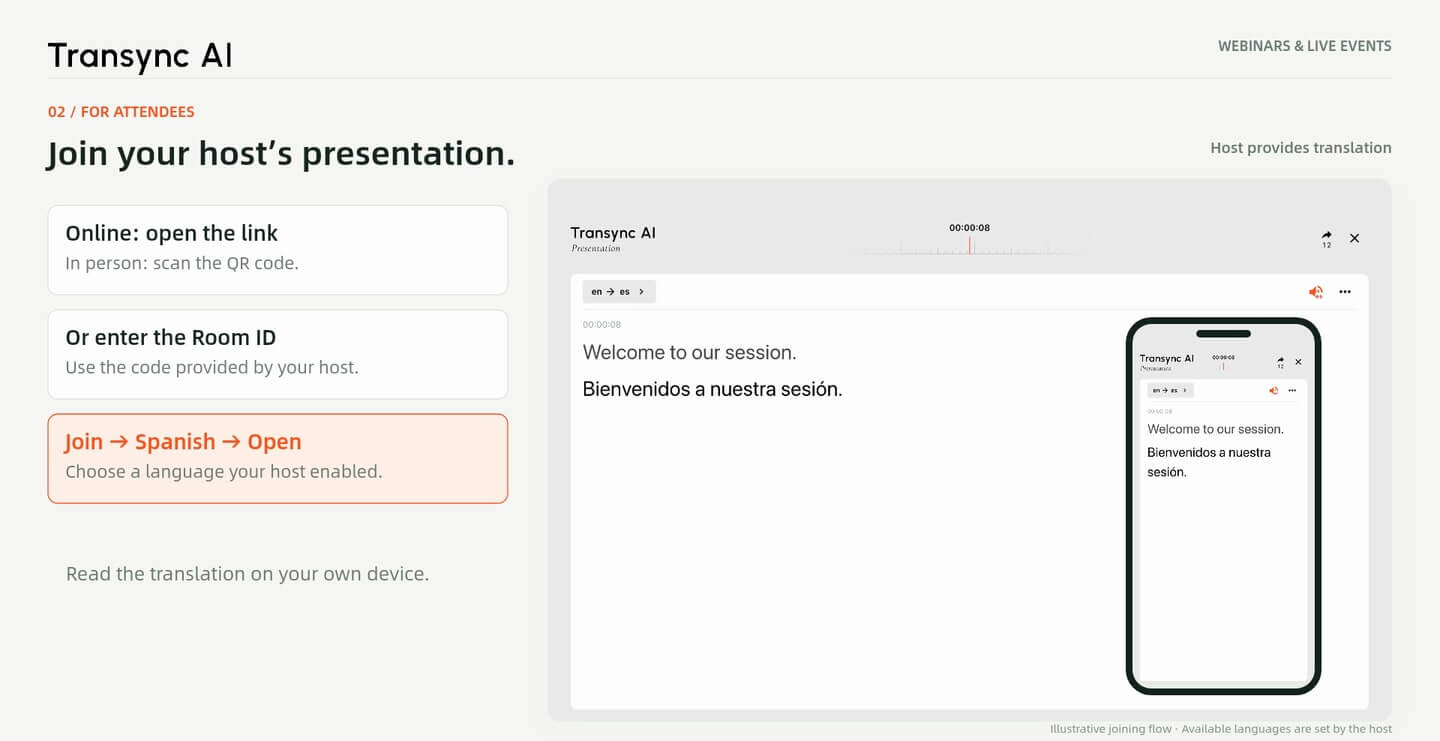
Abra o link, escaneie o código QR ou insira o ID da sala. Entre, escolha um idioma oferecido pelo anfitrião e abra a tradução ao vivo.
3. Traduza por conta própria
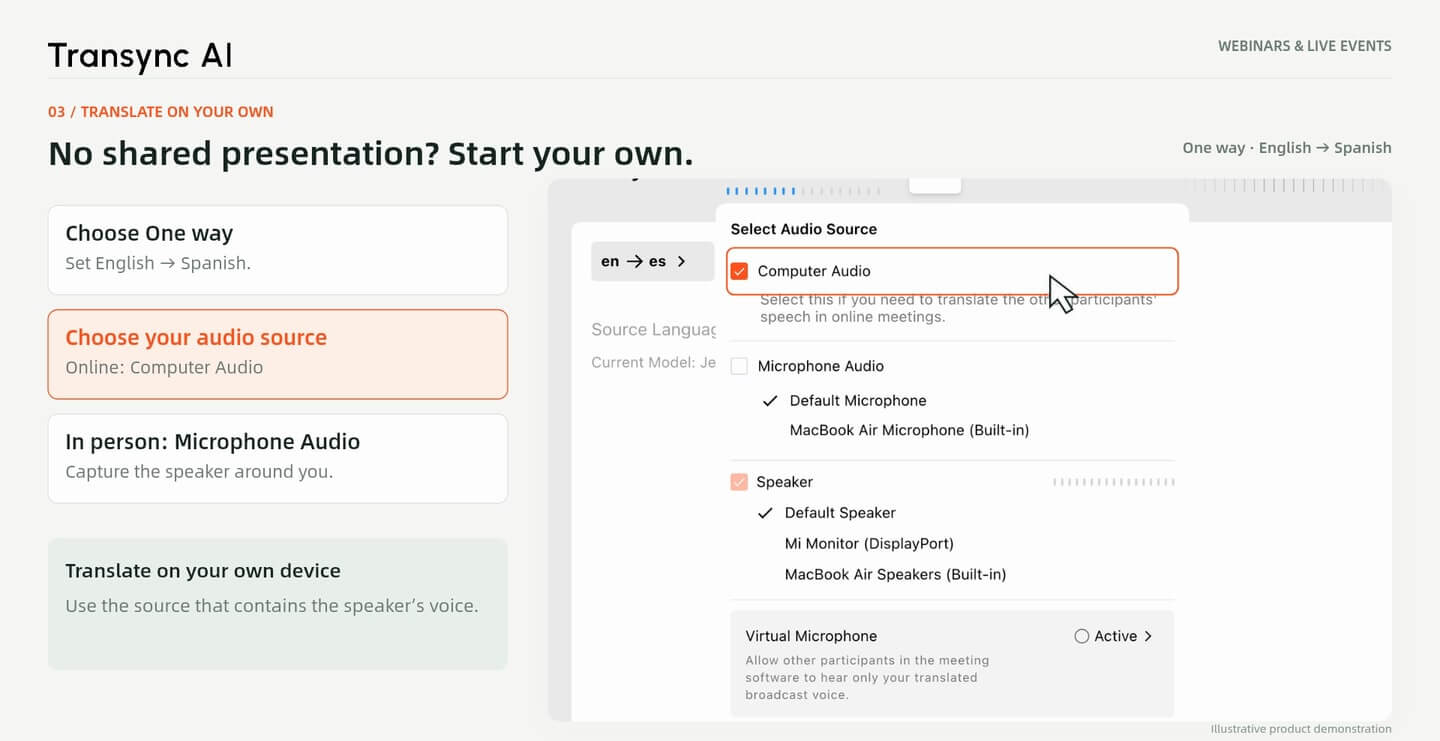
Escolha uma das opções e o seu par de idiomas. Selecione Áudio do computador para um webinar online ou Áudio do microfone para uma palestra presencial e, em seguida, inicie.
Em Modo de apresentação, Escolha o idioma da apresentação e habilite os idiomas de destino que seu público precisa. Selecione a fonte de áudio com a voz do palestrante e inicie a sessão.
Para um webinar online, compartilhe o link da apresentação. Em um evento presencial, exiba o código QR para que os participantes possam acessar em seus próprios dispositivos. Um ID de sala oferece outra maneira de entrar na sessão.
Se o anfitrião fizer uma apresentação, abra o convite e selecione Juntar, escolha um idioma disponível e selecione Abrir. O guia utiliza o espanhol para uma narração em inglês.
O anfitrião fornece o áudio para esta sessão compartilhada. Os participantes que ingressarem não precisam configurar seus próprios microfones ou recursos de captura de áudio no computador. As opções de idioma dependem das configurações habilitadas pelo anfitrião.
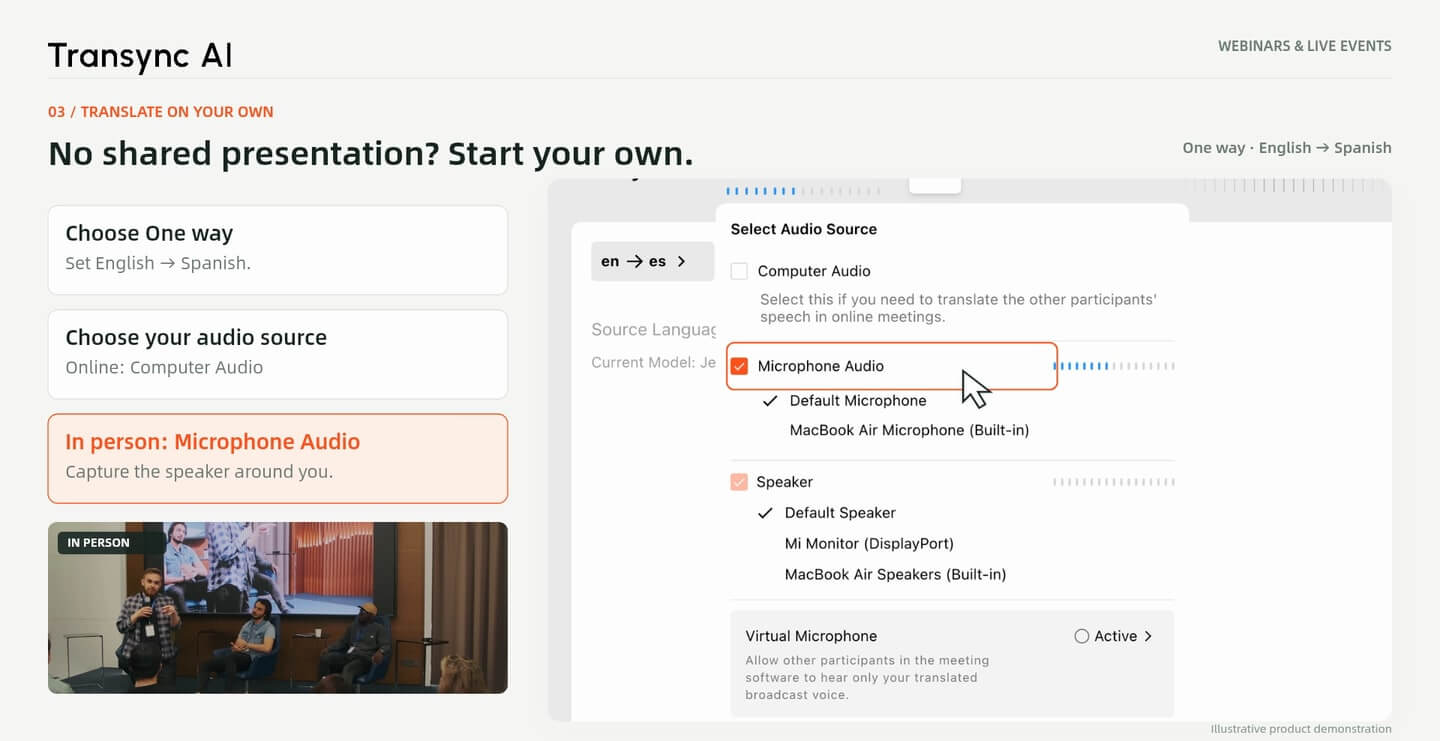
Sem link para a apresentação? Abra o Transync AI e selecione Mão Única. Defina o idioma do falante como origem e o idioma que você deseja ler como destino.
Reproduza o webinar no seu computador, selecione Áudio do computador, e inicie a tradução. Abra Imagem em Imagem Para manter as legendas flutuantes visíveis enquanto assiste, posicione a janela de forma que ela não cubra os slides.
Para sua própria sessão de tradução em um local específico, selecione Áudio do microfone Em vez de Áudio de Computador. Escolha os idiomas de origem e destino antes de começar.
Use um microfone que capte a voz do orador com clareza. Siga as regras do organizador para a captura de áudio e verifique o som antes do início da palestra. Se o anfitrião já oferecer o Modo de Apresentação, você pode participar dessa sessão compartilhada.
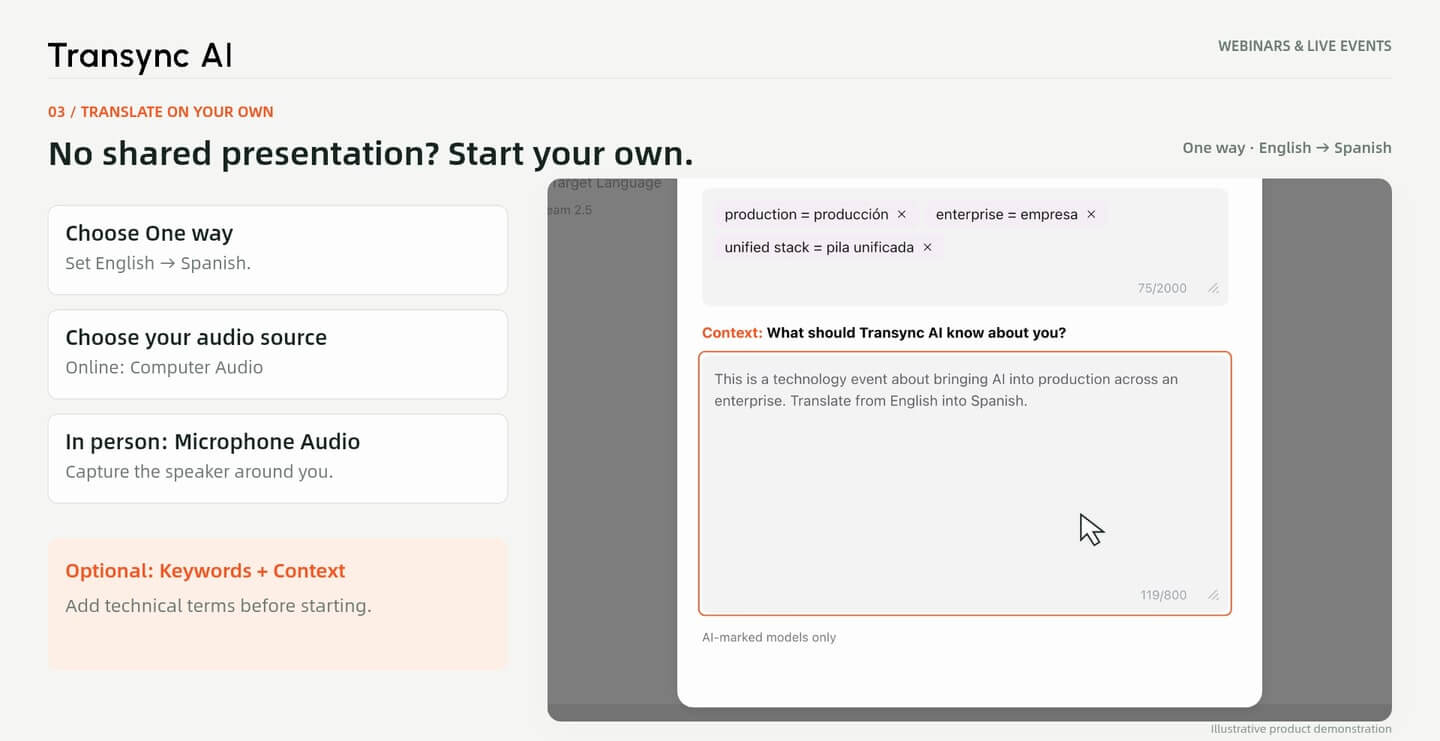
Antes de um webinar técnico, adicione opcionalmente Palavras-chave e Contexto No Assistente de IA. Inclua termos relevantes e uma breve descrição do tópico.
Este passo a passo utiliza terminologia de uma apresentação de IA, incluindo "produção" e "pilha unificada". Essa preparação fornece contexto; não garante, porém, que todos os termos serão traduzidos corretamente.
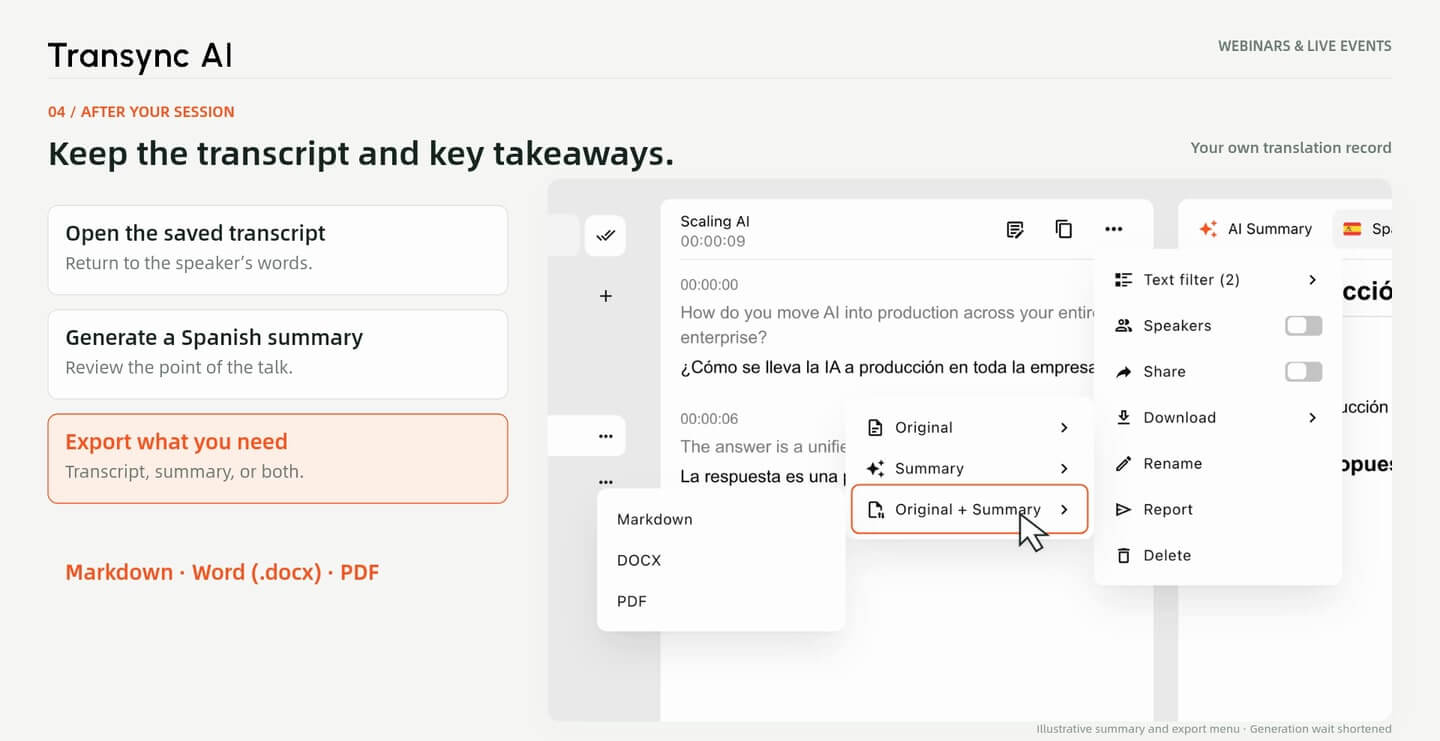
Após sua sessão de tradução, abra a transcrição salva e gere um novo arquivo. Resumo de IA no idioma escolhido. O exemplo cria um resumo em espanhol.
No menu de download, escolha Original, Resumo ou Original + Resumo. Exportar como Markdown, Word (.docx) ou PDF Para revisão posterior. Verifique os detalhes importantes comparando-os com a apresentação original.
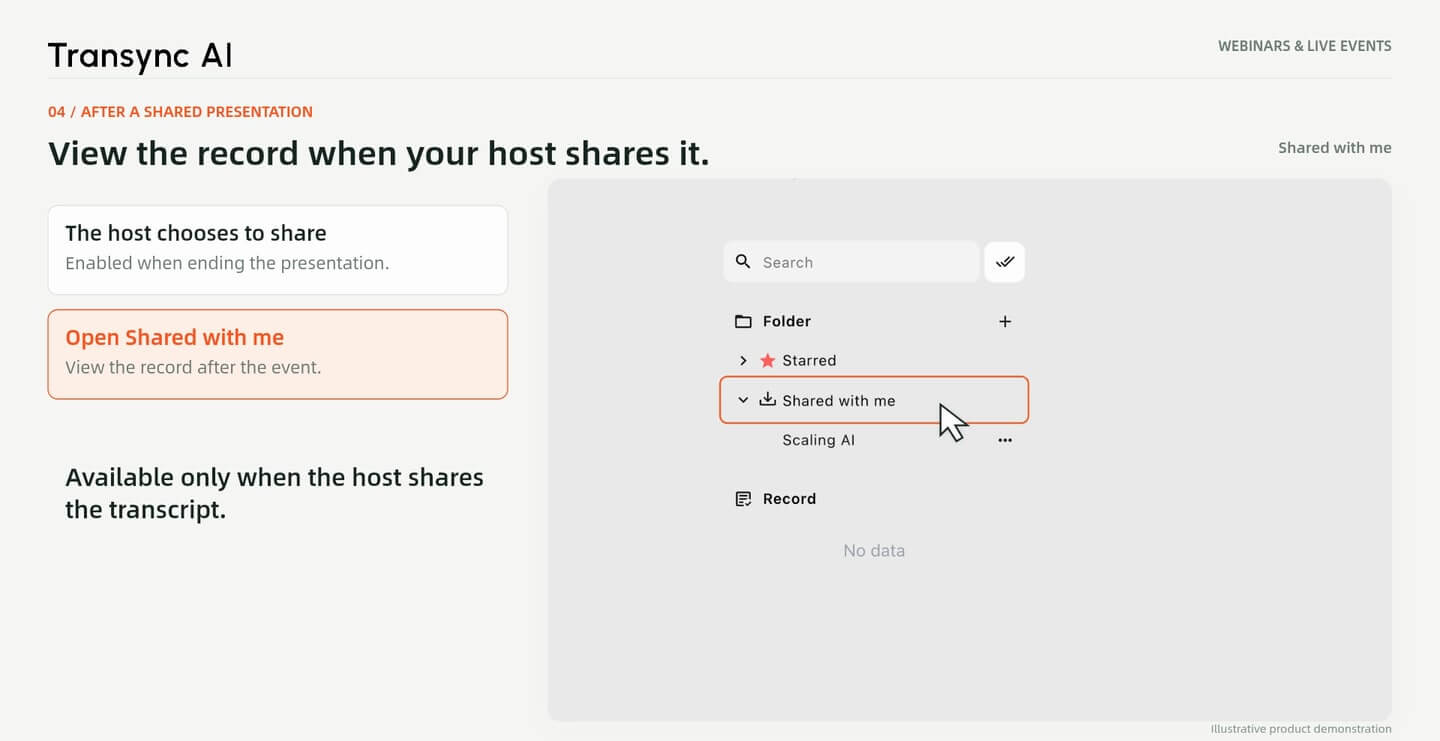
Participar de uma apresentação ao vivo não lhe dá acesso automático à gravação posteriormente. Os participantes podem visualizar a gravação. somente quando o anfitrião optar por compartilhá-lo.
O passo a passo mostra o registro compartilhado em Compartilhou comigo. Isso é diferente da transcrição salva após uma sessão de tradução iniciada por você.
Capturas de tela do tutorial do Webinar V4. As telas de produtos, detalhes da sala, traduções e resumos são exemplos ilustrativos do fluxo de trabalho. O código QR e o ID da sala exibidos não são convites ativos. As imagens do evento ilustram o ambiente e não implicam endosso.
Escolha a configuração que melhor se adapta à sua função antes do evento: compartilhe uma apresentação, junte-se ao anfitrião ou inicie sua própria tradução.
Respostas rápidas
Organização, participação, configuração de áudio e gravações após o evento.
Os anfitriões usam o Modo de Apresentação para compartilhar a tradução com o público. Os participantes podem entrar na sessão do anfitrião. Se nenhuma apresentação compartilhada estiver disponível, inicie sua própria tradução unidirecional.
Sim. O passo a passo mostra todas as três opções de entrada. Após entrar, escolha um idioma que o anfitrião tenha habilitado e abra a tradução simultânea.
Não. O anfitrião fornece o áudio para essa apresentação compartilhada. O áudio do computador ou do microfone é necessário quando você executa sua própria sessão de tradução.
Use o áudio do computador para webinars reproduzidos no seu computador. Use o áudio do microfone para palestras presenciais, sujeito às regras de captação de áudio do local.
Abra o modo Picture-in-Picture durante sua sessão de tradução para manter uma janela de legenda flutuante visível. Mova-a para longe do conteúdo importante do slide.
Para sua própria sessão, abra a transcrição salva, gere um resumo e exporte o original, o resumo ou ambos. Se você participou de uma apresentação, a gravação estará disponível somente quando o anfitrião a compartilhar.
Para uma apresentação compartilhada, escolha entre os idiomas habilitados pelo anfitrião. Para sua própria sessão, selecione um idioma de origem e um idioma de destino disponíveis no Transync AI. O exemplo usa inglês para espanhol. Veja os idiomas suportados.
Não. A geração de resultados por IA pode conter erros, especialmente em áudios pouco claros ou com terminologia desconhecida. Revise os detalhes importantes comparando-os com as palavras e materiais originais do falante.