
Цей короткий посібник для настільних комп’ютерів допоможе вам налаштувати Transync AI для перекладу в режимі реального часу за допомогою штучного інтелекту в macOS, Windows та веб-процесах настільних комп’ютерів. Він розроблений для користувачів, яким важливий переклад на зустрічах за допомогою штучного інтелекту, аудіо на зустрічах, перекладений голосовий вивід, клонування голосу, субтитри в режимі «картинка в картинці» та обмін перекладеним мовленням з іншими учасниками.
Якщо ви вперше використовуєте Transync AI, почніть із встановлення програми з Сторінка завантаження а потім створення облікового запису. Базову інструкцію з початку сеансу перекладу див. Як розпочати переклад у режимі реального часу
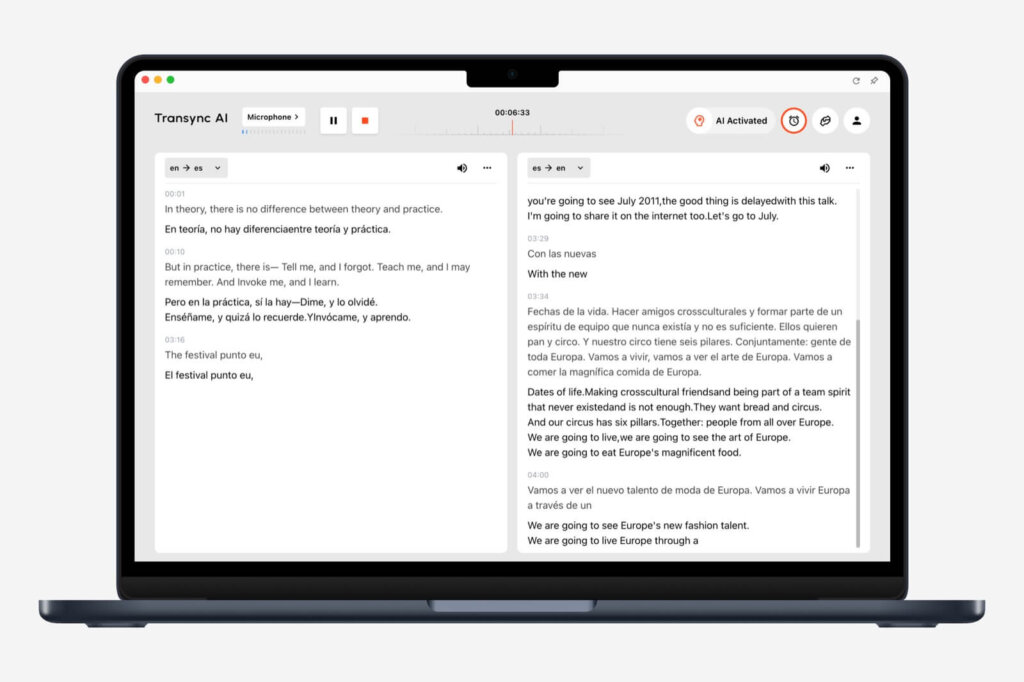
Перш ніж почати #
- Використовуйте настільний додаток Transync AI, коли вам потрібні найповніші налаштування перекладу для зустрічей, особливо системний звук, відтворення голосу, віртуальний мікрофон і режим «картинка в картинці».
- Використовуйте веб-версію Transync AI, коли ви переважно перекладаєте зустрічі, онлайн-відео або веб-робочі процеси, що працюють у браузері.
- Налаштуйте Transync AI перед приєднанням до зустрічі або її початком, щоб режим перекладу, мовна пара, джерела аудіо та додаткові функції були готові.
- Перед викликом переконайтеся, що у вашому додатку для зустрічей, браузері, мікрофоні та динаміку ввімкнено дозволи.
1. Виберіть режим перекладу #
Перш ніж вибирати мови, виберіть режим перекладу, який відповідає вашому сценарію: Односторонній переклад для прослуховування, Двосторонній переклад для розмов, або Багатомовний переклад коли для одного завдання потрібно кілька цільових мов.

Повне порівняння режимів див. Як вибрати режим перекладу в Transync AI.
2. Виберіть свої мови #
Після вибору режиму перекладу виберіть потрібні мови оригіналу та перекладу, наприклад, з англійської на японську, з китайської на англійську або з іспанської на англійську. Виберіть мовний напрямок залежно від того, що ви хочете почути, прочитати або надіслати на зустрічі.
Щоб дізнатися про основні елементи керування перекладом, дотримуйтесь покрокової інструкції в Як розпочати переклад у режимі реального часу

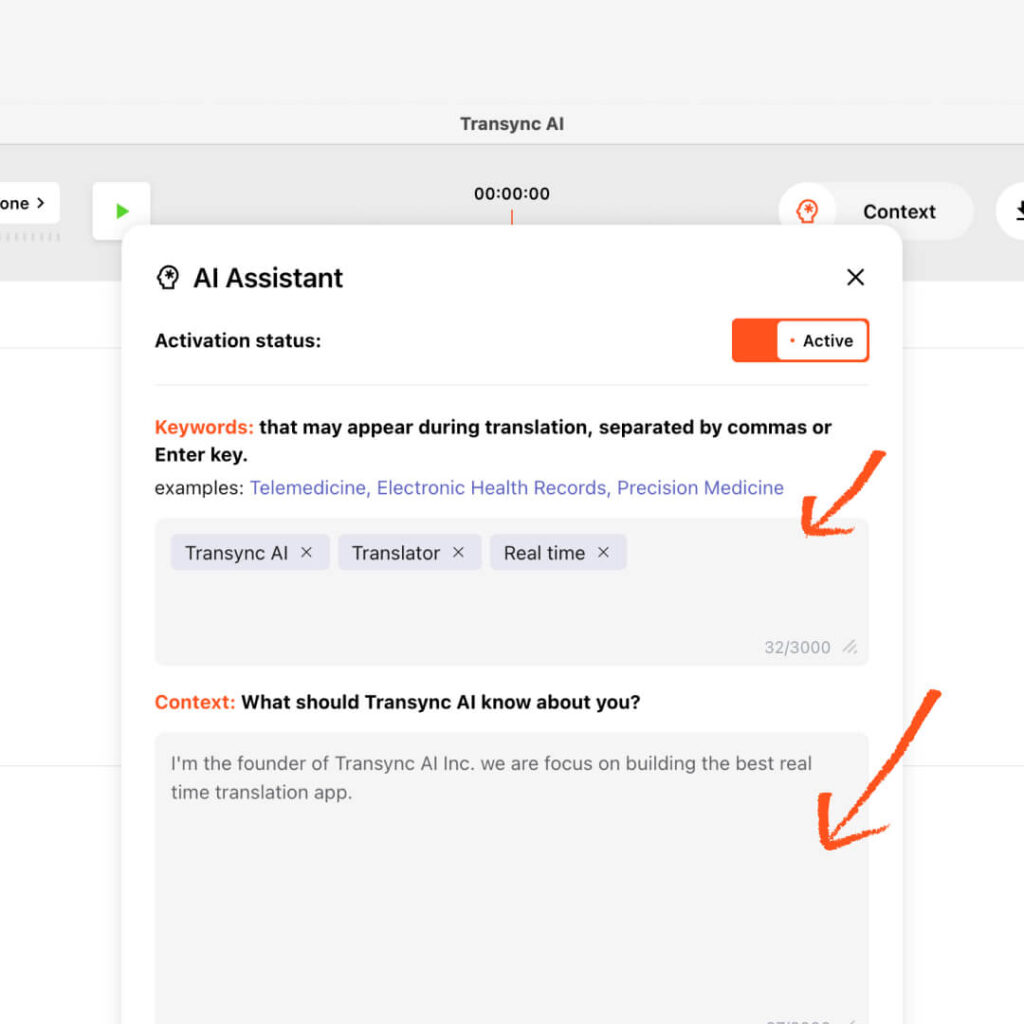
3. Додайте ключові слова та контекст для AI Assistant #
Перш ніж розпочати переклад, відкрийте AI Assistant, щоб додати ключові слова та контекст для вашого сеансу. Це допоможе Transync AI зрозуміти вашу професійну сферу, історію зустрічей, імена, абревіатури та технічні терміни, перш ніж розпочнеться переклад у режимі реального часу.
- Використовуйте ключові слова для спеціальних термінів, імен, назв продуктів, назв компаній або технічних фраз.
- Використовуйте контекст, щоб описати свою галузь, тему зустрічі, роль або передумови розмови.
- Якщо ключове слово має перекладатися як певний цільовий термін, з’єднайте два слова знаком рівності.
- Детальнішу інформацію про налаштування див. Як користуватися помічником штучного інтелекту
4. Налаштуйте мікрофон та аудіо комп'ютера #
Налаштуйте джерела аудіо, перш ніж приєднатися до зустрічі. Transync AI може перекладати аудіо з вашого мікрофона та аудіо з вашого комп’ютера, щоб перекладач на зустрічі зі штучним інтелектом міг відстежувати як вашу промову, так і іншу сторону розмови.
- Мікрофонний аудіозапис записує вашу власну мову.
- Комп’ютерне аудіо записує голоси, відео або звуки зустрічі, що відтворюються на вашому комп’ютері.
- Повний посібник з налаштування див. Як поділитися аудіо з комп'ютера
Якщо ви використовуєте веб-версію, обмін аудіо в браузері може залежати від вкладки браузера або платформи для зустрічей. За можливості використовуйте настільну програму для більш гнучкого запису аудіо під час зустрічей.

5. Підготуйте відтворення голосу та клонування голосу, якщо потрібно #
Якщо перекладене мовлення має бути чутно вголос, налаштуйте голосове відтворення перед початком зустрічі. Голосове відтворення читає перекладений текст вголос із природним синтезом мовлення, що корисно для зустрічей, занять, демонстрацій або дзвінків, де слухати легше, ніж читати субтитри.
Якщо ваш власний стиль мовлення має значення, ви також можете ввімкнути функцію Voice Clone, щоб перекладена мова звучала ближче до вашого голосу. Voice Clone не зберігає ваші записи для навчання ШІ.
- Щоб дізнатися про налаштування відтворення, див. Як використовувати відтворення голосу в Transync AI
- Щодо налаштування клонованого голосу див. Як використовувати клонування голосу

6. Налаштування субтитрів у режимі «картинка в картинці» #

Режим «Картинка в картинці» дозволяє відображати двомовні субтитри на екрані під час перегляду слайдів, спільних екранів, документів, відео чи інших програм. На робочому столі налаштуйте макет тексту, розмір шрифту та прозорість, перш ніж розпочати завдання перекладу.
- Показувати оригінал лише тоді, коли потрібна лише мова оригіналу.
- Показувати переклад лише тоді, коли вам потрібен лише перекладений результат.
- Використовуйте змішаний режим перегляду, якщо потрібно порівняти оригінал та переклад разом.
- Детальні налаштування див. Як використовувати режим «Картинка в картинці»
7. Налаштуйте віртуальний мікрофон, коли іншим потрібен переклад мови #
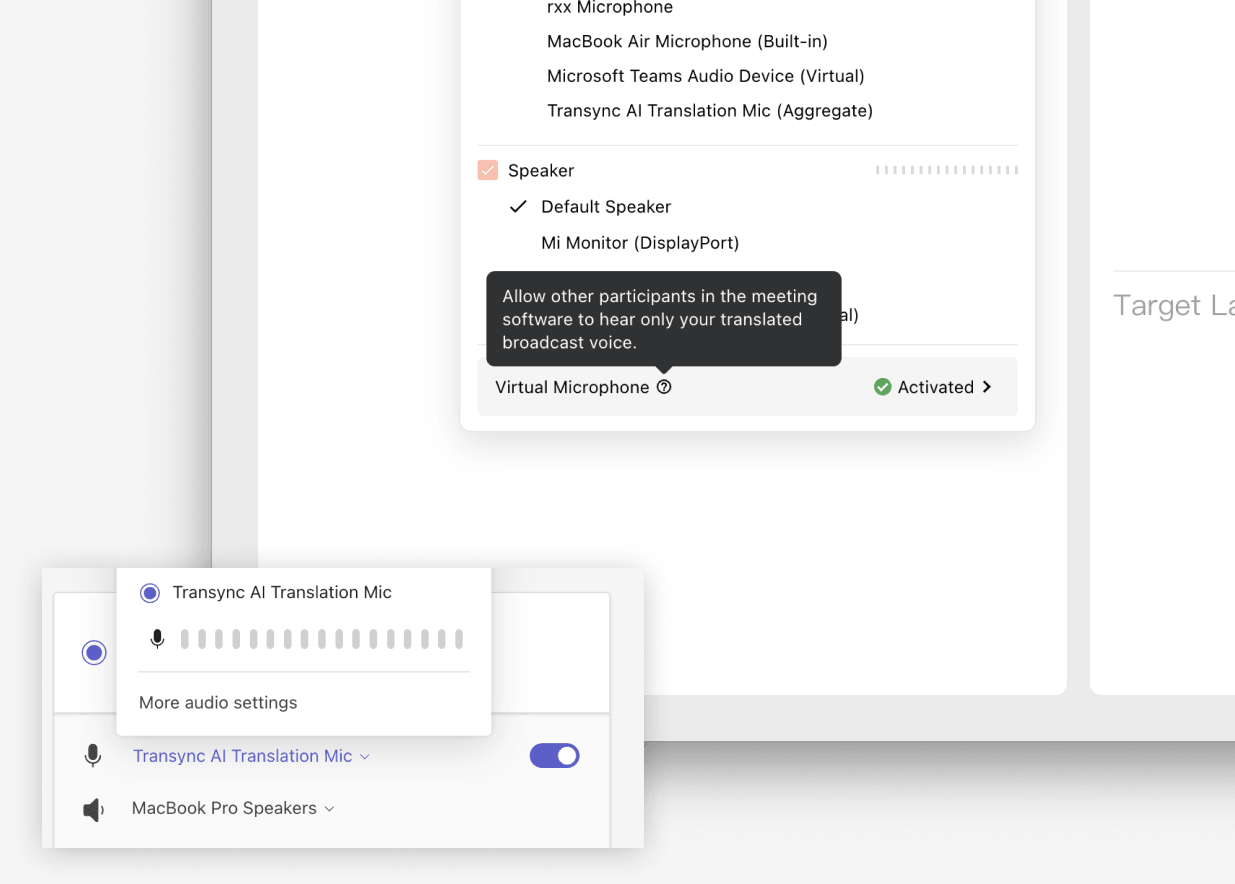
Віртуальний мікрофон корисний, коли інші учасники зустрічі мають чути перекладений голос безпосередньо через вхід вашого мікрофона, а не вашу оригінальну промову. Налаштуйте його перед зустріччю, а потім виберіть віртуальний мікрофон Transync AI або налаштований віртуальний аудіопристрій у вашому додатку для зустрічей.
- Для macOS дотримуйтесь інструкцій Як користуватися віртуальним мікрофоном на macOS
- Для Windows дотримуйтесь Як налаштувати віртуальний мікрофон у Windows
8. Приєднайтеся до зустрічі та розпочніть переклад #
Після налаштування Transync AI приєднайтеся до зустрічі в Zoom, Microsoft Teams, Google Meet або іншій платформі для зустрічей. Переконайтеся, що ваш мікрофон і аудіо зустрічі працюють, а потім натисніть «Почати переклад у Transync AI».
Під час зустрічі Transync AI відображатиме оригінальну промову та перекладений текст у режимі реального часу. Використовуйте функцію «Пауза», коли вам тимчасово не потрібен переклад, і «Зупинити», коли сеанс завершено.

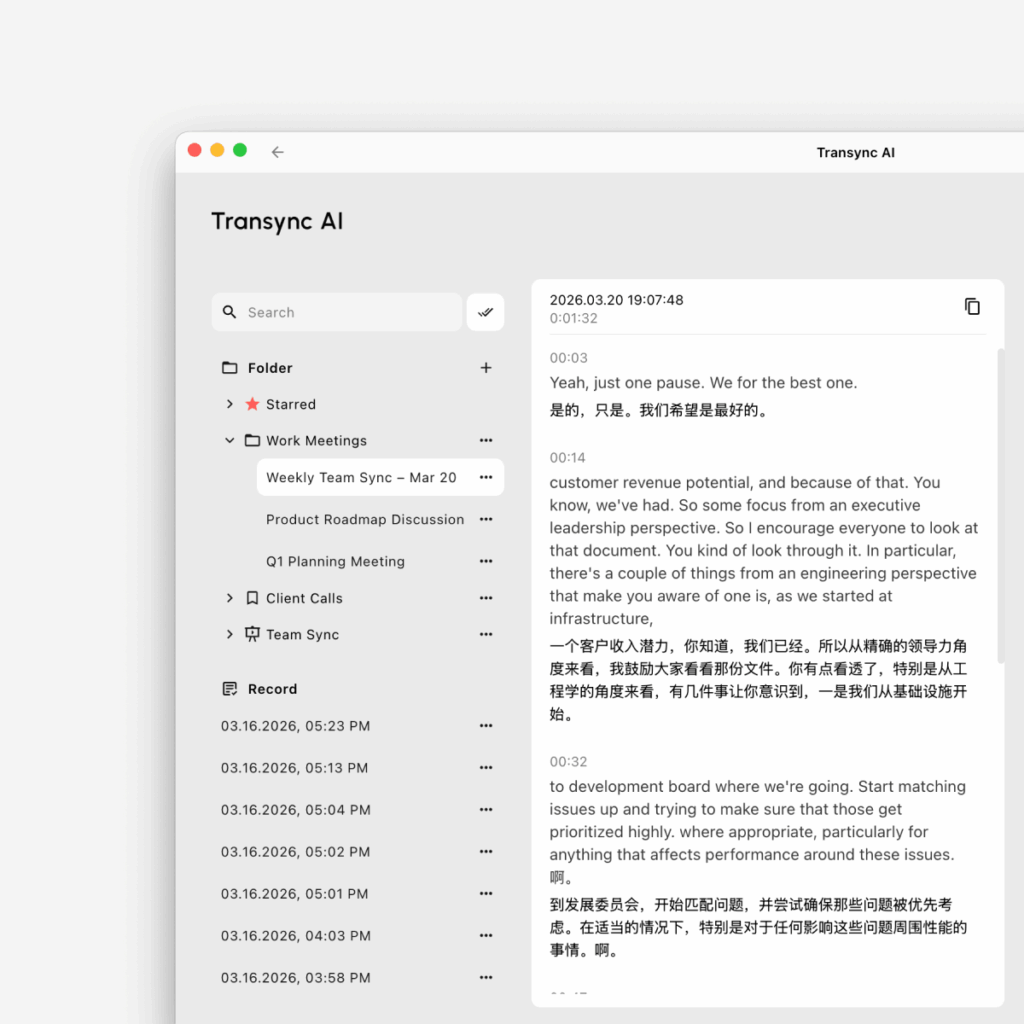
9. Переглядайте записи, стенограми та підсумки після зустрічі #
Після сеансу перекладу відкрийте свої записи перекладу, щоб переглянути обговорюване. Залежно від вашого робочого процесу, ви можете отримати доступ до стенограм, коротких зведень та завдань для швидшого виконання.
- Керуйте збереженими сеансами за допомогою Як керувати записами перекладів
- Перегляньте зміст зустрічі з Як отримати доступ до стенограм та підсумків зустрічей
Рекомендоване налаштування робочого столу #
Для більшості настільних зустрічей рекомендоване налаштування таке: спочатку відкрийте Transync AI, виберіть правильний режим перекладу за допомогою Як вибрати режим перекладу в Transync AI, виберіть свою мовну пару, додайте ключові слова та контекст для помічника зі штучним інтелектом за потреби, увімкніть звук мікрофона та звук комп’ютера, налаштуйте (за потреби) режим «Картинка в картинці», відтворення голосу, клонування голосу або віртуальний мікрофон, а потім приєднайтеся до зустрічі та розпочніть переклад. Після зустрічі використовуйте Як керувати записами перекладів переглядати та впорядковувати збережені сеанси.


