Перейти до основного вмісту
Натисніть Enter для пошуку або ESC для закриття
Закрити пошук
Логотип Transync AI – офіційний логотип бренду служби перекладу в режимі реального часу Transync AI
  • Безкоштовна пробна версія
Меню
  • Продукт
    • Переклад у режимі реального часу зі штучним інтелектом
    • Переклад живих зустрічей зі штучним інтелектом
    • Нотатки зі зустрічі зі штучним інтелектом
    • Голосовий перекладач зі штучним інтелектом
    • AI Assistant: ключові слова та контекст
    • Плаваючі субтитри з зображенням у зображенні
    • Підтримувані мови
  • Варіанти використання
    • Переклад у Zoom
    • Переклад Microsoft Teams
    • Переклад Google Meet
    • Голосовий дзвінок WhatsApp з перекладом
    • Переклад для особистих зустрічей
  • Блог
  • Ціноутворення
  • Підприємство
  • Підтримка
  • Завантажити
  • Безкоштовна пробна версія
  • Продукт
    • Переклад у режимі реального часу зі штучним інтелектом
    • Переклад живих зустрічей зі штучним інтелектом
    • Нотатки зі зустрічі зі штучним інтелектом
    • Голосовий перекладач зі штучним інтелектом
    • AI Assistant: ключові слова та контекст
    • Плаваючі субтитри з зображенням у зображенні
    • Підтримувані мови
  • Варіанти використання
    • Переклад у Zoom
    • Переклад Microsoft Teams
    • Переклад Google Meet
    • Голосовий дзвінок WhatsApp з перекладом
    • Переклад для особистих зустрічей
  • Блог
  • Ціноутворення
  • Підприємство
  • Підтримка
  • Завантажити

hello@transyncai.com

Початок роботи

3
  • Короткий посібник із початку роботи з комп’ютером
  • Короткий посібник із запуску мобільних пристроїв
  • Зв'яжіться з нами

Посібник користувача

13
  • Як зареєструвати Transync AI
  • Як розпочати переклад у режимі реального часу
  • Як вибрати режим перекладу в Transync AI
  • Як поділитися аудіо з комп'ютера
  • Як використовувати відтворення голосу в Transync AI
  • Як використовувати клонування голосу
  • Як користуватися віртуальним мікрофоном на macOS
  • Як налаштувати віртуальний мікрофон у Windows
  • Як використовувати режим «Картинка в картинці»
  • Як отримати доступ до стенограм та підсумків зустрічей
  • Як користуватися помічником штучного інтелекту
  • Як керувати записами перекладів
  • Як поповнити баланс та подати запит на повернення коштів

Підприємство

1
  • Посібник для підприємств

Ресурси

3
  • Центр довіри
  • Умови та політика
  • Список змін
Переглянути категорії
  • Дім
  • Документи
  • Посібник користувача
  • Як вибрати режим перекладу в Transync AI

Як вибрати режим перекладу в Transync AI

3 хв читання

Transync AI supports different translation modes so each task can match the way people are communicating. Before you start a translation task, choose the mode that fits your scenario: Односторонній переклад, Двосторонній перекладабо Багатомовний переклад.

What Are Translation Modes? #

Translation modes control how Transync AI handles the direction of speech and the target language output. In the app, these options may appear as One way, Two way, та Багатомовний.

Select One way, Two way, or Multilingual translation mode in Transync AI
Choose the translation mode that matches your scenario before starting a task.

Choose a Mode Based on Your Scenario #

Односторонній переклад #

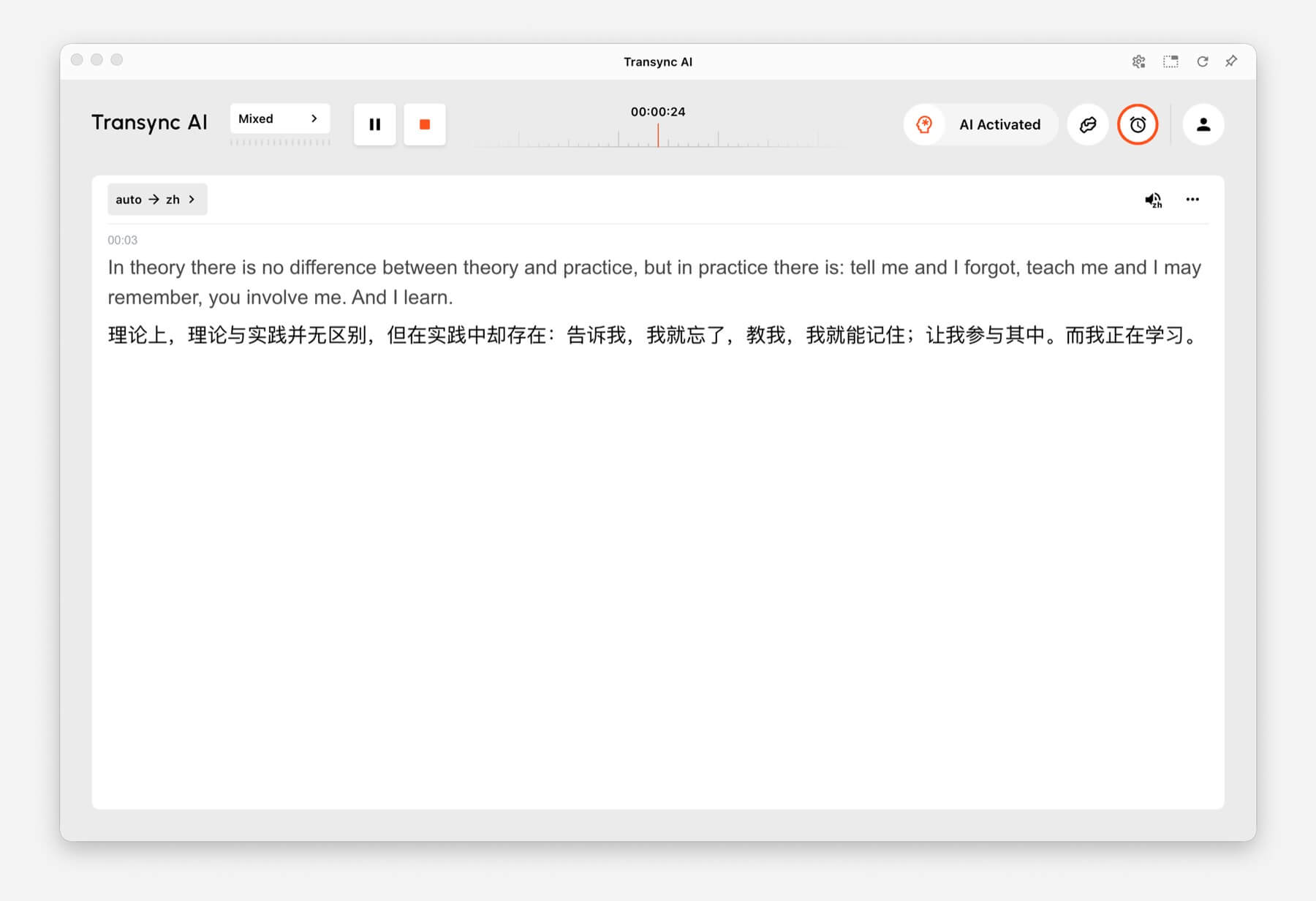
Використання Односторонній переклад when you mainly need to listen, such as during a class, lecture, webinar, video, training session, or talk. This mode is useful when one speaker or one audio source needs to be translated into your target language.

One-way Translation showing source audio translated into Chinese in Transync AI
One-way Translation is designed for listening scenarios such as lectures, webinars, and classes.

Двосторонній переклад #

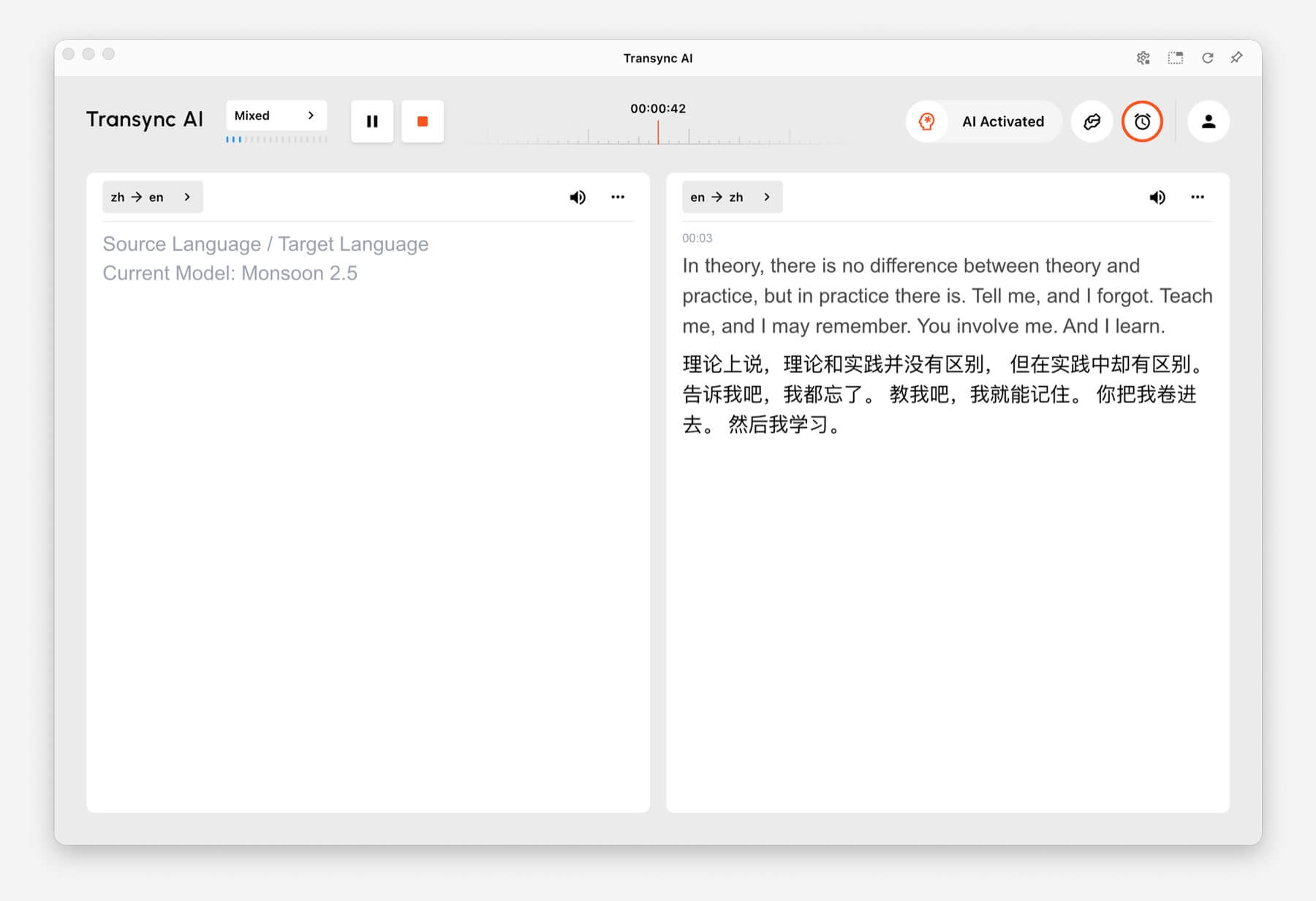
Використання Двосторонній переклад for back-and-forth conversations, including meetings, calls, interviews, travel conversations, customer discussions, and in-person communication. This mode is designed for situations where both sides speak and respond.

Two-way Translation showing Chinese and English panels in Transync AI
Two-way Translation supports back-and-forth conversations between two languages.

Багатомовний переклад #

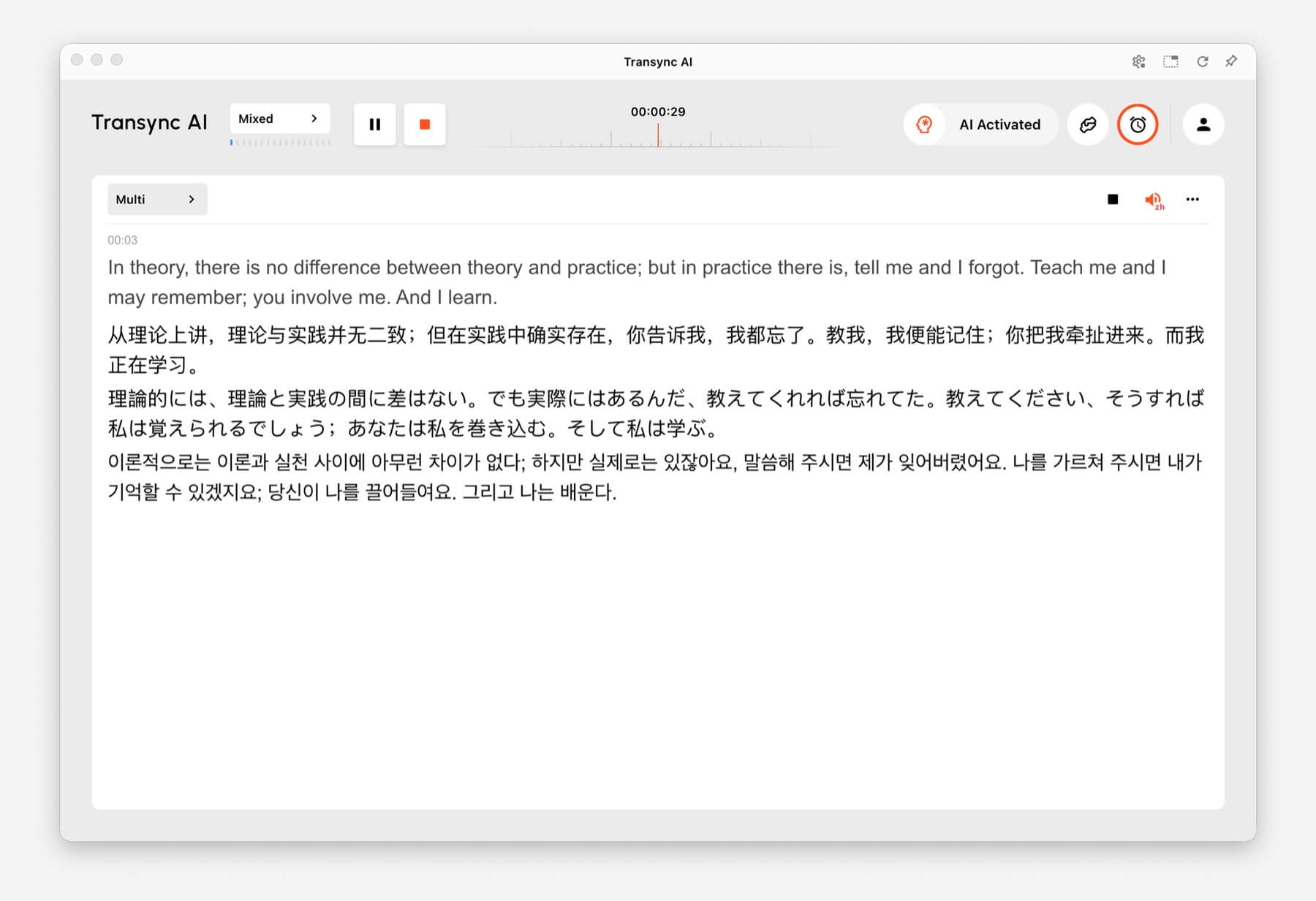
Використання Багатомовний переклад when one task needs several target languages at the same time. This is helpful for global teams, multilingual meetings, international training, and sessions where participants need to follow the same content in different languages.

Multilingual Translation showing one task translated into English, Chinese, Japanese, and Korean
Multilingual Translation can output multiple target languages in the same task.

How to Switch Translation Modes #

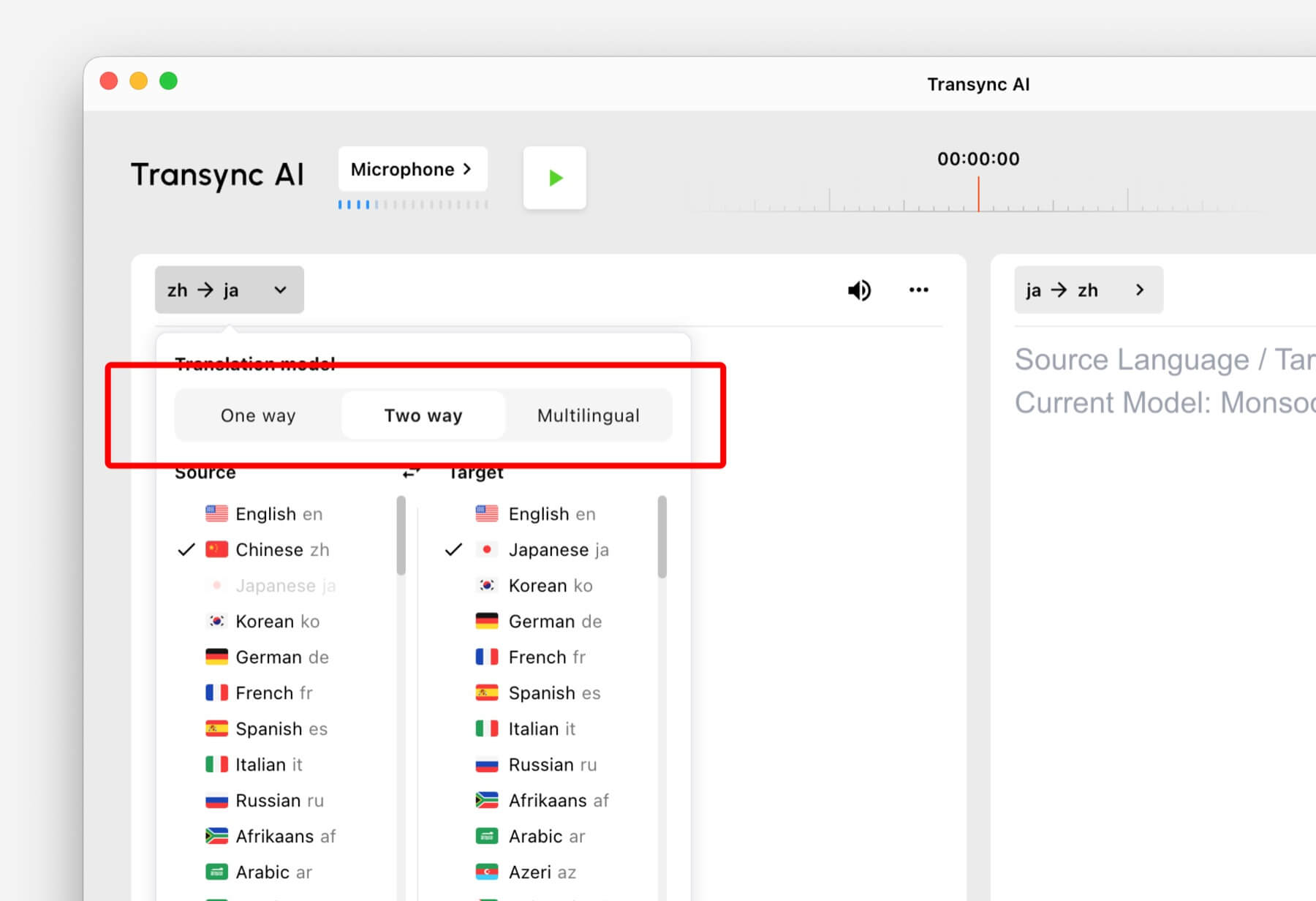
Mode selector tabs for One way, Two way, and Multilingual translation in Transync AI
Switch between One way, Two way, and Multilingual before you start translating.
  1. Open Transync AI on desktop, mobile, web, or the app you normally use.
  2. Open the language or translation settings before starting the task.
  3. Виберіть One way, Two wayабо Багатомовний based on your scenario.
  4. Choose your source and target language settings, then start translation.

If you are not sure which mode to choose, start with Односторонній переклад for listening scenarios, Двосторонній переклад for conversations, and Багатомовний переклад when multiple target languages are needed in one task.

How Billing Works for Translation Modes #

Односторонній переклад і Двосторонній переклад are billed at the standard 1x rate. Багатомовний переклад is billed based on the number of languages selected.

  • 3 languages: 2x time consumption.
  • Each additional language: adds 1x time consumption.
  • Maximum: 10 languages, which counts as 9x time consumption.

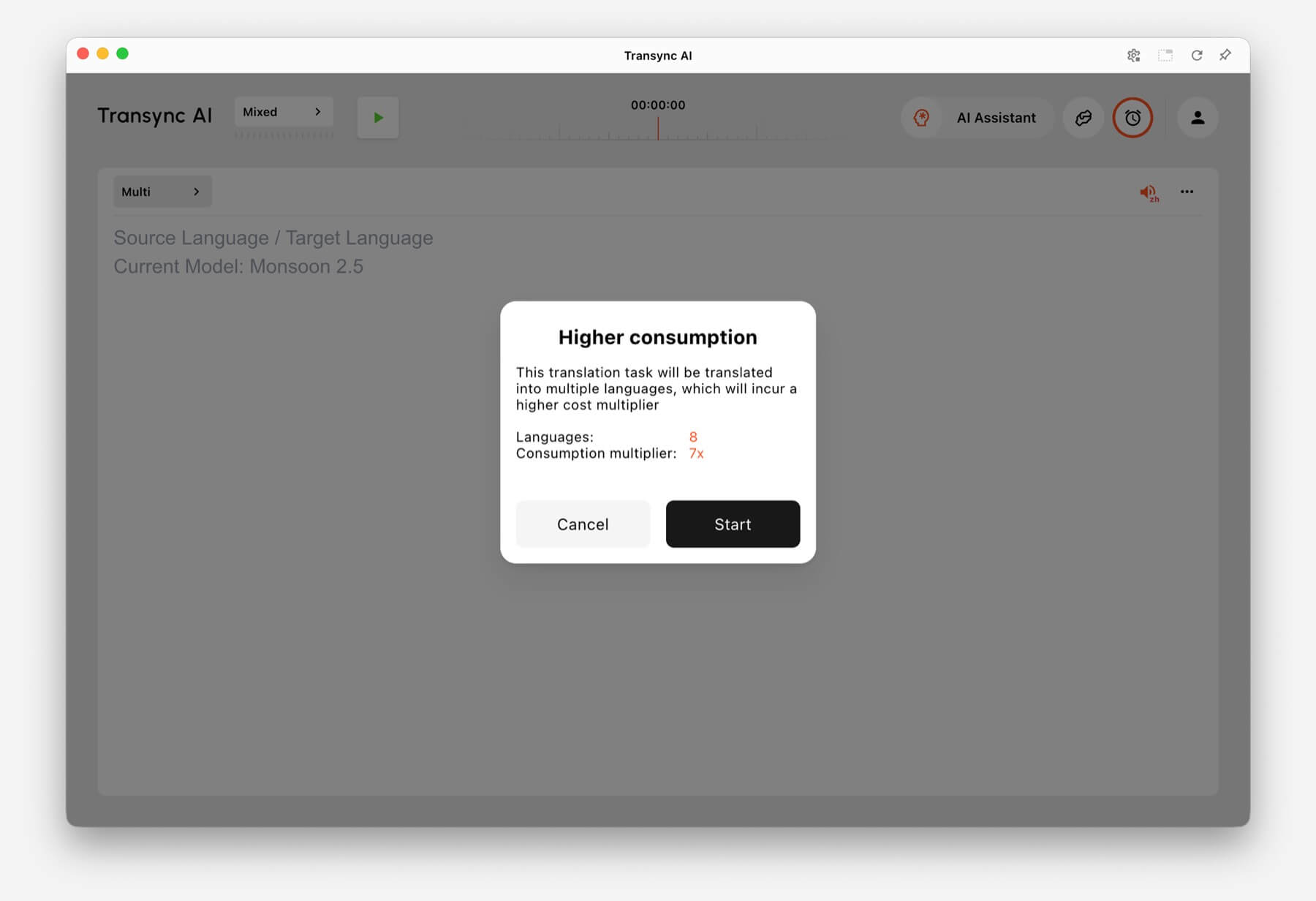
For example, selecting 8 languages in Multilingual Translation counts as 7x time consumption. Transync AI shows a higher consumption warning before you start when the selected language count increases usage.

Higher consumption warning showing 8 languages and 7x consumption multiplier in Transync AI
When many languages are selected, Transync AI shows the multilingual consumption multiplier before the task starts.

Найчастіші запитання #

Can I change modes after starting a task? #

For the most reliable setup, choose the translation mode before starting the task. If you need a different mode, stop the current task and start a new one with the correct mode.

Which mode should I use for online meetings? #

Використання Двосторонній переклад for normal meeting conversations. Use Багатомовний переклад if the same meeting needs output in several target languages.

Which mode should I use for classes or lectures? #

Використання Односторонній переклад when you mainly listen to a speaker, class, lecture, webinar, or video.

How is Multilingual Translation billed? #

Multilingual Translation starts from at least 3 languages and counts as 2x time consumption. Each additional language adds 1x, up to 10 languages at 9x time consumption.

Оновлено 24 червня 2026 р.

Чи корисний цей документ?

  • Корисно
  • Не корисно

Поділитися цією статтею:

  • Фейсбук
  • Х
  • LinkedIn
  • Пинтерест
Як розпочати переклад у режимі реального часуЯк поділитися аудіо з комп'ютера
Зміст
  • What Are Translation Modes?
  • Choose a Mode Based on Your Scenario
    • Односторонній переклад
    • Двосторонній переклад
    • Багатомовний переклад
  • How to Switch Translation Modes
  • How Billing Works for Translation Modes
  • Найчастіші запитання
    • Can I change modes after starting a task?
    • Which mode should I use for online meetings?
    • Which mode should I use for classes or lectures?
    • How is Multilingual Translation billed?

RedNote Douyin Білібілі 知乎 YouTube TikTok LinkedIn

沪ICP备2025119728号

Contact:support@transyncai.com

Продукт

  • Інструменти
  • Переклад у режимі реального часу зі штучним інтелектом
  • Переклад зі штучним інтелектом у режимі реального часу
  • Нотатки зі зустрічі зі штучним інтелектом
  • Голосовий перекладач зі штучним інтелектом
  • Помічник зі штучним інтелектом
  • Плаваючі субтитри з зображенням у зображенні
  • Підтримувані мови
  • Варіанти використання
  • Переклад у масштабі
  • Переклад Microsoft Teams
  • Переклад Google Meet
  • Переклад WhatsApp
  • Переклад для особистих зустрічей

Сторінки

  • Ціноутворення
  • Блог
  • Підтримка
  • Завантажити
  • Підприємство
  • Список змін
  • Безкоштовна пробна версія

Ресурси

  • Факти про штучний інтелект Transync
  • Порівняйте Transync AI
  • Альтернативи штучного інтелекту Transync

Умови

  • Конфіденційність
  • Умови надання послуг
  • Центр довіри

© 2026 Transync AI – Переклад у режимі реального часу.

Українська
English 简体中文 日本語 한국어 Русский Français Español Deutsch Italiano Čeština ไทย 繁體中文繁體中文 Português do Brasil العربية हिन्दी Bahasa Indonesia Tiếng Việt Türkçe Nederlands Polski