
Перейти до основного вмісту
Натисніть Enter для пошуку або ESC для закриття
Закрити пошук
Логотип Transync AI – офіційний логотип бренду служби перекладу в режимі реального часу Transync AI
  • Безкоштовна пробна версія
Меню
  • Продукт
    • Переклад
      • Переклад у режимі реального часу зі штучним інтелектомПерекладайте розмови під час їхнього виникнення
      • Голосовий перекладач зі штучним інтелектомСлухайте переклади, озвучені вголос
      • Режим презентаціїДіліться субтитрами в реальному часі на більшому екрані
    • Зустрічі
      • Переклад живих зустрічей зі штучним інтелектомСлідкуйте за багатомовними зустрічами в режимі реального часу
      • Нотатки зі зустрічі зі штучним інтелектомПеретворіть розмови на чіткі нотатки для зустрічей
      • Розділення мовців за допомогою штучного інтелектуСлідкуйте за тим, хто що сказав
    • Інструменти та покриття
      • AI Assistant: ключові слова та контекстДодайте ключові слова та контекст для кращого перекладу
      • Плаваючі субтитри з зображенням у зображенніРозміщувати перекладені субтитри над іншими вікнами
      • Підтримувані мовиПереглянути підтримувані мови та мовні пари
  • Варіанти використання
    • Переклад у ZoomПерекладайте свої зустрічі в Zoom у режимі реального часу
    • Переклад Microsoft TeamsСлідкуйте за багатомовними розмовами в Teams
    • Переклад Google MeetРозуміти кожну розмову в Google Meet
    • Голосовий дзвінок WhatsApp з перекладомПерекладайте голосові дзвінки WhatsApp під час розмови
    • Переклад для особистих зустрічейСпілкуйтеся віч-на-віч різними мовами
    • Переклад прямих трансляцій ігорСлідкуйте за прямими трансляціями ігор вашою мовою
    • Переклад лекційСлідкуйте за заняттями різними мовами та повторюйте ключові моменти
    • Переклад вебінаруСлідкуйте за вебінарами та подіями в прямому ефірі різними мовами
    • Переклад коментарів до ігорТрансляція перекладених коментарів та двомовних субтитрів
    • Переклад зустрічей з продажу та постачальниківОбговоріть вимоги для різних мов та ведіть чіткий облік
  • Блог
  • Ціни
  • Підприємство
  • Контакти
  • Підтримка
    • Посібник користувачаПочніть роботу з чіткими покроковими інструкціями
    • ВідеоурокиОзнайомтеся з функціями за допомогою відеоінструкцій
  • Завантажити
  • Безкоштовна пробна версія
  • Продукт
    • Переклад
      • Переклад у режимі реального часу зі штучним інтелектомПерекладайте розмови під час їхнього виникнення
      • Голосовий перекладач зі штучним інтелектомСлухайте переклади, озвучені вголос
      • Режим презентаціїДіліться субтитрами в реальному часі на більшому екрані
    • Зустрічі
      • Переклад живих зустрічей зі штучним інтелектомСлідкуйте за багатомовними зустрічами в режимі реального часу
      • Нотатки зі зустрічі зі штучним інтелектомПеретворіть розмови на чіткі нотатки для зустрічей
      • Розділення мовців за допомогою штучного інтелектуСлідкуйте за тим, хто що сказав
    • Інструменти та покриття
      • AI Assistant: ключові слова та контекстДодайте ключові слова та контекст для кращого перекладу
      • Плаваючі субтитри з зображенням у зображенніРозміщувати перекладені субтитри над іншими вікнами
      • Підтримувані мовиПереглянути підтримувані мови та мовні пари
  • Варіанти використання
    • Переклад у ZoomПерекладайте свої зустрічі в Zoom у режимі реального часу
    • Переклад Microsoft TeamsСлідкуйте за багатомовними розмовами в Teams
    • Переклад Google MeetРозуміти кожну розмову в Google Meet
    • Голосовий дзвінок WhatsApp з перекладомПерекладайте голосові дзвінки WhatsApp під час розмови
    • Переклад для особистих зустрічейСпілкуйтеся віч-на-віч різними мовами
    • Переклад прямих трансляцій ігорСлідкуйте за прямими трансляціями ігор вашою мовою
    • Переклад лекційСлідкуйте за заняттями різними мовами та повторюйте ключові моменти
    • Переклад вебінаруСлідкуйте за вебінарами та подіями в прямому ефірі різними мовами
    • Переклад коментарів до ігорТрансляція перекладених коментарів та двомовних субтитрів
    • Переклад зустрічей з продажу та постачальниківОбговоріть вимоги для різних мов та ведіть чіткий облік
  • Блог
  • Ціни
  • Підприємство
  • Контакти
  • Підтримка
    • Посібник користувачаПочніть роботу з чіткими покроковими інструкціями
    • ВідеоурокиОзнайомтеся з функціями за допомогою відеоінструкцій
  • Завантажити

hello@transyncai.com

Початок роботи

5
  • Короткий посібник із початку роботи з комп’ютером
  • Короткий посібник із запуску мобільних пристроїв
  • Як зареєструвати Transync AI
  • Як розпочати переклад у режимі реального часу
  • Контрольний список налаштування аудіо для зустрічі

Переклад та аудіо

7
  • Як вибрати режим перекладу в Transync AI
  • Як поділитися аудіо з комп'ютера
  • Як користуватися віртуальним мікрофоном на macOS
  • Як налаштувати віртуальний мікрофон у Windows
  • Як використовувати відтворення голосу в Transync AI
  • Як використовувати клонування голосу
  • Як використовувати режим «Картинка в картинці»

Помічник зі штучним інтелектом

3
  • Як користуватися помічником штучного інтелекту
  • Як керувати особистим словниковим запасом
  • Як керувати персоналізованою пам'яттю

Записи зустрічей

2
  • Як керувати записами перекладів
  • Як отримати доступ до стенограм та підсумків зустрічей

Режим презентації

2
  • Як використовувати режим презентації в Transync AI
  • Як приєднатися до презентації Transync AI

Обліковий запис та оплата

2
  • Як поповнити баланс та подати запит на повернення коштів
  • Як керувати пристроями, на яких ви ввійшли в систему

Підприємство

1
  • Посібник для підприємств

Ресурси

4
  • Центр довіри
  • Умови та політика
  • Список змін
  • Зв'яжіться з нами
Переглянути категорії
  • Головна
  • Документи
  • Записи зустрічей
  • Як отримати доступ до стенограм та підсумків зустрічей

Як отримати доступ до стенограм та підсумків зустрічей

4 хв читання

0:00 / 3:56
  • Переглянути як Markdown Відкрити цю сторінку як звичайний Markdown (відкриється в новій вкладці)
  • Відкрити в ChatGPT Задавайте питання щодо цієї сторінки (відкриється в новій вкладці)
  • Відкрити в Claude Задавайте питання щодо цієї сторінки (відкриється в новій вкладці)
  • Відкрити в Google AI Studio Задавайте питання щодо цієї сторінки (потрібен обліковий запис Google) (відкриється в новій вкладці)

Як отримати доступ до стенограм та підсумків зустрічей #

Після кожного сеансу перекладу в Transync AI, ви можете легко отримати доступ до стенограм та зведень своїх зустрічей: переглянути повну стенограму та створити Короткий зміст зустрічі зі штучним інтелектом. Виконайте ці кроки, щоб ефективно та безпечно керувати даними зустрічей. Ви також можете відвідати наш головна сторінка щоб дізнатися більше.

1. Завершіть завдання перекладу #

Коли ваша зустріч або сеанс перекладу завершиться, натисніть червоний квадрат Кінець перекладу кнопка у верхній панелі інструментів.

Це зупинить переклад у реальному часі та автоматично збереже весь вміст сеансу.

Якщо Відкривати записи зустрічі після завершення завдання увімкнено, запис відкривається автоматично, щоб ви могли одразу його переглянути. Див. крок 5.
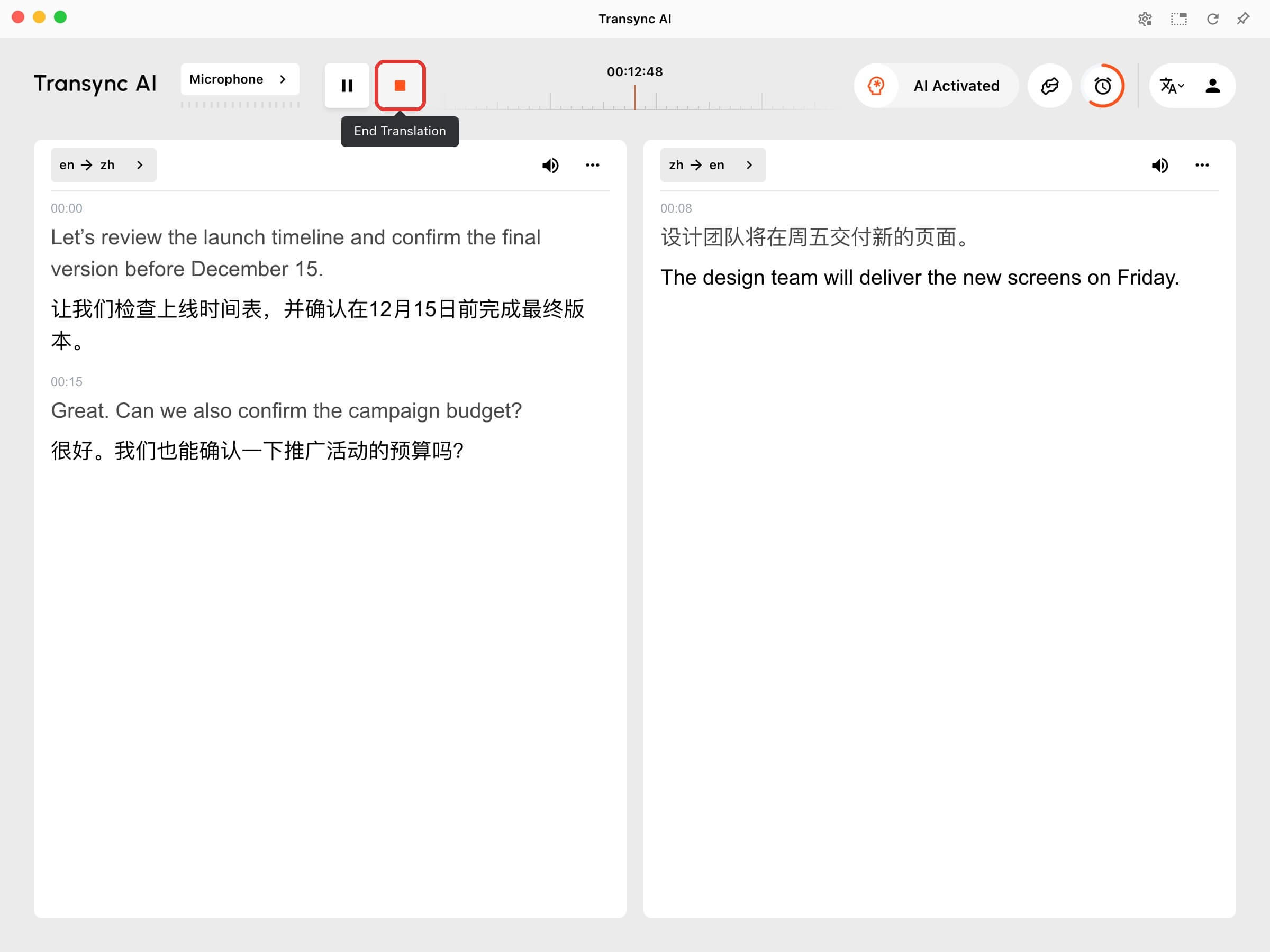
Кнопка «Завершити переклад», виділена на панелі інструментів штучного інтелекту Transync під час виконання завдання перекладу з англійської на китайську.
Натисніть кнопку «Завершити переклад» у формі червоного квадрата, щоб зупинити переклад і зберегти сеанс.

2. Перегляньте стенограму зустрічі #

Усі оригінальна промова та переклади зберігаються у вашому обліковому записі.

Ви можете переглянути повний текст з позначками часу. Щоб використати його в іншому місці, натисніть копія значок над стенограмою або натисніть ⋯ → Завантажити і вибрати Оригінал, Короткий змістабо Оригінал + короткий зміст, а потім експортувати як Уцінка, DOCXабо PDF-файл. У цьому ж меню також можна перейменувати, повідомити про запис або видалити його.
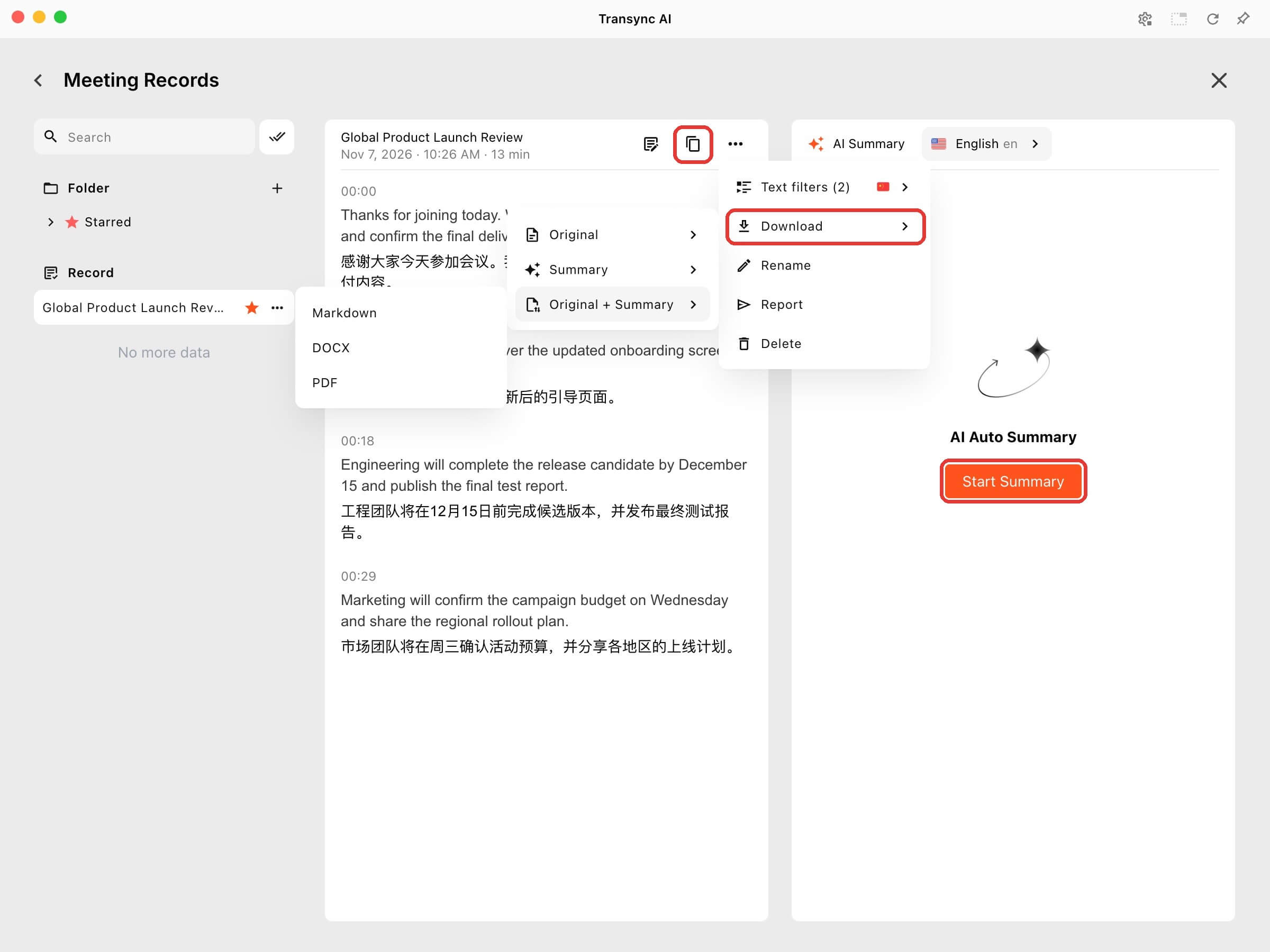
Запис зустрічі в Transync AI з двомовною стенограмою, значком копіювання, меню завантаження з експортом Markdown, DOCX та PDF, а також виділеною кнопкою «Почати зведення».
Скопіюйте транскрипт, завантажте його у форматі Markdown, DOCX або PDF, або натисніть «Почати зведення» на панелі «Зведення ШІ».

3. Створіть короткий зміст зустрічі #

У Короткий опис ШІ панель праворуч від запису, виберіть мову зведення та натисніть Початок зведення щоб Transync AI автоматично створював стислий виклад ключових моментів, рішень та дій зустрічі. Нотатки для зустрічей на базі штучного інтелекту підтримують резюме 55 мовами, щоб ви могли створювати протоколи зустрічей мовою, яка найкраще підходить вашій команді.
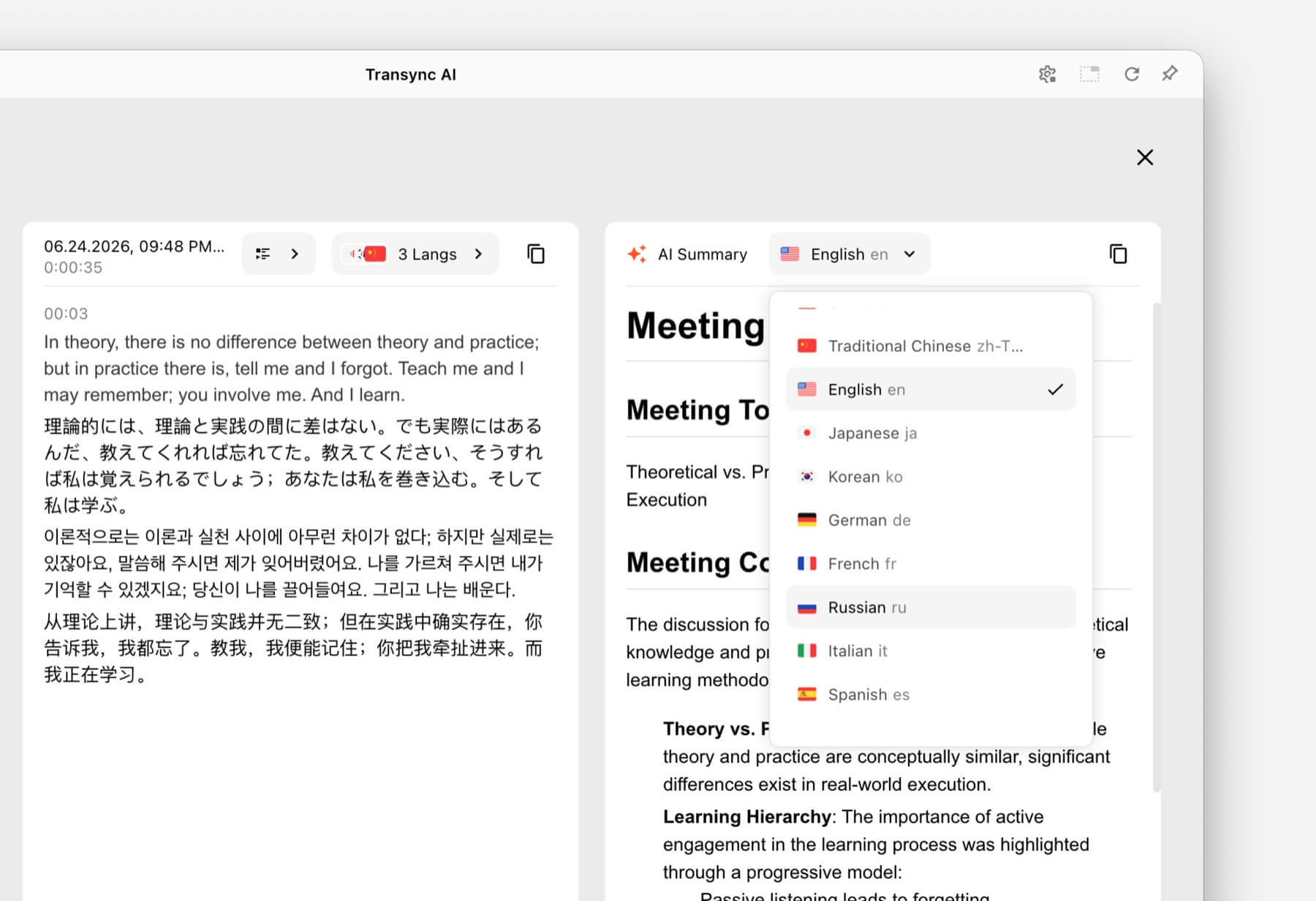
Вибір мови нотаток до зустрічей AI з підтримкою 55 мов резюме в Transync AI

4. Знову знайдіть стенограми та підсумки зустрічей #

Щоб переглянути попередні стенограми або зведення, відкрийте Записи зустрічей в Налаштування.

На комп’ютері та в Інтернеті:

  1. Натисніть на значок профілю у верхньому правому куті головного екрана, щоб відкрити Налаштування.
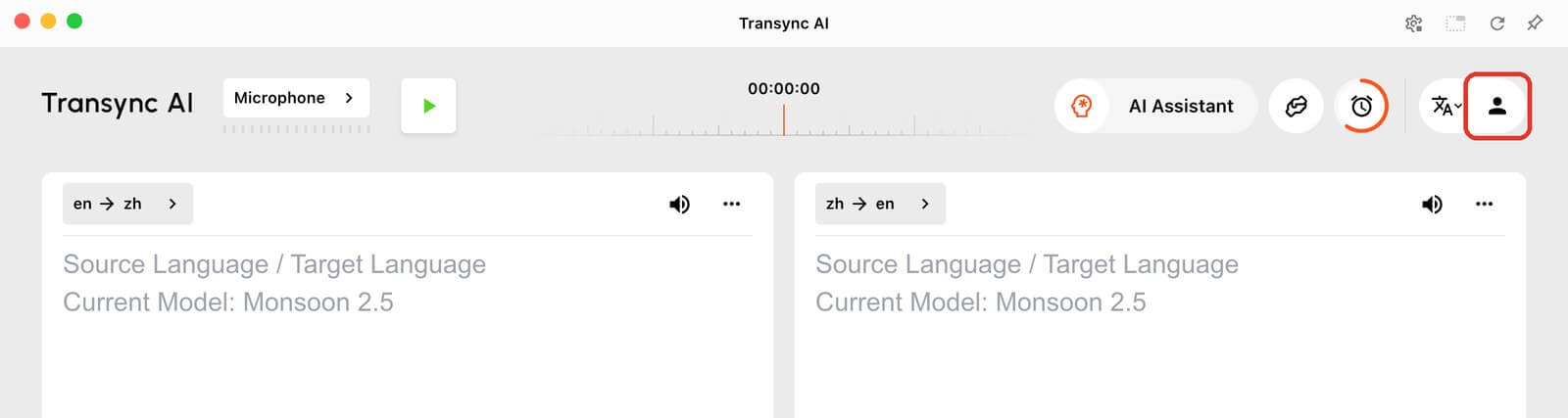
Головний екран робочого столу Transync AI з виділеною піктограмою профілю у верхньому правому куті.
  1. На Загальне сторінку, натисніть Переглянути всі у Записи зустрічей розділ або виберіть Записи зустрічей у лівій бічній панелі.
  2. Натисніть Переглянути поруч із сеансом, щоб відкрити його та переглянути оригінальний текст, переклади та короткий зміст.
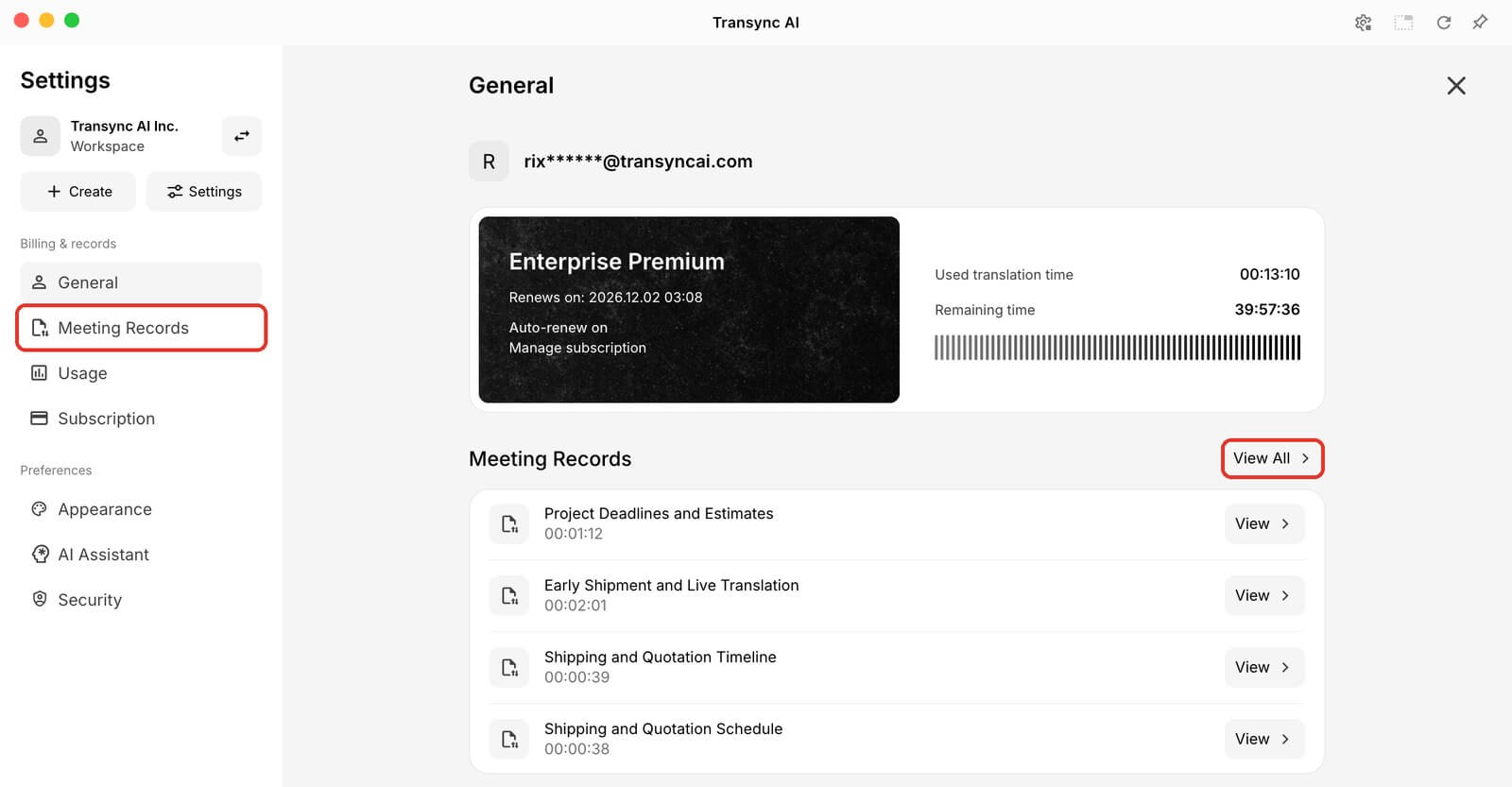
Налаштування штучного інтелекту Transync на робочому столі з виділеними записами зустрічей на бічній панелі та кнопкою «Переглянути всі» поруч із останніми зустрічами.
Відкрийте «Записи зустрічей» на бічній панелі «Налаштування» або натисніть «Переглянути всі» на сторінці «Загальні».

На мобільному пристрої (той iOS-додаток або Додаток для Android):

  1. Натисніть значок профілю у верхньому правому куті головного екрана, щоб відкрити Налаштування.
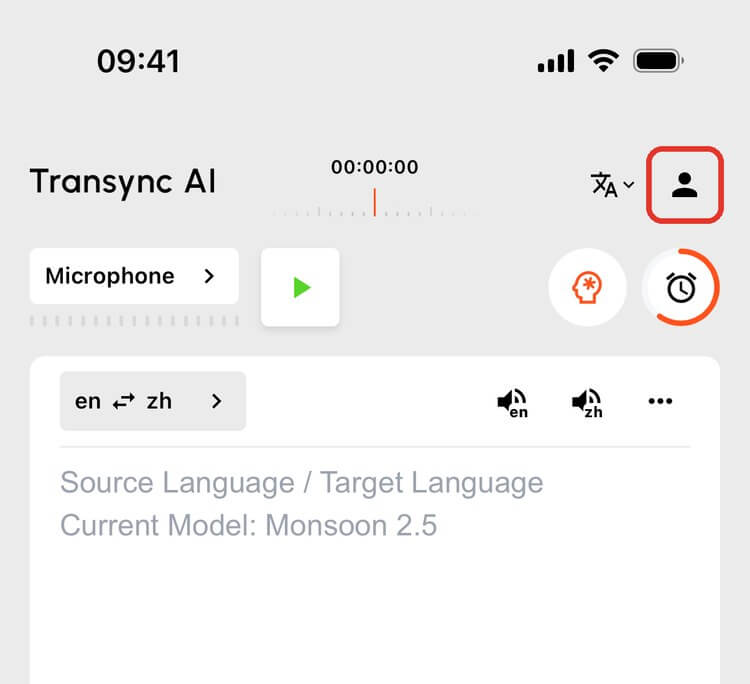
Головний екран мобільного пристрою Transync AI з виділеною піктограмою профілю у верхньому правому куті.
  1. Торкніться Переглянути всі під Записи зустрічей, а потім натисніть сеанс, щоб відкрити його.
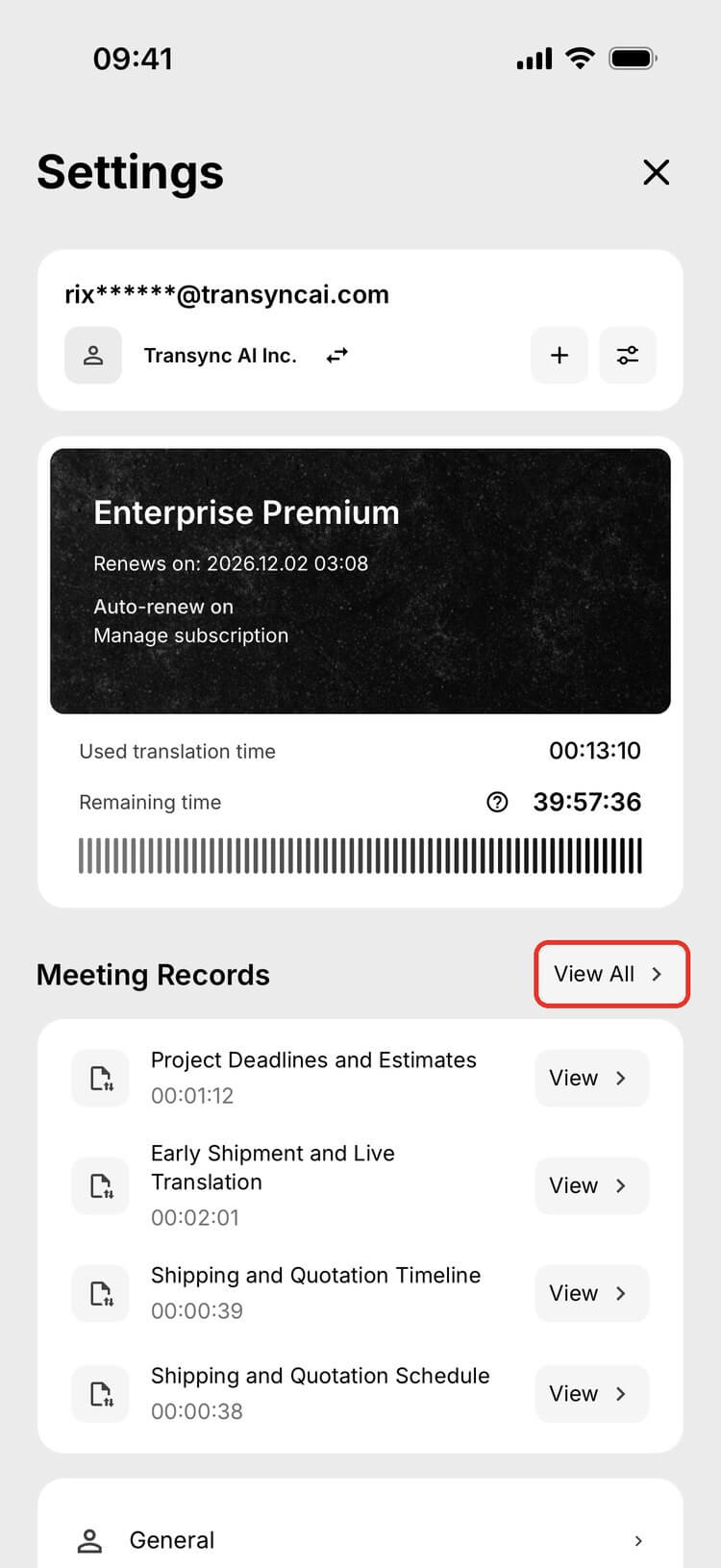
Налаштування мобільного AI Transync відображають останні зустрічі в розділі «Записи зустрічей» з виділеною кнопкою «Переглянути всі».
На мобільному пристрої натисніть «Переглянути все» в розділі «Записи зустрічей».

Для легшого керування ви можете перейменуйте кожен запис перекладу щоб зробити майбутній пошук зручнішим. Див. Як керувати записами перекладів для папок, позначення зірочками, перейменування та пакетних дій.

5. Автоматичне назви та відкриття записів #

Два варіанти в Налаштування → ШІ-помічник → Швидкі налаштування спростіть пошук та перегляд записів ваших зустрічей:

  • Автоматично генерувати назви записів: Штучний інтелект Transync надає кожному запису описову назву на основі вмісту зустрічі, тому вам не потрібно перейменовувати його самостійно.
  • Відкривати записи зустрічі після завершення завдання: після завершення завдання перекладу запис відкривається автоматично, тож ви можете одразу прочитати стенограму або створити короткий виклад.
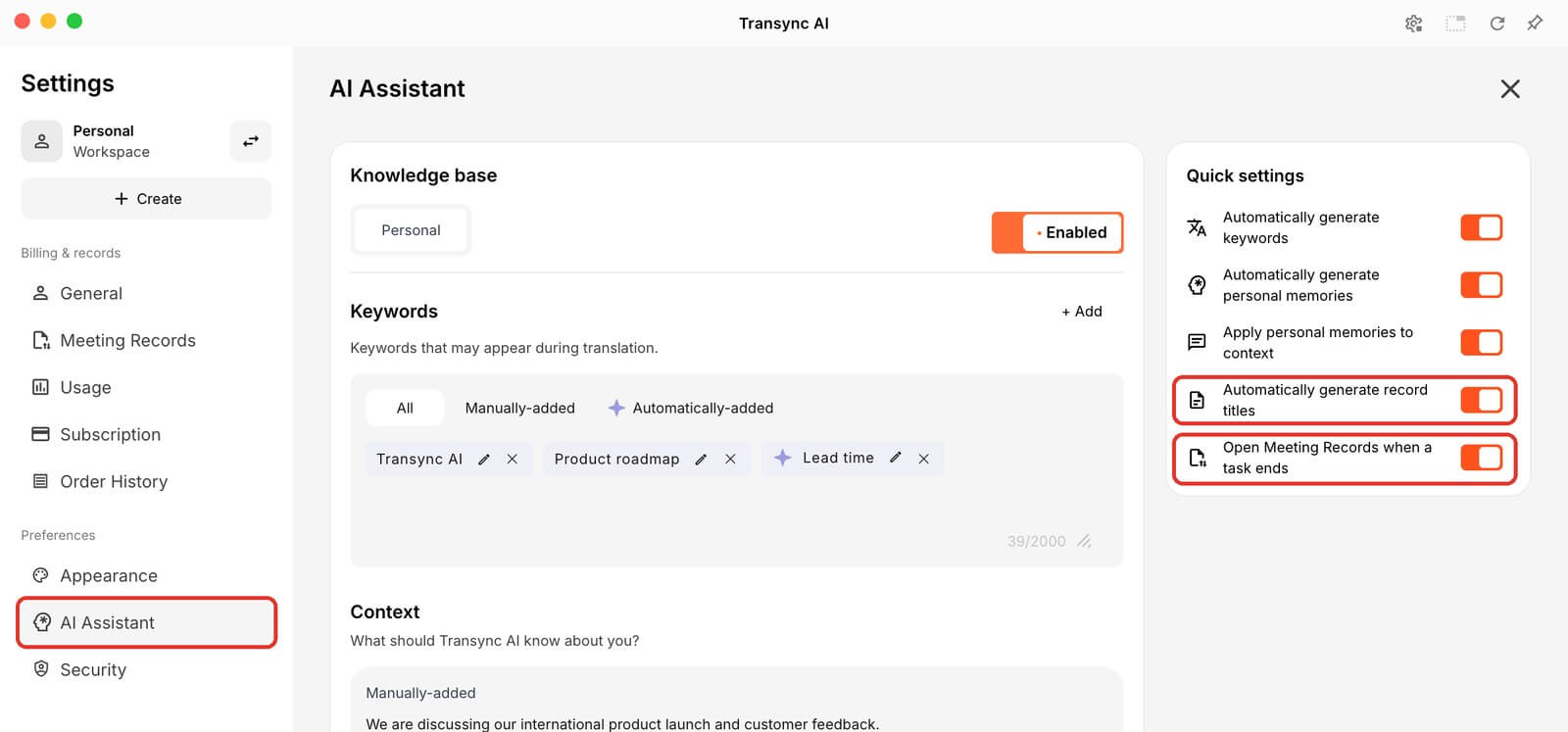
Налаштування штучного інтелекту Transync з вибраним помічником штучного інтелекту та виділеними параметрами Автоматично створювати заголовки записів і Відкривати записи зустрічей після завершення завдання в розділі Швидкі налаштування.
Увімкніть назви записів та автоматичне відкриття в Налаштуваннях → ШІ-помічник → Швидкі налаштування.

Вимкніть будь-який із параметрів, якщо ви бажаєте самостійно називати записи або відкривати їх вручну.

Поради щодо роботи зі стенограмами та конспектами #

  • Створіть резюме одразу після зустрічі, поки обговорення ще свіже, та виберіть мову резюме, яка найкраще підходить для вашої команди.
  • Використання ⋯ → Завантажити експортувати транскрипти та резюме у форматі Markdown, DOCX або PDF для ваших нотаток, документів або інструментів проєкту.
  • Зберегти Автоматично генерувати назви записів увімкнено або перейменуйте записи самостійно, щоб швидко знаходити попередні стенограми та зведення.
  • Позначайте важливі зустрічі зірочками або переміщуйте їх до папок у Записах зустрічей, щоб зберігати пов’язані сесії разом.

🔒 Безпека та конфіденційність даних #

Усі стенограми та переклади зустрічей зашифровано та надійно збережено у хмарі, пов’язаний лише з вашим особистим обліковим записом.

Ніхто інший, включаючи нашу команду, не має доступу до даних вашої зустрічі.

Штучний інтелект Transync відповідає найсуворіші стандарти захисту та передачі даних, гарантуючи постійну конфіденційність вашої інформації.

Ви можете видалити записи ваших зустрічей у будь-який час.

Після видалення дані не може бути відновлено, тому ми наполегливо рекомендуємо не ділитеся своїм обліковим записом з іншими, щоб уникнути випадкової втрати важливих матеріалів.

Оновлено 10 листопада 2026 р.

Чи корисний цей документ?

  • Корисно
  • Не корисно

Поділитися цією статтею:

  • Фейсбук
  • Х
  • LinkedIn
  • Пинтерест
Як керувати записами перекладівЯк керувати записами перекладів
Зміст
  • Як отримати доступ до стенограм та підсумків зустрічей
    • 1. Завершіть завдання перекладу
    • 2. Перегляньте стенограму зустрічі
    • 3. Створіть короткий зміст зустрічі
    • 4. Знову знайдіть стенограми та підсумки зустрічей
    • 5. Автоматичне назви та відкриття записів
    • Поради щодо роботи зі стенограмами та конспектами
    • 🔒 Безпека та конфіденційність даних

RedNote Douyin Білібілі 知乎 YouTube TikTok LinkedIn

沪ICP备2025119728号

Контакти:support@transyncai.com

Продукт

  • Інструменти
  • Переклад у режимі реального часу зі штучним інтелектом
  • Переклад зі штучним інтелектом у режимі реального часу
  • Режим презентації
  • Нотатки зі зустрічі зі штучним інтелектом
  • Розділення мовців за допомогою штучного інтелекту
  • Голосовий перекладач зі штучним інтелектом
  • Помічник зі штучним інтелектом
  • Плаваючі субтитри з зображенням у зображенні
  • Підтримувані мови
  • Калькулятор годин перекладу
  • Калькулятор заощаджень
  • 翻译小时计算器
  • 节省费用计算器
  • Варіанти використання
  • Переклад Zoom
  • Переклад Microsoft Teams
  • Переклад Google Meet
  • Переклад WhatsApp
  • Переклад для особистих зустрічей

Сторінки

  • Ціни
  • Блог
  • Підтримка
  • Відеоуроки
  • Завантажити
  • Підприємство
  • Список змін
  • Безкоштовна пробна версія

Ресурси

  • Факти про Transync AI
  • Порівняйте Transync AI
  • Альтернативи Transync AI

Умови

  • Конфіденційність
  • Умови надання послуг
  • Центр довіри

© 2026 Transync AI – Переклад у режимі реального часу.

Українська
English 简体中文 日本語 한국어 Русский Français Español Deutsch Italiano Čeština ไทย 繁體中文繁體中文 Português do Brasil العربية हिन्दी Bahasa Indonesia Tiếng Việt Türkçe Nederlands Polski