
Перейти до основного вмісту
Натисніть Enter для пошуку або ESC для закриття
Закрити пошук
Логотип Transync AI – офіційний логотип бренду служби перекладу в режимі реального часу Transync AI
  • Безкоштовна пробна версія
Меню
  • Продукт
    • Переклад
      • Переклад у режимі реального часу зі штучним інтелектомПерекладайте розмови під час їхнього виникнення
      • Голосовий перекладач зі штучним інтелектомСлухайте переклади, озвучені вголос
      • Режим презентаціїДіліться субтитрами в реальному часі на більшому екрані
    • Зустрічі
      • Переклад живих зустрічей зі штучним інтелектомСлідкуйте за багатомовними зустрічами в режимі реального часу
      • Нотатки зі зустрічі зі штучним інтелектомПеретворіть розмови на чіткі нотатки для зустрічей
      • Розділення динаміків за допомогою штучного інтелектуСлідкуйте за тим, хто що сказав
    • Інструменти та покриття
      • AI Assistant: ключові слова та контекстДодайте ключові слова та контекст для кращого перекладу
      • Плаваючі субтитри з зображенням у зображенніРозміщувати перекладені субтитри над іншими вікнами
      • Підтримувані мовиПереглянути підтримувані мови та мовні пари
  • Варіанти використання
    • Переклад у ZoomПерекладайте свої зустрічі в Zoom у режимі реального часу
    • Переклад Microsoft TeamsСлідкуйте за багатомовними розмовами в Teams
    • Переклад Google MeetРозуміти кожну розмову в Google Meet
    • Голосовий дзвінок WhatsApp з перекладомПерекладайте голосові дзвінки WhatsApp під час розмови
    • Переклад для особистих зустрічейСпілкуйтеся віч-на-віч різними мовами
    • Переклад прямих трансляцій ігорСлідкуйте за прямими трансляціями ігор вашою мовою
    • Переклад лекційСлідкуйте за заняттями різними мовами та повторюйте ключові моменти
    • Переклад вебінаруСлідкуйте за вебінарами та подіями в прямому ефірі різними мовами
    • Переклад коментарів до ігорТрансляція перекладених коментарів та двомовних субтитрів
    • Переклад зустрічей з продажу та постачальниківОбговоріть вимоги для різних мов та ведіть чіткий облік
  • Блог
  • Ціноутворення
  • Підприємство
  • Контакти
  • Підтримка
    • Посібник користувачаПочніть роботу з чіткими покроковими інструкціями
    • ВідеоурокиОзнайомтеся з функціями за допомогою відеоінструкцій
  • Завантажити
  • Безкоштовна пробна версія
  • Продукт
    • Переклад
      • Переклад у режимі реального часу зі штучним інтелектомПерекладайте розмови під час їхнього виникнення
      • Голосовий перекладач зі штучним інтелектомСлухайте переклади, озвучені вголос
      • Режим презентаціїДіліться субтитрами в реальному часі на більшому екрані
    • Зустрічі
      • Переклад живих зустрічей зі штучним інтелектомСлідкуйте за багатомовними зустрічами в режимі реального часу
      • Нотатки зі зустрічі зі штучним інтелектомПеретворіть розмови на чіткі нотатки для зустрічей
      • Розділення динаміків за допомогою штучного інтелектуСлідкуйте за тим, хто що сказав
    • Інструменти та покриття
      • AI Assistant: ключові слова та контекстДодайте ключові слова та контекст для кращого перекладу
      • Плаваючі субтитри з зображенням у зображенніРозміщувати перекладені субтитри над іншими вікнами
      • Підтримувані мовиПереглянути підтримувані мови та мовні пари
  • Варіанти використання
    • Переклад у ZoomПерекладайте свої зустрічі в Zoom у режимі реального часу
    • Переклад Microsoft TeamsСлідкуйте за багатомовними розмовами в Teams
    • Переклад Google MeetРозуміти кожну розмову в Google Meet
    • Голосовий дзвінок WhatsApp з перекладомПерекладайте голосові дзвінки WhatsApp під час розмови
    • Переклад для особистих зустрічейСпілкуйтеся віч-на-віч різними мовами
    • Переклад прямих трансляцій ігорСлідкуйте за прямими трансляціями ігор вашою мовою
    • Переклад лекційСлідкуйте за заняттями різними мовами та повторюйте ключові моменти
    • Переклад вебінаруСлідкуйте за вебінарами та подіями в прямому ефірі різними мовами
    • Переклад коментарів до ігорТрансляція перекладених коментарів та двомовних субтитрів
    • Переклад зустрічей з продажу та постачальниківОбговоріть вимоги для різних мов та ведіть чіткий облік
  • Блог
  • Ціноутворення
  • Підприємство
  • Контакти
  • Підтримка
    • Посібник користувачаПочніть роботу з чіткими покроковими інструкціями
    • ВідеоурокиОзнайомтеся з функціями за допомогою відеоінструкцій
  • Завантажити

hello@transyncai.com

Початок роботи

4
  • Короткий посібник із початку роботи з комп’ютером
  • Короткий посібник із запуску мобільних пристроїв
  • Контрольний список налаштування аудіо для зустрічі
  • Зв'яжіться з нами

Посібник користувача

15
  • Як зареєструвати Transync AI
  • Як розпочати переклад у режимі реального часу
  • Як вибрати режим перекладу в Transync AI
  • Як поділитися аудіо з комп'ютера
  • Як використовувати відтворення голосу в Transync AI
  • Як користуватися помічником штучного інтелекту
  • Як керувати особистим словниковим запасом
  • Як керувати персоналізованою пам'яттю
  • Як використовувати клонування голосу
  • Як користуватися віртуальним мікрофоном на macOS
  • Як налаштувати віртуальний мікрофон у Windows
  • Як використовувати режим «Картинка в картинці»
  • Як отримати доступ до стенограм та підсумків зустрічей
  • Як керувати записами перекладів
  • Як поповнити баланс та подати запит на повернення коштів

Режим презентації

2
  • Як використовувати режим презентації в Transync AI
  • Як приєднатися до презентації штучного інтелекту Transync

Підприємство

1
  • Посібник для підприємств

Ресурси

3
  • Центр довіри
  • Умови та політика
  • Список змін
Переглянути категорії
  • Дім
  • Документи
  • Посібник користувача
  • Як керувати персоналізованою пам'яттю

Як керувати персоналізованою пам'яттю

4 хв читання

Персоналізована пам’ять допомагає штучному інтелекту Transync зберігати корисну інформацію та налаштування, отримані під час виконання ваших завдань перекладу. Ви можете переглянути збережений зміст у помічнику штучного інтелекту та вибрати, чи додавати його до контексту перекладу.

1. Відкрийте свою персоналізовану пам'ять #

  1. ВІДЧИНЕНО Персональний центр → Помічник зі штучним інтелектом. Ви також можете відкрити Помічник зі штучним інтелектом з екрана перекладу.
  2. Якщо ви бачите Особисте і Організація вкладки, виберіть Особисте.
  3. Прокрутіть до Персоналізація (згенерована штучним інтелектом), під полем «Контекст».

Ви також можете керувати Персоналізація зі штучним інтелектом на панелі налаштувань у розділі Розширені налаштування. ШІ-навчання ключових слів це окремий перемикач.

Запис AI Assistant у верхній панелі навігації зі значком мозку та підказкою налаштувань AI Assistant.
Натисніть значок мозку у верхньому правому куті навігаційної панелі, щоб відкрити AI Assistant. Мітка може містити такі опції: AI Assistant, Keywords або Context.

2. Перегляньте свою персоналізовану пам'ять #

Щойно пам’ять стане доступною, на картці відобразиться короткий опис. Картка нижче підсумовує інженерне обговорення збоїв інфраструктури, обмежень кешування Redis, продуктивності та масштабованості. Ваша картка відображатиме вашу власну збережену інформацію.

Збережена персоналізована пам'ять, що підсумовує інженерне обговорення обмежень кешування Redis, збоїв інфраструктури, продуктивності та масштабованості.
Картка «Персоналізація» підсумовує збережені попередні дані з інженерної дискусії.

Натисніть на збережений опис, щоб переглянути його повну інформацію. Якщо збережених спогадів ще немає, на картці можуть відображатися приклади описів. Приклади не є збереженими спогадами.

3. Додайте персоналізований спогад до контексту #

Відкрийте меню з трьома крапками на картці. Вона містить два окремі елементи керування:

  • Персоналізація зі штучним інтелектом контролює навчання та збереження персоналізованої пам'яті.
  • Додати до контексту контролює, чи збережена пам’ять включається як додатковий контекст для підтримуваних завдань перекладу. Щоб використовувати цю опцію, необхідно ввімкнути персоналізацію зі штучним інтелектом.

Меню картки персоналізації з увімкненими функціями «Персоналізація за допомогою штучного інтелекту» та «Додавання до контексту».
Керуйте персоналізацією ШІ та додавайте до контексту з меню з трьома крапками на картці.

Встановіть ці параметри перед початком або відновленням перекладу. Вимкнення Додати до контексту дозволяє припинити використання пам'яті як контексту перекладу, не вибираючи окрему дію видалення. Ви все ще можете вводити інструкції, що стосуються конкретної зустрічі, в посібник Контекст поле.

4. Вимкніть персоналізацію та видаліть збережену пам'ять #

  1. Відкрийте картку. меню з трьома крапками.
  2. Вимкнути Персоналізація зі штучним інтелектом.
  3. Прочитайте підтвердження, а потім виберіть Вимкнути та видалити продовжити, або Скасувати щоб зберегти ваші поточні налаштування.
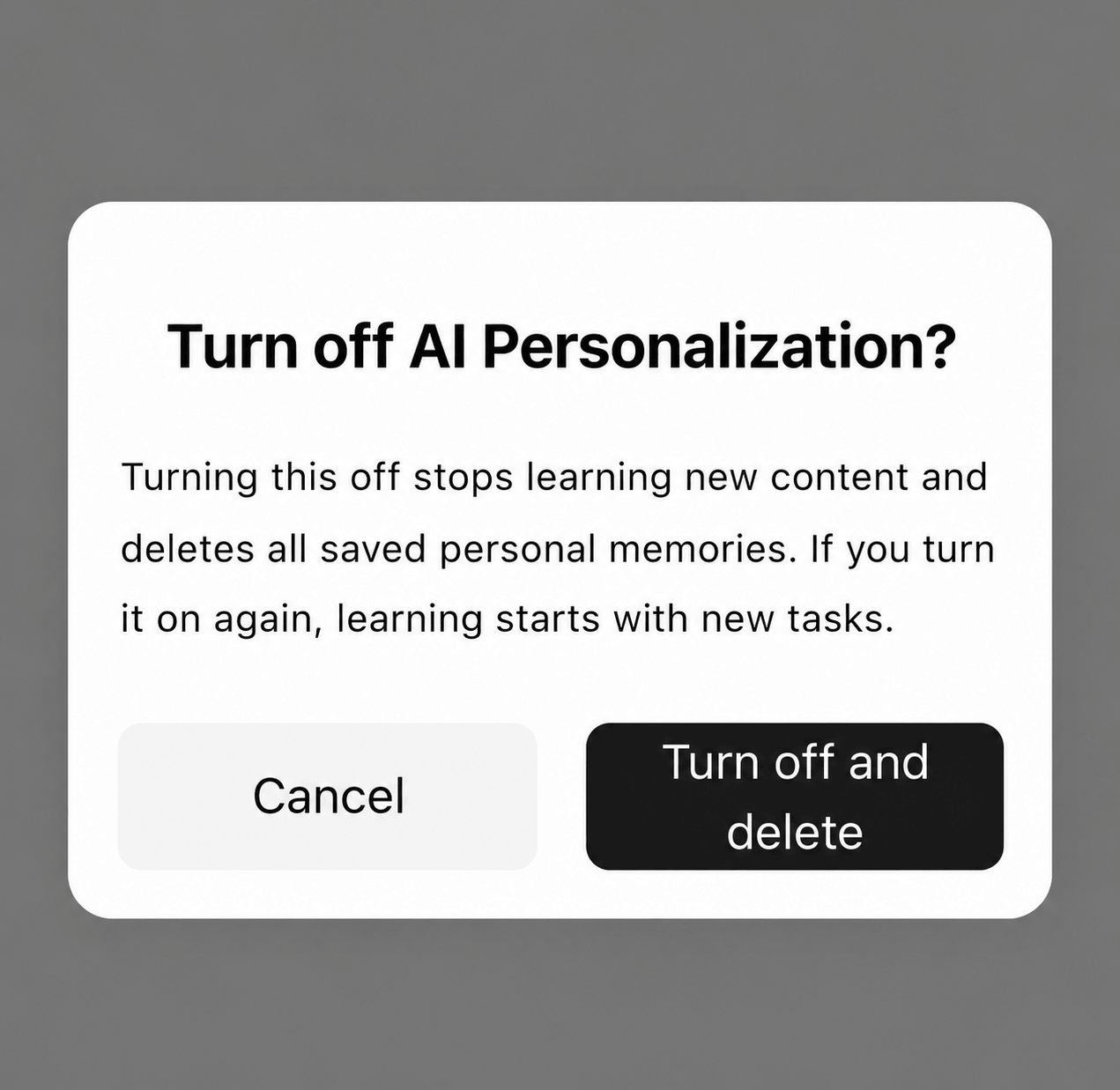
Підтвердження вимкнення персоналізованої пам’яті за допомогою кнопок «Скасувати» та «Вимкнути та видалити».
Перш ніж вибрати «Вимкнути та видалити», прочитайте підтвердження. Щоб зберегти поточні налаштування, натисніть «Скасувати».

У підтвердженні зазначено, що це зупиняє навчання нового контенту та видаляє збережені особисті спогади. Повторне ввімкнення персоналізації запускає навчання з нових завдань. Використовуйте Додати до контексту натомість, якщо ви хочете лише припинити включати збережену пам'ять у контекст перекладу.

Перед вашою наступною зустріччю: Перегляньте персоналізований звіт про спогади та вирішіть, чи відповідає його досвід розмові. Наприклад, збережений інженерний досвід може бути корисним для іншого обговорення інфраструктури. Якщо наступна зустріч охоплюватиме іншу тему, вимкніть опцію «Додати до контексту» та введіть відповідні дані в поле «Контекст вручну». Це збереже вибір досвіду для цього завдання явним.

Розділяйте словниковий запас та передумови під час підготовки. Назви продуктів, скорочення та бажані переклади належать до ключових слів; ваша роль, тема зустрічі та комунікаційні уподобання належать до контексту або персоналізованої пам'яті. Ключове слово, таке як Redis, є терміном, тоді як короткий опис інженерної роботи описує ширший передумови. Перегляньте обидві області, перш ніж розпочинати або відновлювати переклад, а не вважати, що щойно вивчений термін також змінює короткий опис пам'яті.

Використовуєте Transync AI у браузері? Відкрийте Веб-додаток Transync AI і увійдіть, щоб отримати доступ до ШІ-помічника.

Розширені налаштування, що показують окремі ввімкнені перемикачі ШІ-навчання ключових слів та ШІ-персоналізація.
Персоналізація за допомогою штучного інтелекту також доступна в розділі «Додаткові налаштування». Перш ніж вимикати її та видаляти збережену пам’ять, прочитайте підтвердження.

Найчастіші запитання #

Чи можу я друкувати або редагувати окремі спогади? #

Картку пам’яті генерує штучний інтелект. Поточний інтерфейс дозволяє переглядати зведення, керувати його налаштуваннями, вимикати персоналізацію та видаляти його. Щоб самостійно вказати конкретну інформацію, скористайтеся полем «Контекст» вручну.

Чи персоналізована пам'ять є тим самим, що й персональний словниковий запас? #

Ні. Пам'ять підсумовує передумови та вподобання. Особистий словниковий запас містить окремі терміни та додаткові цільові переклади з окремим ШІ-навчання ключових слів перемикач в області «Ключові слова».

Чому я не можу переглянути збережений опис? #

Перевірте, чи ввімкнено персоналізацію зі штучним інтелектом. Увімкнена картка все ще може показувати приклади, навіть якщо збережена пам’ять недоступна. Якщо програма повідомляє, що не вдалося завантажити налаштування персоналізації, спробуйте ще раз після відновлення з’єднання. Використовуйте модель, позначену як таку, що підтримує помічника зі штучним інтелектом, під час застосування контексту.

Пов'язаний посібник: Як користуватися помічником штучного інтелекту.

Оновлено 10 жовтня 2026 р.

Чи корисний цей документ?

  • Корисно
  • Не корисно

Поділитися цією статтею:

  • Фейсбук
  • Х
  • LinkedIn
  • Пинтерест
Як керувати особистим словниковим запасомЯк використовувати клонування голосу
Зміст
  • 1. Відкрийте свою персоналізовану пам'ять
  • 2. Перегляньте свою персоналізовану пам'ять
  • 3. Додайте персоналізований спогад до контексту
  • 4. Вимкніть персоналізацію та видаліть збережену пам'ять
  • Найчастіші запитання
    • Чи можу я друкувати або редагувати окремі спогади?
    • Чи персоналізована пам'ять є тим самим, що й персональний словниковий запас?
    • Чому я не можу переглянути збережений опис?

RedNote Douyin Білібілі 知乎 YouTube TikTok LinkedIn

沪ICP备2025119728号

Контакти:support@transyncai.com

Продукт

  • Інструменти
  • Переклад у режимі реального часу зі штучним інтелектом
  • Переклад зі штучним інтелектом у режимі реального часу
  • Режим презентації
  • Нотатки зі зустрічі зі штучним інтелектом
  • Розділення динаміків за допомогою штучного інтелекту
  • Голосовий перекладач зі штучним інтелектом
  • Помічник зі штучним інтелектом
  • Плаваючі субтитри з зображенням у зображенні
  • Підтримувані мови
  • Калькулятор годин перекладу
  • Калькулятор заощаджень
  • 翻译小时计算器
  • 节省费用计算器
  • Варіанти використання
  • Переклад у масштабі
  • Переклад Microsoft Teams
  • Переклад Google Meet
  • Переклад WhatsApp
  • Переклад для особистих зустрічей

Сторінки

  • Ціноутворення
  • Блог
  • Підтримка
  • Відеоуроки
  • Завантажити
  • Підприємство
  • Список змін
  • Безкоштовна пробна версія

Ресурси

  • Факти про штучний інтелект Transync
  • Порівняйте Transync AI
  • Альтернативи штучного інтелекту Transync

Умови

  • Конфіденційність
  • Умови надання послуг
  • Центр довіри

© 2026 Transync AI – Переклад у режимі реального часу.

Українська
English 简体中文 日本語 한국어 Русский Français Español Deutsch Italiano Čeština ไทย 繁體中文繁體中文 Português do Brasil العربية हिन्दी Bahasa Indonesia Tiếng Việt Türkçe Nederlands Polski