
Zum Hauptinhalt springen
Drücken Sie die Eingabetaste, um zu suchen oder ESC, um zu schließen.
Suche schließen
Transync AI-Logo – offizielles Markenlogo für den Echtzeit-Übersetzungsdienst Transync AI
  • Kostenlose Testversion
Menü
  • Werkzeuge
    • Übersetzung
      • KI-EchtzeitübersetzungÜbersetzen Sie Gespräche, während sie stattfinden
      • KI-SprachübersetzerHören Sie sich die vorgelesenen Übersetzungen an.
      • PräsentationsmodusLive-Untertitel auf einem größeren Bildschirm anzeigen
    • Treffen
      • KI-basierte Live-Meeting-ÜbersetzungVerfolgen Sie mehrsprachige Meetings in Echtzeit.
      • KI-BesprechungsnotizenVerwandeln Sie Gespräche in übersichtliche Besprechungsnotizen.
      • KI-LautsprechertrennungBehalte im Auge, wer was gesagt hat.
    • Werkzeuge und Abdeckung
      • KI-Assistent: Schlüsselwörter und KontextFügen Sie Schlüsselwörter und Kontext hinzu, um bessere Übersetzungen zu erhalten.
      • Picture-in-Picture-Funktion mit schwebenden UntertitelnÜbersetzte Untertitel über anderen Fenstern anzeigen
      • Unterstützte SprachenEntdecken Sie unterstützte Sprachen und Sprachpaare
  • Anwendungsfälle
    • Zoom-ÜbersetzungÜbersetzen Sie Ihre Zoom-Meetings in Echtzeit.
    • Microsoft Teams-ÜbersetzungVerfolgen Sie mehrsprachige Unterhaltungen in Teams
    • Google Meet-ÜbersetzungVerstehe jede Unterhaltung in Google Meet
    • WhatsApp-Übersetzungs-SprachanrufÜbersetze WhatsApp-Sprachanrufe während des Gesprächs
    • Übersetzung bei persönlichen TreffenKommunizieren Sie von Angesicht zu Angesicht über verschiedene Sprachen hinweg
    • Übersetzung des Gaming-LivestreamsVerfolge Gaming-Livestreams in deiner Sprache
    • VorlesungsübersetzungVerfolgen Sie die Kurse in verschiedenen Sprachen und wiederholen Sie die wichtigsten Punkte.
    • Webinar-ÜbersetzungVerfolgen Sie Webinare und Live-Veranstaltungen in verschiedenen Sprachen.
    • Übersetzung des SpielkommentarsAusgestrahlter übersetzter Kommentar und zweisprachige Untertitel
    • Übersetzung von Vertriebs- und LieferantenmeetingsBesprechen Sie die Anforderungen in den verschiedenen Sprachen und führen Sie ein klares Protokoll.
  • Der Blog
  • Preise
  • Unternehmen
  • Kontakt
  • Unterstützung
    • BenutzerhandbuchLegen Sie los mit klaren Schritt-für-Schritt-Anleitungen.
    • Video-TutorialsEntdecken Sie die Funktionen mit geführten Video-Tutorials.
  • Herunterladen
  • Kostenlose Testversion
  • Werkzeuge
    • Übersetzung
      • KI-EchtzeitübersetzungÜbersetzen Sie Gespräche, während sie stattfinden
      • KI-SprachübersetzerHören Sie sich die vorgelesenen Übersetzungen an.
      • PräsentationsmodusLive-Untertitel auf einem größeren Bildschirm anzeigen
    • Treffen
      • KI-basierte Live-Meeting-ÜbersetzungVerfolgen Sie mehrsprachige Meetings in Echtzeit.
      • KI-BesprechungsnotizenVerwandeln Sie Gespräche in übersichtliche Besprechungsnotizen.
      • KI-LautsprechertrennungBehalte im Auge, wer was gesagt hat.
    • Werkzeuge und Abdeckung
      • KI-Assistent: Schlüsselwörter und KontextFügen Sie Schlüsselwörter und Kontext hinzu, um bessere Übersetzungen zu erhalten.
      • Picture-in-Picture-Funktion mit schwebenden UntertitelnÜbersetzte Untertitel über anderen Fenstern anzeigen
      • Unterstützte SprachenEntdecken Sie unterstützte Sprachen und Sprachpaare
  • Anwendungsfälle
    • Zoom-ÜbersetzungÜbersetzen Sie Ihre Zoom-Meetings in Echtzeit.
    • Microsoft Teams-ÜbersetzungVerfolgen Sie mehrsprachige Unterhaltungen in Teams
    • Google Meet-ÜbersetzungVerstehe jede Unterhaltung in Google Meet
    • WhatsApp-Übersetzungs-SprachanrufÜbersetze WhatsApp-Sprachanrufe während des Gesprächs
    • Übersetzung bei persönlichen TreffenKommunizieren Sie von Angesicht zu Angesicht über verschiedene Sprachen hinweg
    • Übersetzung des Gaming-LivestreamsVerfolge Gaming-Livestreams in deiner Sprache
    • VorlesungsübersetzungVerfolgen Sie die Kurse in verschiedenen Sprachen und wiederholen Sie die wichtigsten Punkte.
    • Webinar-ÜbersetzungVerfolgen Sie Webinare und Live-Veranstaltungen in verschiedenen Sprachen.
    • Übersetzung des SpielkommentarsAusgestrahlter übersetzter Kommentar und zweisprachige Untertitel
    • Übersetzung von Vertriebs- und LieferantenmeetingsBesprechen Sie die Anforderungen in den verschiedenen Sprachen und führen Sie ein klares Protokoll.
  • Der Blog
  • Preise
  • Unternehmen
  • Kontakt
  • Unterstützung
    • BenutzerhandbuchLegen Sie los mit klaren Schritt-für-Schritt-Anleitungen.
    • Video-TutorialsEntdecken Sie die Funktionen mit geführten Video-Tutorials.
  • Herunterladen

hello@transyncai.com

Erste Schritte

4
  • Desktop-Schnellstartanleitung
  • Mobile Schnellstartanleitung
  • Checkliste für die Audio-Einrichtung bei Meetings
  • Kontaktieren Sie uns

Benutzerhandbuch

15
  • So registrieren Sie Transync AI
  • So starten Sie die Echtzeitübersetzung
  • Wie man einen Übersetzungsmodus in Transync AI auswählt
  • So geben Sie Computer Audio frei
  • So verwenden Sie die Sprachwiedergabe in Transync AI
  • So verwenden Sie den KI-Assistenten
  • Wie man seinen persönlichen Wortschatz verwaltet
  • Wie man personalisierte Erinnerungen verwaltet
  • So verwenden Sie Voice Clone
  • So verwenden Sie das virtuelle Mikrofon unter macOS
  • So richten Sie ein virtuelles Mikrofon unter Windows ein
  • So verwenden Sie den Picture-in-Picture-Modus
  • So greifen Sie auf Besprechungsprotokolle und -zusammenfassungen zu
  • Wie man Übersetzungsdokumente verwaltet
  • So laden Sie auf und beantragen eine Rückerstattung

Präsentationsmodus

2
  • So verwenden Sie den Präsentationsmodus in Transync AI
  • Wie man an einer Transync AI-Präsentation teilnimmt

Unternehmen

1
  • Leitfaden für Unternehmen

Ressourcen

3
  • Vertrauenszentrum
  • Bedingungen und Richtlinien
  • Änderungsprotokoll
Kategorien anzeigen
  • Startseite
  • Dokumente
  • Benutzerhandbuch
  • Wie man personalisierte Erinnerungen verwaltet

Wie man personalisierte Erinnerungen verwaltet

4 Minuten Lesezeit

Der personalisierte Speicher hilft Transync AI, nützliche Hintergrundinformationen und Präferenzen aus Ihren Übersetzungsaufgaben zu speichern. Sie können die gespeicherte Zusammenfassung im KI-Assistenten einsehen und entscheiden, ob sie dem Übersetzungskontext hinzugefügt werden soll.

1. Öffnen Sie Ihre personalisierte Erinnerung #

  1. Offen Persönliches Zentrum → KI-Assistent. Sie können den KI-Assistenten auch über den Übersetzungsbildschirm öffnen.
  2. Wenn Sie sehen Persönlich Und Organisation Registerkarten, auswählen Persönlich.
  3. Scrollen Sie zu Personalisierung (generiert durch KI), unterhalb des Kontextfelds.

Sie können auch verwalten KI-Personalisierung im Einstellungsfeld unter Erweiterte Einstellungen. KI-Schlüsselwortlernen ist ein separater Schalter.

Eintrag „KI-Assistent“ in der oberen Navigationsleiste mit dem Gehirnsymbol und Tooltip „KI-Assistent-Einstellungen“.
Klicken Sie auf das Gehirnsymbol in der Navigationsleiste oben rechts, um den KI-Assistenten zu öffnen. Die Bezeichnung kann „KI-Assistent“, „Schlüsselwörter“ oder „Kontext“ anzeigen.

2. Überprüfen Sie Ihre personalisierte Erinnerung #

Sobald Speicherplatz verfügbar ist, zeigt die Karte eine kurze Zusammenfassung an. Die untenstehende Karte fasst eine technische Diskussion über Infrastrukturausfälle, Redis-Caching-Grenzen, Leistung und Skalierbarkeit zusammen. Ihre Karte spiegelt Ihre eigenen gespeicherten Informationen wider.

Gespeicherter personalisierter Speicher, der eine technische Diskussion über Redis-Caching-Grenzen, Infrastrukturausfälle, Leistung und Skalierbarkeit zusammenfasst.
Die Personalisierungskarte fasst gespeicherte Hintergrundinformationen aus einer technischen Diskussion zusammen.

Klicken Sie auf die gespeicherte Zusammenfassung, um die vollständigen Details anzuzeigen. Falls noch keine gespeicherte Erinnerung vorhanden ist, werden stattdessen Beispielbeschreibungen angezeigt. Beispiele sind keine gespeicherten Erinnerungen.

3. Fügen Sie dem Kontext personalisierte Erinnerungen hinzu. #

Öffne die Drei-Punkte-Menü auf der Karte. Sie enthält zwei separate Bedienelemente:

  • KI-Personalisierung steuert das Lernen und Behalten personalisierter Erinnerungen.
  • Zum Kontext hinzufügen Steuert, ob gespeicherte Daten als zusätzlicher Kontext für unterstützte Übersetzungsaufgaben verwendet werden. Die KI-Personalisierung muss aktiviert sein, um diese Option nutzen zu können.

Personalisierungskartenmenü mit aktivierter KI-Personalisierung und der Option „Zum Kontext hinzufügen“.
Verwalten Sie die KI-Personalisierung und fügen Sie Inhalte zum Kontext hinzu über das Drei-Punkte-Menü der Karte.

Legen Sie diese Optionen vor dem Starten oder Fortsetzen der Übersetzung fest. Deaktivieren Zum Kontext hinzufügen Ermöglicht es Ihnen, die Verwendung des Speichers als Übersetzungskontext zu beenden, ohne die separate Löschaktion auswählen zu müssen. Sie können weiterhin terminspezifische Anweisungen im Handbuch eingeben. Kontext Feld.

4. Personalisierung deaktivieren und gespeicherten Speicher löschen #

  1. Öffne die Karte Drei-Punkte-Menü.
  2. Ausschalten KI-Personalisierung.
  3. Lesen Sie die Bestätigung und wählen Sie dann aus Ausschalten und löschen um fortzufahren, oder Stornieren Ihre aktuellen Einstellungen beibehalten.
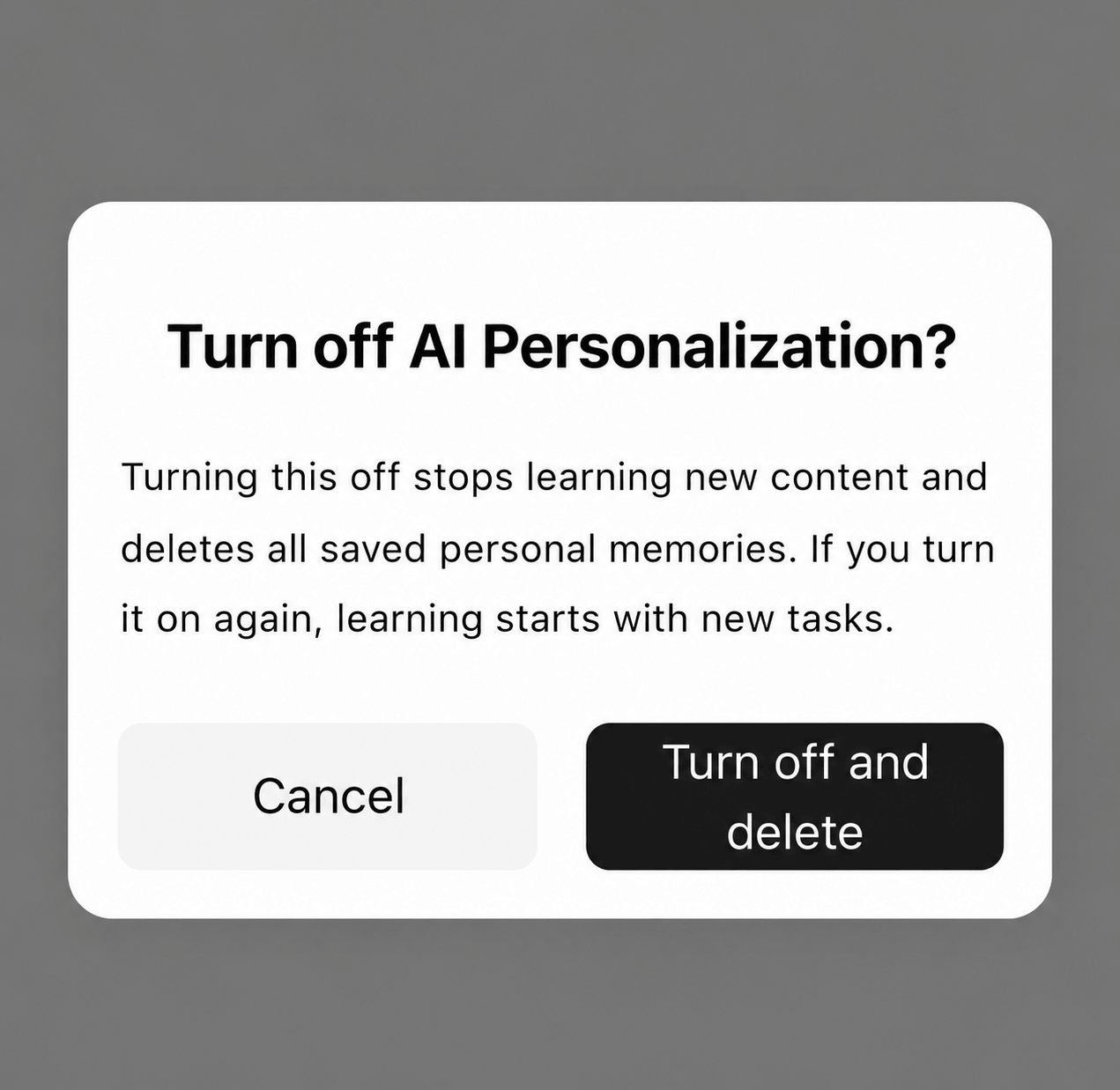
Bestätigung zum Deaktivieren des personalisierten Speichers mit den Schaltflächen Abbrechen, Ausschalten und Löschen.
Lesen Sie die Bestätigung, bevor Sie „Deaktivieren und Löschen“ auswählen. Wählen Sie „Abbrechen“, um Ihre aktuellen Einstellungen beizubehalten.

Die Bestätigung besagt, dass dadurch das Lernen neuer Inhalte gestoppt und gespeicherte persönliche Erinnerungen gelöscht werden. Durch erneutes Aktivieren der Personalisierung wird das Lernen anhand neuer Aufgaben wieder aufgenommen. Zum Kontext hinzufügen Wenn Sie hingegen nur verhindern möchten, dass gespeicherter Speicher in den Übersetzungskontext einbezogen wird, ….

Vor Ihrem nächsten Meeting: Überprüfen Sie die personalisierte Speicherzusammenfassung und entscheiden Sie, ob der Hintergrund zum Gespräch passt. Beispielsweise kann ein gespeicherter technischer Hintergrund für eine andere Infrastrukturdiskussion nützlich sein. Wenn das nächste Meeting ein anderes Thema behandelt, deaktivieren Sie „Zum Kontext hinzufügen“ und geben Sie die relevanten Details manuell im Kontextfeld ein. Dadurch bleibt die Hintergrundauswahl für diese Aufgabe explizit.

Halten Sie Vokabeln und Hintergrundinformationen bei der Vorbereitung getrennt. Produktnamen, Abkürzungen und bevorzugte Übersetzungen gehören zu den Schlüsselwörtern; Ihre Rolle, das Besprechungsthema und Ihre Kommunikationspräferenzen gehören zum Kontext oder in Ihr persönliches Gedächtnis. Ein Schlüsselwort wie „Redis“ ist ein Begriff, während eine Zusammenfassung über die Entwicklungsarbeit einen breiteren Hintergrund beschreibt. Überprüfen Sie beide Bereiche, bevor Sie mit der Übersetzung beginnen oder sie fortsetzen, anstatt anzunehmen, dass ein neu gelernter Begriff auch die Gedächtniszusammenfassung verändert.

Transync AI im Browser nutzen? Öffnen Sie die Transsync KI-Web-App und melden Sie sich an, um auf den KI-Assistenten zuzugreifen.

Erweiterte Einstellungen, in denen separate Schalter für KI-Schlüsselwortlernen und KI-Personalisierung aktiviert sind.
Die KI-Personalisierung ist auch in den erweiterten Einstellungen verfügbar. Lesen Sie die Bestätigung, bevor Sie sie deaktivieren und gespeicherte Daten löschen.

FAQs #

Kann ich einzelne Erinnerungen eingeben oder bearbeiten? #

Die Speicherkarte wird von einer KI generiert. Über die aktuelle Benutzeroberfläche können Sie die Zusammenfassung anzeigen, die Einstellungen verwalten, die Personalisierung deaktivieren und die Karte löschen. Um selbst spezifische Hintergrundinformationen hinzuzufügen, verwenden Sie das manuelle Kontextfeld.

Ist ein personalisiertes Gedächtnis dasselbe wie ein persönlicher Wortschatz? #

Nein. Der Speicher fasst Hintergrundinformationen und Präferenzen zusammen. Der persönliche Wortschatz enthält einzelne Begriffe und optionale Zielübersetzungen mit einem separaten KI-Schlüsselwortlernen Wechseln Sie im Bereich „Schlüsselwörter“.

Warum kann ich keine gespeicherte Zusammenfassung sehen? #

Stellen Sie sicher, dass die KI-Personalisierung aktiviert ist. Eine aktivierte Karte kann auch dann Beispiele anzeigen, wenn kein Speicherplatz mehr verfügbar ist. Falls die App meldet, dass die Personalisierungseinstellungen nicht geladen werden konnten, versuchen Sie es nach Wiederherstellung Ihrer Verbindung erneut. Verwenden Sie beim Anwenden von Kontextinformationen ein Modell, das als KI-Assistent-kompatibel gekennzeichnet ist.

Verwandter Leitfaden: So verwenden Sie den KI-Assistenten.

Aktualisiert am 10. Oktober 2026

War dieses Dokument hilfreich?

  • Hilfreich
  • Nicht hilfreich

Teile diesen Artikel:

  • Facebook
  • X
  • LinkedIn
  • Pinterest
Wie man seinen persönlichen Wortschatz verwaltetSo verwenden Sie Voice Clone
Inhaltsverzeichnis
  • 1. Öffnen Sie Ihre personalisierte Erinnerung
  • 2. Überprüfen Sie Ihre personalisierte Erinnerung
  • 3. Fügen Sie dem Kontext personalisierte Erinnerungen hinzu.
  • 4. Personalisierung deaktivieren und gespeicherten Speicher löschen
  • FAQs
    • Kann ich einzelne Erinnerungen eingeben oder bearbeiten?
    • Ist ein personalisiertes Gedächtnis dasselbe wie ein persönlicher Wortschatz?
    • Warum kann ich keine gespeicherte Zusammenfassung sehen?

RedNote Douyin Bilibili 知乎 YouTube TikTok LinkedIn

沪ICP备2025119728号

Kontakt:support@transyncai.com

Werkzeuge

  • Werkzeuge
  • KI-Echtzeitübersetzung
  • AI Live Meeting-Übersetzung
  • Präsentationsmodus
  • KI-Besprechungsnotizen
  • KI-Lautsprechertrennung
  • KI-Sprachübersetzer
  • KI-Assistent
  • Picture-in-Picture-Funktion mit schwebenden Untertiteln
  • Unterstützte Sprachen
  • Übersetzungsstundenrechner
  • Sparrechner
  • 翻译小时计算器
  • 节省费用计算器
  • Anwendungsfälle
  • Zoom-Übersetzung
  • Microsoft Teams-Übersetzung
  • Google Meet-Übersetzung
  • WhatsApp-Übersetzung
  • Übersetzung bei persönlichen Treffen

Seiten

  • Preise
  • Der Blog
  • Unterstützung
  • Video-Tutorials
  • Herunterladen
  • Unternehmen
  • Änderungsprotokoll
  • Kostenlose Testversion

Ressourcen

  • Fakten zur Transync-KI
  • Vergleichen Sie Transync AI
  • Transync KI-Alternativen

Bedingungen

  • Datenschutz
  • Servicebedingungen
  • Vertrauenszentrum

© 2026 Transync AI – Echtzeitübersetzung.

Deutsch
English 简体中文 日本語 한국어 Русский Français Español Italiano Čeština ไทย 繁體中文繁體中文 Português do Brasil العربية हिन्दी Bahasa Indonesia Tiếng Việt Türkçe Nederlands Polski Українська