
Przejdź do treści głównej
Naciśnij Enter, aby wyszukać lub ESC, aby zamknąć
Zamknij wyszukiwanie
Logo Transync AI – oficjalne logo marki dla usługi tłumaczeń w czasie rzeczywistym Transync AI
  • Bezpłatny okres próbny
Menu
  • Produkt
    • Tłumaczenie
      • Tłumaczenie w czasie rzeczywistym AITłumacz rozmowy w trakcie ich trwania
      • Tłumacz głosowy AIPosłuchaj tłumaczeń czytanych na głos
      • Tryb prezentacjiUdostępniaj napisy na żywo na większym ekranie
    • Spotkania
      • Tłumaczenie na żywo AI MeetingŚledź spotkania wielojęzyczne w czasie rzeczywistym
      • Notatki ze spotkania AIPrzekształcaj rozmowy w przejrzyste notatki ze spotkań
      • Separacja głośników AIŚledź, kto co powiedział
    • Narzędzia i zasięg
      • Asystent AI: słowa kluczowe i kontekstDodaj słowa kluczowe i kontekst, aby uzyskać lepsze tłumaczenia
      • Picture-in-Picture – pływające napisyZachowaj przetłumaczone napisy nad innymi oknami
      • Obsługiwane językiPoznaj obsługiwane języki i pary językowe
  • Przypadki użycia
    • Tłumaczenie ZoomTłumacz spotkania na platformie Zoom w czasie rzeczywistym
    • Tłumaczenie Microsoft TeamsŚledź wielojęzyczne konwersacje w aplikacji Teams
    • Tłumaczenie Google MeetZrozum każdą rozmowę w Google Meet
    • Tłumaczenie WhatsApp na rozmowę głosowąTłumacz rozmowy głosowe WhatsApp podczas rozmowy
    • Tłumaczenie na spotkania osobisteKomunikuj się twarzą w twarz w różnych językach
    • Tłumaczenie transmisji na żywo z gierŚledź transmisje gier na żywo w swoim języku
    • Tłumaczenie wykładówWeź udział w zajęciach w różnych językach i przejrzyj najważniejsze punkty
    • Tłumaczenie webinariumŚledź webinaria i wydarzenia na żywo w różnych językach
    • Tłumaczenie komentarza do gierKomentarze w tłumaczeniu i napisy dwujęzyczne
    • Tłumaczenie spotkań sprzedażowych i dostawcówOmów wymagania dotyczące różnych języków i prowadź przejrzysty rejestr
  • Blog
  • Wycena
  • Przedsiębiorstwo
  • Kontakt
  • Wsparcie
    • Instrukcja obsługiZacznij od przejrzystych przewodników krok po kroku
    • Samouczki wideoPoznaj funkcje dzięki instruktażowym filmom instruktażowym
  • Pobierać
  • Bezpłatny okres próbny
  • Produkt
    • Tłumaczenie
      • Tłumaczenie w czasie rzeczywistym AITłumacz rozmowy w trakcie ich trwania
      • Tłumacz głosowy AIPosłuchaj tłumaczeń czytanych na głos
      • Tryb prezentacjiUdostępniaj napisy na żywo na większym ekranie
    • Spotkania
      • Tłumaczenie na żywo AI MeetingŚledź spotkania wielojęzyczne w czasie rzeczywistym
      • Notatki ze spotkania AIPrzekształcaj rozmowy w przejrzyste notatki ze spotkań
      • Separacja głośników AIŚledź, kto co powiedział
    • Narzędzia i zasięg
      • Asystent AI: słowa kluczowe i kontekstDodaj słowa kluczowe i kontekst, aby uzyskać lepsze tłumaczenia
      • Picture-in-Picture – pływające napisyZachowaj przetłumaczone napisy nad innymi oknami
      • Obsługiwane językiPoznaj obsługiwane języki i pary językowe
  • Przypadki użycia
    • Tłumaczenie ZoomTłumacz spotkania na platformie Zoom w czasie rzeczywistym
    • Tłumaczenie Microsoft TeamsŚledź wielojęzyczne konwersacje w aplikacji Teams
    • Tłumaczenie Google MeetZrozum każdą rozmowę w Google Meet
    • Tłumaczenie WhatsApp na rozmowę głosowąTłumacz rozmowy głosowe WhatsApp podczas rozmowy
    • Tłumaczenie na spotkania osobisteKomunikuj się twarzą w twarz w różnych językach
    • Tłumaczenie transmisji na żywo z gierŚledź transmisje gier na żywo w swoim języku
    • Tłumaczenie wykładówWeź udział w zajęciach w różnych językach i przejrzyj najważniejsze punkty
    • Tłumaczenie webinariumŚledź webinaria i wydarzenia na żywo w różnych językach
    • Tłumaczenie komentarza do gierKomentarze w tłumaczeniu i napisy dwujęzyczne
    • Tłumaczenie spotkań sprzedażowych i dostawcówOmów wymagania dotyczące różnych języków i prowadź przejrzysty rejestr
  • Blog
  • Wycena
  • Przedsiębiorstwo
  • Kontakt
  • Wsparcie
    • Instrukcja obsługiZacznij od przejrzystych przewodników krok po kroku
    • Samouczki wideoPoznaj funkcje dzięki instruktażowym filmom instruktażowym
  • Pobierać

hello@transyncai.com

Rozpoczęcie pracy

4
  • Szybki przewodnik po komputerach stacjonarnych
  • Mobilny przewodnik szybkiego startu
  • Lista kontrolna konfiguracji dźwięku na spotkaniu
  • Skontaktuj się z nami

Instrukcja obsługi

15
  • Jak zarejestrować Transync AI
  • Jak rozpocząć tłumaczenie w czasie rzeczywistym
  • Jak wybrać tryb tłumaczenia w Transync AI
  • Jak udostępniać dźwięk z komputera
  • Jak korzystać z odtwarzania głosu w Transync AI
  • Jak korzystać z asystenta AI
  • Jak zarządzać osobistym słownictwem
  • Jak zarządzać spersonalizowaną pamięcią
  • Jak korzystać z klonowania głosu
  • Jak korzystać z mikrofonu wirtualnego w systemie macOS
  • Jak skonfigurować wirtualny mikrofon w systemie Windows
  • Jak korzystać z trybu obrazu w obrazie
  • Jak uzyskać dostęp do transkrypcji i podsumowań spotkań
  • Jak zarządzać rekordami tłumaczeń
  • Jak doładować i poprosić o zwrot pieniędzy

Tryb prezentacji

2
  • Jak korzystać z trybu prezentacji w Transync AI
  • Jak dołączyć do prezentacji Transync AI

Przedsiębiorstwo

1
  • Przewodnik po przedsiębiorstwach

Zasoby

3
  • Centrum zaufania
  • Warunki i zasady
  • Dziennik zmian
Wyświetl kategorie
  • Dom
  • Dokumenty
  • Instrukcja obsługi
  • Jak zarządzać spersonalizowaną pamięcią

Jak zarządzać spersonalizowaną pamięcią

4 minuty czytania

Spersonalizowana pamięć pomaga Transync AI zachować przydatne informacje i preferencje zdobyte podczas wykonywania zadań tłumaczeniowych. Możesz przejrzeć zapisane podsumowanie w Asystencie AI i zdecydować, czy dodać je do kontekstu tłumaczenia.

1. Otwórz swoją spersonalizowaną pamięć #

  1. Otwarte Centrum osobiste → Asystent AI. Asystenta AI możesz również otworzyć z ekranu tłumaczenia.
  2. Jeśli widzisz Osobisty I Organizacja karty, wybierz Osobisty.
  3. Przewiń do Personalizacja (generowana przez sztuczną inteligencję), poniżej pola Kontekst.

Możesz również zarządzać Personalizacja AI w panelu ustawień pod Ustawienia zaawansowane. Uczenie się słów kluczowych przez sztuczną inteligencję jest osobnym przełącznikiem.

Wpis Asystenta AI na górnym pasku nawigacyjnym z ikoną mózgu i etykietą narzędzia Ustawienia Asystenta AI.
Kliknij ikonę mózgu na pasku nawigacyjnym w prawym górnym rogu, aby otworzyć Asystenta AI. Etykieta może zawierać: Asystent AI, Słowa kluczowe lub Kontekst.

2. Przejrzyj swoją spersonalizowaną pamięć #

Gdy pamięć jest dostępna, karta wyświetla krótkie podsumowanie. Poniższa karta podsumowuje dyskusję inżynierską na temat awarii infrastruktury, limitów buforowania Redis, wydajności i skalowalności. Twoja karta będzie odzwierciedlać Twoje własne zapisane informacje.

Zapisano spersonalizowaną pamięć podsumowującą dyskusję inżynierską na temat ograniczeń buforowania Redis, awarii infrastruktury, wydajności i skalowalności.
Karta personalizacji podsumowuje zapisane informacje z dyskusji inżynierskiej.

Kliknij zapisane podsumowanie, aby wyświetlić jego pełne szczegóły. Jeśli żadne zapisane wspomnienie nie jest jeszcze dostępne, karta może zamiast tego wyświetlać przykładowe opisy. Przykłady nie są zapisanymi wspomnieniami.

3. Dodaj spersonalizowaną pamięć do kontekstu #

Otwórz menu z trzema kropkami na karcie. Zawiera dwa oddzielne elementy sterujące:

  • Personalizacja AI kontroluje uczenie się i zapamiętywanie spersonalizowanej pamięci.
  • Dodaj do kontekstu Kontroluje, czy zapisana pamięć jest uwzględniana jako dodatkowy kontekst dla obsługiwanych zadań tłumaczeniowych. Aby skorzystać z tej opcji, należy włączyć personalizację AI.

Menu karty personalizacji z włączoną personalizacją AI i funkcją Dodaj do kontekstu.
Zarządzaj personalizacją AI i dodawaj do kontekstu z menu z trzema kropkami na karcie.

Ustaw te opcje przed rozpoczęciem lub wznowieniem tłumaczenia. Wyłączanie Dodaj do kontekstu Pozwala przestać używać pamięci jako kontekstu tłumaczenia bez konieczności wybierania oddzielnej akcji usuwania. Nadal możesz wprowadzić instrukcje dotyczące konkretnego spotkania w podręczniku. Kontekst pole.

4. Wyłącz personalizację i usuń zapisaną pamięć #

  1. Otwórz kartę menu z trzema kropkami.
  2. Wyłączyć coś Personalizacja AI.
  3. Przeczytaj potwierdzenie, a następnie wybierz Wyłącz i usuń kontynuować lub Anulować aby zachować bieżące ustawienia.
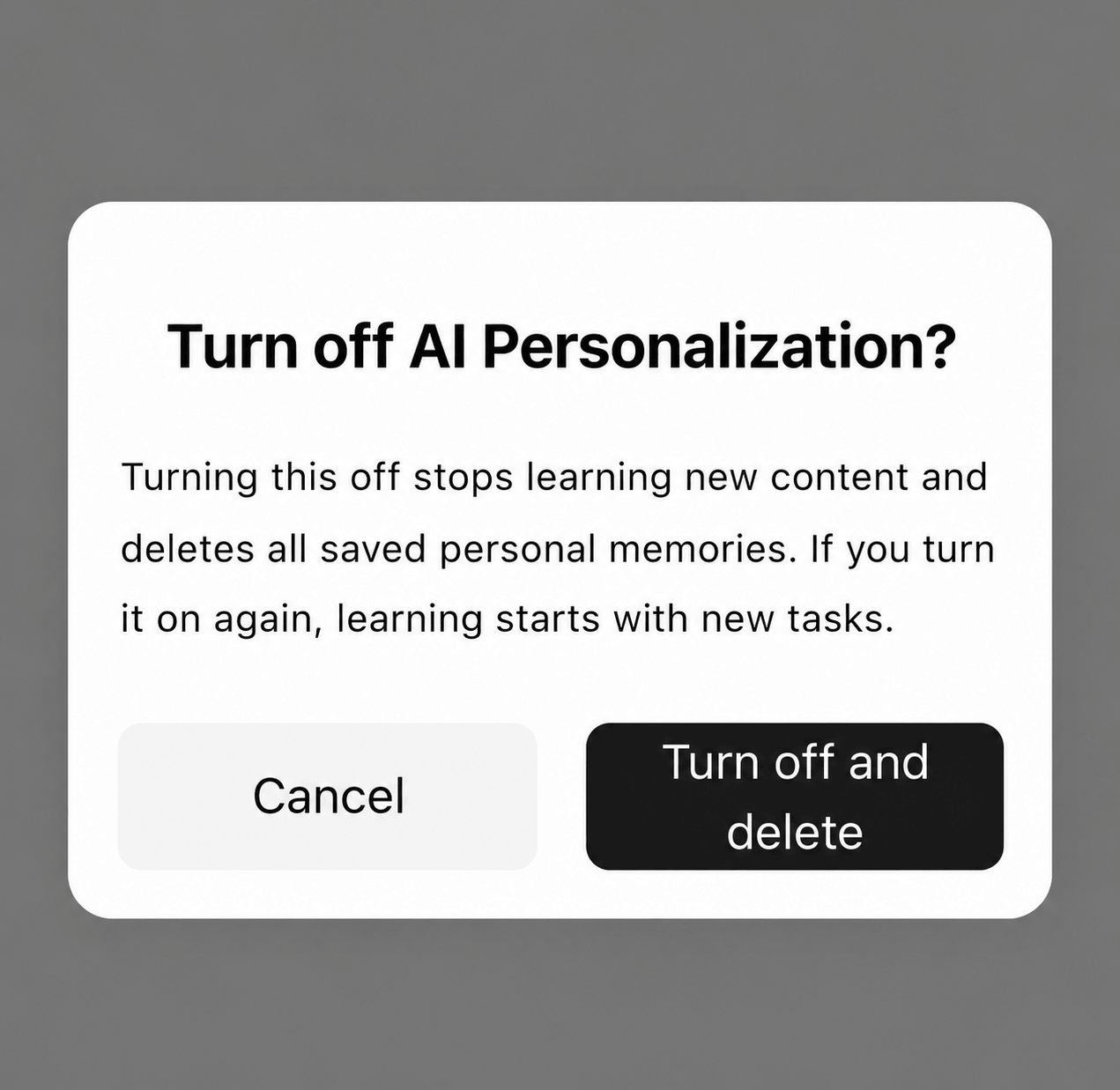
Potwierdzenie wyłączenia pamięci spersonalizowanej za pomocą przycisków Anuluj oraz Wyłącz i usuń.
Przeczytaj potwierdzenie przed wybraniem opcji „Wyłącz i usuń”. Wybierz „Anuluj”, aby zachować obecne ustawienia.

Potwierdzenie stwierdza, że ta opcja zatrzymuje zapamiętywanie nowych treści i usuwa zapisane osobiste wspomnienia. Ponowne włączenie personalizacji powoduje rozpoczęcie zapamiętywania nowych zadań. Dodaj do kontekstu zamiast tego, jeśli chcesz jedynie przestać uwzględniać zaoszczędzoną pamięć w kontekście tłumaczenia.

Przed następnym spotkaniem: Przejrzyj spersonalizowane podsumowanie wspomnień i zdecyduj, czy jego tło pasuje do rozmowy. Na przykład, zapisane tło inżynierskie może być przydatne podczas kolejnej dyskusji o infrastrukturze. Jeśli kolejne spotkanie dotyczy innego tematu, wyłącz opcję „Dodaj do kontekstu” i wprowadź odpowiednie szczegóły w polu „Kontekst” w instrukcji. Dzięki temu wybór tła będzie jasno określony dla danego zadania.

Podczas przygotowań należy oddzielić słownictwo od kontekstu. Nazwy produktów, skróty i preferowane tłumaczenia powinny znaleźć się w słowach kluczowych; Twoja rola, temat spotkania i preferencje komunikacyjne powinny znaleźć się w kontekście lub spersonalizowanej pamięci. Słowo kluczowe, takie jak Redis, jest terminem, podczas gdy streszczenie dotyczące prac inżynierskich opisuje szersze tło. Przed rozpoczęciem lub wznowieniem tłumaczenia należy przejrzeć oba te obszary, zamiast zakładać, że nowo poznany termin również zmienia podsumowanie pamięci.

Używasz Transync AI w przeglądarce? Otwórz Aplikacja internetowa Transync AI i zaloguj się, aby uzyskać dostęp do Asystenta AI.

Ustawienia zaawansowane pokazują oddzielne przełączniki AI Keyword Learning i AI Personalization.
Personalizacja AI jest również dostępna w Ustawieniach zaawansowanych. Przeczytaj potwierdzenie przed wyłączeniem i usunięciem zapisanej pamięci.

Często zadawane pytania #

Czy mogę wpisywać lub edytować poszczególne wspomnienia? #

Karta pamięci jest generowana przez sztuczną inteligencję. Obecny interfejs umożliwia przeglądanie podsumowania, zarządzanie jego ustawieniami, a także wyłączanie personalizacji i usuwanie jej. Aby samodzielnie ustawić konkretne tło, skorzystaj z ręcznego pola Kontekst.

Czy pamięć spersonalizowana jest tym samym, co osobiste słownictwo? #

Nie. Pamięć podsumowuje tło i preferencje. Słownictwo osobiste zawiera pojedyncze terminy i opcjonalne tłumaczenia docelowe, z osobnym Uczenie się słów kluczowych przez sztuczną inteligencję przełącznik w obszarze Słowa kluczowe.

Dlaczego nie widzę zapisanego podsumowania? #

Sprawdź, czy personalizacja AI jest włączona. Włączona karta nadal może wyświetlać przykłady, nawet gdy nie ma dostępnej zapisanej pamięci. Jeśli aplikacja zgłosi, że nie może załadować ustawień personalizacji, spróbuj ponownie po przywróceniu połączenia. Podczas stosowania kontekstu użyj modelu oznaczonego jako obsługującego Asystenta AI.

Powiązany przewodnik: Jak korzystać z asystenta AI.

Zaktualizowano dnia październik 10, 2026

Czy ten dokument jest pomocny?

  • Pomocne
  • Niepomocne

Udostępnij ten artykuł:

  • Facebook
  • X
  • LinkedIn
  • Pinterest
Jak zarządzać osobistym słownictwemJak korzystać z klonowania głosu
Spis treści
  • 1. Otwórz swoją spersonalizowaną pamięć
  • 2. Przejrzyj swoją spersonalizowaną pamięć
  • 3. Dodaj spersonalizowaną pamięć do kontekstu
  • 4. Wyłącz personalizację i usuń zapisaną pamięć
  • Często zadawane pytania
    • Czy mogę wpisywać lub edytować poszczególne wspomnienia?
    • Czy pamięć spersonalizowana jest tym samym, co osobiste słownictwo?
    • Dlaczego nie widzę zapisanego podsumowania?

RedNote Douyin Bilibili 知乎 YouTube TikTok LinkedIn

Numer ICP 2025119728

Kontakt:support@transyncai.com

Produkt

  • Narzędzia
  • Tłumaczenie w czasie rzeczywistym AI
  • Tłumaczenie AI Live Meeting
  • Tryb prezentacji
  • Notatki ze spotkania AI
  • Separacja głośników AI
  • Tłumacz głosowy AI
  • Asystent AI
  • Picture-in-Picture – pływające napisy
  • Obsługiwane języki
  • Kalkulator godzin tłumaczeń
  • Kalkulator oszczędności
  • 翻译小时计算器
  • 节省费用计算器
  • Przypadki użycia
  • Tłumaczenie Zoom
  • Tłumaczenie Microsoft Teams
  • Tłumaczenie Google Meet
  • Tłumaczenie WhatsApp
  • Tłumaczenie na spotkania osobiste

Strony

  • Wycena
  • Blog
  • Wsparcie
  • Samouczki wideo
  • Pobierać
  • Przedsiębiorstwo
  • Dziennik zmian
  • Bezpłatny okres próbny

Zasoby

  • Fakty dotyczące sztucznej inteligencji Transync
  • Porównaj Transync AI
  • Alternatywy dla Transync AI

Warunki

  • Prywatność
  • Warunki korzystania z usługi
  • Centrum zaufania

© 2026 Transync AI – Tłumaczenie w czasie rzeczywistym.

Polski
English 简体中文 日本語 한국어 Русский Français Español Deutsch Italiano Čeština ไทย 繁體中文繁體中文 Português do Brasil العربية हिन्दी Bahasa Indonesia Tiếng Việt Türkçe Nederlands Українська