
Перейти к основному содержанию
Введите для поиска или ESC для закрытия
Закрыть поиск
Логотип Transync AI – официальный логотип сервиса перевода в реальном времени Transync AI.
  • Бесплатная пробная версия
Меню
  • инструменты
    • Перевод
      • Перевод в реальном времени с использованием ИИПереводите разговоры по мере их развития.
      • Голосовой переводчик на основе искусственного интеллектаПослушайте озвученный перевод.
      • Режим презентацииВыводите субтитры в режиме реального времени на большой экран.
    • Встречи
      • Перевод встреч с помощью ИИСледите за многоязычными встречами в режиме реального времени.
      • Заметки о встрече ИИПревратите разговоры в четкие протоколы совещаний.
      • Разделение говорящих с помощью ИИСледите за тем, кто что сказал.
    • Инструменты и охват
      • Помощник ИИ: ключевые слова и контекстДобавьте ключевые слова и контекст для более качественного перевода.
      • Плавающие субтитлы «картинка в картинке»Разместите переведенные субтитлы поверх других окон.
      • Поддерживаемые языкиОзнакомьтесь с поддерживаемыми языками и языковыми парами.
  • Варианты использования
    • Zoom-переводПереводите ваши встречи в Zoom в режиме реального времени.
    • Перевод Microsoft TeamsСледите за многоязычными обсуждениями в Teams
    • Перевод Google MeetПонимайте каждый разговор в Google Meet.
    • Перевод голосового звонка в WhatsAppПереводите голосовые звонки WhatsApp во время разговора.
    • Перевод очной встречиОбщение лицом к лицу на разных языках.
    • Перевод игровой прямой трансляцииСмотрите игровые трансляции на вашем языке.
    • Перевод лекцииСледите за занятиями на разных языках и повторяйте ключевые моменты.
    • Перевод вебинараСмотрите вебинары и прямые трансляции на разных языках.
    • Перевод комментариев к играмКомментарии к трансляции переведены на другие языки, а также доступны двуязычные субтитры.
    • Перевод совещаний по продажам и работе с поставщиками.Обсуждайте требования на разных языках и ведите четкий учет.
  • Блог
  • Ценообразование
  • Предприятие
  • Контакт
  • Поддерживать
    • Руководство пользователяНачните работу с помощью понятных пошаговых инструкций.
    • ВидеоурокиИзучите возможности с помощью видеоинструкций.
  • Скачать
  • Бесплатная пробная версия
  • инструменты
    • Перевод
      • Перевод в реальном времени с использованием ИИПереводите разговоры по мере их развития.
      • Голосовой переводчик на основе искусственного интеллектаПослушайте озвученный перевод.
      • Режим презентацииВыводите субтитры в режиме реального времени на большой экран.
    • Встречи
      • Перевод встреч с помощью ИИСледите за многоязычными встречами в режиме реального времени.
      • Заметки о встрече ИИПревратите разговоры в четкие протоколы совещаний.
      • Разделение говорящих с помощью ИИСледите за тем, кто что сказал.
    • Инструменты и охват
      • Помощник ИИ: ключевые слова и контекстДобавьте ключевые слова и контекст для более качественного перевода.
      • Плавающие субтитлы «картинка в картинке»Разместите переведенные субтитлы поверх других окон.
      • Поддерживаемые языкиОзнакомьтесь с поддерживаемыми языками и языковыми парами.
  • Варианты использования
    • Zoom-переводПереводите ваши встречи в Zoom в режиме реального времени.
    • Перевод Microsoft TeamsСледите за многоязычными обсуждениями в Teams
    • Перевод Google MeetПонимайте каждый разговор в Google Meet.
    • Перевод голосового звонка в WhatsAppПереводите голосовые звонки WhatsApp во время разговора.
    • Перевод очной встречиОбщение лицом к лицу на разных языках.
    • Перевод игровой прямой трансляцииСмотрите игровые трансляции на вашем языке.
    • Перевод лекцииСледите за занятиями на разных языках и повторяйте ключевые моменты.
    • Перевод вебинараСмотрите вебинары и прямые трансляции на разных языках.
    • Перевод комментариев к играмКомментарии к трансляции переведены на другие языки, а также доступны двуязычные субтитры.
    • Перевод совещаний по продажам и работе с поставщиками.Обсуждайте требования на разных языках и ведите четкий учет.
  • Блог
  • Ценообразование
  • Предприятие
  • Контакт
  • Поддерживать
    • Руководство пользователяНачните работу с помощью понятных пошаговых инструкций.
    • ВидеоурокиИзучите возможности с помощью видеоинструкций.
  • Скачать

hello@transyncai.com

Начиная

4
  • Краткое руководство по началу работы с настольным компьютером
  • Краткое руководство по началу работы с мобильными устройствами
  • Контрольный список для настройки звука на совещании
  • Связаться с нами

Руководство пользователя

15
  • Как зарегистрировать Transync AI
  • Как начать перевод в реальном времени
  • Как выбрать режим перевода в Transync AI
  • Как поделиться компьютерным звуком
  • Как использовать воспроизведение голоса в Transync AI
  • Как использовать помощника на основе искусственного интеллекта
  • Как управлять личным словарём
  • Как управлять персонализированной памятью
  • Как использовать голосовой клон
  • Как использовать виртуальный микрофон в macOS
  • Как настроить виртуальный микрофон в Windows
  • Как использовать режим «картинка в картинке»
  • Как получить доступ к стенограммам и резюме собраний
  • Как управлять записями переводов
  • Как пополнить счет и запросить возврат средств

Режим презентации

2
  • Как использовать режим презентации в Transync AI
  • Как присоединиться к презентации Transync AI

Предприятие

1
  • Руководство для предприятий

Ресурсы

3
  • Центр доверия
  • Условия и политика
  • Журнал изменений
Посмотр рубрик
  • Главная
  • Документы
  • Руководство пользователя
  • Как управлять персонализированной памятью

Как управлять персонализированной памятью

4 минуты чтения

Персонализированная память помогает ИИ Transync сохранять полезную информацию и предпочтения, полученные в ходе выполнения ваших задач по переводу. Вы можете просмотреть сохраненное резюме в помощнике ИИ и выбрать, следует ли добавить его в контекст перевода.

1. Откройте свою персональную память. #

  1. Открыть Персональный центр → Искусственный интеллект-помощник. Вы также можете открыть ИИ-помощника с экрана перевода.
  2. Если вы увидите Личное и Организация вкладки, выбрать Личное.
  3. Прокрутите вниз Персонализация (созданная с помощью ИИ), под полем «Контекст».

Вы также можете управлять Персонализация с помощью ИИ в панели настроек в Расширенные настройки. Обучение ключевым словам с помощью ИИ Это отдельный выключатель.

Пункт "Помощник ИИ" расположен в верхней панели навигации, рядом с ним находится значок мозга и всплывающая подсказка "Настройки помощника ИИ".
Чтобы открыть AI Assistant, нажмите на значок мозга в правом верхнем углу панели навигации. В названии может быть указано AI Assistant, Keywords или Context.

2. Просмотрите свои персональные воспоминания. #

Как только появится свободное место в памяти, на карточке отобразится краткое резюме. Карточка ниже содержит краткое изложение инженерной информации о сбоях инфраструктуры, ограничениях кэширования Redis, производительности и масштабируемости. Ваша карточка будет отображать сохраненную вами информацию.

Сохраненная персонализированная сводка из обсуждения с инженерами ограничений кэширования Redis, сбоев инфраструктуры, производительности и масштабируемости.
Карточка «Персонализация» содержит краткое описание сохраненной информации из инженерного обсуждения.

Щелкните сохраненную сводку, чтобы просмотреть ее полные сведения. Если сохраненных данных пока нет, в карточке могут отображаться примеры описаний. Примеры не являются сохраненными данными.

3. Добавьте персонализированные воспоминания в контекст. #

Откройте меню из трех точек на карточке. Она содержит два отдельных элемента управления:

  • Персонализация с помощью ИИ контролирует обучение и сохранение персонализированной памяти.
  • Добавить в контекст Этот параметр определяет, будет ли сохраненная память включаться в качестве дополнительного контекста для поддерживаемых задач перевода. Для использования этой опции необходимо включить персонализацию с помощью ИИ.

Карточное меню персонализации с включенными функциями персонализации с использованием ИИ и добавления в контекст.
Управляйте персонализацией с помощью ИИ и добавляйте элементы в контекст из меню с тремя точками на карточке.

Установите эти параметры перед началом или возобновлением перевода. Отключение Добавить в контекст Это позволяет прекратить использование памяти в качестве контекста перевода без выбора отдельного действия удаления. Вы по-прежнему можете вводить инструкции, специфичные для совещания, в ручном режиме. Контекст поле.

4. Отключите персонализацию и удалите сохраненные данные из памяти. #

  1. Откройте карту меню из трех точек.
  2. Выключать Персонализация с помощью ИИ.
  3. Прочитайте подтверждение, затем выберите Выключить и удалить продолжить или Отмена чтобы сохранить текущие настройки.
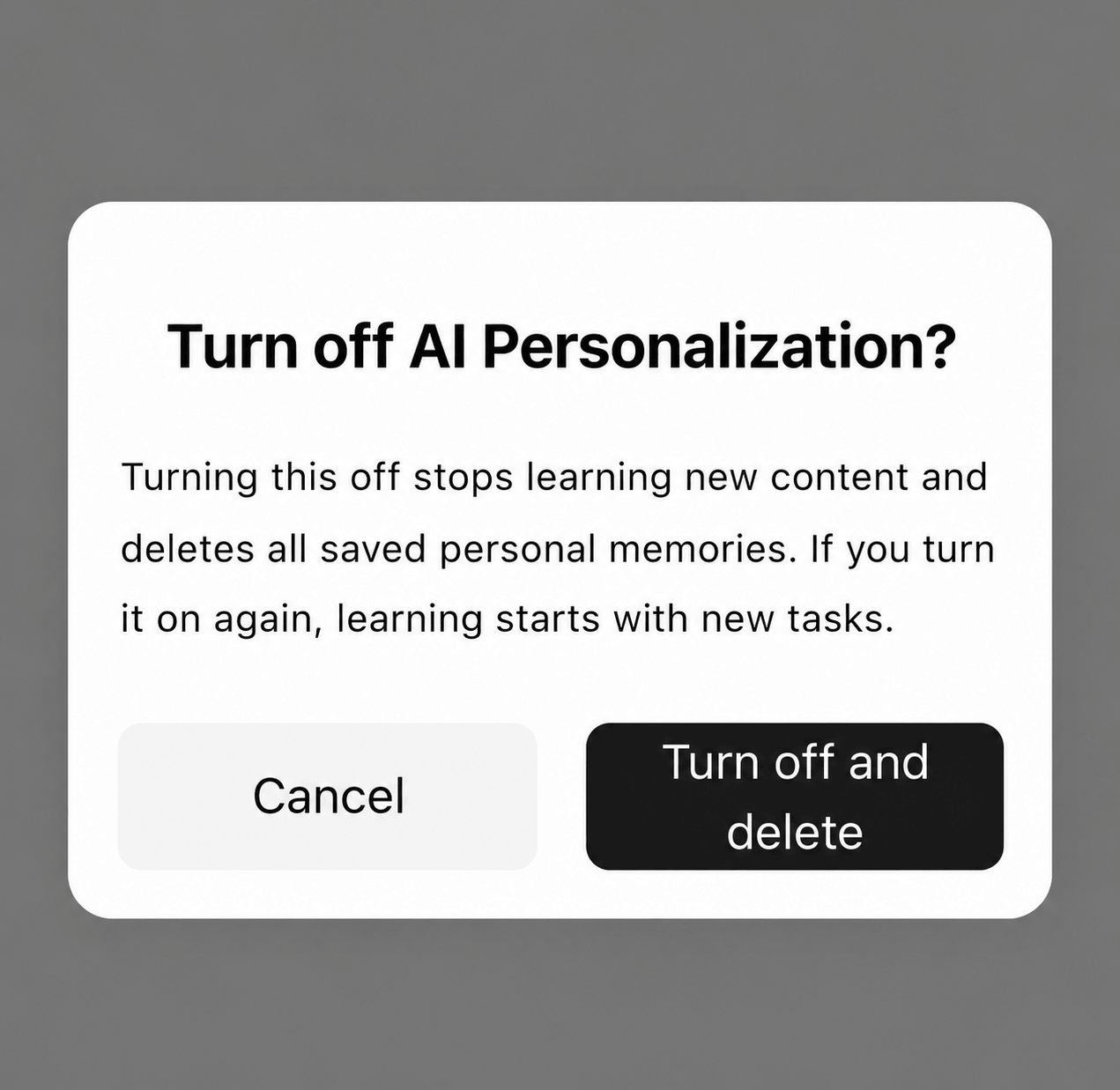
Подтверждение отключения персонализированной памяти с помощью кнопок «Отмена», «Выключить» и «Удалить».
Перед тем как выбрать «Выключить и удалить», ознакомьтесь с подтверждением. Чтобы сохранить текущие настройки, выберите «Отмена».

В подтверждении указано, что это прекращает обучение новому контенту и удаляет сохраненные личные воспоминания. Повторное включение персонализации запускает обучение на основе новых задач. Добавить в контекст Вместо этого, если вы хотите просто прекратить включение сохраненной памяти в контекст перевода.

Перед вашей следующей встречей: Просмотрите персонализированное резюме воспоминаний и решите, подходит ли его контекст к обсуждению. Например, сохраненный инженерный контекст может быть полезен для другого обсуждения инфраструктуры. Если следующая встреча будет посвящена другой теме, отключите функцию «Добавить в контекст» и введите соответствующие данные в поле «Контекст» вручную. Это позволит явно выбрать контекст для данной задачи.

При подготовке разделяйте словарный запас и контекст. Названия продуктов, аббревиатуры и предпочтительные переводы следует размещать в разделе «Ключевые слова»; ваша роль, тема встречи и предпочтения в общении — в разделе «Контекст» или «Персональные воспоминания». Ключевое слово, такое как Redis, — это термин, а краткое описание инженерной работы описывает более широкий контекст. Перед началом или продолжением перевода следует просмотреть оба раздела, а не предполагать, что новый термин также изменит краткое описание.

Используете Transync AI в браузере? Откройте Веб-приложение Transync AI и войдите в систему, чтобы получить доступ к ИИ-помощнику.

Расширенные настройки отображают отдельные переключатели «Обучение ключевым словам с помощью ИИ» и «Персонализация с помощью ИИ», которые включены.
Функция персонализации с помощью ИИ также доступна в расширенных настройках. Перед отключением и удалением сохраненных данных ознакомьтесь с подтверждением.

Часто задаваемые вопросы #

Могу ли я вводить текст или редактировать отдельные воспоминания? #

Карта памяти создана с помощью ИИ. Текущий интерфейс позволяет просматривать сводку, управлять ее настройками, а также отключать и удалять персонализацию. Для самостоятельного предоставления подробной информации используйте поле «Контекст» в ручном режиме.

Персонализированная память — это то же самое, что и личный словарный запас? #

Нет. Память обобщает информацию о прошлом и предпочтениях. Личный словарь содержит отдельные термины и необязательные переводы на целевой язык, а также отдельный раздел. Обучение ключевым словам с помощью ИИ переключатель в области «Ключевые слова».

Почему я не вижу сохраненную сводку? #

Убедитесь, что функция персонализации с помощью ИИ включена. Включенная карточка может по-прежнему отображать примеры, даже если сохраненные данные недоступны. Если приложение сообщает о невозможности загрузки настроек персонализации, попробуйте еще раз после восстановления соединения. При применении контекста используйте модель, помеченную как поддерживающая помощника ИИ.

Сопутствующее руководство: Как использовать помощника на основе искусственного интеллекта.

Обновлено 10 мая 2026 г.

Был ли этот документ полезен?

  • Полезно
  • Не полезно

Поделитесь этой статьёй:

  • Фейсбук
  • Х
  • LinkedIn
  • Пинтерест
Как управлять личным словарёмКак использовать голосовой клон
Оглавление
  • 1. Откройте свою персональную память.
  • 2. Просмотрите свои персональные воспоминания.
  • 3. Добавьте персонализированные воспоминания в контекст.
  • 4. Отключите персонализацию и удалите сохраненные данные из памяти.
  • Часто задаваемые вопросы
    • Могу ли я вводить текст или редактировать отдельные воспоминания?
    • Персонализированная память — это то же самое, что и личный словарный запас?
    • Почему я не вижу сохраненную сводку?

RedNote Дуин Билибили 知乎 YouTube TikTok LinkedIn

沪ICP备2025119728号

Контакт:support@transyncai.com

инструменты

  • Инструменты
  • Перевод в реальном времени с помощью ИИ
  • Перевод конференций AI Live Meeting
  • Режим презентации
  • Заметки о встрече ИИ
  • Разделение говорящих с помощью ИИ
  • Голосовой переводчик на основе искусственного интеллекта
  • Помощник ИИ
  • Плавающие субтитлы «картинка в картинке»
  • Поддерживаемые языки
  • Калькулятор часов перевода
  • Калькулятор сбережений
  • 翻译小时计算器
  • 节省费用计算器
  • Варианты использования
  • Перевод Zoom
  • Перевод Microsoft Teams
  • Перевод Google Meet
  • Перевод WhatsApp
  • Перевод очной встречи

Страницы

  • Ценообразование
  • Блог
  • Поддерживать
  • Видеоуроки
  • Скачать
  • Предприятие
  • Журнал изменений
  • Бесплатная пробная версия

Ресурсы

  • Факты об искусственном интеллекте Transync
  • Сравните Transync AI
  • Альтернативы искусственному интеллекту Transync

Условия

  • Конфиденциальность
  • Условия обслуживания
  • Центр доверия

© 2026 Transync AI – Перевод в реальном времени.

Русский
English 简体中文 日本語 한국어 Français Español Deutsch Italiano Čeština ไทย 繁體中文繁體中文 Português do Brasil العربية हिन्दी Bahasa Indonesia Tiếng Việt Türkçe Nederlands Polski Українська