
Функция Voice Playback позволяет искусственному интеллекту Transync зачитывать переведенный текст вслух на выбранном вами целевом языке. Это полезно, когда вы хотите, чтобы другие люди это услышали. слышать Перевод, а не просто чтение субтитров на экране.
Например, если ваша встреча проходит на английском языке, а вам нужно воспроизведение на японском, вы можете включить воспроизведение голоса на устройстве. эн → джа Выберите нужный голос. Вы можете включить голосовое оповещение для желаемого языка и выбрать предпочтительный тембр голоса.
Перед использованием функции воспроизведения голоса убедитесь, что Transync AI корректно захватывает звук вашего совещания. Если вы еще этого не сделали, следуйте этому руководству: Как поделиться компьютерным звуком
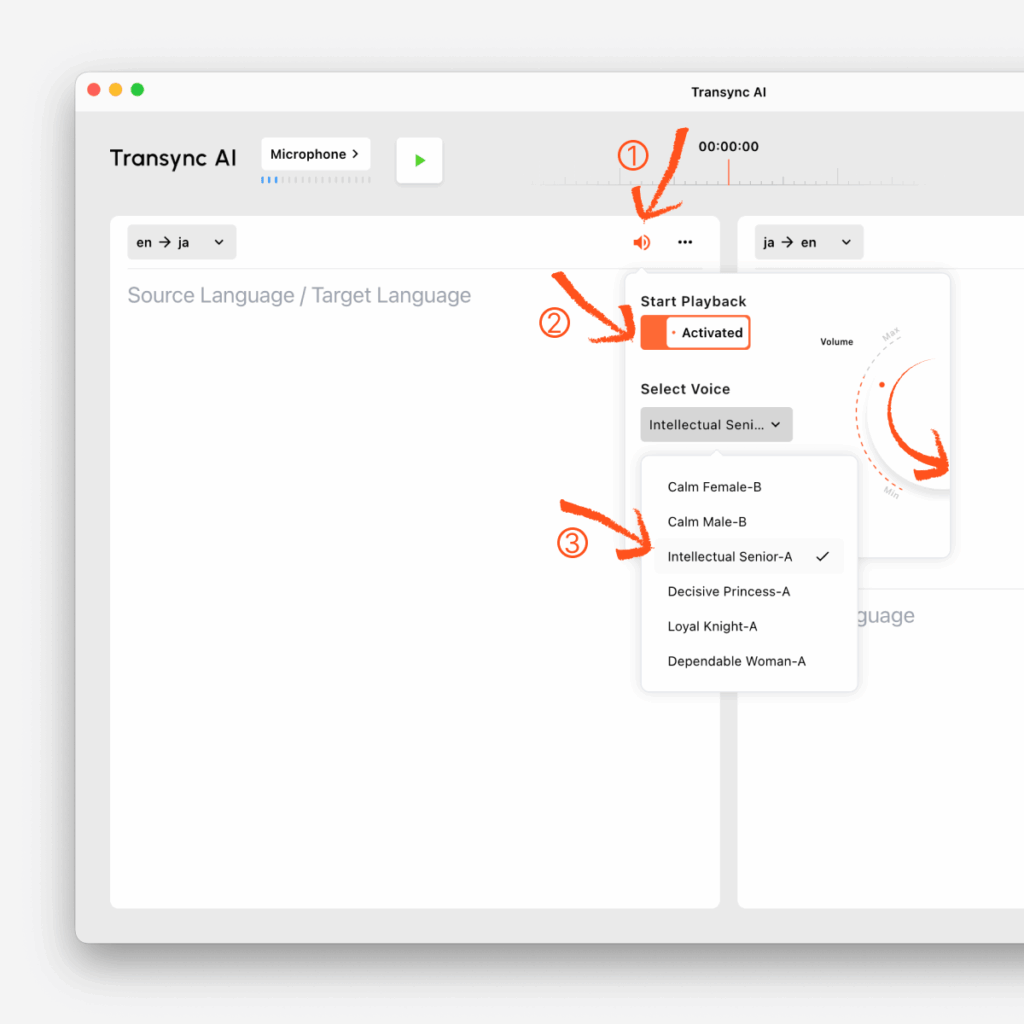
1. Включите воспроизведение голоса. #
В панели целевого языка включите Воспроизведение голоса.
Например:
- Если вам нужен японский звук, включите его в настройках. эн → джа
- Затем выберите голос, который хотите использовать.
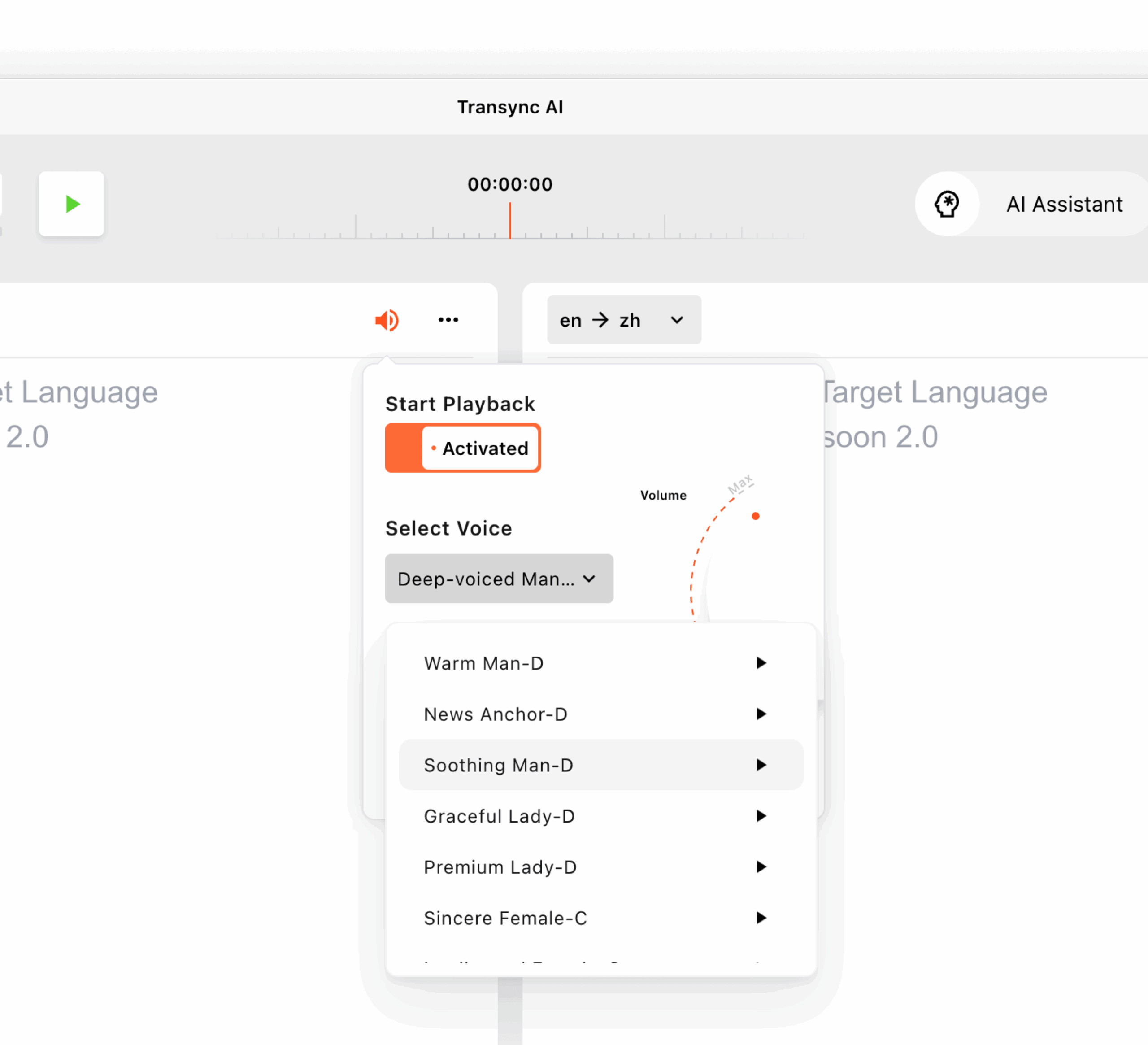
2. Выберите голос #
Под Выберите голос, Выберите стиль озвучки, который лучше всего подходит для ваших задач.
Перед применением каждого доступного варианта голоса вы можете предварительно прослушать его. Используйте элемент управления предварительным прослушиванием рядом со стилем голоса, чтобы сначала прослушать его, а затем выбрать тон, который лучше всего подходит для вашей встречи, занятия, демонстрации или повседневного разговора.
Вы можете использовать разные голоса в зависимости от:
- тон встречи
- предпочтения аудитории
- четкость и комфорт при прослушивании
3. Отрегулируйте громкость #
Используйте регулятор громкости, чтобы настроить уровень громкости воспроизведения.
Во многих случаях другие участники могут слышать воспроизведение непосредственно через динамики вашего компьютера. В текущей документации отмечается, что, как правило, использования динамиков компьютера достаточно для того, чтобы другие участники совещания могли слышать транслируемый текст.
4. Когда вам также необходимо поделиться воспроизведением в рамках совещания. #
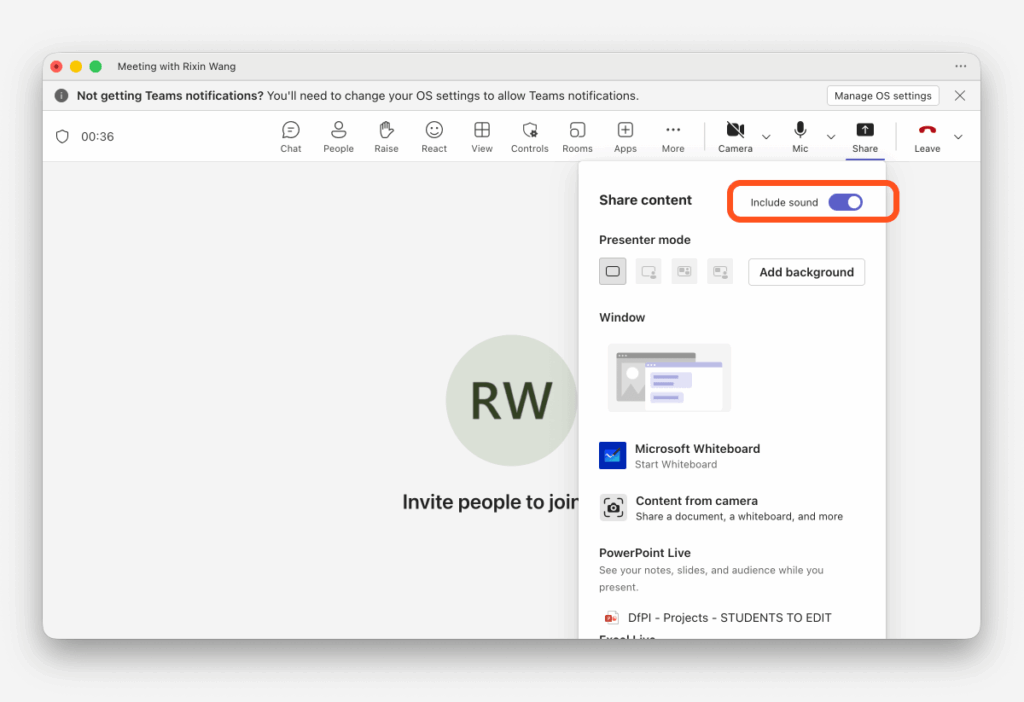
Если вы используете наушники или другие участники совещания не слышат воспроизведение голоса, вам может потребоваться поделиться своим голосом с другими. экран и звук компьютера внутри платформы для проведения совещаний. В Teams используется функция “Включить звук компьютера”, в Zoom — “Поделиться звуком”, а в Google Meet — “Показать сейчас → Вкладка” с включенным звуком для вкладок.
5. Задержка воспроизведения #
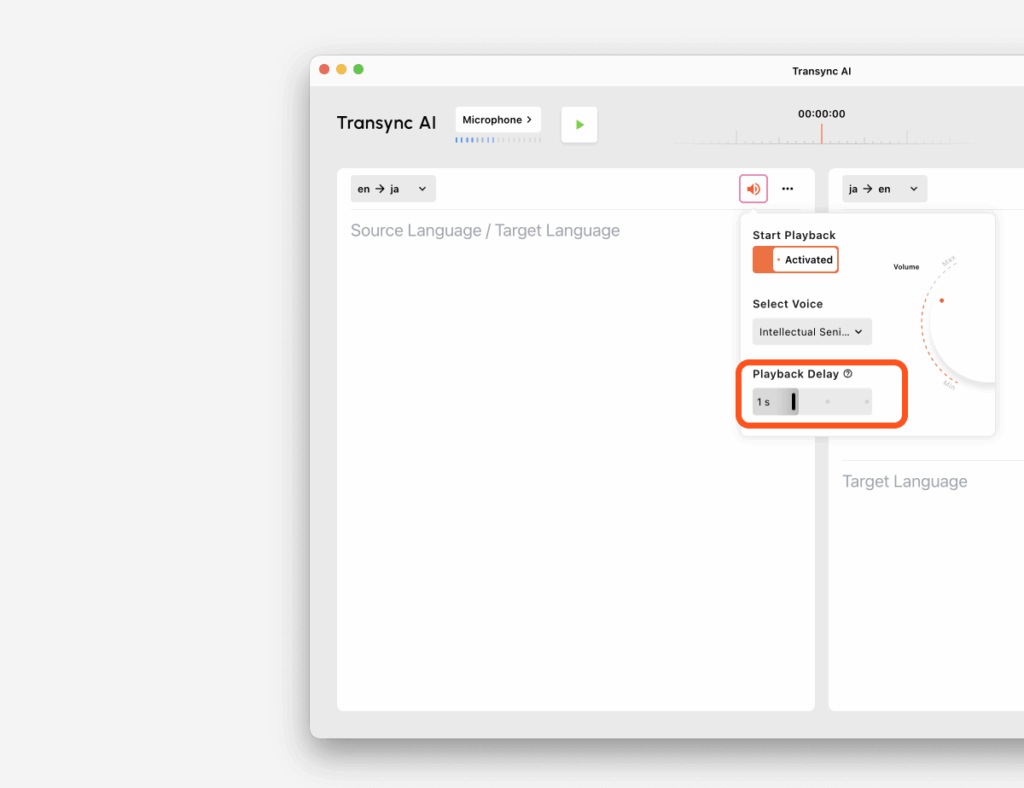
Задержка воспроизведения контролирует, как долго Transync AI ожидает во время паузы, прежде чем начать зачитывать переведенный результат вслух.
Это полезно, потому что в реальных разговорах говорящие часто делают короткие паузы между фразами. Небольшая задержка может предотвратить слишком раннее начало воспроизведения и нарушение естественного хода разговора.
Как это работает #
- МгновенныйВоспроизведение начинается сразу после завершения перевода.
- 1с / 2с / 3с: Transync AI ожидает указанное количество тишины, прежде чем снова начать воспроизведение.
Пример: когда задержка воспроизведения установлена на 1 секунду. #
Если говорящий делает паузу, и эта пауза является менее 1 секунды, Воспроизведение голоса будет нет Начать пока нет.
Ожидание будет продолжаться, потому что Transync AI предполагает, что говорящий продолжает произносить ту же самую фразу.
Только когда пауза в разговоре становится дольше 1 секунды Начнётся воспроизведение.
Проще говоря:
- пауза до 1 года → делать нет начать воспроизведение
- пауза более 1 с → начать воспроизведение
Это помогает избежать фрагментации звука и делает трансляцию более полной и естественной.
6. Рекомендуемые настройки #
Используйте функцию «Мгновенное действие», когда: #
- вам нужна максимально быстрая загрузка воспроизведения
- Краткость ответа важнее естественности формулировки.
Используйте единицы, когда: #
- Вам нужен баланс между скоростью и более плавным воспроизведением.
- Как правило, говорящие делают короткую паузу посреди предложения.
Используйте 2s–3s, когда: #
- говорящие произносят слова длинными отрывками.
- Вы хотите, чтобы воспроизведение дождалось появления более полных групп предложений?
- вы хотите сократить количество слишком частых перерывов
7. Избегайте эха. #
Если воспроизведение ведется одновременно с обеих сторон, может возникнуть эхо или повторение звука. В случае возникновения эха рекомендуется включать голосовую трансляцию только на одной стороне.
Советы #
- Используйте колонки, если хотите, чтобы все находящиеся рядом люди слышали переведенный аудиоконтент.
- Используйте демонстрацию экрана и демонстрацию звука, если участникам онлайн-совещания необходимо слышать воспроизведение записи.
- Начните с 1с Задержка воспроизведения в большинстве сценариев совещаний
- Если воспроизведение кажется слишком прерывистым, увеличьте задержку.
- Если воспроизведение кажется слишком медленным, переключитесь на Мгновенный или сократить задержку


