
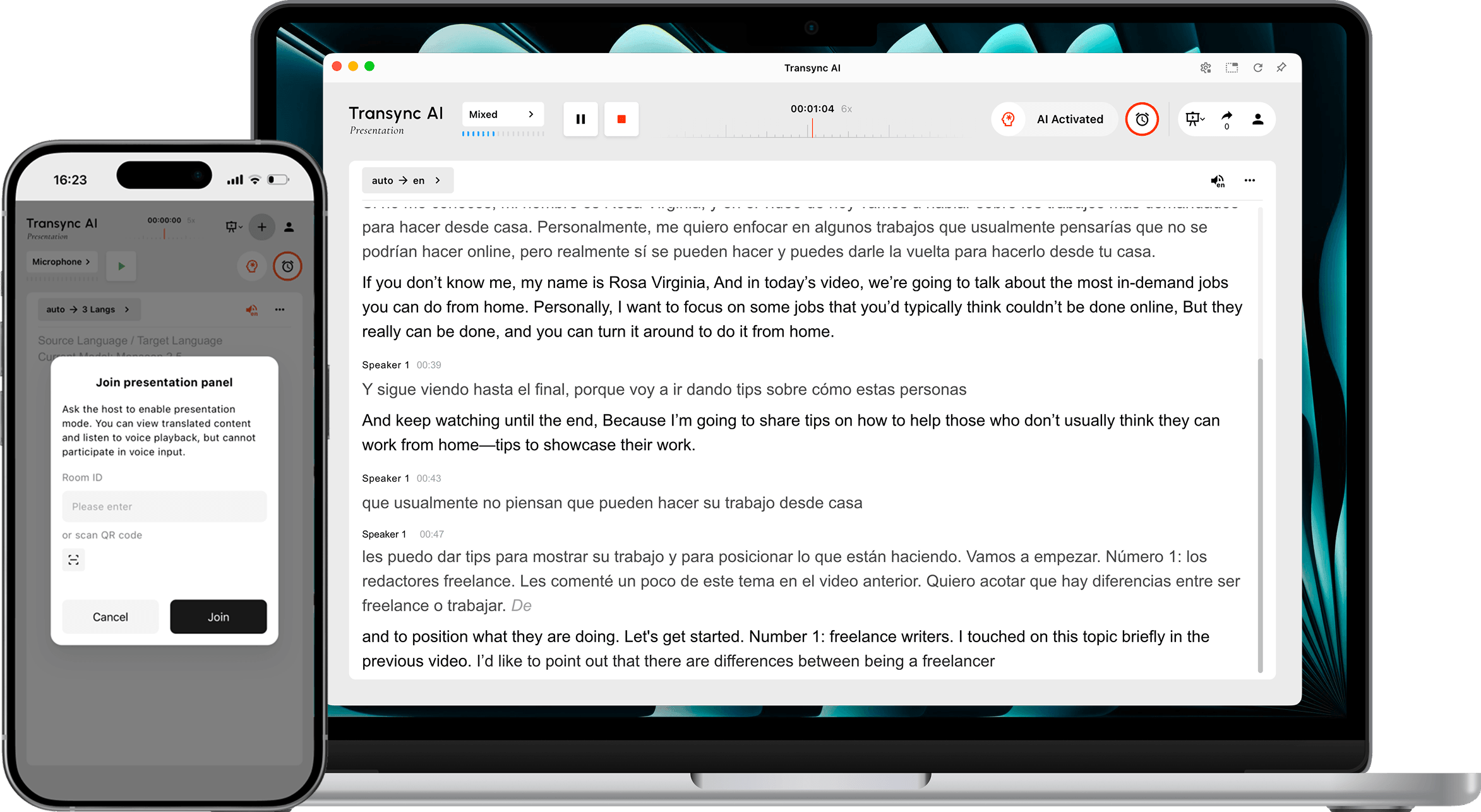
Режим презентации Позволяет одному ведущему делиться переводом в реальном времени с аудиторией. Ведущий говорит на одном языке оригинала, а каждый участник аудитории следит за презентацией на языке, включенном ведущим на его собственном устройстве.
Режим презентации используется для многоязычных конференций, корпоративных презентаций, тренингов, лекций, общественных мероприятий или других ситуаций, предполагающих взаимодействие «один ко многим». Участники аудитории могут читать перевод в реальном времени и слушать голосовое сопровождение, но не могут вмешиваться в процесс перевода, выполняемый ведущим.
Примечание: Режим презентации в настоящее время находится в стадии бета-тестирования. Показатели использования Transync AI могут меняться в зависимости от пиковой аудитории и количества целевых языков. Перед началом работы проверьте отображаемый множитель.
Прежде чем начать #
Перед началом презентации подготовьте следующее:
- Убедитесь, что микрофон ведущего подключен и выбран в Transync AI.
- Определите, на каком языке будет говорить ведущий, или используйте автоматическое определение языка источника.
- Соберите информацию о языках, необходимых вашей аудитории, чтобы вы могли включить нужные целевые языки еще до начала работы.
- Выберите место, где участники смогут найти ссылку для присоединения, QR-код или идентификатор комнаты, например, в приглашении на встречу, на вступительном слайде, на экране мероприятия или в карточке участника.
- Если это ваша первая задача по Transync AI, выполните следующее: Краткое руководство по началу работы с настольным компьютером первый.
Начать презентацию #
1. Переключитесь в режим презентации. #
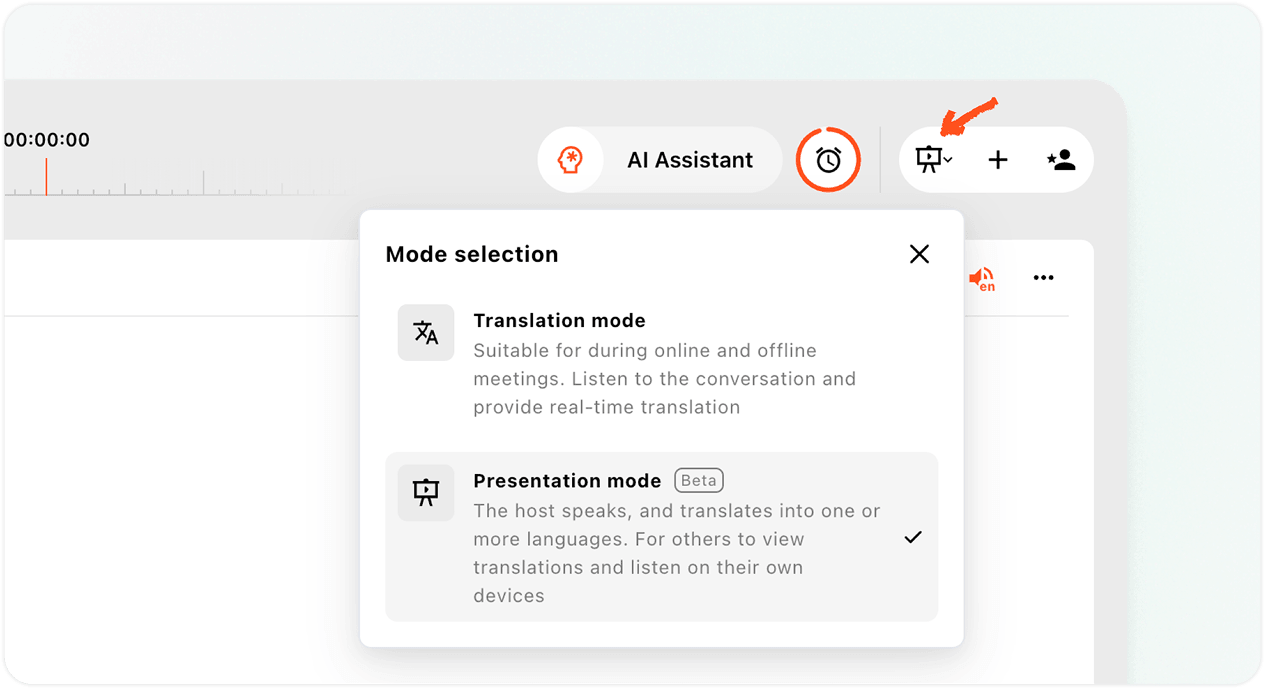
- Откройте Веб-приложение Transync AI или в настольном приложении, найдите переключатель режимов в правом верхнем углу интерфейса перевода.
- Откройте меню режимов.
- Выбирать Режим презентации.
Режим презентации отличается от многоязычного перевода. Многоязычный перевод создает несколько языковых вариантов в рамках одной задачи перевода. В режиме презентации перевод в режиме реального времени предоставляется участникам аудитории на их собственных устройствах, где каждый может выбрать доступный язык.
2. Ознакомьтесь с бета-версией и уведомлением об использовании. #
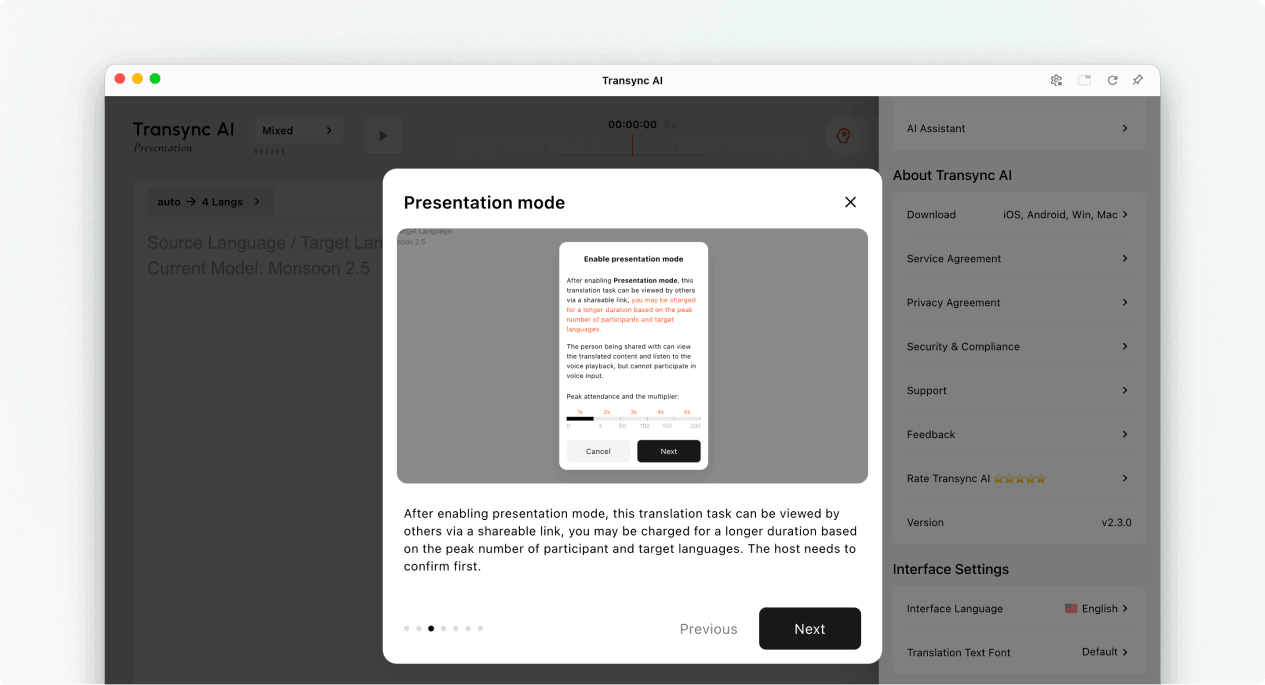
При включении режима презентации Transync AI объясняет, что может делать аудитория и как рассчитывается использование презентации. Перед продолжением ознакомьтесь с этим уведомлением.
- Участники аудитории могут просматривать переведенный контент на своих собственных устройствах.
- Участники аудитории могут прослушать запись с воспроизведением голоса, если такая функция доступна.
- Зрители не могут вносить голосовой вклад в выполнение задания ведущего.
- Общий множитель равен множителю числа участников плюс множитель целевого языка.
Выбирать Следующий когда будете готовы настроить языки презентаций.
3. Выберите язык источника и целевой аудитории. #
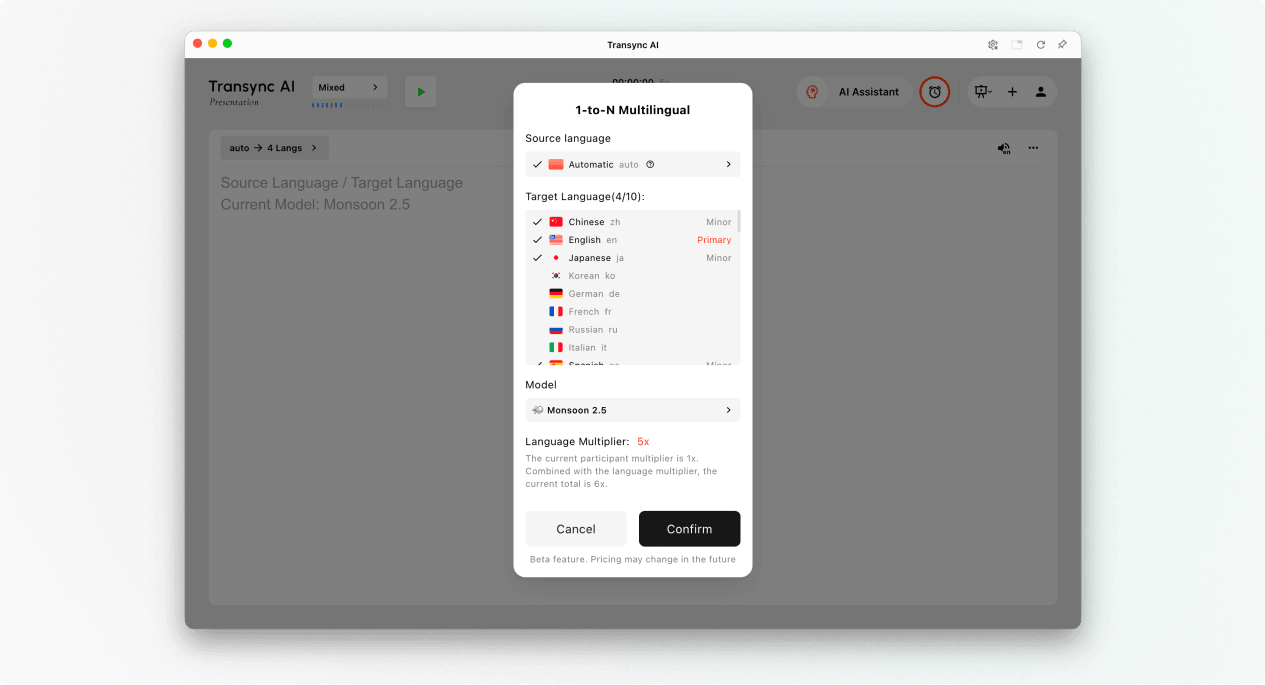
Настройте языки до начала презентации:
- Исходный языкЯзык, на котором говорит хост. Используйте «Автоматический», если необходимо определить исходный язык, или выберите конкретный язык, если хост будет постоянно использовать один и тот же язык.
- Целевые языкиЯзыки, которые могут выбрать участники аудитории. Текущая версия поддерживает до 9 целевых языков в рамках одной презентации.
- НачальныйОсновной целевой язык, отображаемый в интерфейсе презентации хоста.
- НезначительныйДля аудитории доступны дополнительные целевые языки.
Проверьте целевой язык и суммарные множители, отображаемые в Transync AI. Если ожидаемое использование превышает запланированное, уменьшите количество включенных языков перед началом работы.
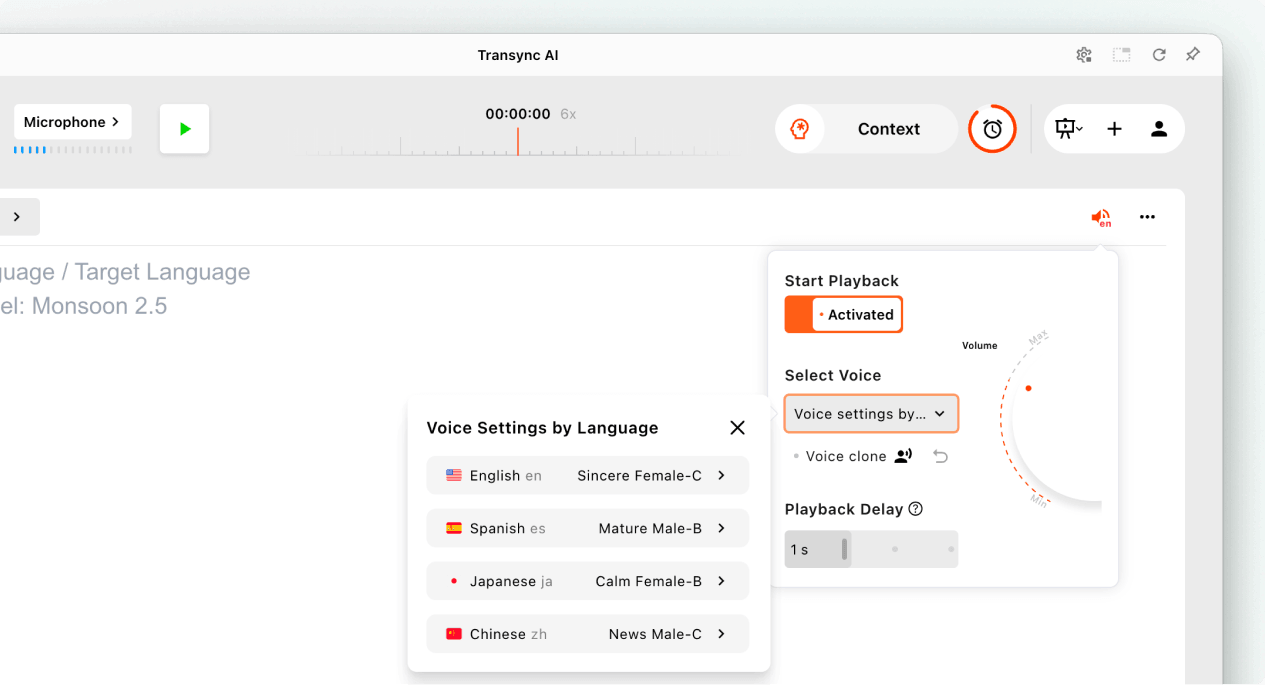
Настройка воспроизведения голоса для каждого языка (необязательно) #
Перед началом презентации откройте настройки воспроизведения голоса, если хотите, чтобы аудитория слышала переведенную речь.
- Включать Начать воспроизведение.
- Открыть Настройки голоса по языку и выбрать голос для каждого целевого языка.
- Где Голосовой клон Если доступно, выберите клонированный голос для языка.
- Отрегулируйте громкость и задержку воспроизведения для комфортного прослушивания.
Эти параметры можно настроить отдельно для каждого включенного целевого языка перед началом презентации.
4. Начните презентацию #
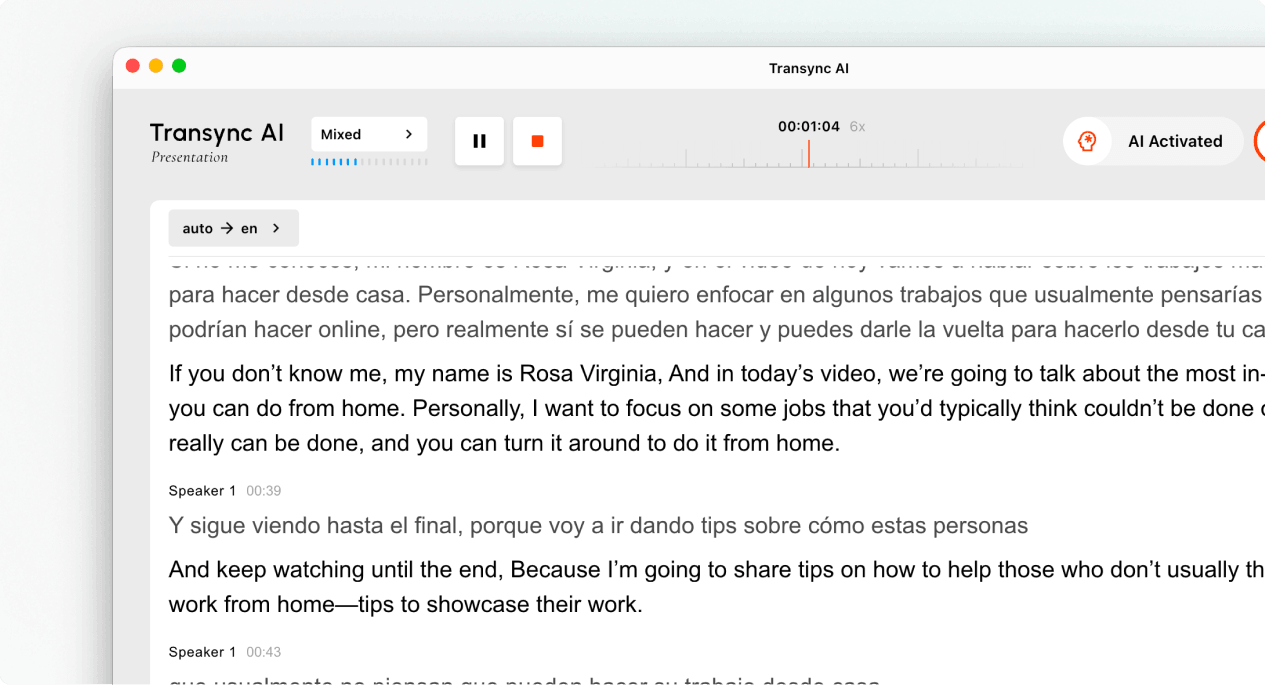
- Выберите микрофон или источник звука, содержащий речь ведущего.
- Нажмите на Начинать кнопка в верхнем левом углу.
- Убедитесь, что таймер задачи запущен и что речь ведущего отображается в виде текста в реальном времени.
Говорите естественно и держите микрофон достаточно близко, чтобы обеспечить чистый звук. Если аудитория будет использовать воспроизведение голоса, напомните им, что наушники могут помочь предотвратить эхо в общих помещениях.
5. Пригласите свою аудиторию. #
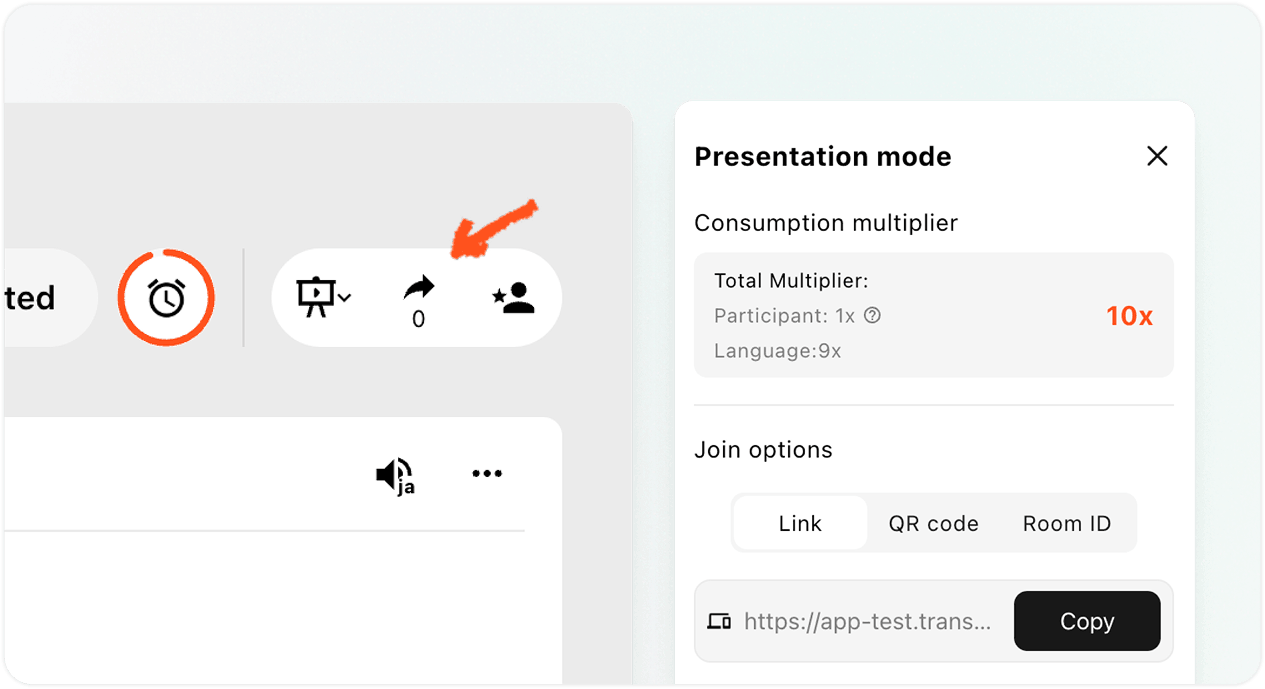
Откройте панель «Поделиться» в правом верхнем углу. Пригласить аудиторию можно тремя способами:
- СвязьСкопируйте ссылку в приглашение на встречу, электронное письмо, чат или страницу мероприятия.
- QR-код: Отобразите QR-код на слайде, экране, печатной карточке или информационном щите мероприятия, чтобы участники могли отсканировать его с помощью телефона.
- Идентификатор комнатыПопросите участников аудитории ввести идентификатор комнаты из поля "Присоединение к режиму презентации" в Transync AI.
Отправьте участникам аудитории Как присоединиться к презентации Transync AI Если Transync AI запрашивает у участника входа в систему, он должен завершить вход и затем вернуться к подтверждению входа.
Управление презентацией и её завершение. #
6. Управление презентацией в режиме реального времени #
Во время презентации ведущий может:
- Проверьте текущее количество онлайн-аудитории на панели «Поделиться».
- Ознакомьтесь с коэффициентом использования, отображаемым Transync AI.
- Откройте ссылку, QR-код или идентификатор комнаты повторно, когда другому участнику аудитории потребуется присоединиться.
- Воспользуйтесь доступными настройками языка, чтобы просмотреть языки, доступные для аудитории.
Зрители выбирают язык просмотра из списка, предоставленного организатором. Организатор видит количество зрителей, но в режиме презентации список зрителей в панели мониторинга не отображается.
Примечание: Настройки языка могут различаться в зависимости от версии приложения. Прежде чем менять язык во время сеанса, убедитесь, что необходимые языки уже включены.
7. Завершите презентацию и выберите, хотите ли вы поделиться стенограммой. #
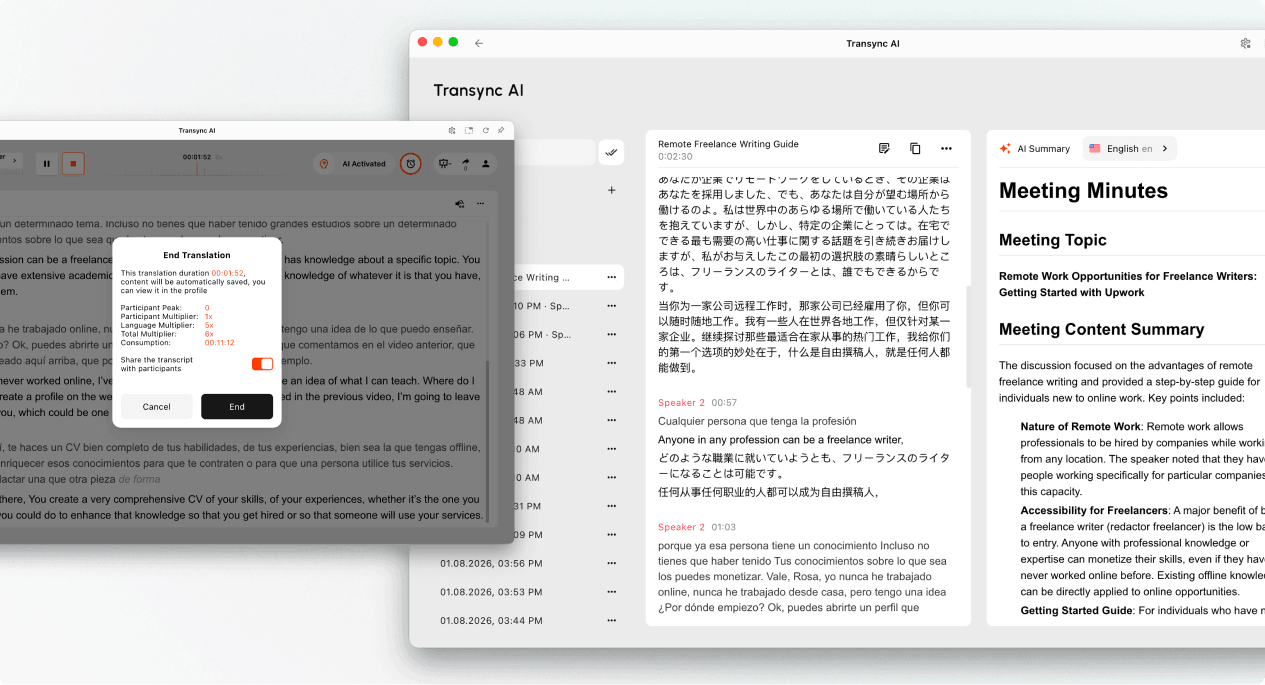
- Выбирать Конец когда презентация закончится.
- Проанализируйте продолжительность выполнения задания, пиковое значение, отображаемый множитель и итоговое потребление.
- Если такая опция доступна, выберите, следует ли ее включить. Поделитесь стенограммой с участниками..
- Подтвердите, что хотите завершить презентацию.
Предоставляйте доступ к стенограмме только в том случае, если содержание презентации подходит для запоминания аудиторией. Если функция предоставления доступа к стенограмме отключена, аудитория получит уведомление об окончании презентации без сохранения доступной записи.
8. Проверка использования и записей. #
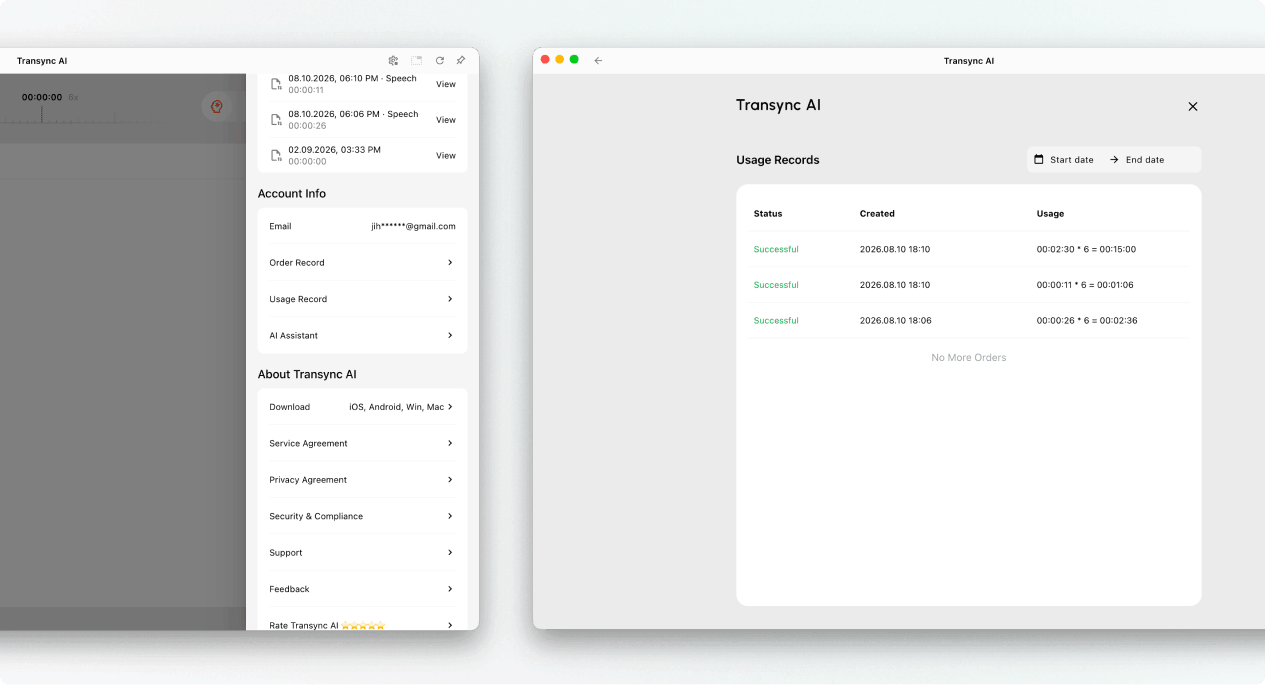
Ведущий может открыть историю переводов, чтобы просмотреть сохраненную запись презентации. Использование презентации также можно просмотреть в Профиль → Запись об использовании.
Как рассчитывается использование режима презентации #
Использование режима презентации зависит от двух факторов: максимального количества зрителей и количества включенных целевых языков.
Множитель участников #
Коэффициент участия определяется наибольшим числом зрителей, одновременно находящихся онлайн во время презентации.
| Максимальное количество зрителей | Множитель участников |
|---|---|
| 0–3 | 1x |
| 4–50 | 2x |
| 51–100 | 3x |
| 101–150 | 4x |
| 151–200 | 5x |
Множитель целевого языка #
Множитель целевого языка начинается с 1x и увеличивается на 1x для каждого включенного целевого языка.
| Количество целевых языков | Множитель целевого языка |
|---|---|
| 1 | 2x |
| 2 | 3x |
| 3 | 4x |
| 4 | 5x |
| 5 | 6x |
| 6 | 7x |
| 7 | 8x |
| 8 | 9x |
| 9 | 10x |
Общий множитель = Множитель участников + Множитель целевого языка
Например, если пиковая аудитория составляет 30 человек, а организатор включает 4 целевых языка, то множитель для участников равен 2x, а множитель для целевых языков — 5x. Таким образом, общий множитель составляет 7x.
Для организации и экспорта записей см. Как управлять записями переводов. Стенограммы и сводки, сгенерированные ИИ, можно найти здесь. Как получить доступ к стенограммам и резюме собраний.
Поиск неисправностей #
Зрители не могут присоединиться. #
Убедитесь, что презентация по-прежнему активна. Снова откройте панель «Поделиться» и отправьте новую копию ссылки, QR-кода или идентификатора комнаты. Если аудитория увидит запрос на вход, попросите их войти в систему, а затем подтвердите запрос на присоединение.
Зрители не видят нового текста. #
Убедитесь, что задача ведущего по-прежнему активна, выбран правильный микрофон и в интерфейсе ведущего отображается текст в реальном времени. Если интерфейс ведущего не принимает речь, устраните проблему с аудиовходом, прежде чем просить аудиторию снова подключиться.
Один из зрителей выбрал не тот язык. #
Попросите участника аудитории открыть меню выбора языка и выбрать другой язык, доступный у организатора. Если нужного языка нет в списке, проверьте настройки целевого языка у организатора.
Уровень использования выше, чем ожидалось. #
Подтвердите пиковый уровень аудитории и количество включенных целевых языков. Добавьте множитель для участников и множитель для целевого языка, затем сравните результат с записью задачи в журнале использования.
Часто задаваемые вопросы #
Чем отличается режим презентации от многоязычного перевода? #
Многоязычный перевод позволяет создавать переводы на нескольких целевых языках за один раз. Режим презентации также позволяет ведущему транслировать перевод в режиме реального времени для аудитории, при этом каждый участник аудитории может следить за ним на своем устройстве.
Могут ли зрители в зале высказать свое мнение по поводу задания ведущего? #
Нет. Зрители могут просматривать переводы и слушать голосовые записи, но они не могут вносить голосовой вклад в выполнение задания ведущего.
Сколько целевых языков может поддерживать хост? #
Текущая версия режима презентации поддерживает до 9 целевых языков. Список доступных языков для вашей задачи можно посмотреть в интерфейсе приложения.
Как рассчитывается использование режима презентации? #
Добавьте множитель количества участников для пикового уровня аудитории к множителю целевого языка. Множитель целевого языка начинается с 1x и увеличивается на 1x для каждого включенного целевого языка. Просмотрите приведенные выше таблицы и сравните общий множитель со значением, отображаемым в рабочем процессе презентации.
Что происходит после окончания презентации? #
Контент, подготовленный организатором, сохраняется в истории переводов. Если организатор разрешает обмен стенограммами, участники аудитории могут открыть общую запись из своей учетной записи после презентации.


